


Giới thiệu:
Port Mirroring là tính năng sao chép lưu lượng mạng từ một hoặc nhiều cổng và gửi đến một cổng khác để giám sát hoặc phân tích. Tính năng này thường được sử dụng để khắc phục sự cố mạng, giám sát lưu lượng hoặc phân tích lưu lượng bằng các công cụ bắt gói tin.
Yêu cầu:
- Omada Gateway
- Omada Controller (nếu Gateway được quản lý bởi Controller)
Cấu hình:
Một số khái niệm cần biết trước khi cấu hình Port Mirroring
Có ba chế độ Mirror Mode có thể lựa chọn:
- Ingress: Các gói tin được nhận bởi cổng được giám sát (Mirrored Port) sẽ được sao chép sang Mirroring Port.
- Egress: Các gói tin được gửi từ cổng được giám sát (Mirrored Port) sẽ được sao chép sang Mirroring Port.
- Ingress and Egress: Cả các gói tin đi vào và đi ra qua cổng được giám sát sẽ được sao chép sang Mirroring Port.
Có hai loại cổng trong chức năng Port Mirroring
- Mirroring Port: Là cổng nhận bản sao các gói tin từ Mirrored Port. Thông thường, cổng này được kết nối với thiết bị phân tích dữ liệu để giám sát và xử lý các gói tin được sao chép, phục vụ cho việc theo dõi và khắc phục sự cố mạng.
- Mirrored Port: Là cổng có lưu lượng được sao chép sang Mirroring Port. Thông thường, đây là cổng cần được giám sát.
Lưu ý:
- Một cổng không thể đồng thời được cấu hình là Mirrored Port và Mirroring Port.
- Chỉ một cổng duy nhất có thể được cấu hình làm Mirroring Port.
Cấu hình ở Controller Mode
Bước 1: Trên Omada Cloud Controller, truy cập vào Site mà bạn muốn cấu hình Port Mirroring.
Bước 2: Sau khi vào Site, nhấp Devices.
Lưu ý: Đảm bảo bạn không ở chế độ Global View, vì các bước dưới đây được thực hiện trong Site View.
Bước 3: Nhấp vào Gateway để mở tùy chọn Manage Device, sau đó nhấp Manage Device.
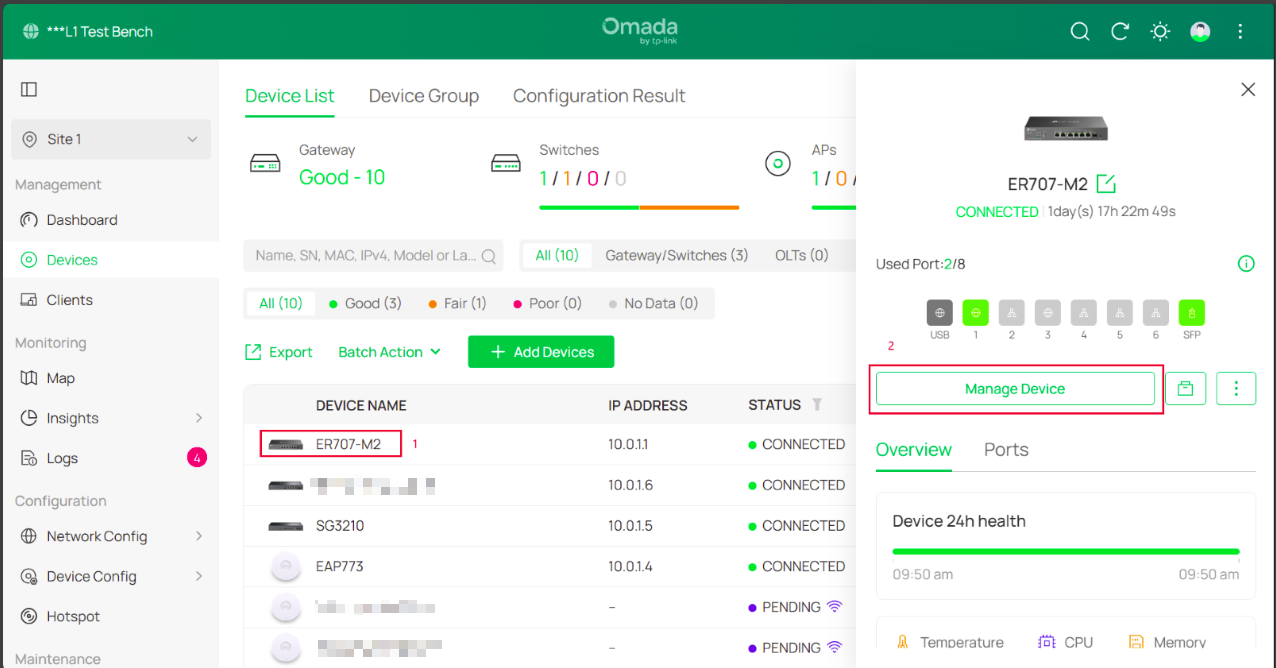
Bước 4: Nhấp vào Ports để hiển thị danh sách các cổng có sẵn trên Gateway. Nhấp vào biểu tượng Edit bên cạnh cổng mà bạn muốn cấu hình Port Mirroring.
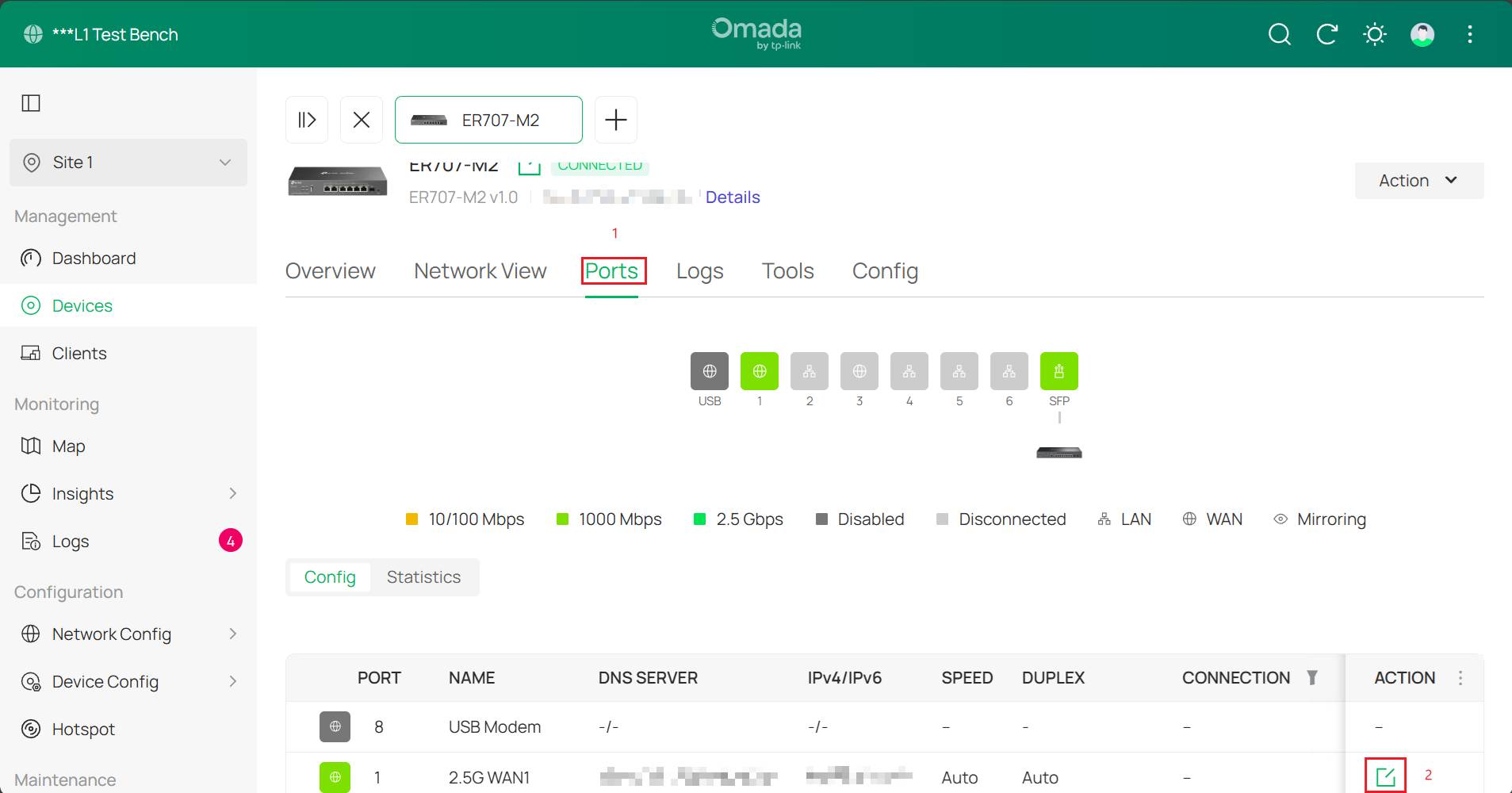
Bước 5: Nhấp vào Config.
Bật Enable tại mục Mirroring. Chọn cổng sẽ được giám sát (Mirrored Port). Đặt Mirror Mode là Ingress and Egress, sau đó thiết lập Native VLAN mà bạn muốn thu thập lưu lượng.
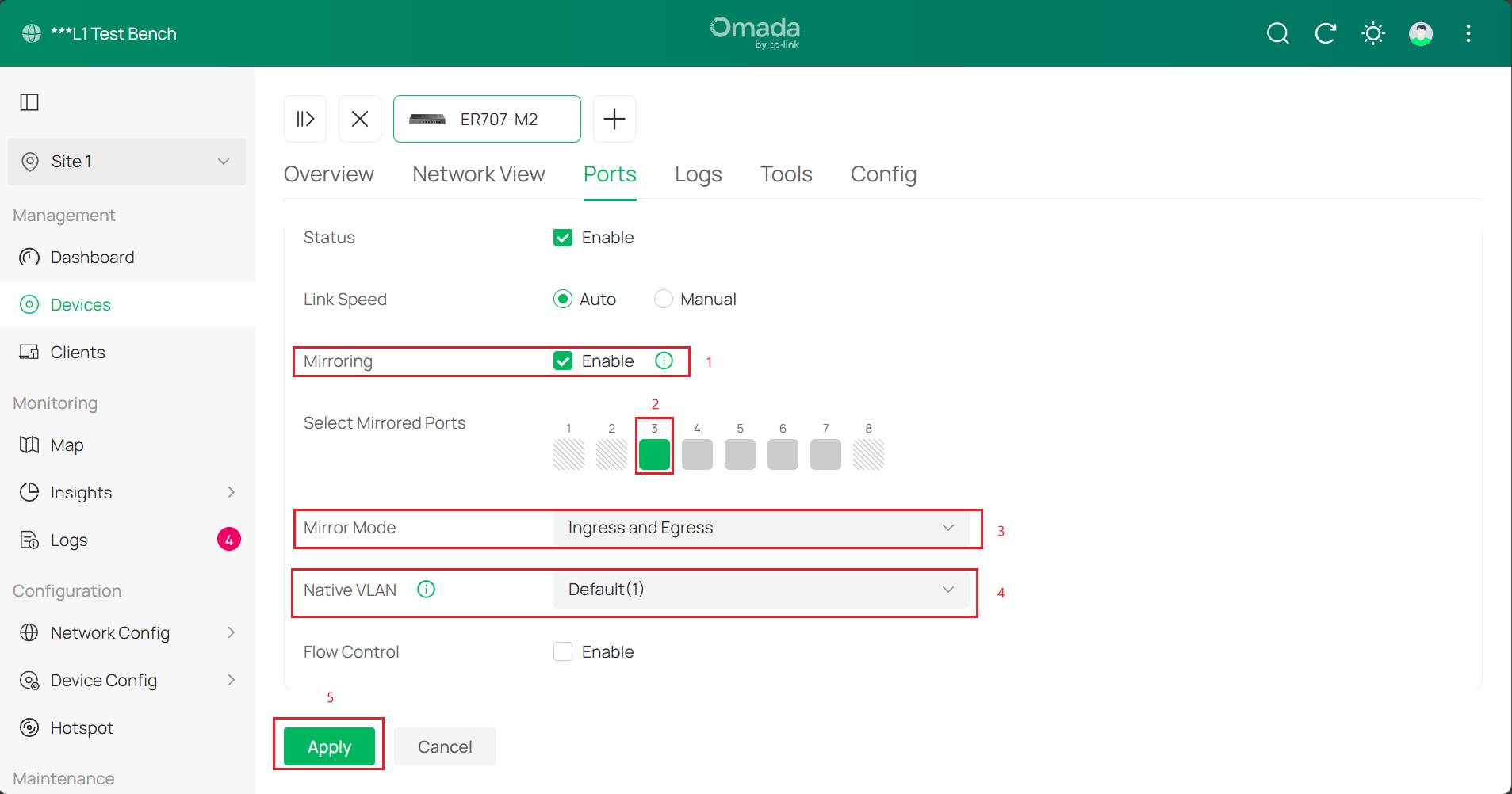
Lưu ý: Khi một cổng WAN vật lý được cấu hình với nhiều kết nối WAN và tất cả đều sử dụng VLAN Tag, các gói tin không gắn thẻ (untagged) nhận được trên cổng WAN sẽ được gắn thẻ bằng PVID này. Tính năng này có hiệu lực khi cổng WAN nhận các gói tin untagged từ ISP.
Cấu hình ở Standalone Mode
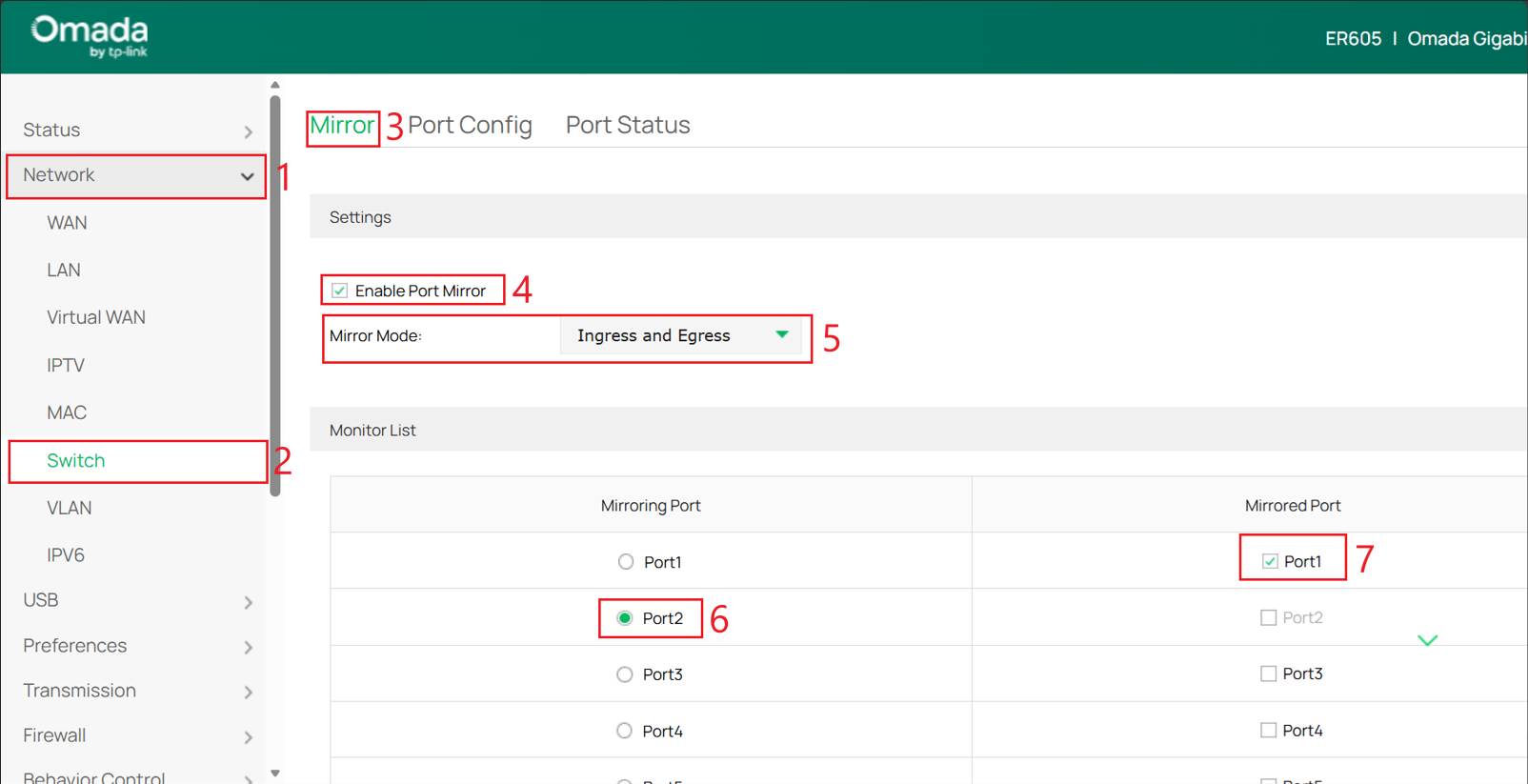
Bước 1. Đăng nhập vào Omada Gateway thông qua địa chỉ IP của thiết bị, mặc định là 192.168.0.1. Nếu bạn đã thay đổi địa chỉ này, hãy đăng nhập bằng địa chỉ IP đã cấu hình.
Bước 2. Truy cập Network > Switch > Mirror. Đánh dấu chọn Enable Port Mirror, đặt Mirror Mode là Ingress and Egress. Sau đó, cấu hình Mirroring Port và Mirrored Port.
Kết luận
Bạn đã cấu hình Port Mirroring thành công.
QA
Q1: Tôi nên làm gì nếu không thấy toàn bộ lưu lượng?
A1: Kiểm tra xem Mirror Mode đã được đặt là Ingress and Egress hay chưa.
Q2: Tôi nên làm gì nếu không thấy lưu lượng của Mirrored Port?
A2: Kiểm tra xem cổng chính xác đã được cấu hình làm Mirroring Port hay chưa, đồng thời đảm bảo cổng mà bạn muốn thu thập lưu lượng đã được cấu hình là Mirrored Port.
Q3: Tôi có thể sao chép lưu lượng từ nhiều cổng nguồn đến một Mirroring Port không?
A3: Có. Chỉ cần chọn tất cả các cổng nguồn mà bạn muốn sao chép lưu lượng.
Q4: Tôi có thể sử dụng giao diện không dây để thực hiện Port Mirroring không?
A4: Không. Port Mirroring chỉ hoạt động trên các cổng Ethernet của Gateway.
Q5: Tôi có thể sao chép lưu lượng của cổng WAN không?
A5: Có. Các cổng WAN có thể được cấu hình Port Mirroring. Tuy nhiên, nếu có sử dụng VLAN Tag, hãy đảm bảo cấu hình chính xác để thu thập đầy đủ lưu lượng cần thiết.
Để tìm hiểu thêm chi tiết về từng chức năng và cách cấu hình, vui lòng truy cập Download Center để tải xuống tài liệu hướng dẫn (User Guide) của sản phẩm.
