


Como editar a configuração da porta do switch no Omada Network v6


Conteúdo
Introdução
No mais recente Omada Network V6, fizemos alterações parciais na lógica de configuração de portas de switch. Este artigo apresenta principalmente como configurar corretamente as portas de switch ao usar o Omada Network V6 e fornece explicações sobre pontos-chave.
Requisitos
- Switch Omada
- Omada Network V6
Configuração
Os pontos-chave relacionados à configuração atual das portas do switch serão explicados passo a passo a seguir.
Passo 1. Alterações no local de configuração da porta do switch
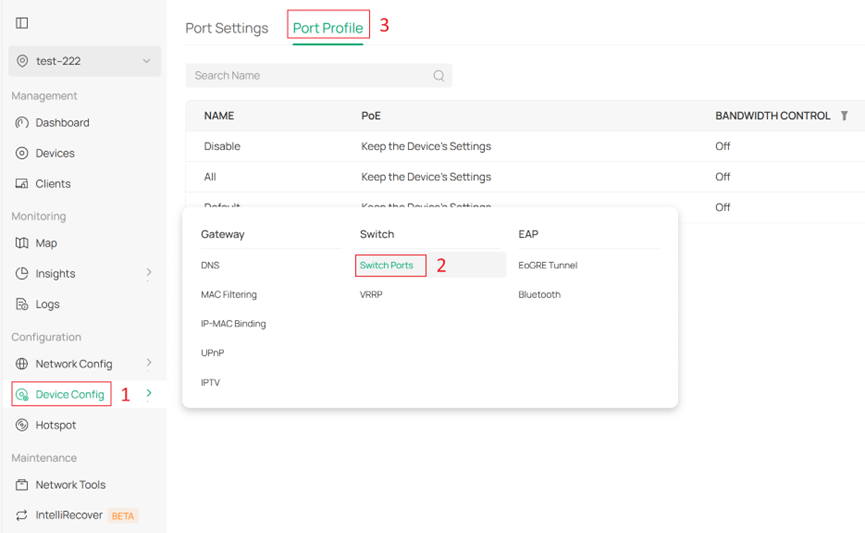
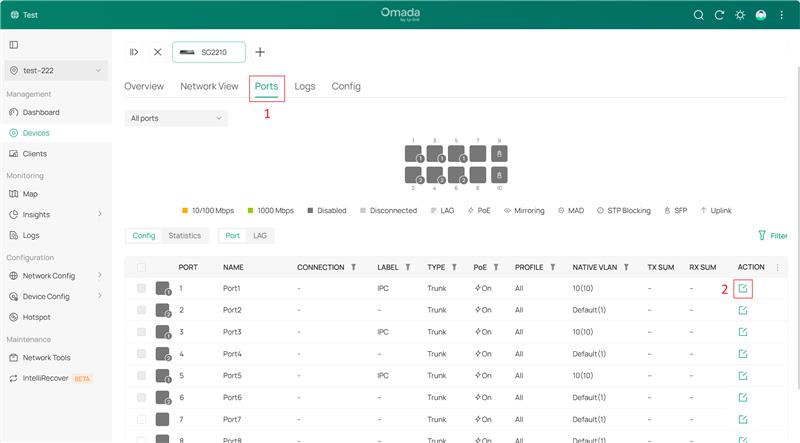
No Omada Network V6, removemos o item de configuração anterior Switch Profile (Perfil do Switch) em Wired & Wireless Networks > LAN e realocamos as configurações relevantes para a configuração de Port Profile (Perfil de Porta). Atualmente, existem duas maneiras de navegar até o Port Profile.
O primeiro método é navegar sequencialmente na visualização do site em Device Config > Switch > Switch Ports > Port Profile:
O segundo método é localizar a configuração de Portas na interface privada do dispositivo após adotar o switch e navegar até o Port Profile:
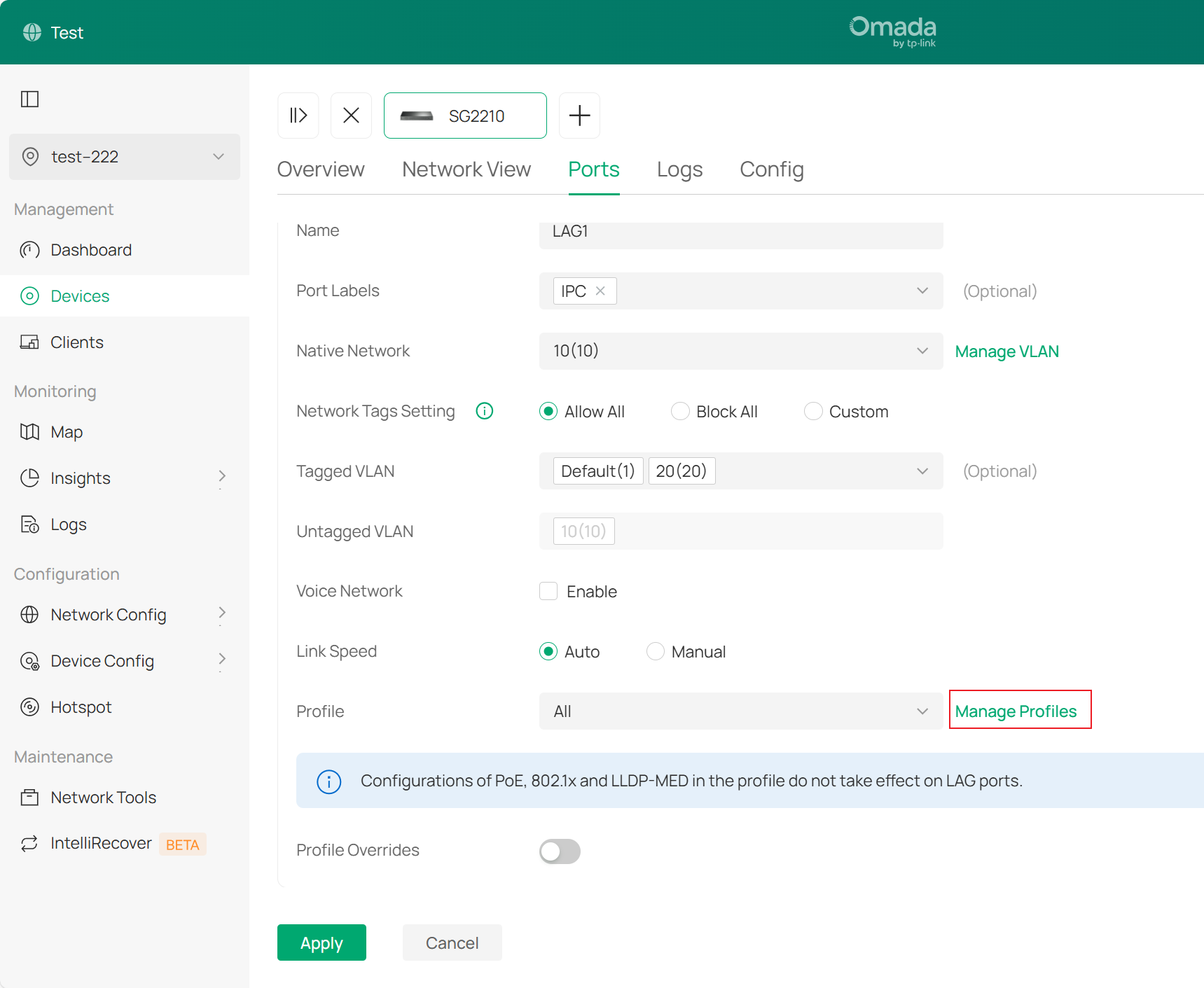
Passo 2. Introdução aos Itens de Configuração em Port Profile
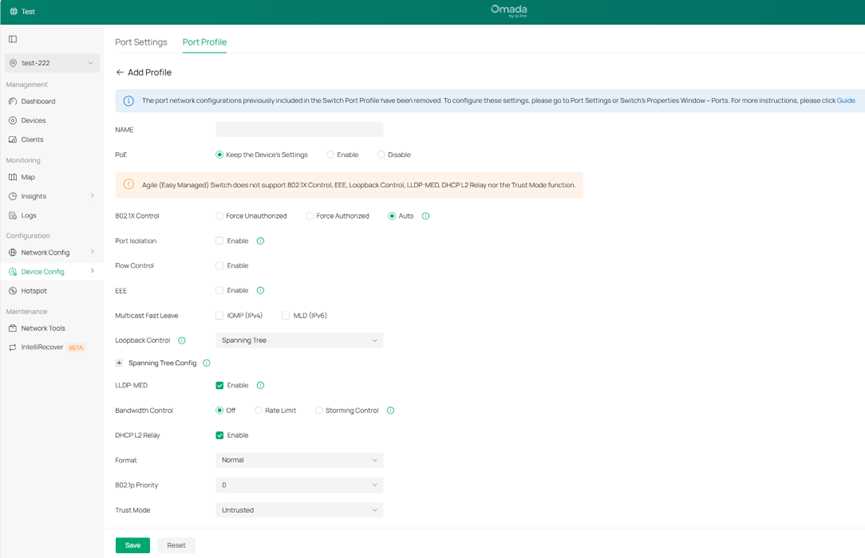
A maioria das configurações do switch profile da Controladora v5.15 foi mantida. A mudança mais significativa é que Networks/VLANs foram movidas para Port Settings. Além disso, ao atualizar de uma versão antiga da Controladora para o Omada Network V6, os Perfis de Porta de Switch aplicados anteriormente serão preservados.
Passo 3. Editar configuração de porta em Port Settings
No Omada Network V6, foi adicionada uma visualização de Port Settings (Configurações de Porta), permitindo que os usuários tenham uma visão geral de todas as portas do switch. Ela suporta funções de busca, ordenação e filtragem avançada. A seção a seguir apresentará primeiro as operações de edição para portas.
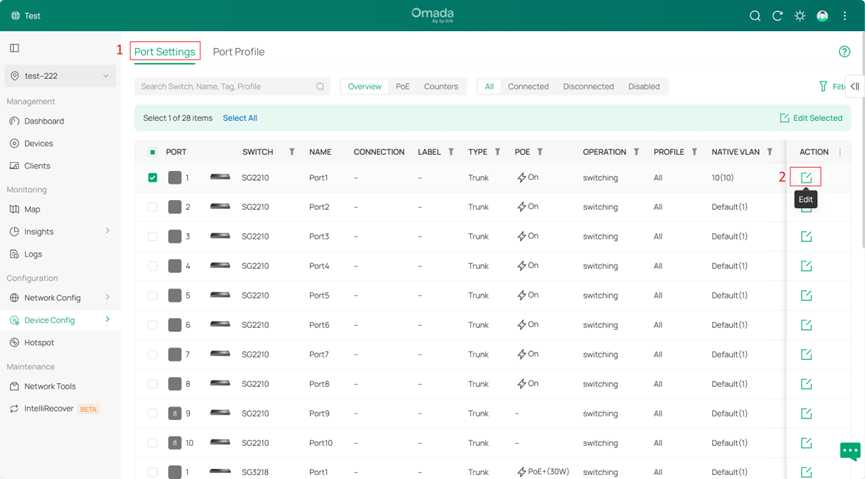
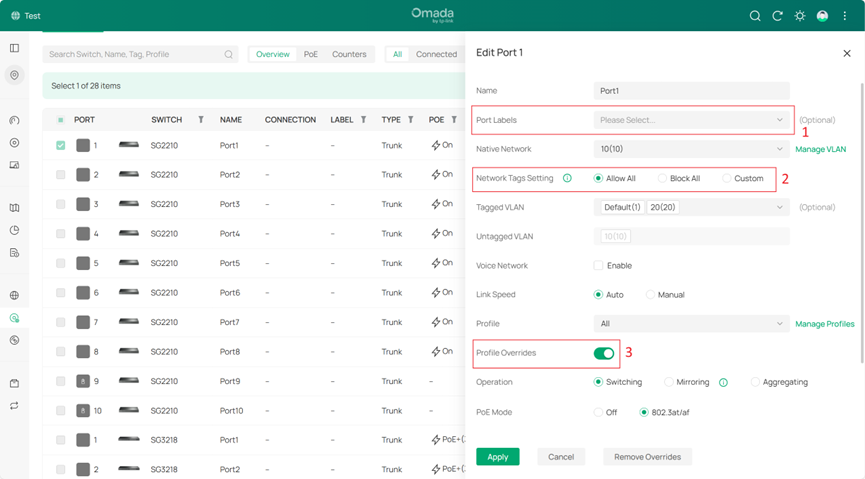
Aviso:
- Adicionado o recurso Port Labels (Etiquetas de Porta) no Omada Network V6. Você pode rotular cada porta para indicar seu cenário de uso (ex: uplink, dispositivo de segurança ou conexão de PC) e filtrar rapidamente as portas para configuração em lote (veja o Passo 4 para as etapas de filtragem).
- A configuração de Network Tags Setting inclui três tipos: Allow All (Permitir Tudo), onde a Untagged VLAN contém apenas a Native Network (PVID) e todas as outras VLANs (para modelos ES, as primeiras 31 VLANs exceto PVID) são automaticamente adicionadas à Tagged VLAN e não podem ser removidas; Block All (Bloquear Tudo), onde a Untagged VLAN contém apenas o PVID e a lista de Tagged VLAN fica vazia e não pode ser modificada; e Custom (Personalizado), onde o PVID deve ser Untagged e não pode ser alterado, enquanto outras VLANs podem ser personalizadas como Untagged ou Tagged.
- Suporta Profile Overrides (Substituição de Perfil). Normalmente, uma porta segue o perfil selecionado, mas você pode habilitar o Profile Override para aplicar configurações personalizadas a uma porta específica.
Quando uma porta de switch permite apenas a passagem do PVID (caso em que a VLAN deve ser não marcada/untagged), a porta será exibida como do tipo Access. Em todos os outros casos, a Controladora a exibirá como do tipo Trunk.
Passo 4. Use o Filtro em Port Settings
Em Port Settings, você pode pesquisar rapidamente por portas específicas que deseja visualizar ou exibi-las com base em seu status. Por exemplo, você pode filtrar portas com status Connected (Conectado) para restringir seus resultados de busca.
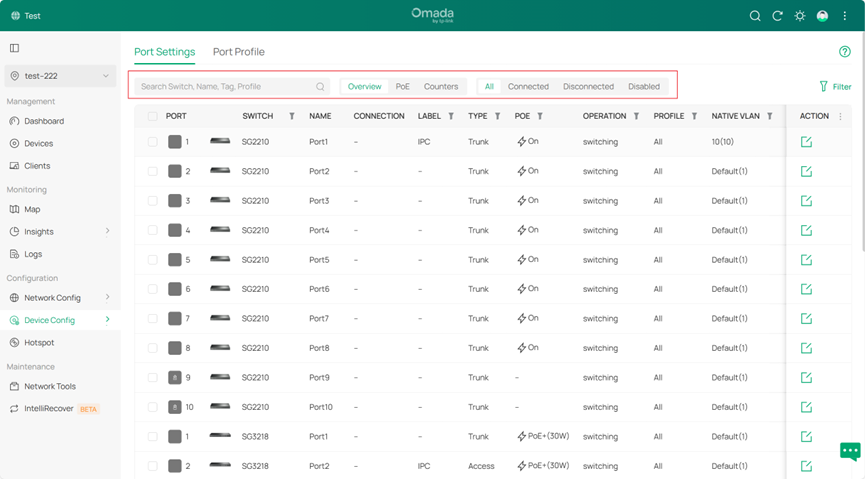
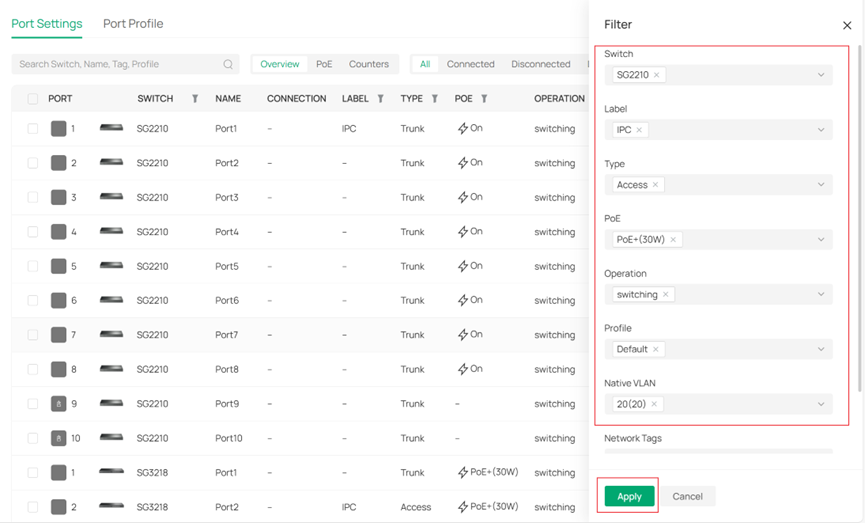
As Port Settings agora suportam filtragem avançada, permitindo selecionar rapidamente portas de switch específicas para visualização ou edição. Você pode definir critérios de filtro clicando no ícone de Filtro ou adicionar várias regras de filtro de uma vez clicando no botão Filter à direita.
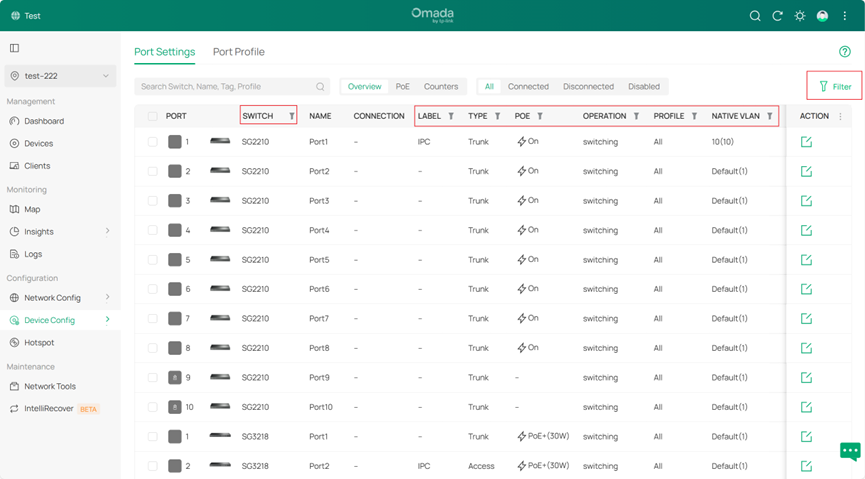
Passo 5. Edição em lote de configurações de porta para diferentes switches
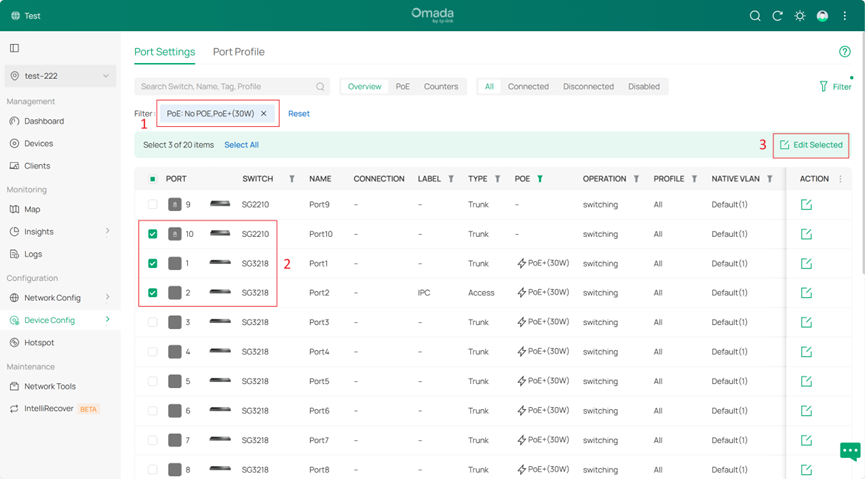
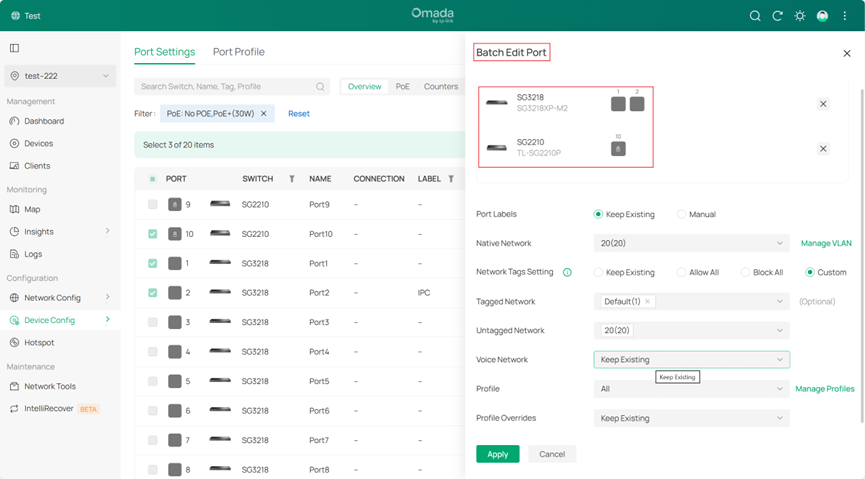
O Omada Network V6 suporta a edição em lote de configurações gerais para portas selecionadas de diferentes switches. Este recurso pode ser usado em conjunto com a função de filtragem descrita no Passo 4: primeiro reduza o escopo da busca ou selecione as portas desejadas usando filtros, depois escolha as portas específicas para configuração simultânea.
Passo 6. Otimização da exibição da página de detalhes do switch
Na opção Ports da página de detalhes do dispositivo, o Omada Network V6 otimizou a exibição das portas no switch, tornando-a mais intuitiva. Esta interface também suporta ordenação e filtragem de portas ou LAGs usando o método descrito no Passo 4.
Além disso, você pode selecionar uma VLAN específica, e a interface diferenciará se uma porta/LAG é Nativa (Native), Marcada (Tagged) ou Não Marcada (Untagged) para aquela VLAN usando cores distintas.
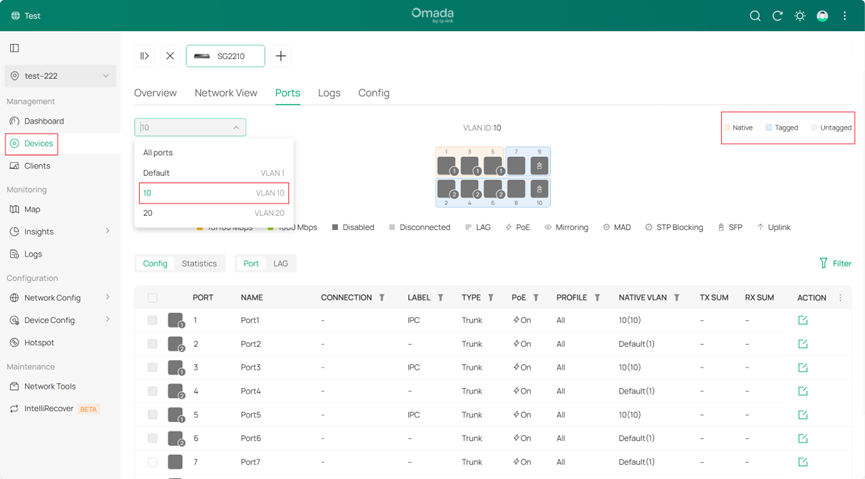
Na opção Ports da página de detalhes do dispositivo, você pode clicar para selecionar várias portas para edição simultânea ou arrastar o mouse para selecionar várias portas.
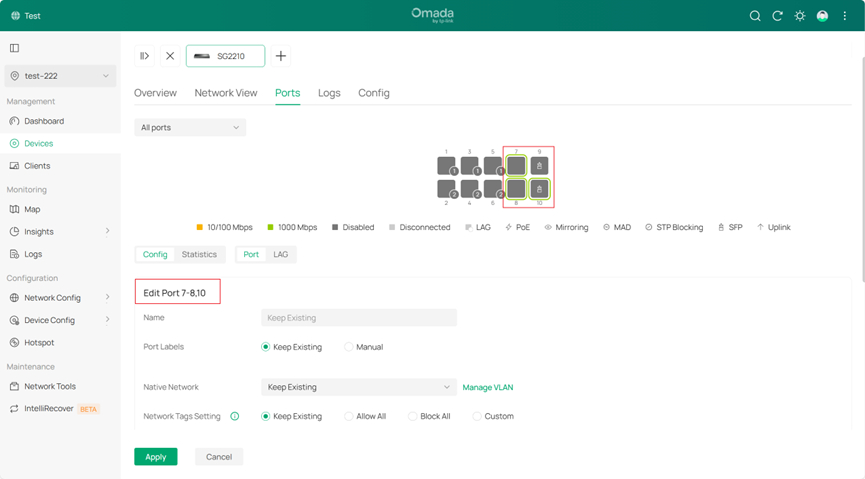
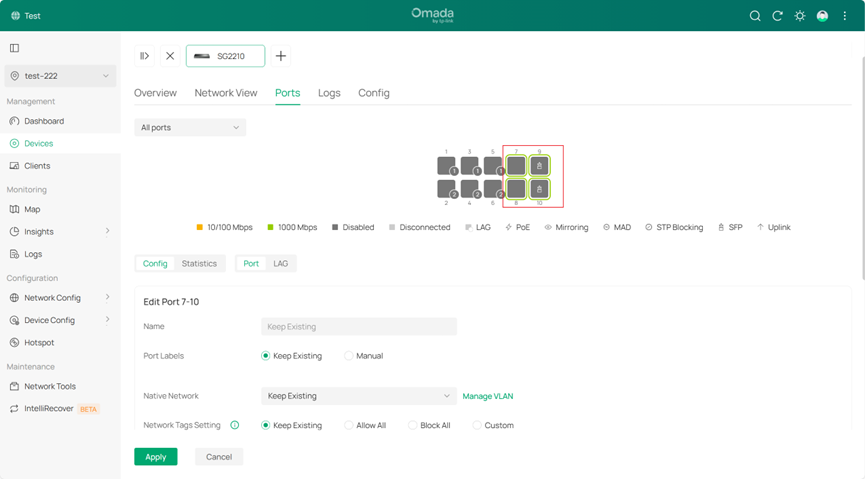
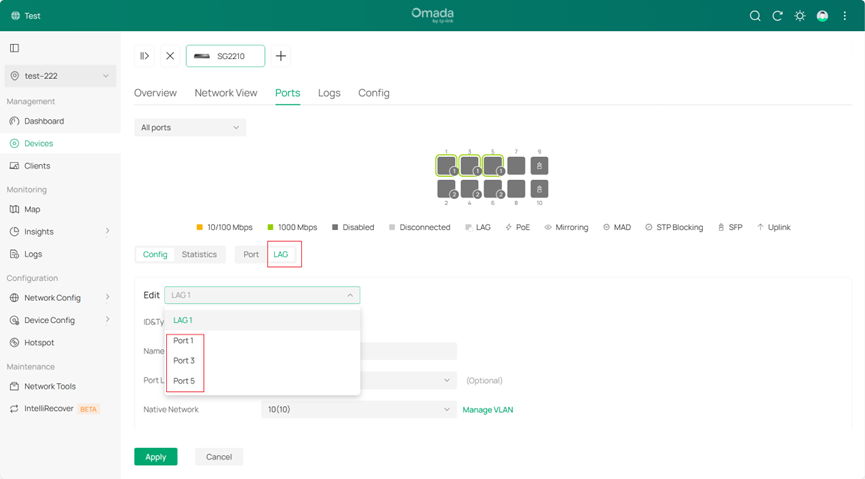
Na configuração de LAG, você pode editar individualmente suas portas membros. No entanto, observe que a edição dessas portas membros não pode ser aplicada imediatamente. Ela só será aplicada após a exclusão da porta LAG correspondente.
Conclusão
Este artigo explica a lógica de configuração de portas de switch no Omada Network V6 e demonstra o uso de recursos comuns.
Para saber mais detalhes de cada função e configuração, visite a Central de Downloads para baixar o manual do seu produto.
