


Como fornecer orçamentos de projetos no Omada Design Hub


Conteúdo
Mirar
Este artigo fornece orientações sobre como elaborar uma cotação de projeto profissional e flexível no Omada Design Hub.
Requisitos
- Centro de Design Omada
Introdução
O Omada Design Hub é uma ferramenta profissional de design de rede comercial dentro do ecossistema TP-Link Omada, oferecendo soluções integradas de planejamento de rede e segurança para pequenas e médias empresas (SMBs) e integradores de sistemas.
A página de Lista de Equipamentos (Equipment List) no Omada Design Hub oferece um gerenciamento de cotação de projeto profissional e flexível.
1. Gerenciamento Inteligente de Requisitos:
Gere facilmente uma lista de equipamentos do projeto com um clique, permitindo ajustes em tempo real nas quantidades e descontos personalizados para um alinhamento preciso com as necessidades de planejamento.
2. Customização Abrangente de Taxas:
Adicione de forma flexível sobretaxas de instalação e gerenciamento, suportando a definição de itens de taxas personalizados para garantir que todos os custos do projeto sejam contabilizados na cotação.
3. Visão Geral Precisa do Custo Total:
Incorporando as configurações de impostos, o sistema calcula automaticamente o total tributável com tudo incluído, fornecendo instantaneamente detalhes de preços estruturados, simplificando o processo de cotação e aumentando a precisão.
Configuração
Passo 1. Faça login em https://design.tplinkcloud.com/ usando seu TP-Link ID e entre em seu projeto. Certifique-se de que os dispositivos foram colocados na página da planta baixa antes que eles apareçam na Lista de Equipamentos (Equipment List); caso contrário, a lista permanecerá vazia.
Passo 2. Clique em Equipment List para completar a cotação do projeto.
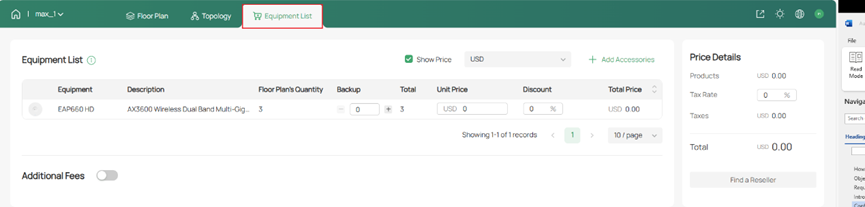
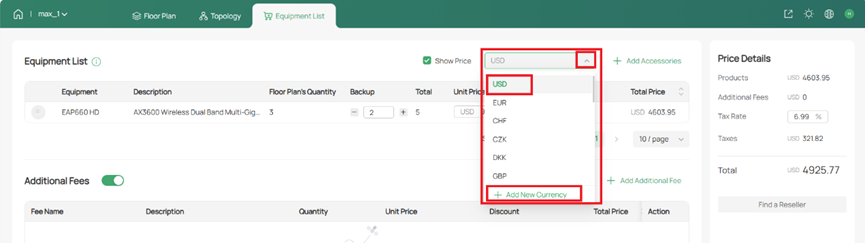
Passo 3. Selecione a moeda (currency) correta.
Usar:
- Clique em ‘+ Add New Currency’ para adicionar uma nova moeda personalizada.
- Moedas fornecidas pelo sistema não podem ser excluídas.
- Para excluir uma moeda personalizada selecionada no momento, mude para outra moeda primeiro; moedas personalizadas não podem ser deletadas se outros projetos as estiverem utilizando como unidade.
Passo 4. Clique em Add Accessories para selecionar os acessórios necessários.
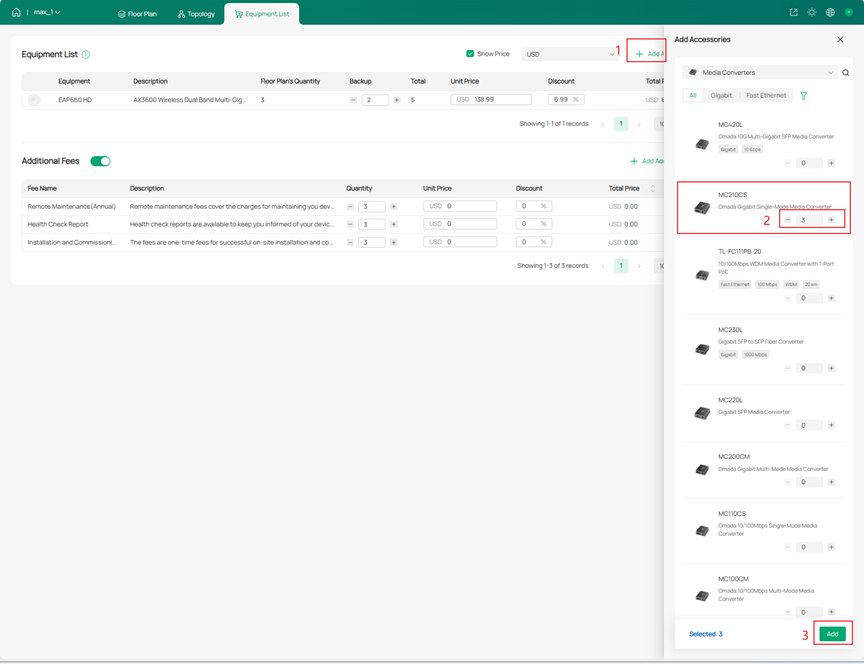
Passo 5. Clique em Add, e os Acessórios serão exibidos na Lista de Equipamentos.
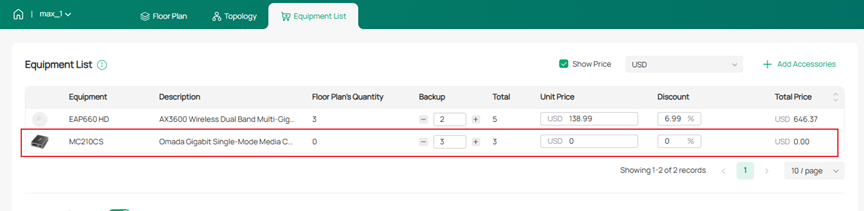
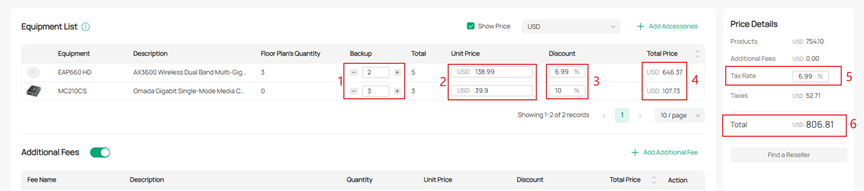
Passo 6. Insira a quantidade de Backup, o Unit Price (Preço Unitário), Discount (Desconto), e o Total Price será calculado automaticamente.
Notas:
- A quantidade de Backup suporta números inteiros, com botões para diminuir/aumentar a contagem de reserva do produto.
- Price, Discount, e Tax Rate (Taxa de Imposto) suportam duas casas decimais.
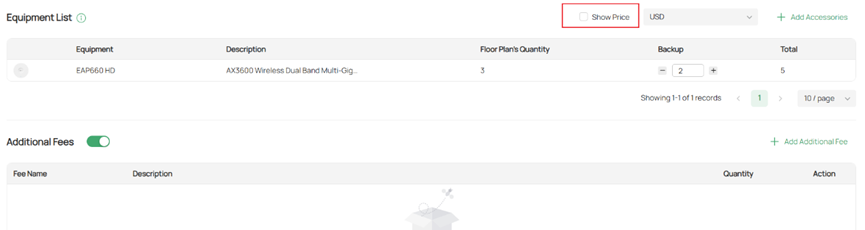
Desativar o botão “Show Price” pode ocultar o preço. Após ocultar o preço, os Detalhes do Preço (Price Details) à direita também serão ocultados, e o relatório exportado não incluirá os valores.
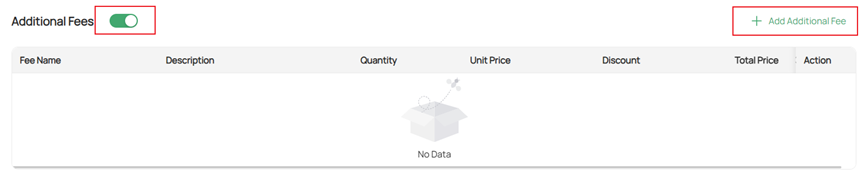
Passo 7. Ative Additional Fee (Taxa Adicional) e clique em ‘+ Add Additional Fee’.
- O sistema inclui cinco modelos predefinidos de taxas adicionais.
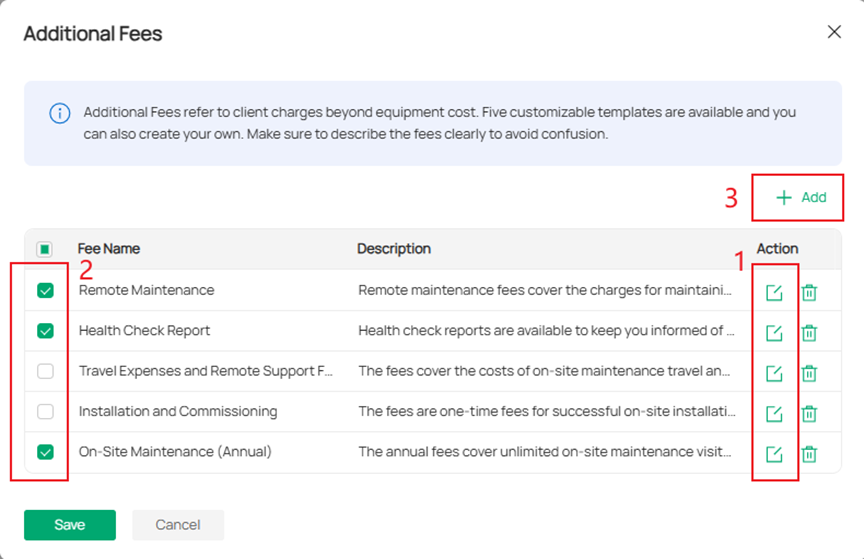
- Você pode clicar no botão Editar para modificar esses modelos. Em seguida, selecione as taxas adicionais necessárias.

Você pode clicar no ícone ‘+ Add’ para criar itens personalizados com base nos requisitos reais. Em seguida, selecione as taxas adicionais necessárias.
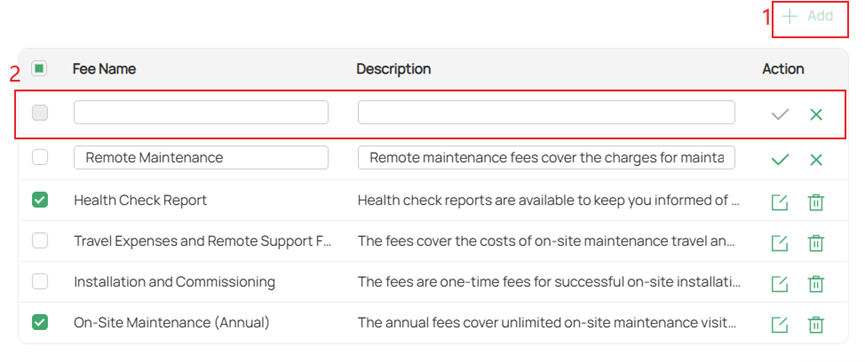
Passo 8. Selecione as taxas adicionais, clique em Save para adicioná-las ao projeto atual e ajuste a quantidade e o preço. A lógica de quantidade e preços deve ser claramente definida.
Após adicionar as taxas adicionais correspondentes, você precisará inserir o preço e a quantidade para cada taxa. Portanto, ao editar a descrição da taxa, descreva claramente as regras de cobrança e como a quantidade é definida. Por exemplo: “As taxas de manutenção remota cobrem os custos de manutenção de seus dispositivos remotamente. As taxas são baseadas no número de dispositivos e cobradas anualmente.” Esta taxa adicional é cobrada com base no número de dispositivos e é faturada anualmente. Portanto, multiplique o Preço Unitário pelo número de dispositivos em seu ambiente de rede.
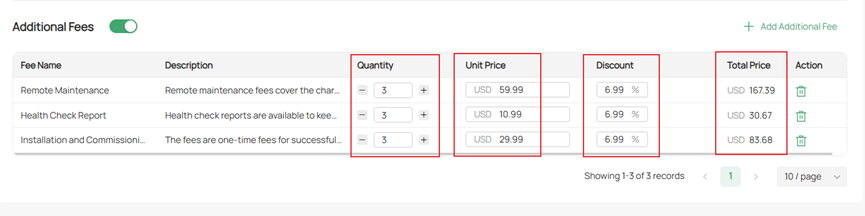
Nota: Taxas Adicionais referem-se a cobranças de clientes além do custo do equipamento. Cinco modelos personalizáveis estão disponíveis e você também pode criar os seus próprios. Certifique-se de descrever as taxas claramente para evitar confusão.
Passo 9. Ative o botão “Show Price” para abrir a página de Detalhes do Preço (Price Detail).
Clique no hiperlink “Find a Reseller” para procurar distribuidores do produto.
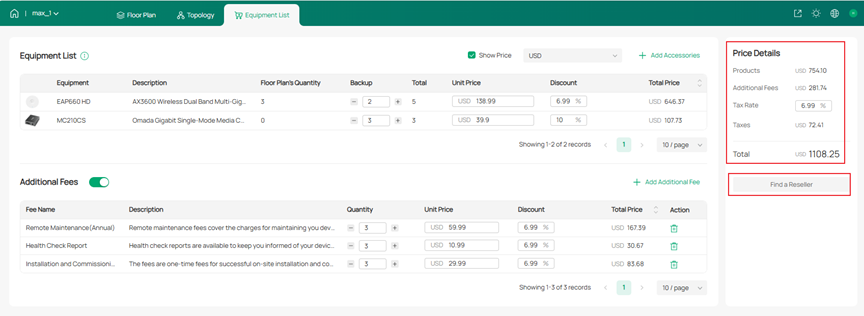
Passo 10. Exportar cotação do projeto.
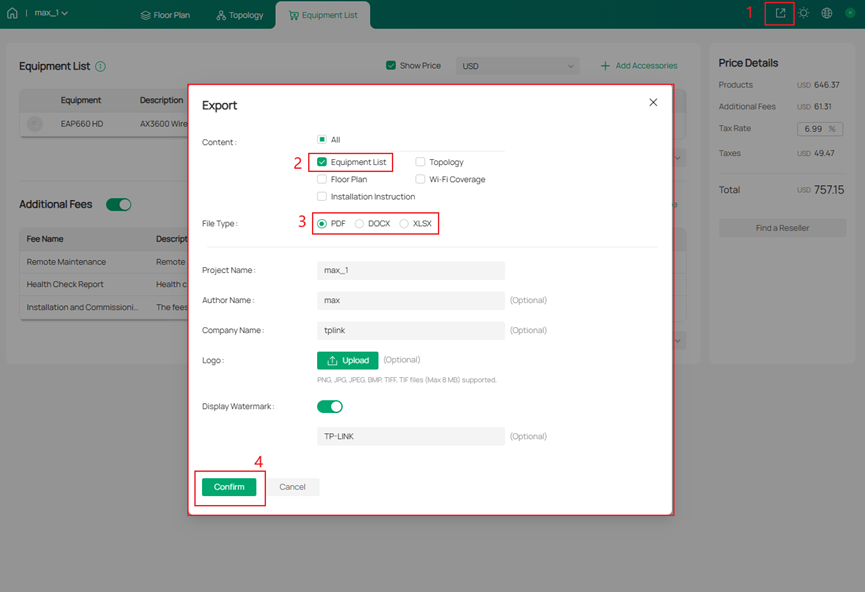
Conclusão
Com os passos acima, você pode fornecer uma cotação de projeto profissional e flexível no Omada Design Hub com sucesso.
Para saber mais detalhes de cada função e configuração, visite o Centro de Downloads para baixar o manual do seu produto.
