


Como usar o Omada Design Hub para desenhar cabos

Conteúdo
Desenho de Cabos em Andar Único (Andar Atual)
Desenho de Cabos em Múltiplos Andares (Projeto)
Introdução
A função de Cabeamento (Cable) no Omada Design Hub permite visualizar e planejar layouts de cabos dentro de um edifício ou em vários andares. Um projeto de cabeamento adequado é essencial para garantir uma rede estável, eficiente e escalável — afetando o desempenho, a confiabilidade, a entrega de PoE e expansões futuras. Caminhos de cabos claros também ajudam as equipes a coordenar a implantação no local e evitar problemas de instalação.
Para agilizar este processo, o Omada Design Hub suporta o "Auto Cabling" (Cabeamento Automático), que gera automaticamente conexões de cabos entre dispositivos com base em regras de topologia recomendadas. Isso reduz a carga de trabalho manual, permitindo personalização total e ajustes finos para corresponder a estruturas reais do edifício, como paredes, bandejas de cabos (cable trays) e prumadas (risers).
Requisitos
- Omada Design Hub
- Planta(s) baixa(s)
Configuração
Desenho de Cabos em Andar Único (Andar Atual)
Iniciaremos com uma planta baixa onde as paredes e os dispositivos Omada (Omada Controller, Gateway, Switch e EAP) já foram posicionados.
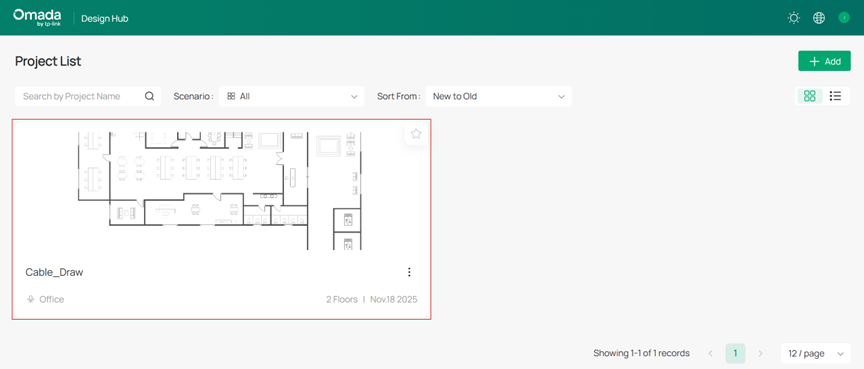
Passo 1. Faça login no Omada Design Hub e abra seu projeto.
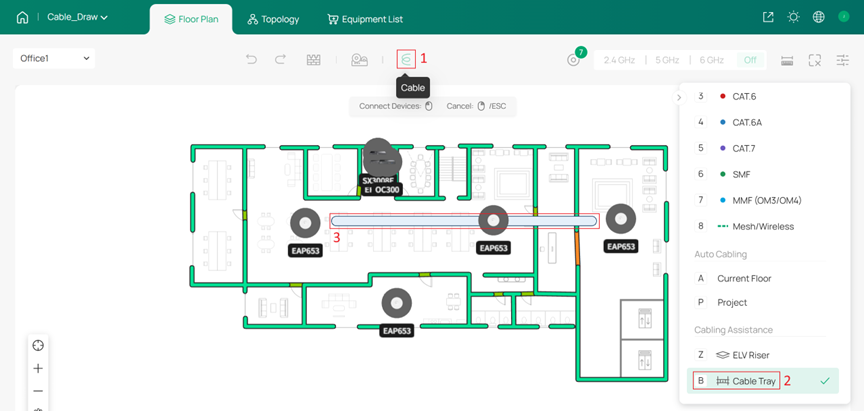
Passo 2. Na Floor Plan (Planta Baixa), use o ícone Cable > Cable Tray para desenhar as bandejas de cabos.
As bandejas de cabos representam canais de roteamento centralizados e também servem como guia para o Auto Cabling. Recomenda-se configurá-las com base no layout real e nas necessidades de fiação do edifício.
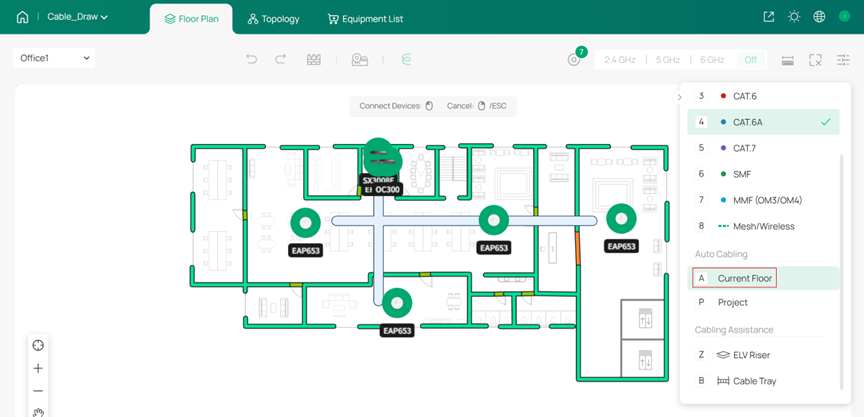
Passo 3. (Opcional) Use o Auto Cabling, selecionando Current Floor (Andar Atual) para gerar automaticamente as conexões de cabos neste andar.
Nota:
- O Auto Cabling requer pelo menos dois tipos de dispositivos na topologia.
- O Auto Cabling seguirá a sequência de conexão: gateway > switch core > switch de agregação > switch de acesso > EAP.
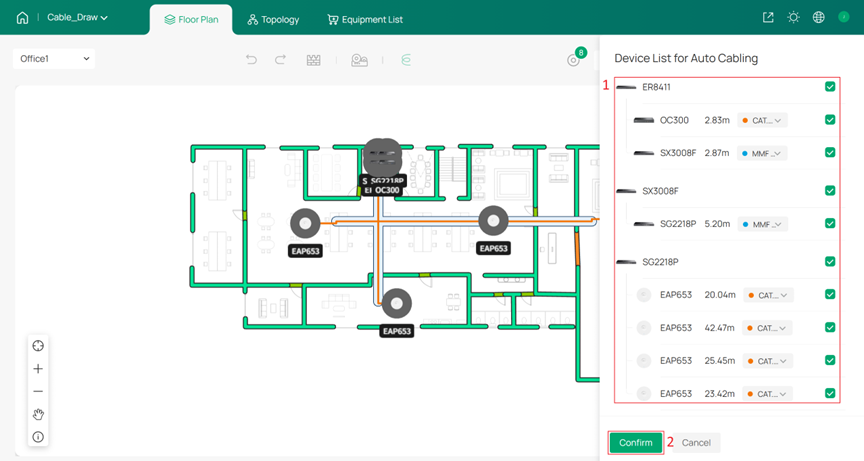
Você pode escolher se deseja ativar o Auto Cabling e especificar o tipo de cabo usado para cada segmento. Clique em Confirm para concluir.
Nota: Após clicar em Confirm, todos os cabos desenhados anteriormente serão substituídos.
Passo 4. Desenhe manualmente ou ajuste os caminhos dos cabos para corresponder melhor ao seu layout ou requisitos de design.
Selecione um tipo de cabo e conecte os dispositivos manualmente. Clique em qualquer dispositivo para iniciar o cabo, clique em um espaço em branco para adicionar um nó (curva) e, finalmente, clique no dispositivo de destino.
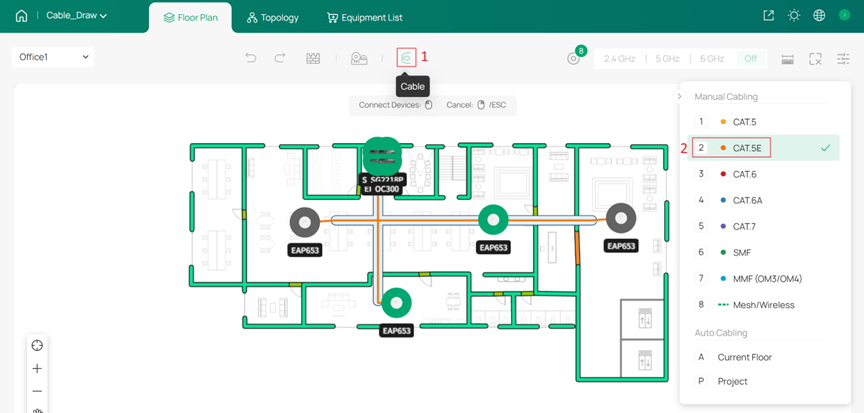
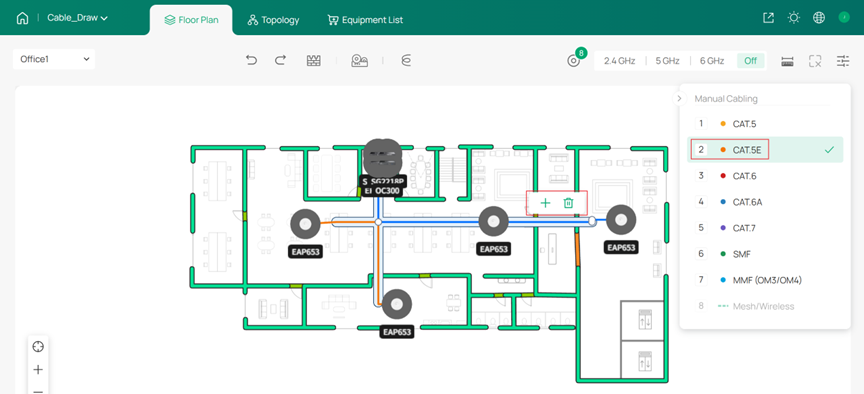
Você também pode usar Add Node em cabos existentes para adicionar curvas. Use Delete Cable para excluir e redesenhar se necessário.
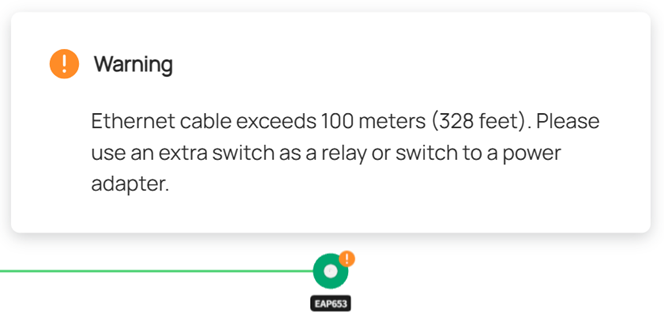
Problemas comuns de topologia serão destacados nos dispositivos (ex: aviso de comprimento de cabo excedido ou orçamento PoE insuficiente).
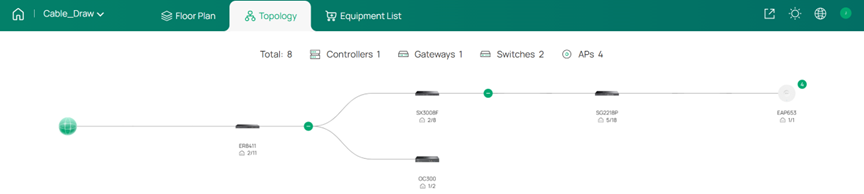
Passo 5. Na aba Topology, você pode verificar se todos os dispositivos estão conectados corretamente e validar a estrutura geral da rede.
Desenho de Cabos em Múltiplos Andares (Projeto)
Passo 1. Faça login e abra seu projeto com múltiplos andares.
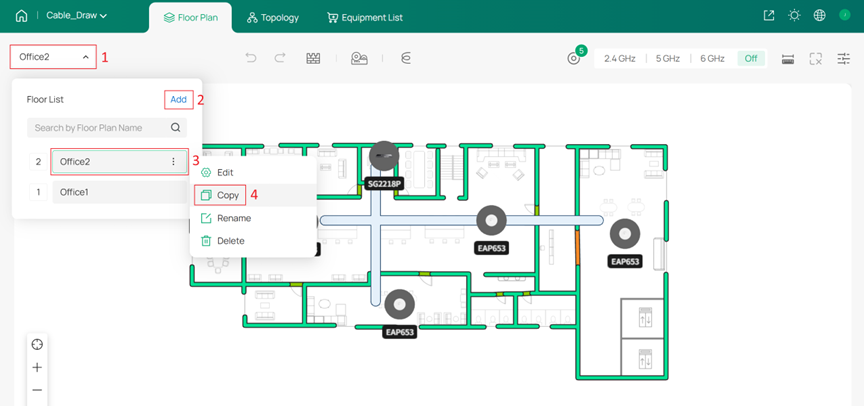
Passo 2. Crie um projeto contendo vários andares. Você pode adicionar novos usando Add ou Copy para duplicar andares existentes.
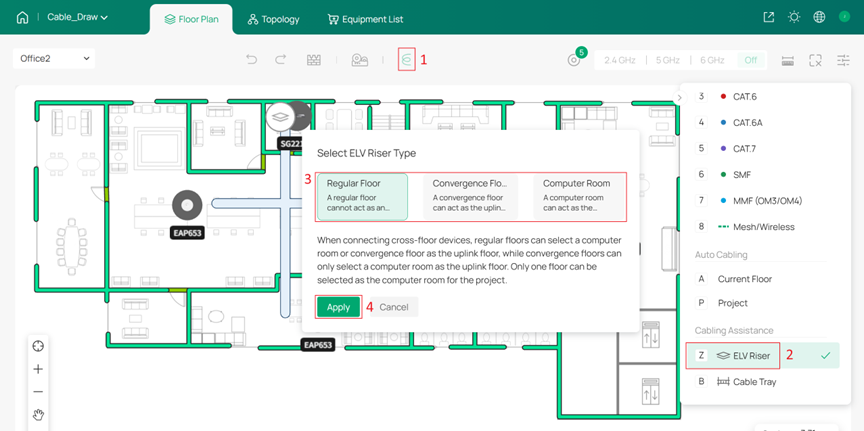
Passo 3. Na Planta Baixa, use o ícone Cable > ELV Riser para configurar as prumadas de cada andar.
O ELV Riser representa os caminhos que conectam diferentes andares verticalmente. É dividido em três tipos:
- Computer Room: Atua como o nó de nível superior (ex: sala de servidores). Apenas um andar pode ser designado como tal.
- Convergence Floor: Um andar intermediário usado para agregar conexões de vários andares regulares.
- Regular Floor: O andar padrão contendo dispositivos finais.
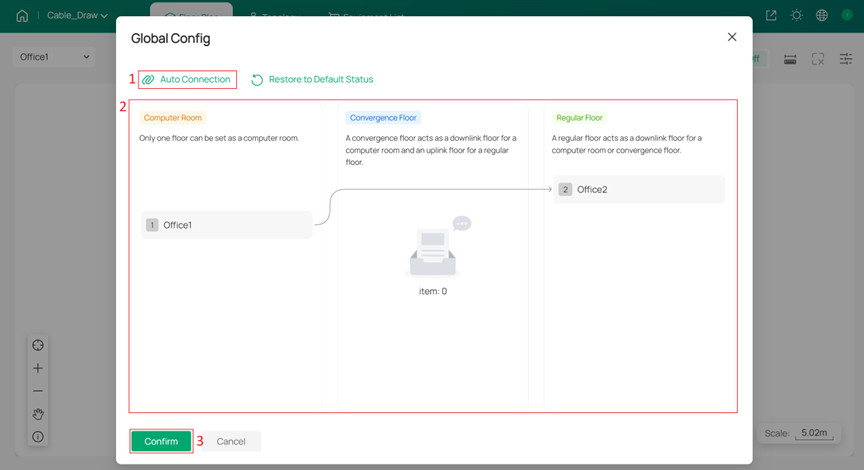
Passo 4. Clique em qualquer ELV Riser para entrar em Global Config e configurar as conexões entre os andares.
Você pode usar o Auto Connection para configuração automática ou definir as conexões manualmente seguindo a hierarquia: Computer Room > Convergence Floor > Regular Floor.
Passo 5. (Opcional) Use o Auto Cabling, selecionando Project para gerar as conexões de cabos em todos os andares simultaneamente.
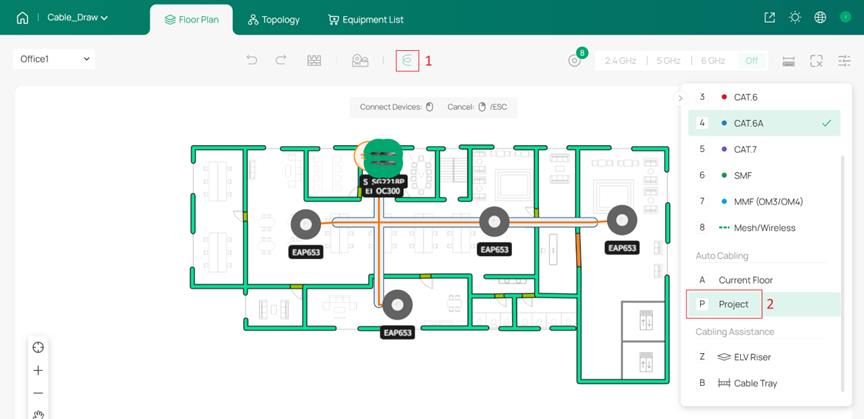
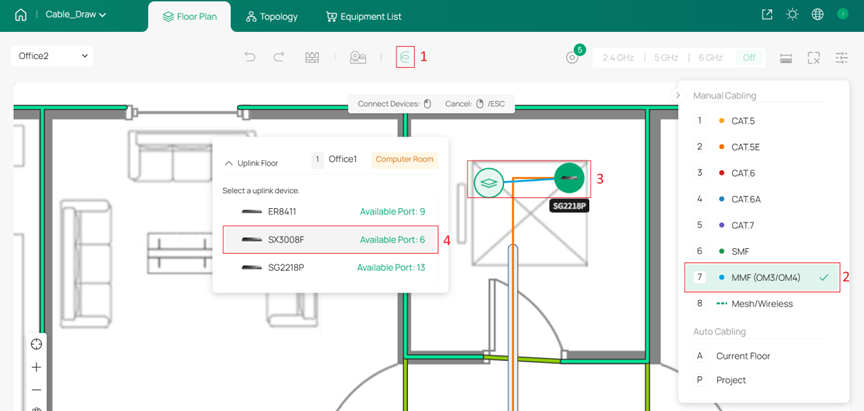
Passo 6. Ajuste os caminhos e verifique a topologia. Para conexões entre andares, comece pelo dispositivo de destino, conecte ao ELV Riser do seu andar e selecione o dispositivo de origem no outro andar.
Conclusão
Este artigo introduziu como desenhar cabos no Omada Design Hub. Ao combinar o Auto Cabling com o refinamento manual, você pode produzir layouts de cabos realistas e confirmar topologias de rede completas de forma eficiente.
Para mais detalhes, visite o Centro de Downloads para baixar o manual do seu produto.

