


Métodos recomendados para problemas de compatibilidade do Omada Design Hub com navegadores


Conteúdo
Falha ao exibir planta baixa (arquivo DXF)
Lentidão durante a simulação e uso de CPU chegando a 100%
Introdução
O Omada Design Hub é uma aplicação baseada em navegador que oferece funções de edição de planta baixa e simulação. Diferentes navegadores possuem níveis variados de suporte à renderização SVG, o que pode causar problemas de funcionalidade ou desempenho.
Se ocorrer algum problema, recomenda-se primeiro tentar utilizar outro navegador, preferencialmente o Google Chrome.
Este artigo também apresenta soluções para outros problemas conhecidos em navegadores como Firefox, Chrome e Edge.
Falha ao exibir planta baixa (após upload do arquivo DXF)
Verifique se o formato e o conteúdo do arquivo estão corretos e tente enviá-lo novamente utilizando o navegador Google Chrome.
Planta baixa indisponível
Verifique e atualize o driver da sua placa gráfica e certifique-se de que o navegador esteja na versão mais recente.

Se o problema persistir, verifique as configurações gráficas do navegador conforme abaixo:
Firefox
1. Certifique-se de que o navegador está atualizado.
2. Acesse about:config e pesquise por webgl na barra de busca.

3. Verifique se as configurações relacionadas estão devidamente habilitadas.

Chrome
1. Certifique-se de que o navegador está atualizado.
2. Acesse chrome://settings/system e ative Usar aceleração gráfica quando disponível.
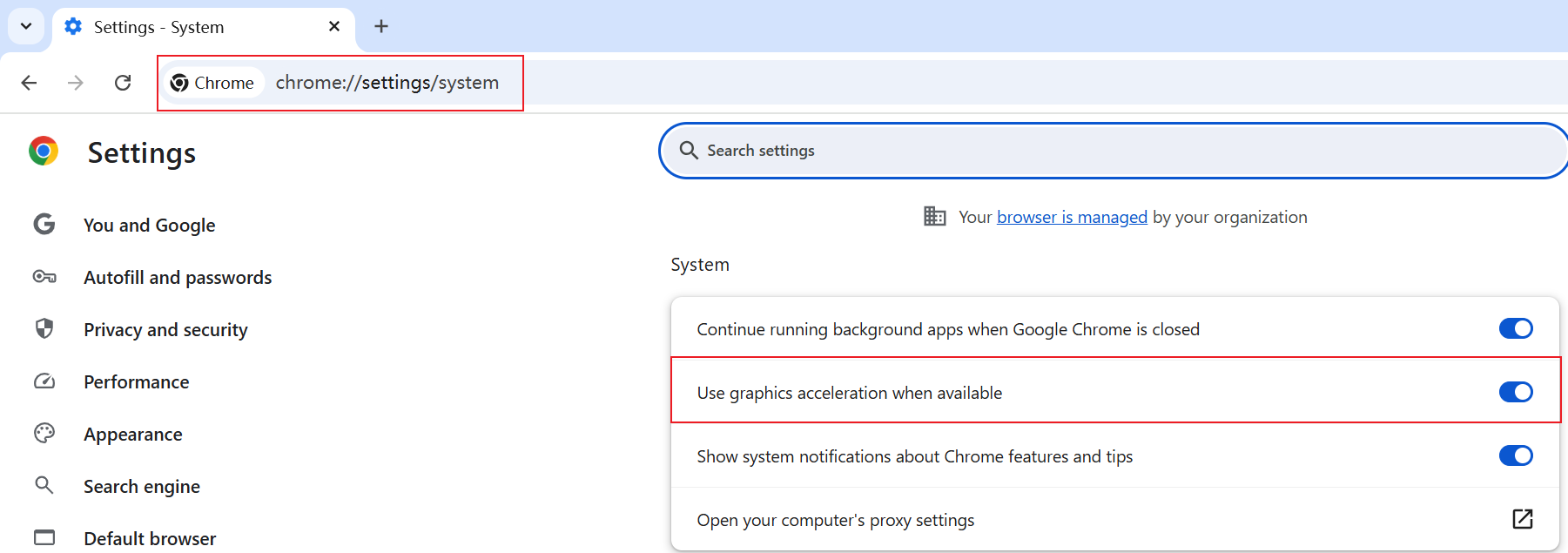
3. Acesse chrome://gpu/ e confirme que WebGL2 e WebGPU estão como “Hardware accelerated”.
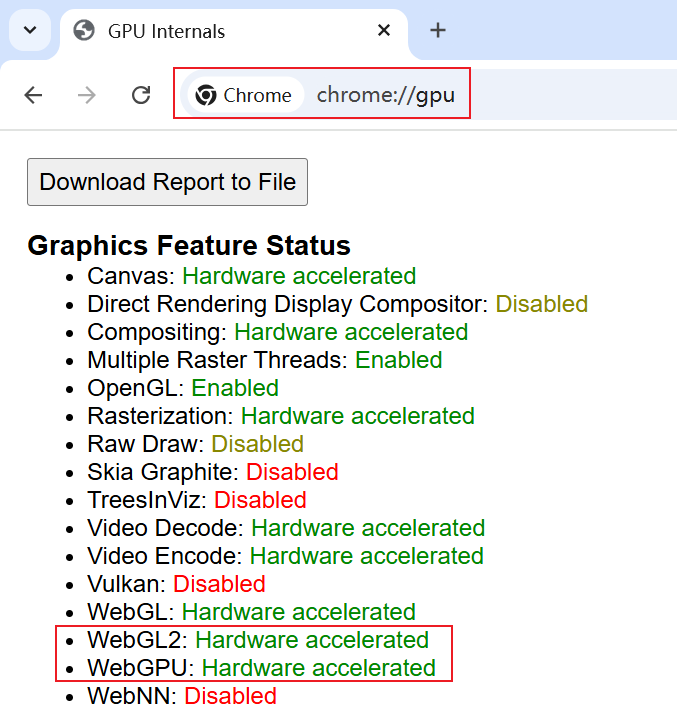
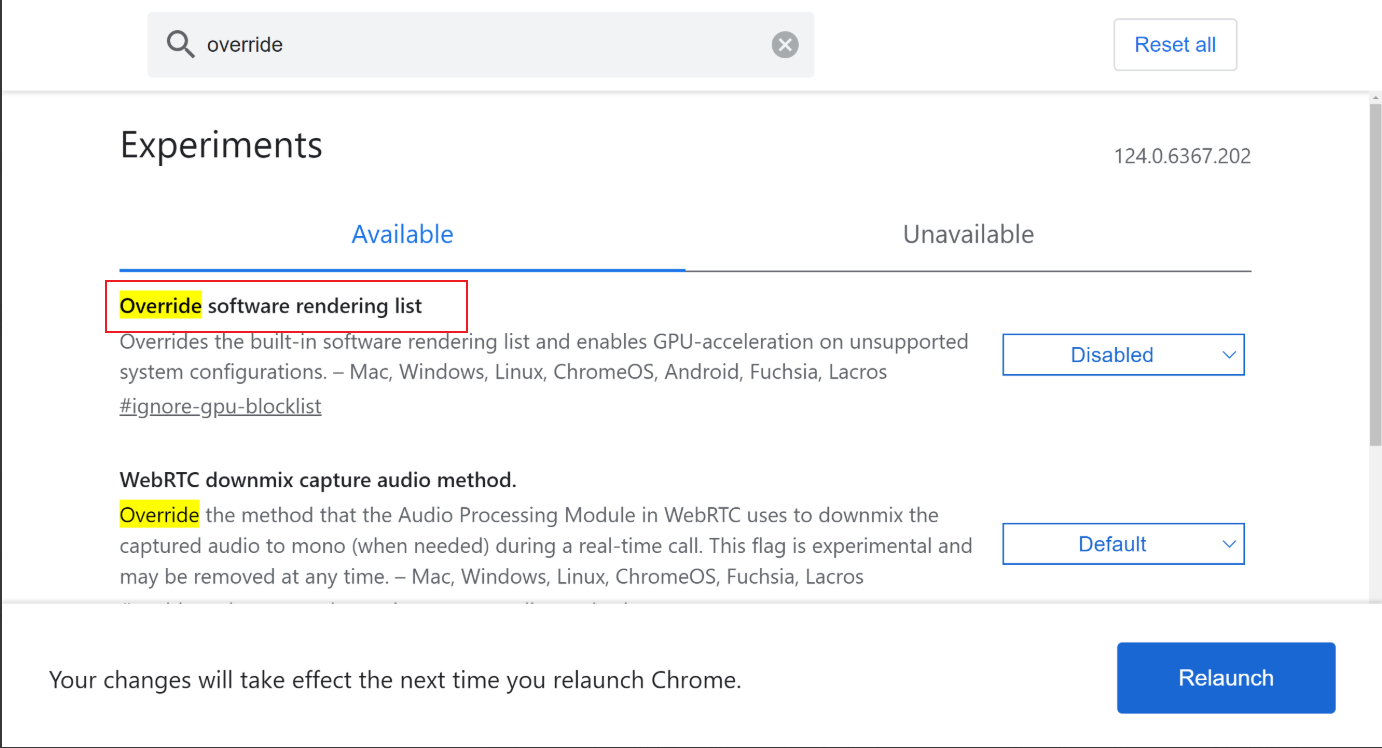
4. Acesse chrome://flags/, procure e habilite:
- Override software rendering list
- WebGL Developer Extensions
- WebGL Draft Extensions
Depois clique em Relaunch para aplicar as configurações.

Edge
1. Certifique-se de que o navegador está atualizado.
2. Acesse edge://settings/system/manageSystem e ative Usar aceleração gráfica quando disponível.
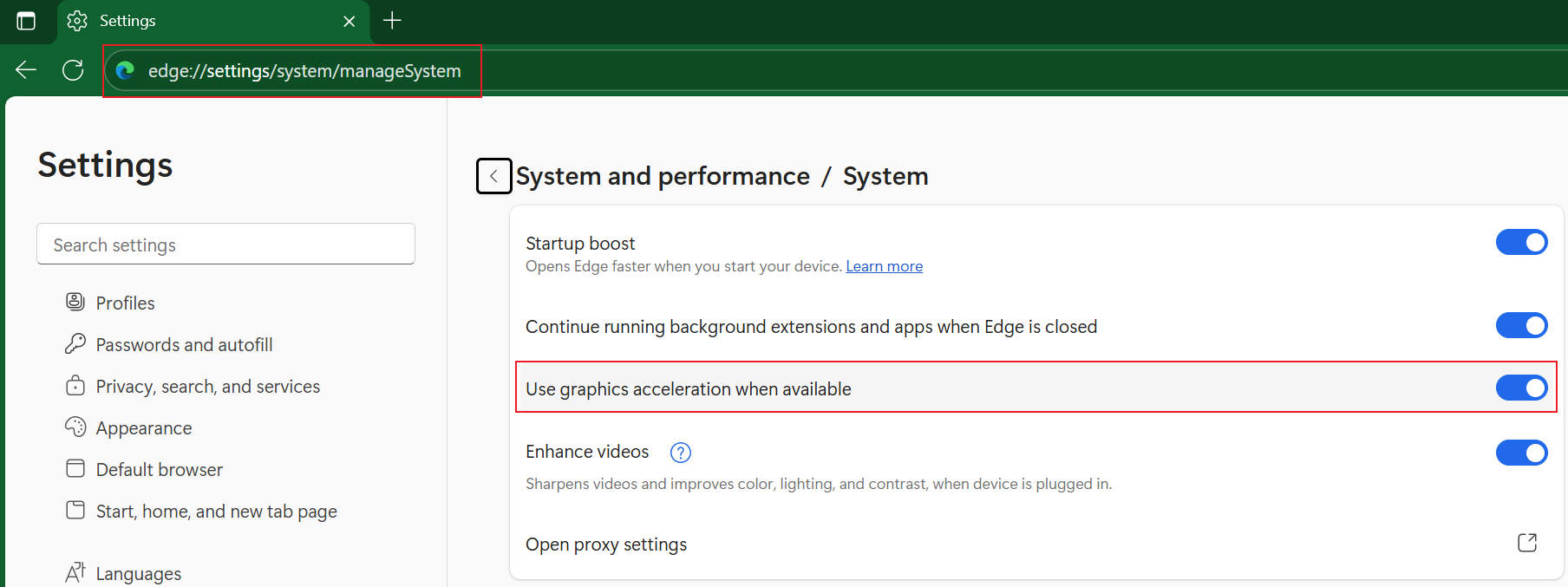
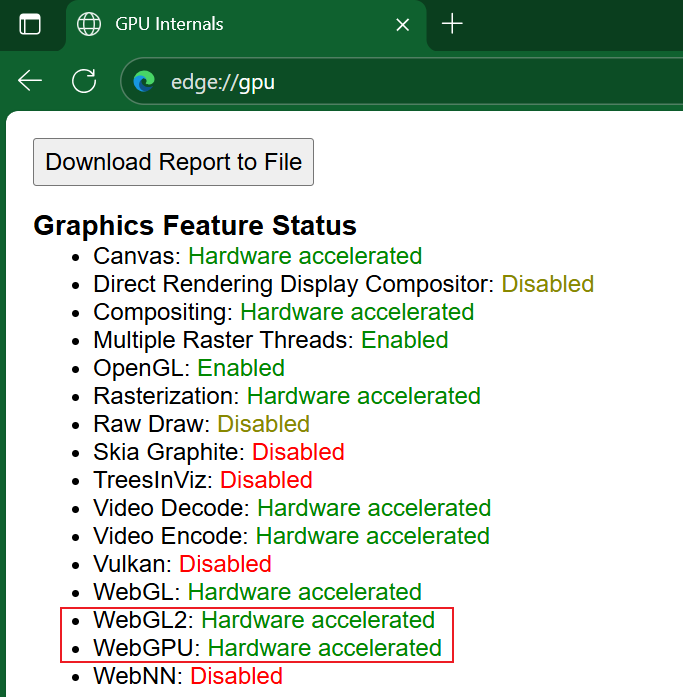
3. Acesse edge://gpu/ e confirme que WebGL2 e WebGPU estão como “Hardware accelerated”.
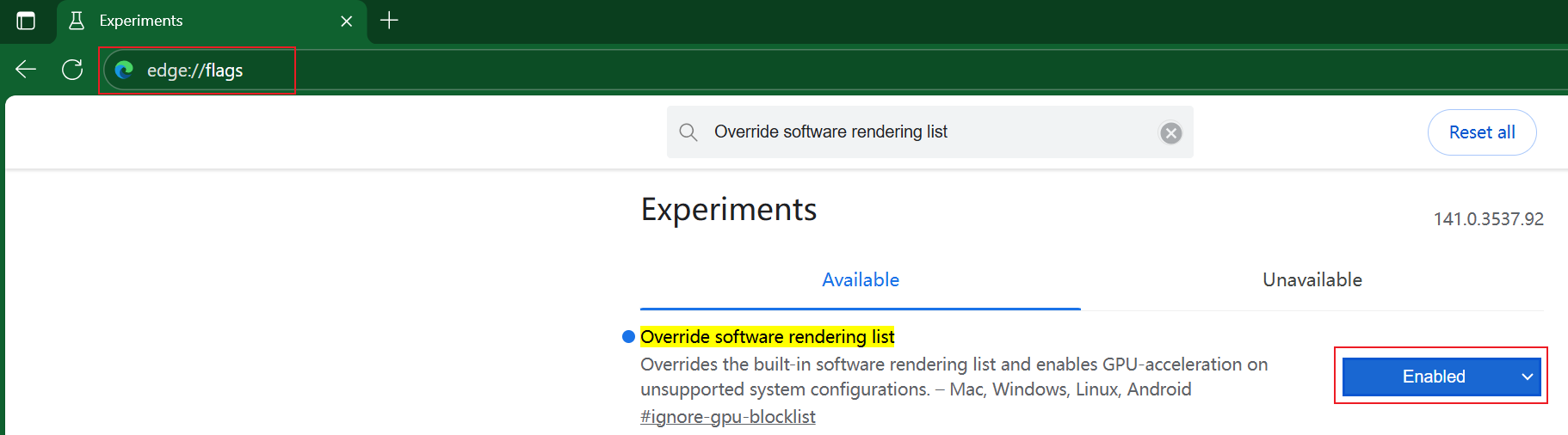
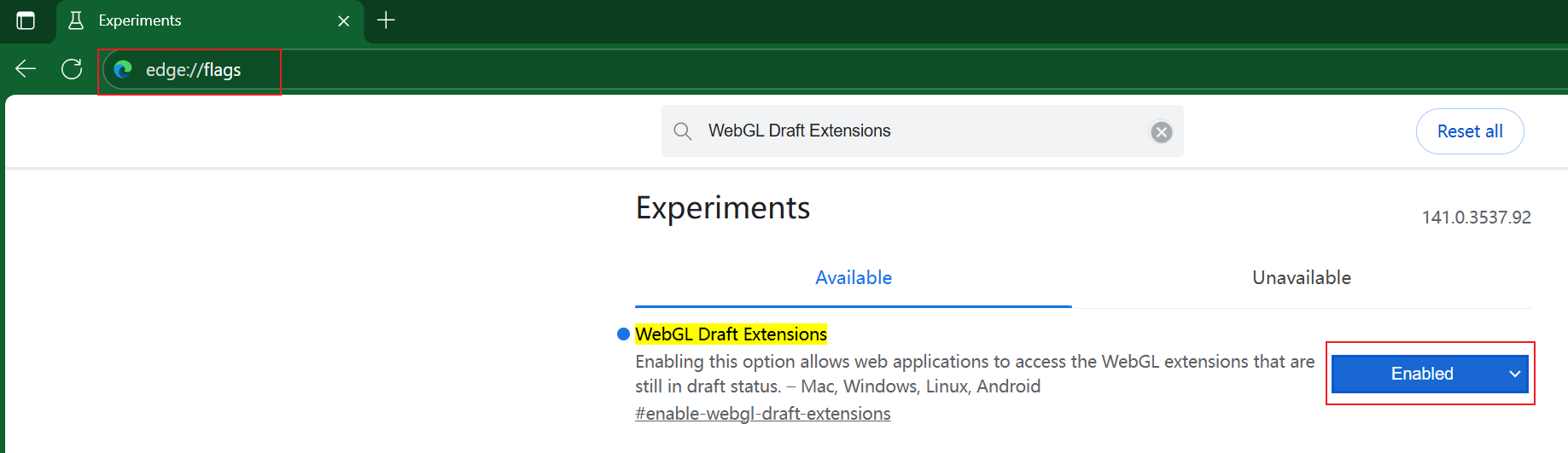
4. Acesse edge://flags/ e habilite:
- Override software rendering list
- WebGL Draft Extensions
Lentidão durante a simulação e uso de CPU chegando a 100%
Isso ocorre principalmente porque a aceleração de hardware não está habilitada, o que sobrecarrega o processador. Fechar o navegador pode ajudar a resolver temporariamente o problema.
Abaixo mostramos como habilitar a aceleração de hardware:
Firefox
Acesse about:preferences, desative Use Recommended performance settings e então habilite Use hardware acceleration.

Chrome
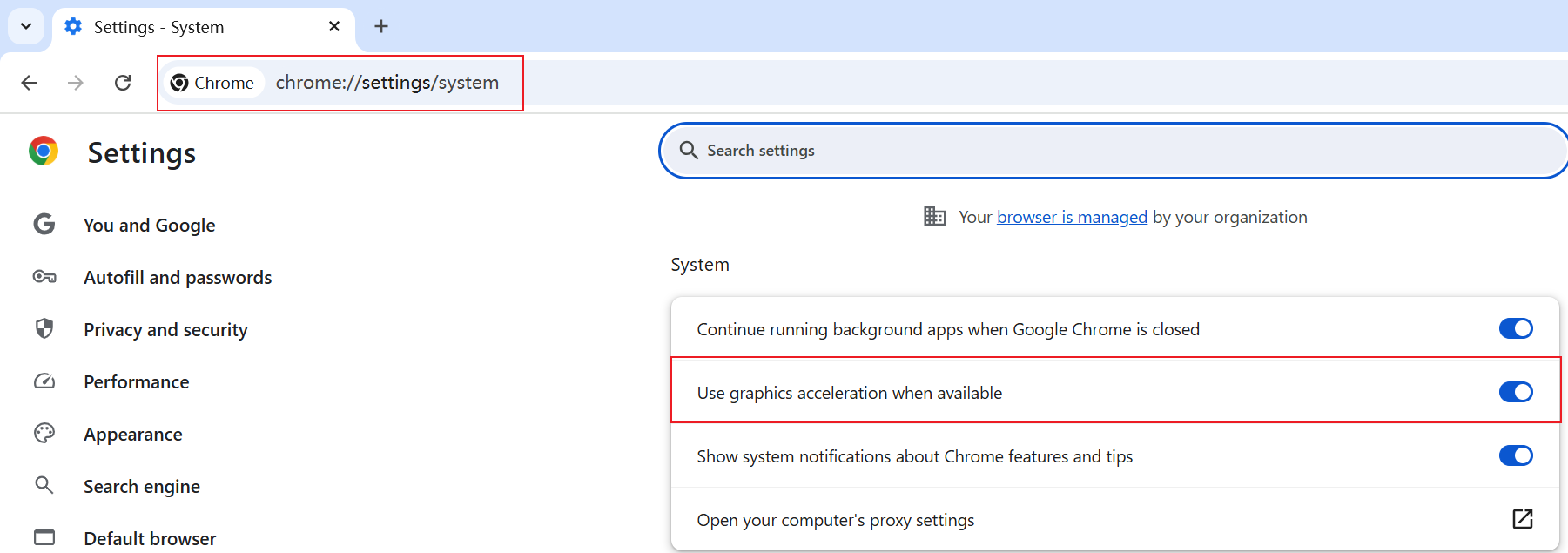
Acesse chrome://settings/system e ative Usar aceleração gráfica quando disponível.
Edge
Acesse edge://settings/system/manageSystem e ative Usar aceleração gráfica quando disponível.

Para mais detalhes sobre cada função e configuração, acesse o Download Center e baixe o manual do seu produto.
