Como usar as ferramentas de rede do Omada Controller para diagnosticar o estado da rede.


Conteúdo
Objetivo
Este guia fornece instruções para o uso de ferramentas de rede para diagnosticar o status da rede.
Requisitos
- Omada Controller
Introdução
Ao gerenciar ou solucionar problemas em uma rede, as ferramentas de rede integradas são essenciais para identificar rapidamente problemas como falhas de conectividade, latência ou erros de configuração. As "Ferramentas de Rede" integradas no Omada SDN Controller oferecem uma gama de utilitários de diagnóstico de rede comumente usados. Este FAQ irá guiá-lo no uso de ferramentas comuns de diagnóstico de rede para avaliar e resolver problemas em seu ambiente de rede.
Configuração
Verificação de Rede (Network Check)
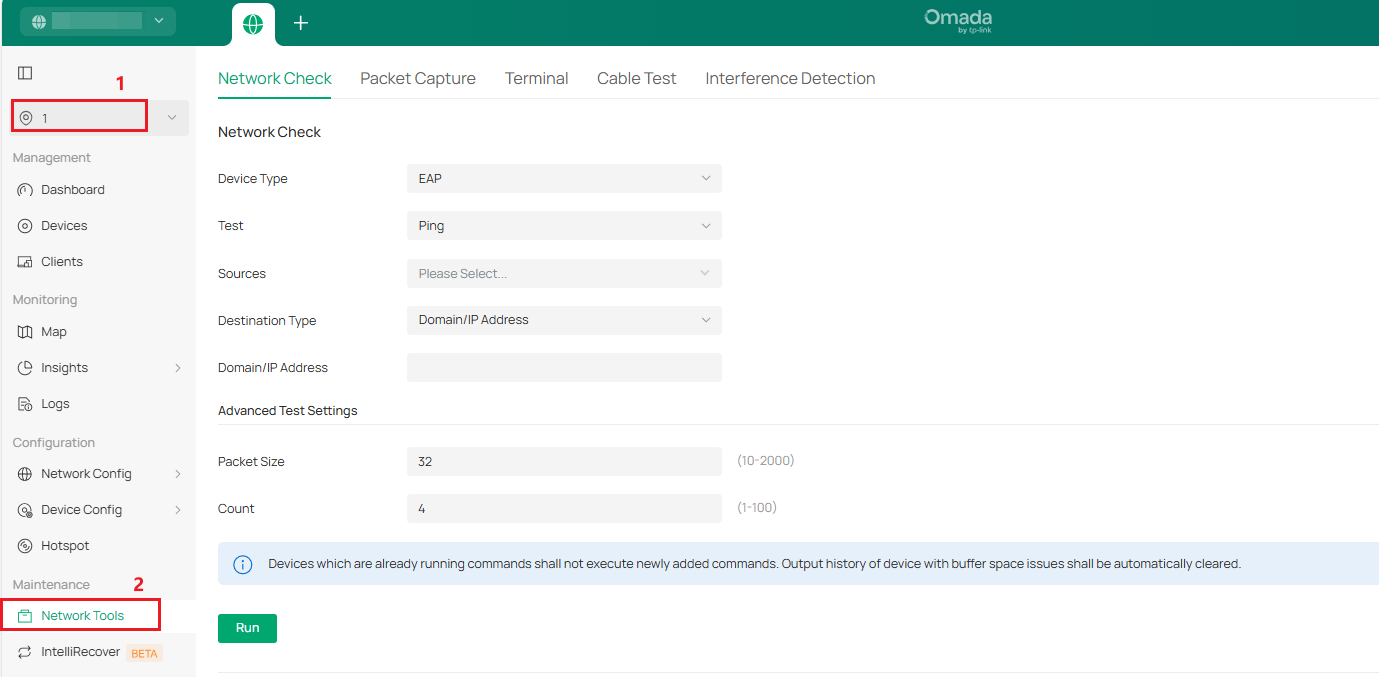
Passo 1. Acesse a página de Verificação de Rede em Site > Ferramentas de Rede (Network Tools).
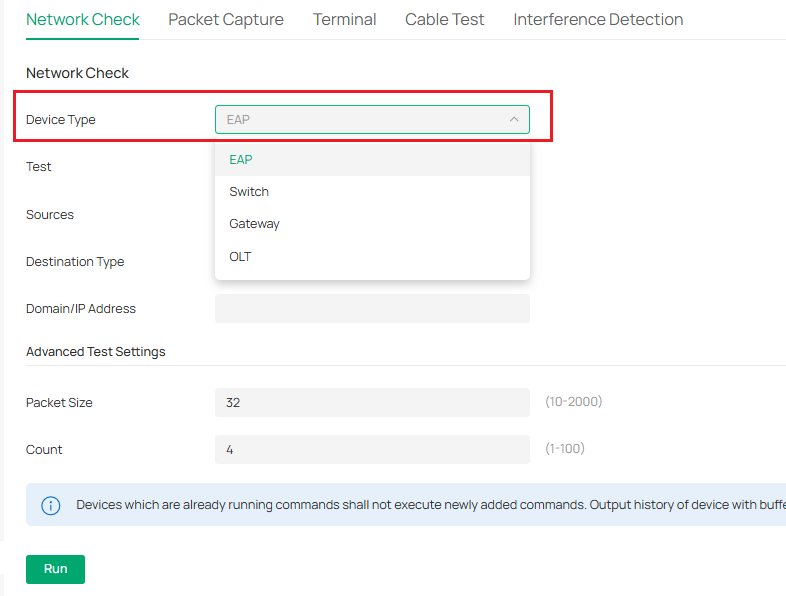
Passo 2. Selecione o tipo de dispositivo que deseja testar.
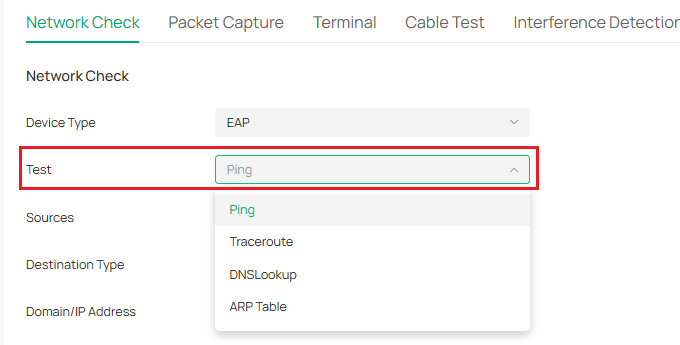
Passo 3. Selecione a ferramenta de teste. (Existem apenas Ping e Traceroute ao selecionar OLT)
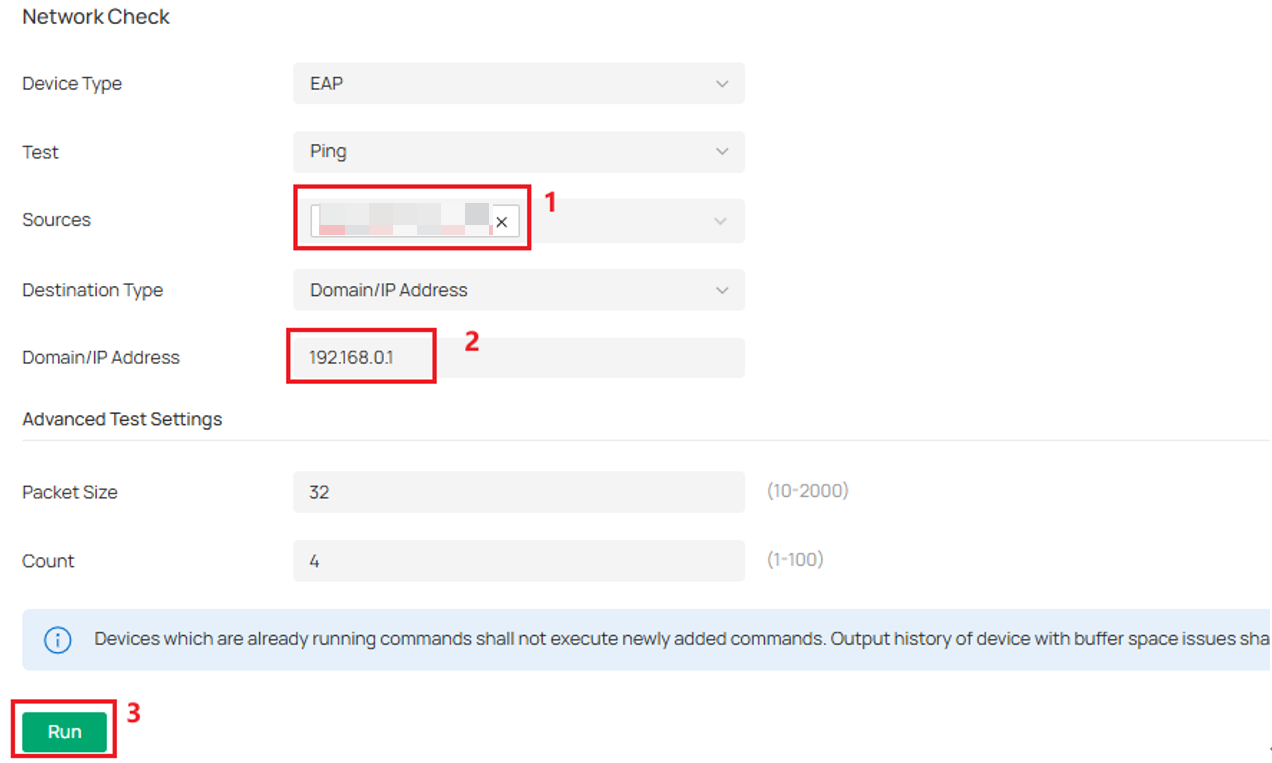
Passo 4. Se você usar a ferramenta Ping, selecione o dispositivo de origem e configure o domínio/IP de destino. E se desejar personalizar o teste, você pode configurar o tamanho e a contagem do pacote. Em seguida, clique no botão Run (Executar).
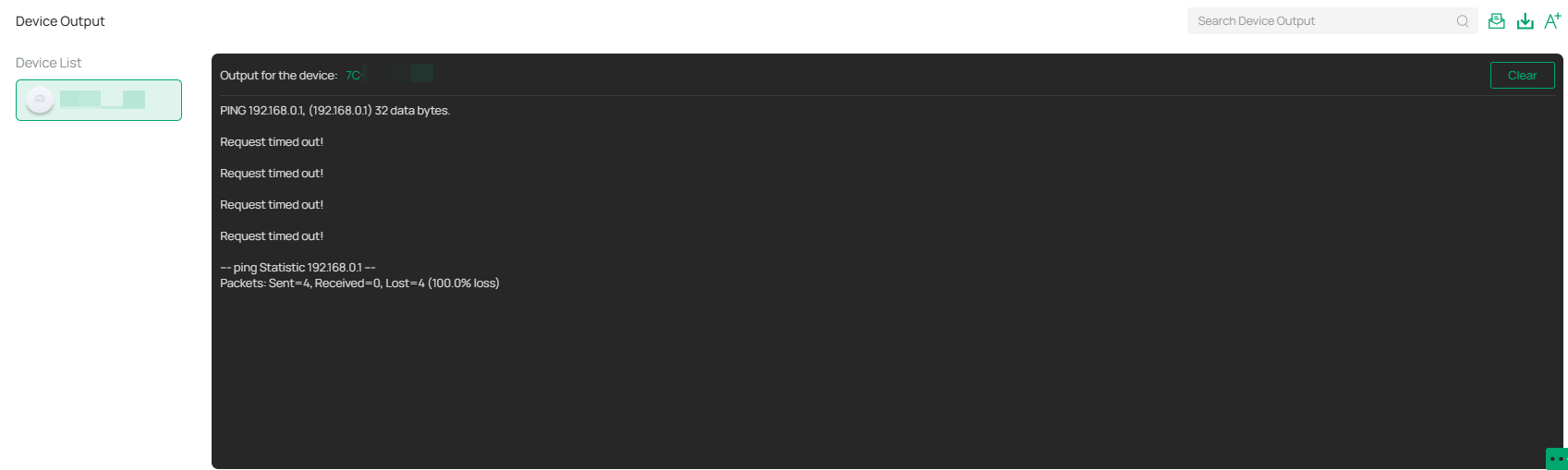
Então você pode verificar o resultado do Ping na janela de saída (output).
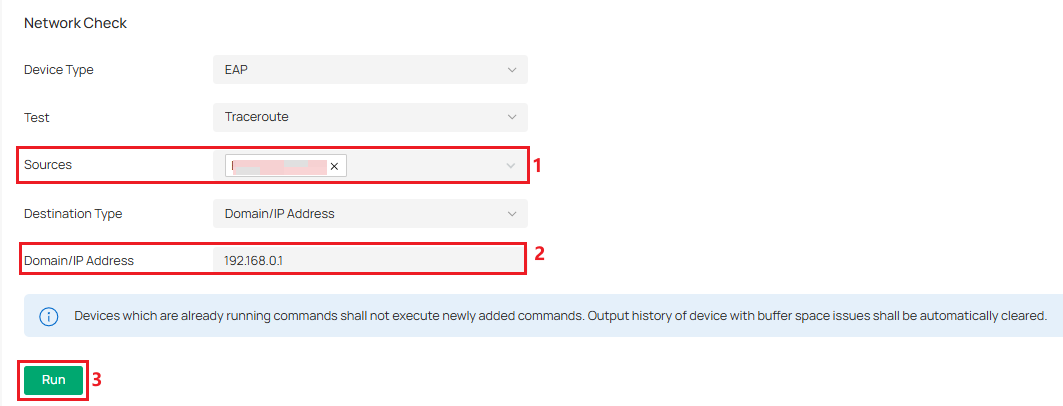
Passo 5. Se você usar a ferramenta Traceroute, selecione o dispositivo de origem e configure o domínio/IP de destino. Em seguida, clique no botão Run.
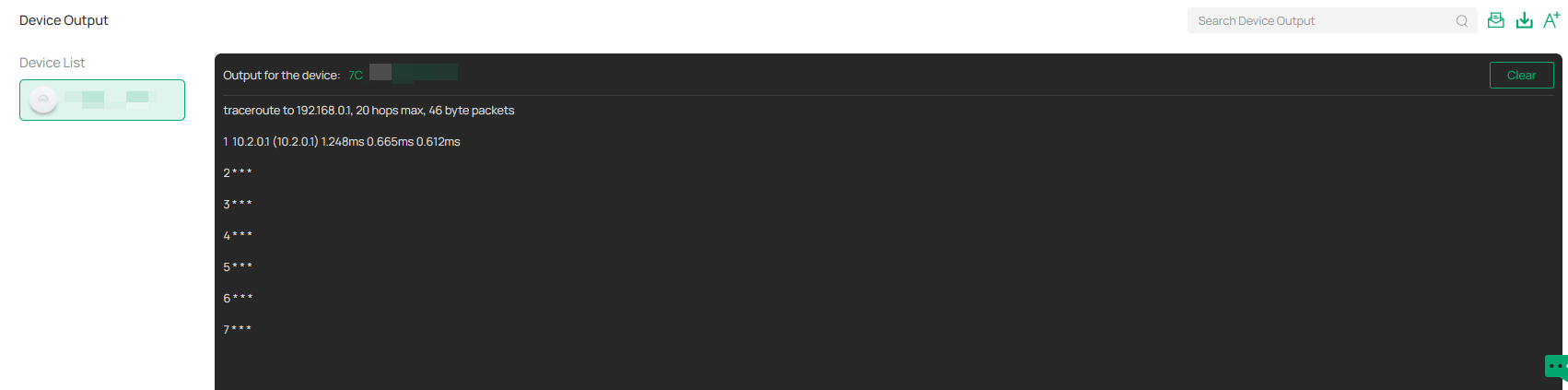
Então você pode verificar o resultado do Traceroute no terminal.
Passo 6. Se você usar a ferramenta DNSLookup, selecione o dispositivo de origem e configure o domínio/IP de destino. Em seguida, clique no botão Run.
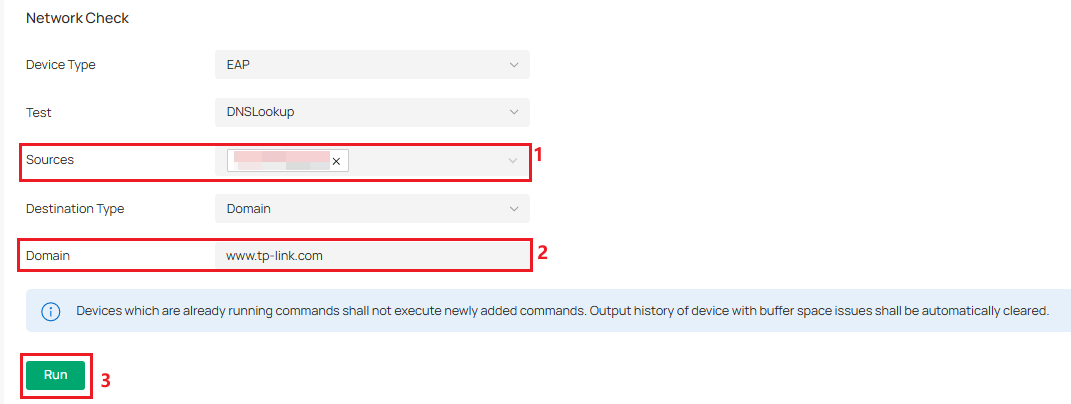
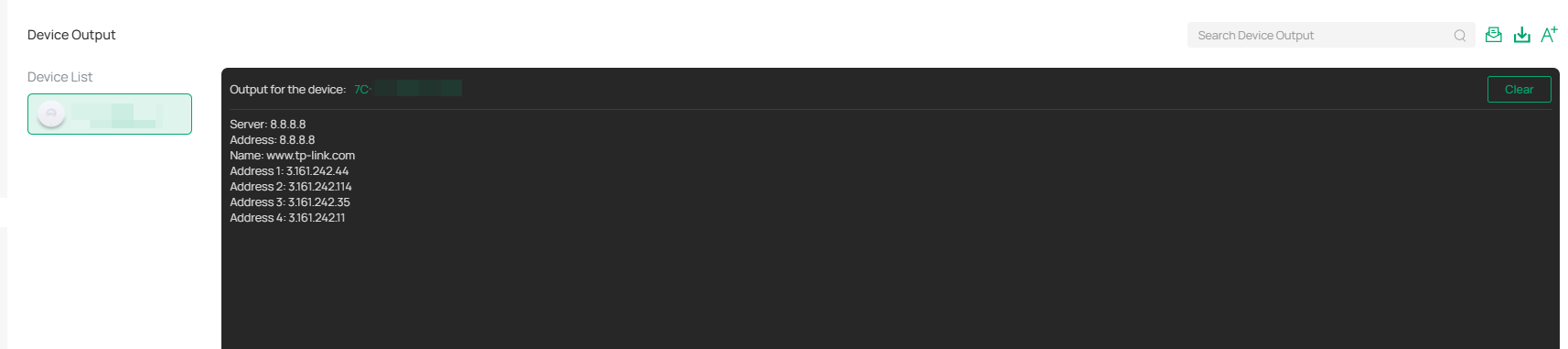
Então você pode verificar o resultado do DNSLookup no terminal.
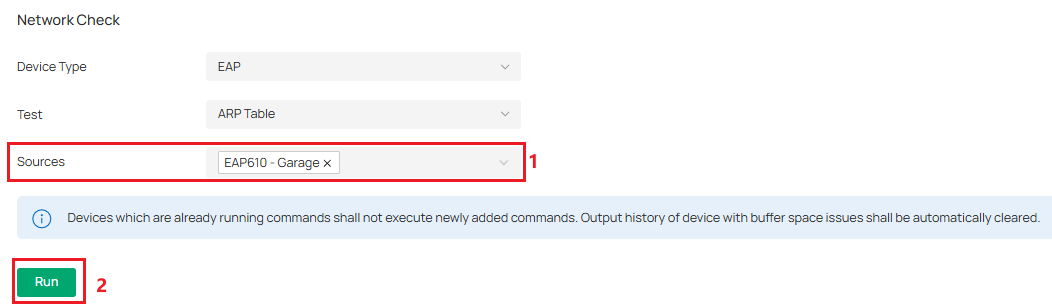
Passo 7. Se você usar a ferramenta Tabela ARP (ARP Table), selecione o dispositivo de origem. Em seguida, clique no botão Run.
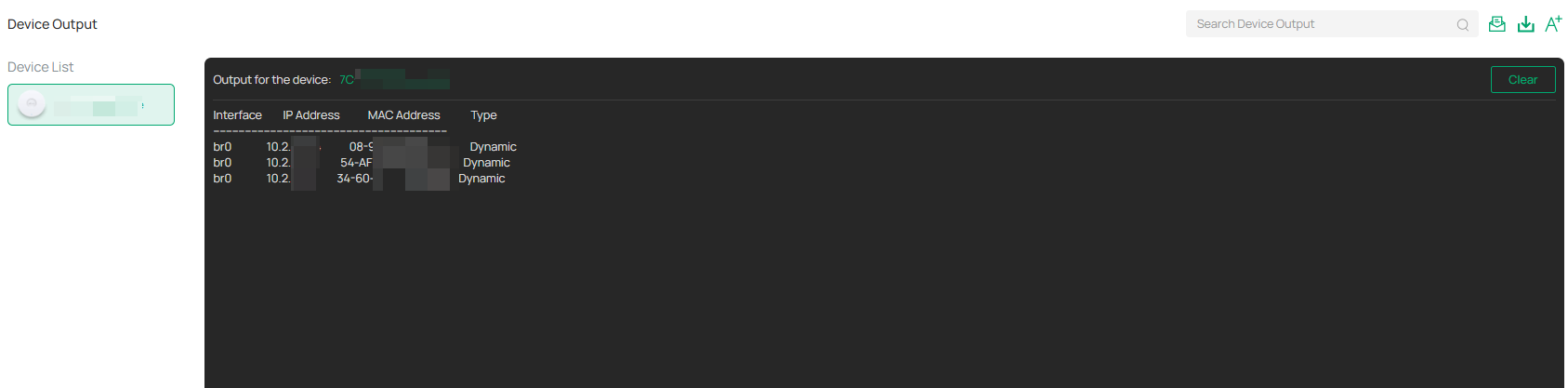
Então você pode verificar a Tabela ARP no terminal.
Captura de Pacotes (Packet Capture)
Passo 1. Acesse a página de Captura de Pacotes em Site > Ferramentas de Rede > Packet Capture.
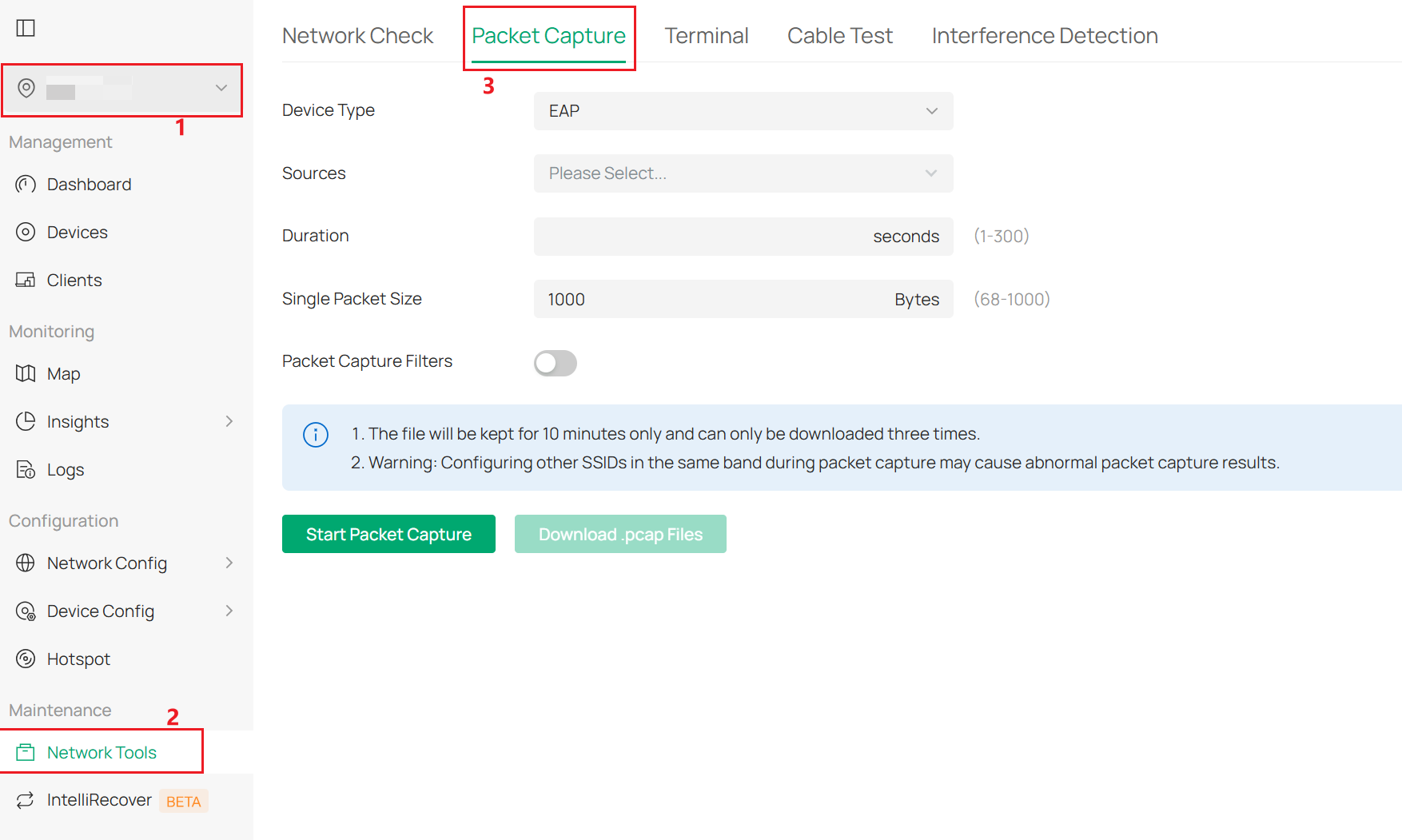
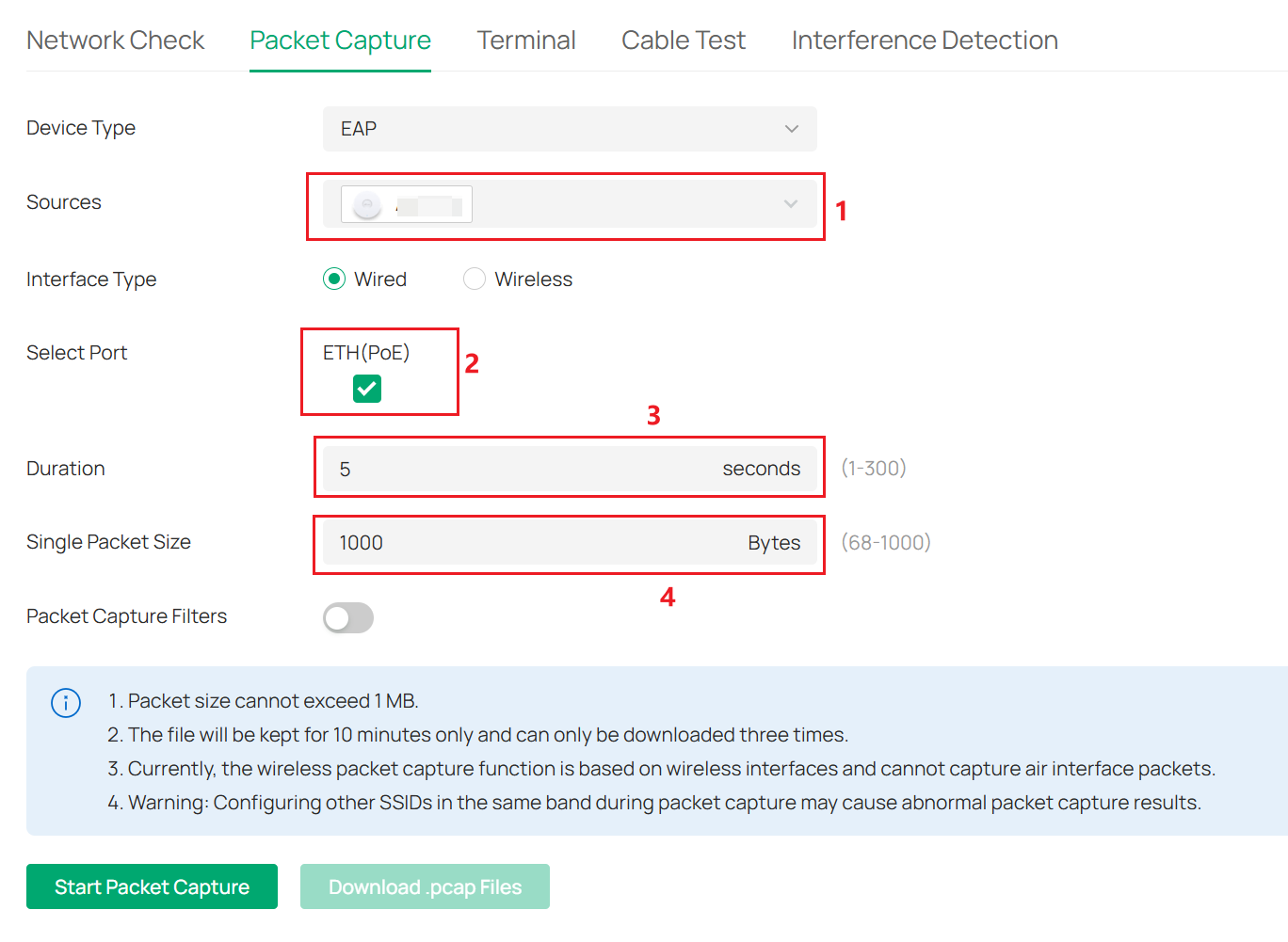
Passo 2. Selecione o dispositivo de origem e a porta, depois configure a duração e o tamanho do pacote.
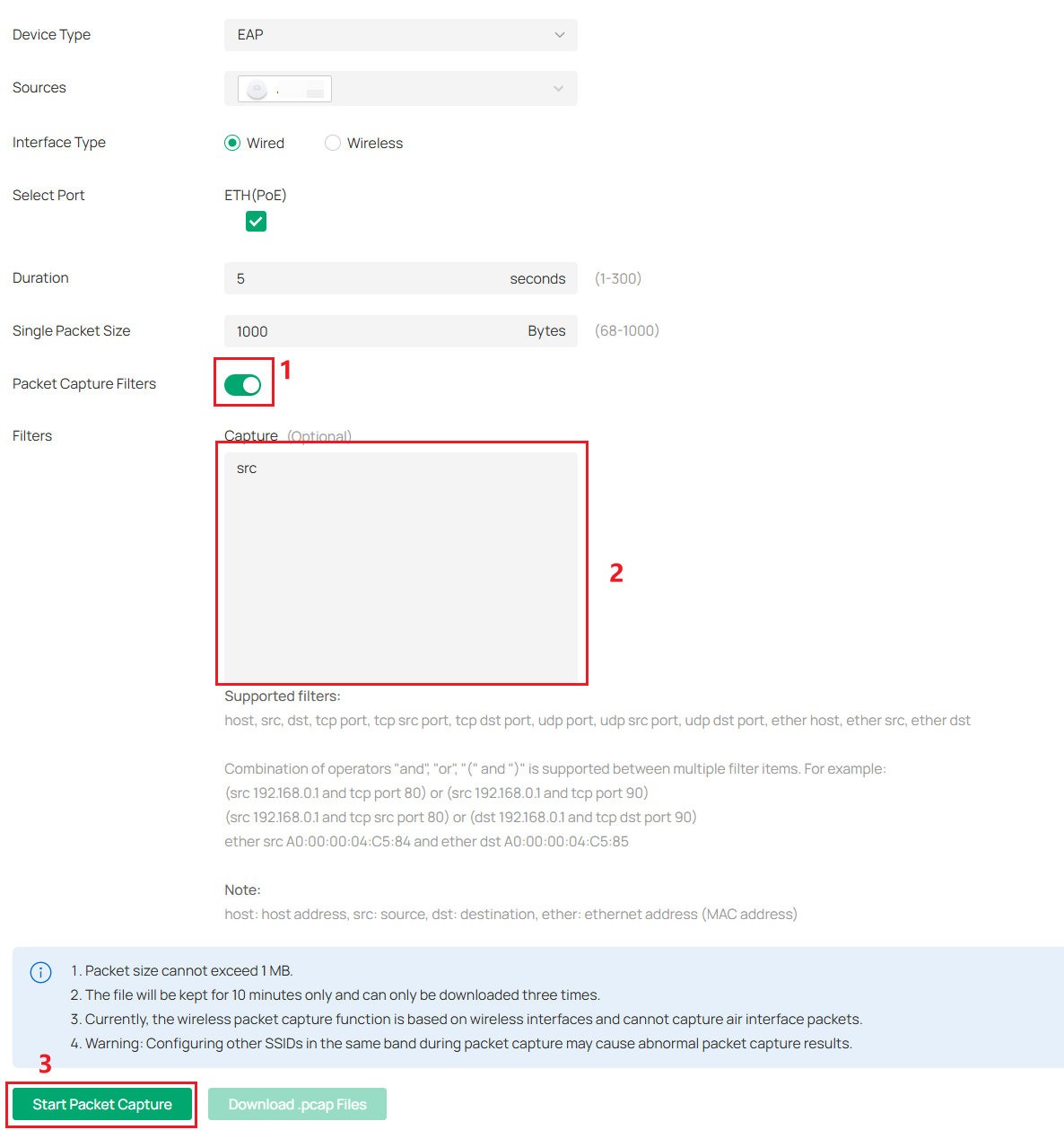
Passo 3. Se você precisar apenas de um pacote específico, você pode usar os Filtros de Captura de Pacotes (Packet Capture Filters). Ative a função e insira os critérios de filtragem específicos. Clique em Start Packet Capture para iniciar.
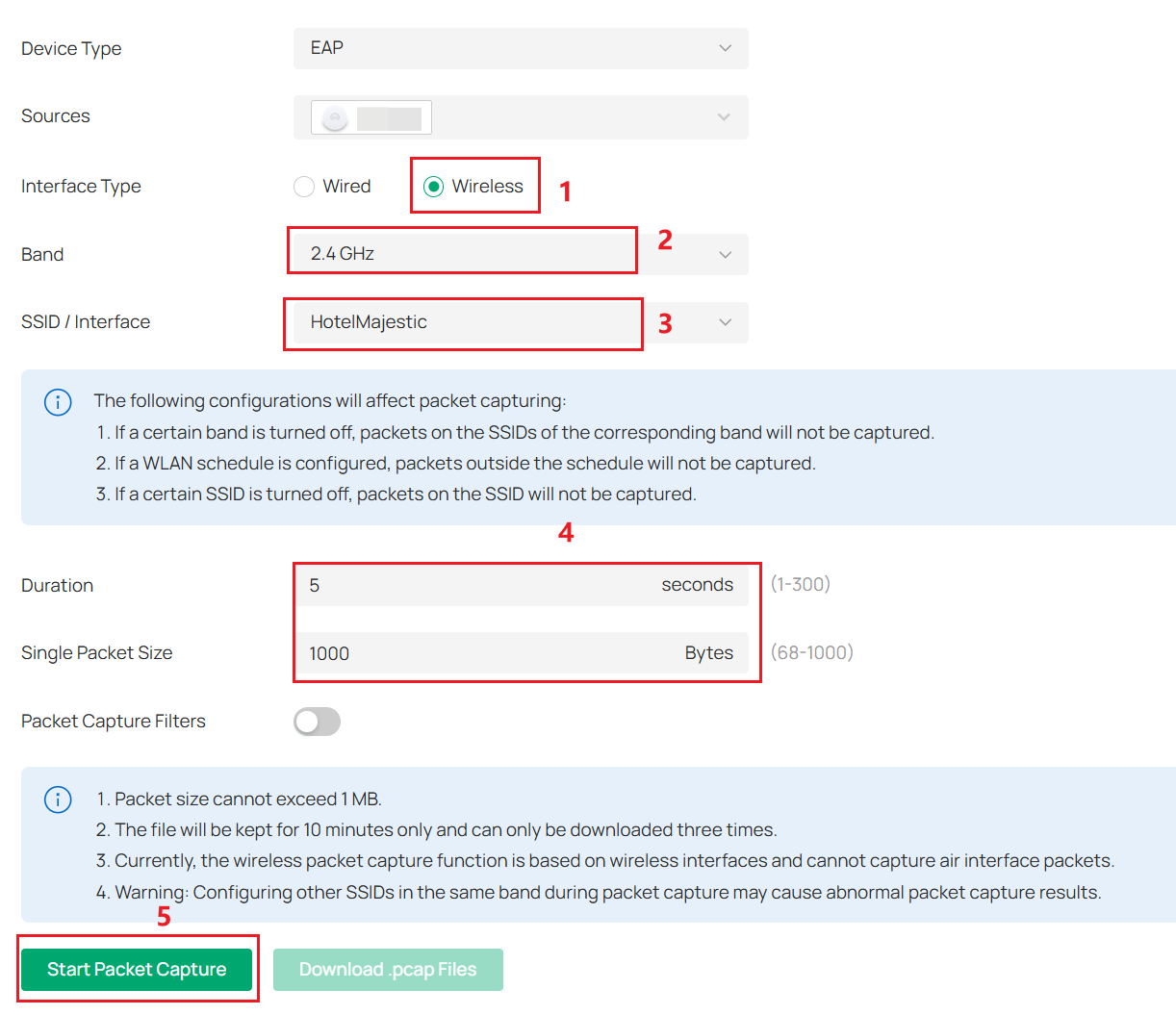
Passo 4. Se você deseja realizar a captura de pacotes sem fio, deve selecionar primeiro o modo wireless. Em seguida, selecione a banda e o SSID a serem capturados. E configure a duração e o tamanho do pacote. Clique em Start Packet Capture para iniciar.
Terminal
Passo 1. Acesse a página de Terminal em Site > Ferramentas de Rede > Terminal.
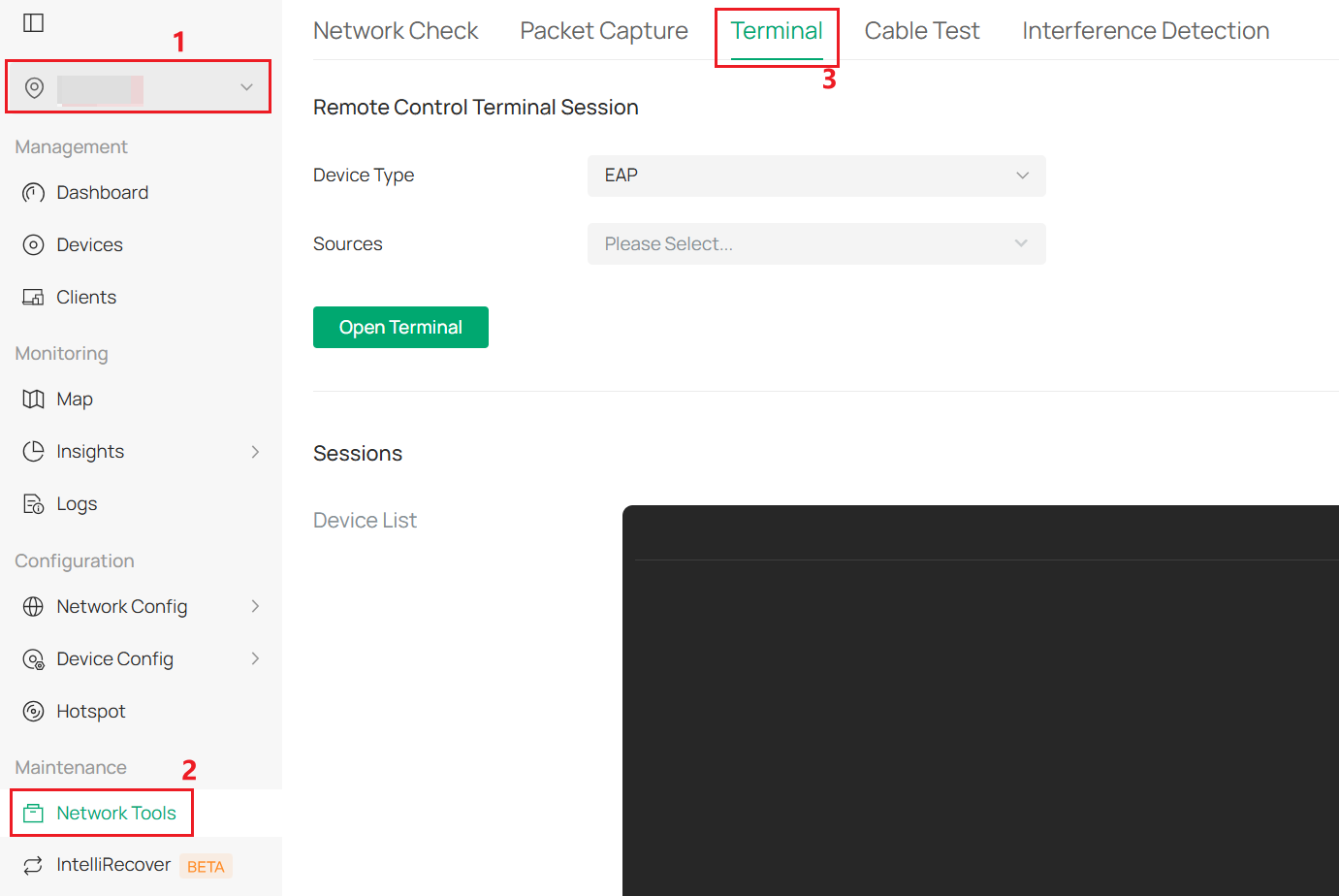
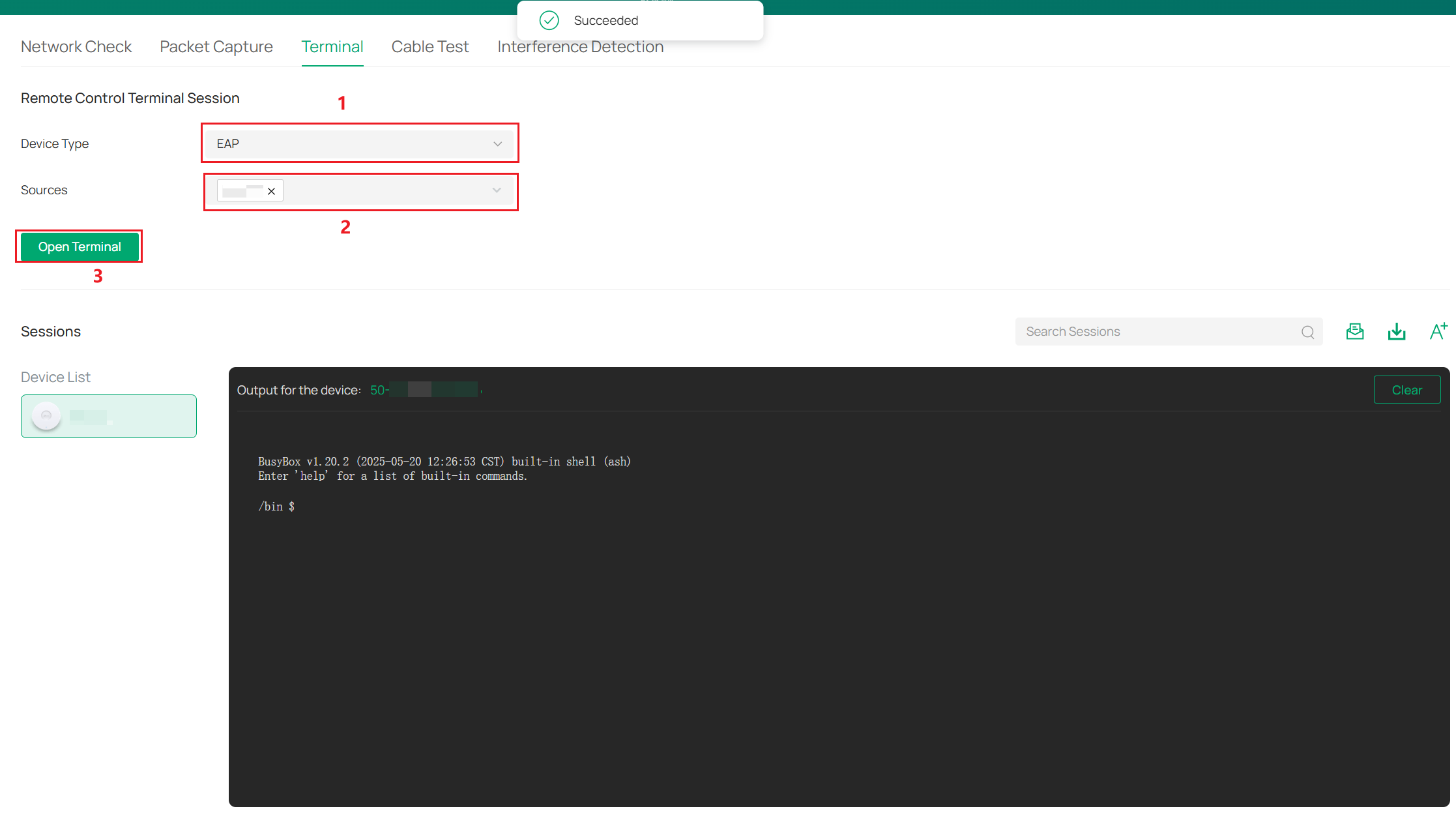
Passo 2. Selecione o Tipo de Dispositivo (Device Type) e as Fontes (Sources), depois clique em Open Terminal. Após a mensagem de "sucedido", você poderá usar o terminal no painel na parte inferior direita da página.
Teste de Cabo (Cable Test)
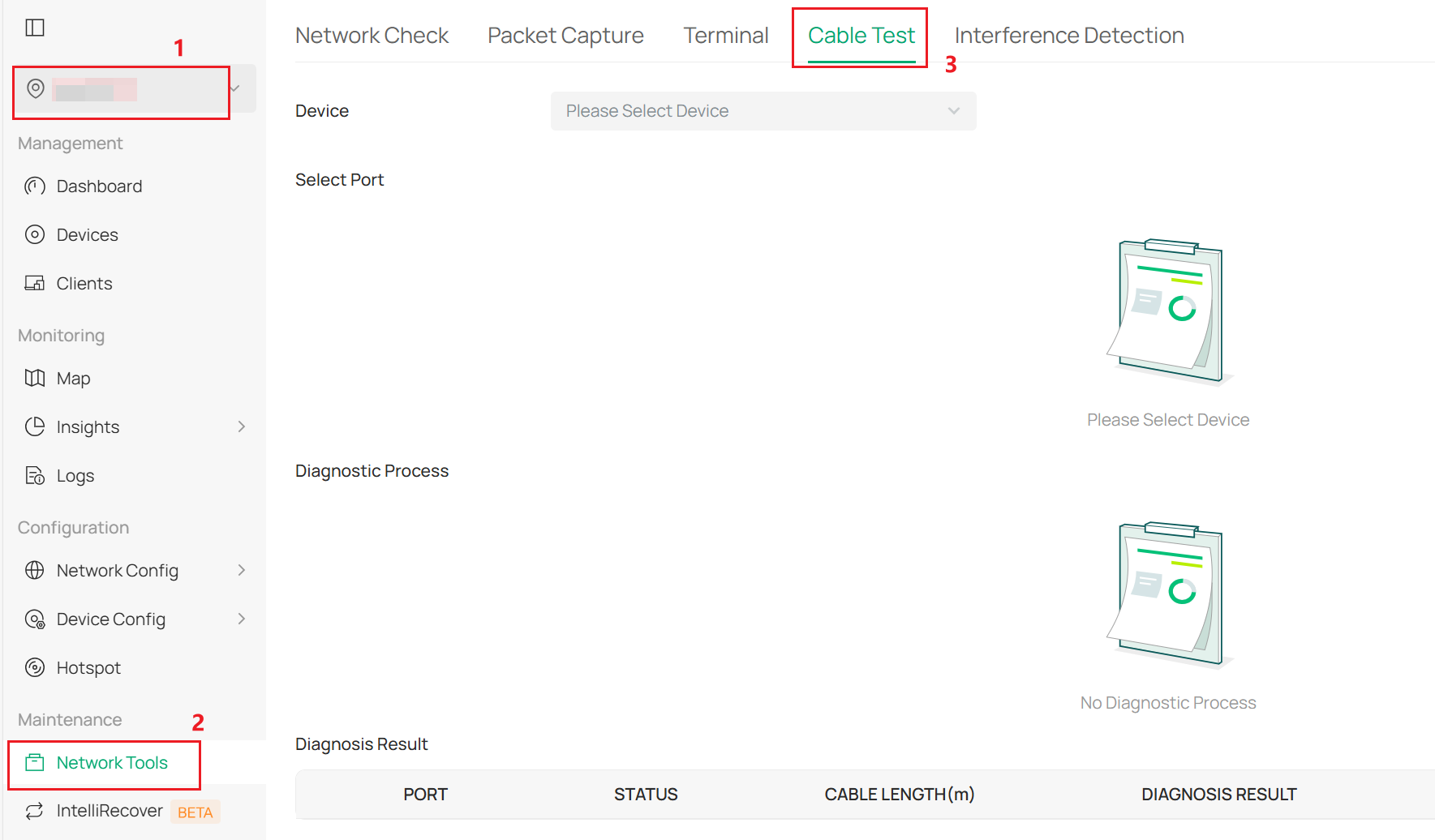
Passo 1. Acesse a página de Teste de Cabo em Site > Ferramentas de Rede > Cable Test.
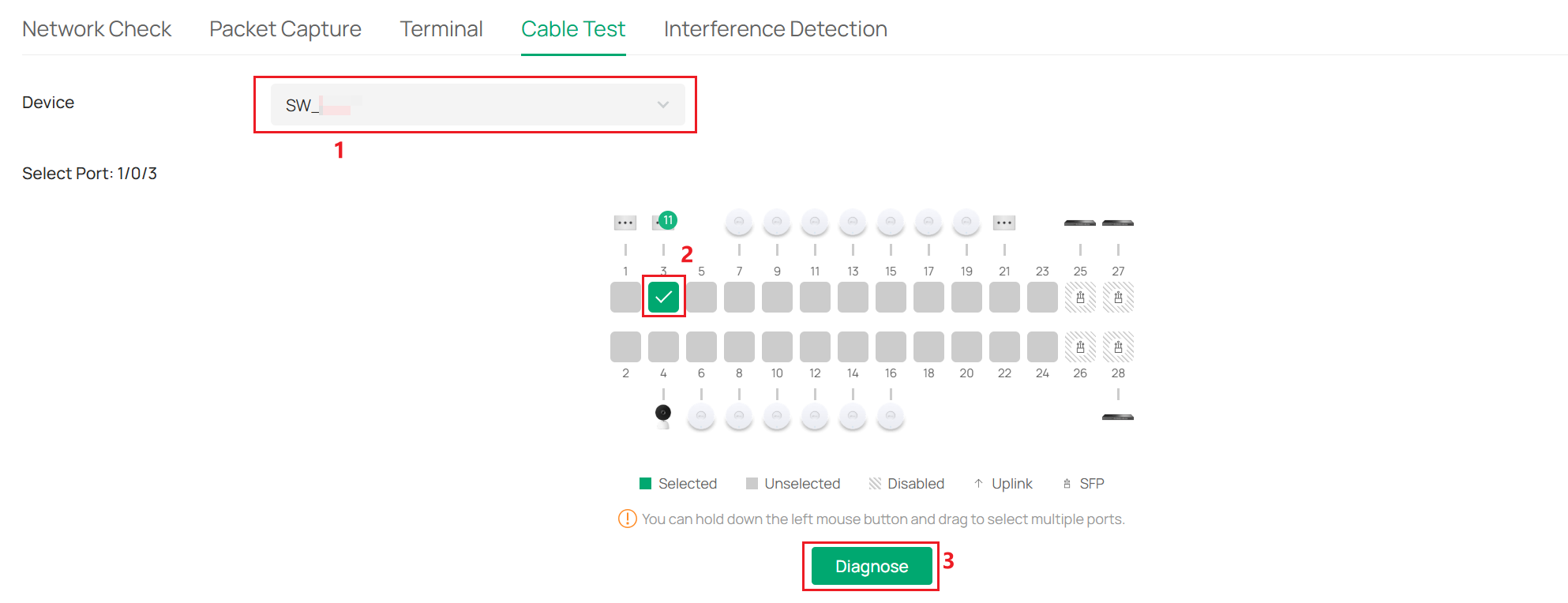
Passo 2. Selecione o dispositivo e a porta para diagnosticar, então clique em Diagnose para iniciar.
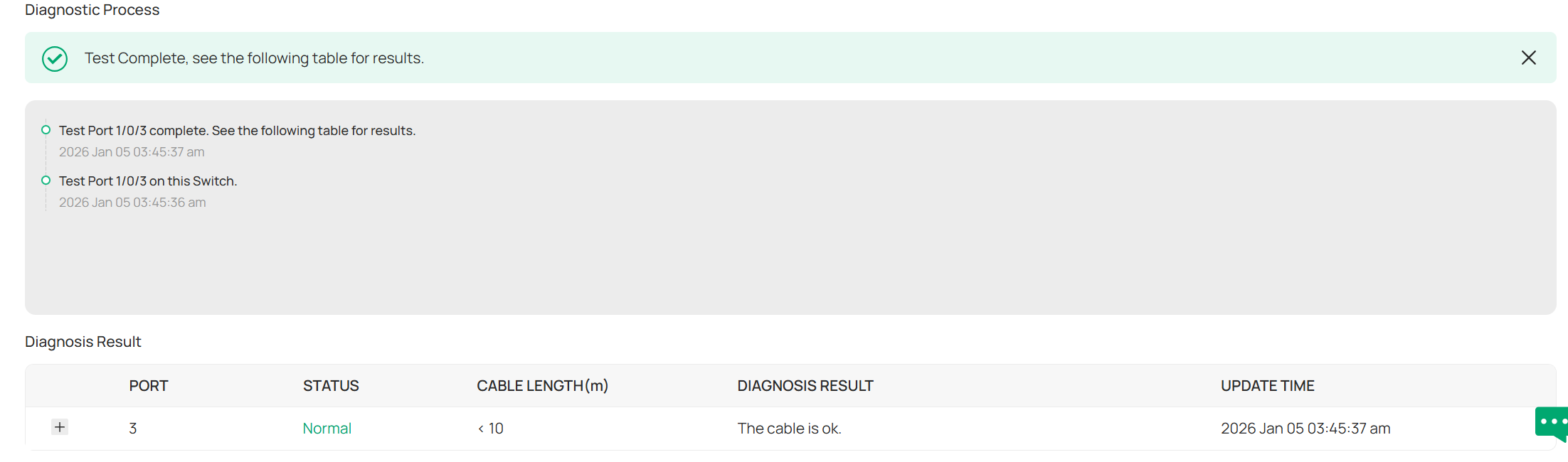
Passo 3. Então você pode acompanhar o processo em Diagnostic Process. Quando o diagnóstico terminar, você poderá encontrar o resultado em Diagnosis Result.
Detecção de Interferência (Interference Detection)
Passo 1. Acesse a página de Detecção de Interferência em Site > Ferramentas de Rede > Interference Detection.
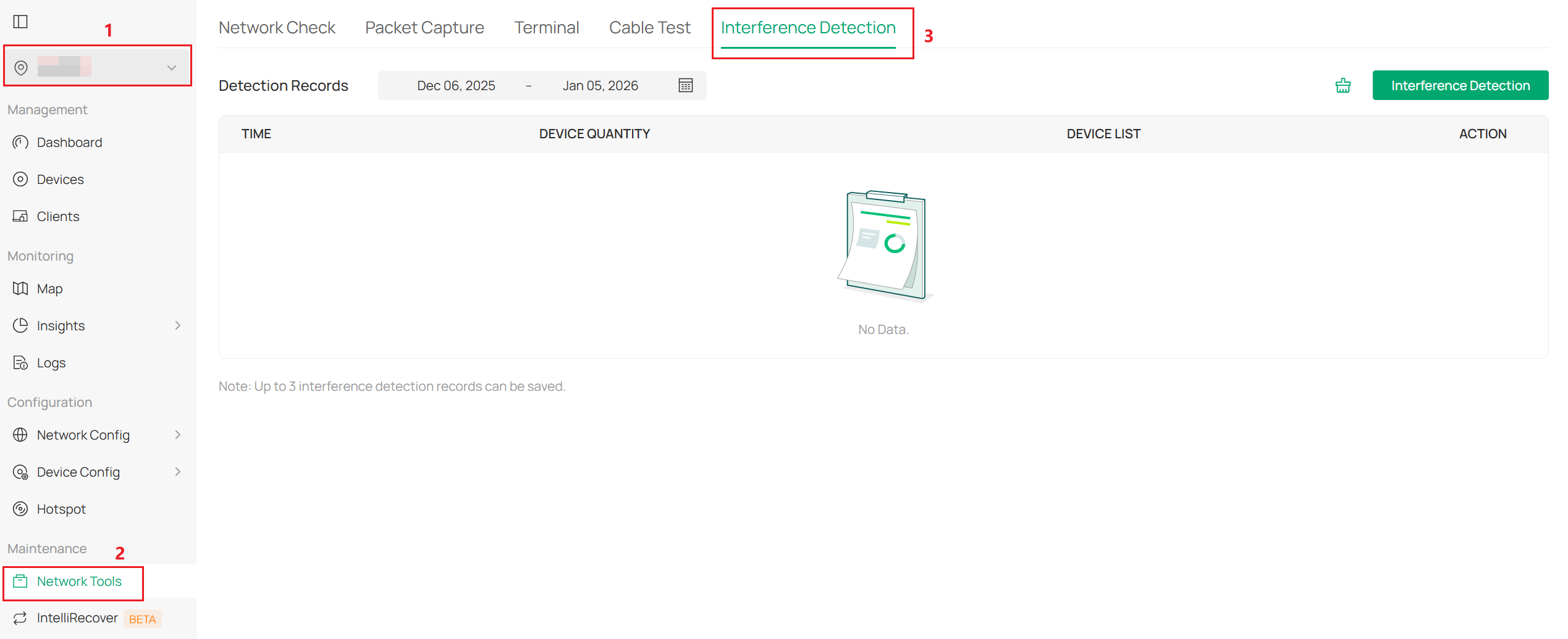
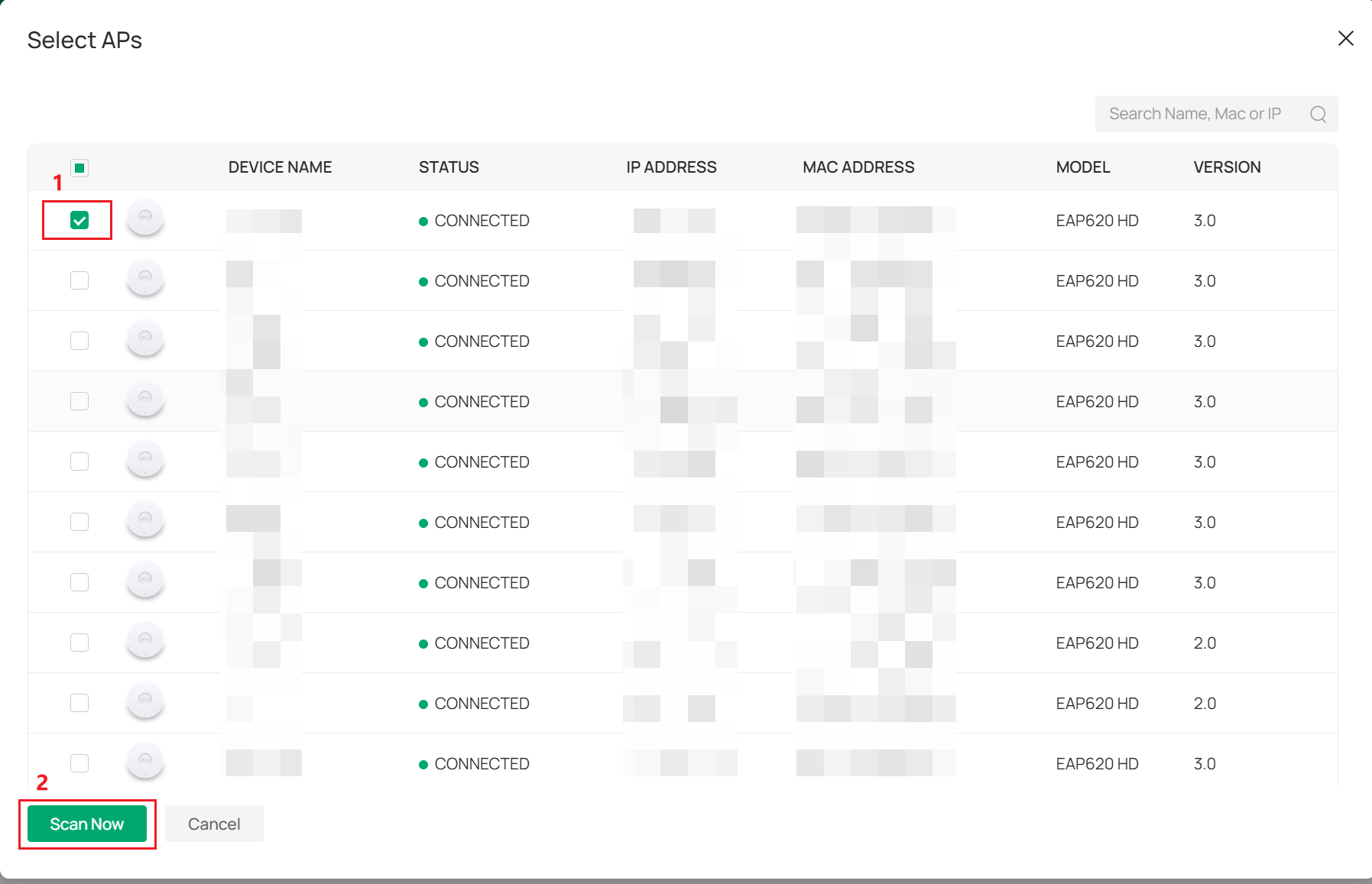
Passo 2. Clique em Interference Detection, selecione o AP, então clique em Scan now.
Passo 3. Então você pode verificar o resultado em Detection Records. E clique no botão de detalhes para verificar os detalhes da detecção de interferência.

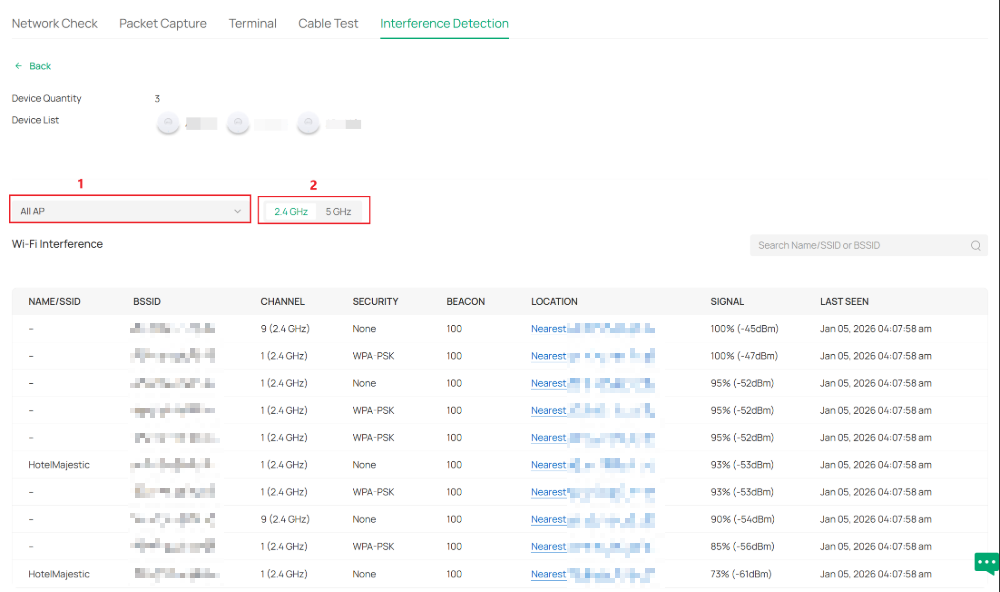
Passo 4. Selecione o AP concluído e a banda que deseja verificar. Então você poderá ver o resultado da detecção.