


Como configurar o LLDP no Omada Gateway através do Omada Controller


Conteúdo
Introdução
LLDP (Link Layer Discovery Protocol) é um protocolo padronizado de Camada 2 que permite que dispositivos de rede descubram automaticamente e compartilhem informações sobre seus vizinhos diretamente conectados. Ao trocar detalhes como identidade do dispositivo, informações de porta, capacidades do sistema e endereços de gerenciamento, o LLDP ajuda os administradores de rede a mapear topologias, solucionar problemas de conectividade e facilitar configurações automatizadas. Ele opera de forma neutra em relação a fabricantes, tornando-se compatível entre dispositivos de diferentes fabricantes, sendo especialmente útil para manter visibilidade e gerenciar redes locais (LANs) de forma eficiente.
Este artigo fornece um guia sobre onde configurar o LLDP no Omada Gateway através do Omada Controller.
Requisitos
- Omada Gateway
- Omada Software/Hardware/Controlador Baseado em Nuvem V6.2 ou superior
- PC com Wireshark
Observação: A detecção de topologia pode não funcionar corretamente quando o Gateway estiver executando firmware legado que não suporta LLDP (incluindo ER7206 V1.0, que já atingiu o Fim de Vida e não recebe mais suporte de firmware). Para modelos compatíveis, recomenda-se atualizar o Gateway para o firmware mais recente para garantir o reconhecimento adequado da topologia.
Configuração
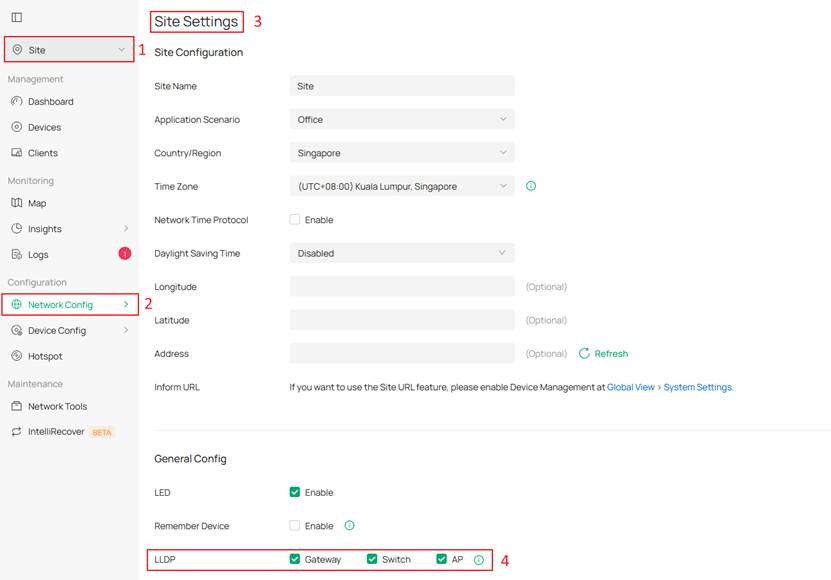
Step 1. Acesse Site View > Network Config > Site Settings > General Config. Por padrão, o gateway utiliza a Configuração do Site definida aqui.
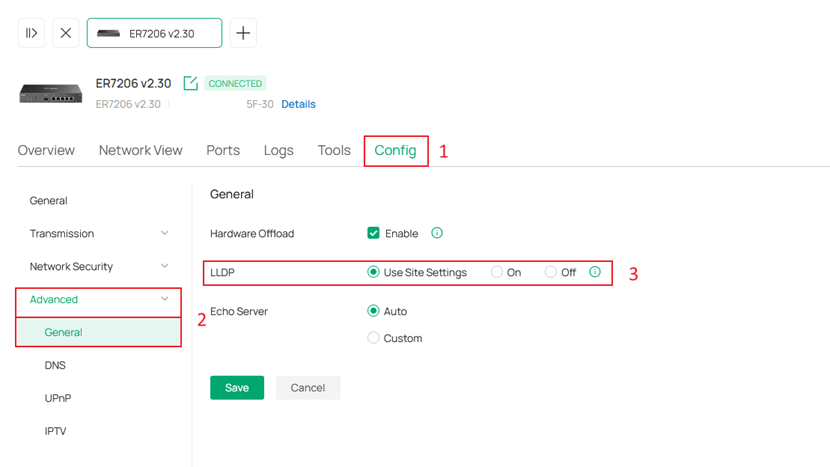
Step 2. Acesse Site View > Device > clique no nome do Gateway para abrir a aba lateral > Manage Device > Config > Advanced > General. Você pode verificar aqui se o Gateway está utilizando a Configuração do Site.
Verificação
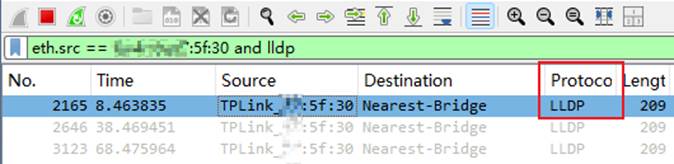
Você pode usar o Wireshark para verificar o status do LLDP no Gateway.
Step 1. Conecte seu PC diretamente a uma porta LAN do Gateway.
A conexão direta é necessária para garantir que os frames LLDP do Gateway possam ser capturados.
Step 2. Abra o Wireshark e inicie a captura de tráfego para verificar os frames LLDP.
Conclusão
Você configurou com sucesso o LLDP no Omada Gateway.
Para conhecer mais detalhes de cada função e configuração, acesse o Download Center para baixar o manual do seu produto.
```
