


Como configurar atualizações, reinicializações e agendamentos de WLAN para os pontos de acesso Omada EAP.


Conteúdo
Configuração de Atualização Periódica no Modo Controller
Configuração de Agendamento de Reinicialização no Modo Controller
Configuração de Agendamento de Reinicialização no Modo Standalone
Configuração de Agendamento WLAN no Modo Controller
Configuração de Agendamento WLAN no Modo Standalone
Objetivo
Este artigo mostrará como configurar atualizações automáticas, ciclos de reinicialização e agendamentos de ativação/desativação do rádio Wi-Fi para seus Omada EAPs.
Requisitos
Um dos seguintes requisitos deve ser atendido, dependendo do método de gerenciamento selecionado: modo Controller ou Standalone.
- Qualquer tipo de Omada Controller v6.0 ou superior, com todos os EAPs executando firmware compatível e adotados com sucesso.
- Omada EAPs.
Introdução
Este artigo aborda a configuração de agendamentos de Atualização, Reinicialização e Wi-Fi para Omada EAPs nos modos Controller e Standalone. Esses recursos permitem automatizar atualizações periódicas do sistema e reinicializações, bem como controlar o tempo de atividade do rádio sem fio, ajudando a melhorar a estabilidade da rede, realizar atualizações fora do horário de pico e reduzir o consumo de energia.
Configuração
Confira abaixo as etapas de configuração.
Configuração de Atualização Periódica no Modo Controller
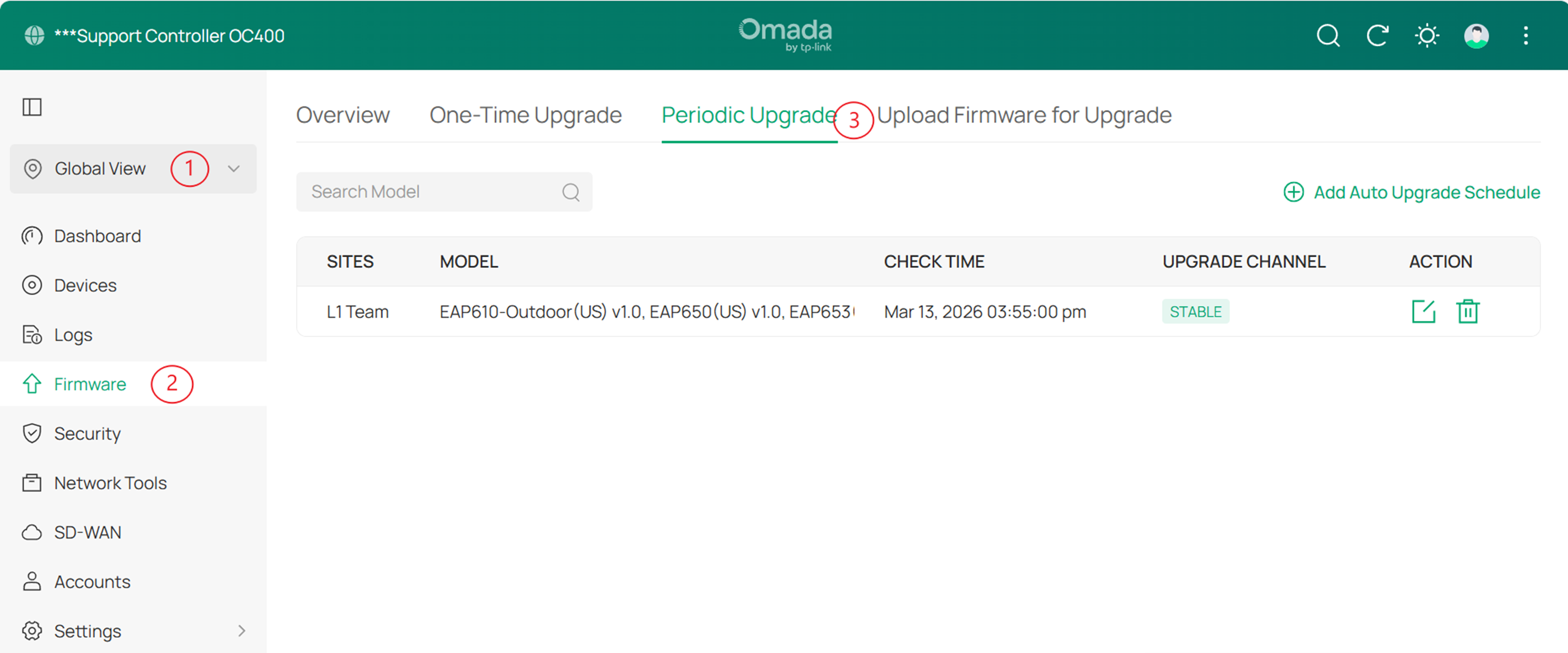
Passo 1. Vá para Global View > Firmware > Periodic Upgrade.
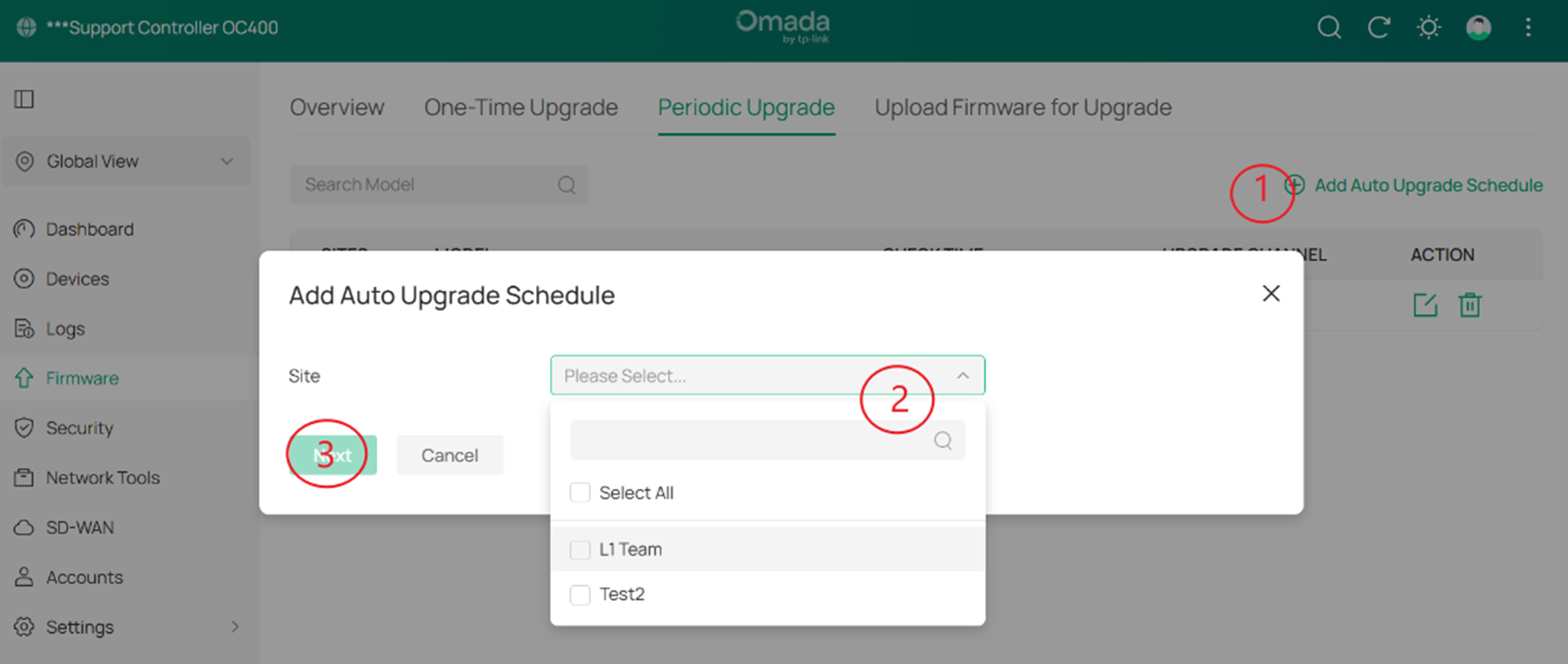
Passo 2. Clique em Add Auto Upgrade Schedule e selecione um, vários ou todos os sites no menu Site, depois clique em Next.
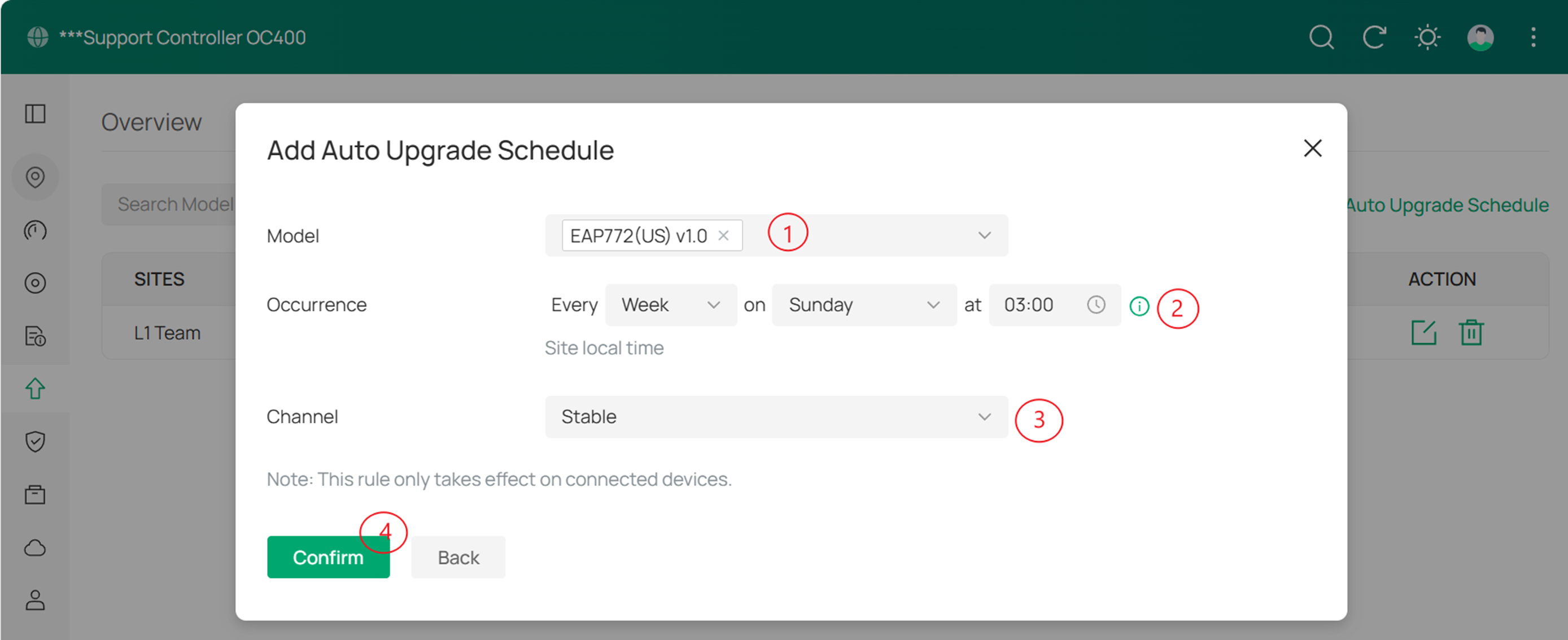
Passo 3. Selecione os modelos EAP no menu Model, depois escolha a Frequência e o Canal (Stable) de onde o firmware será baixado, e clique em Confirm.
Nota:
1. O horário configurado é baseado no fuso horário do site.
2. Esta regra só se aplica a dispositivos conectados.
Configuração de Agendamento de Reinicialização no Modo Controller
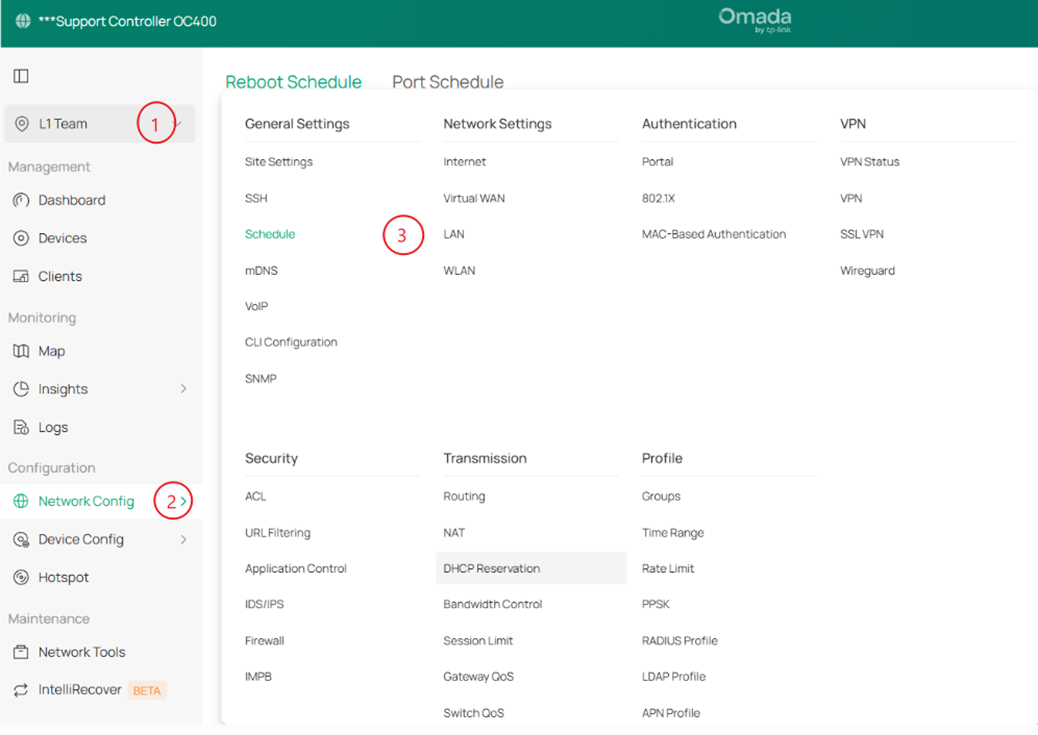
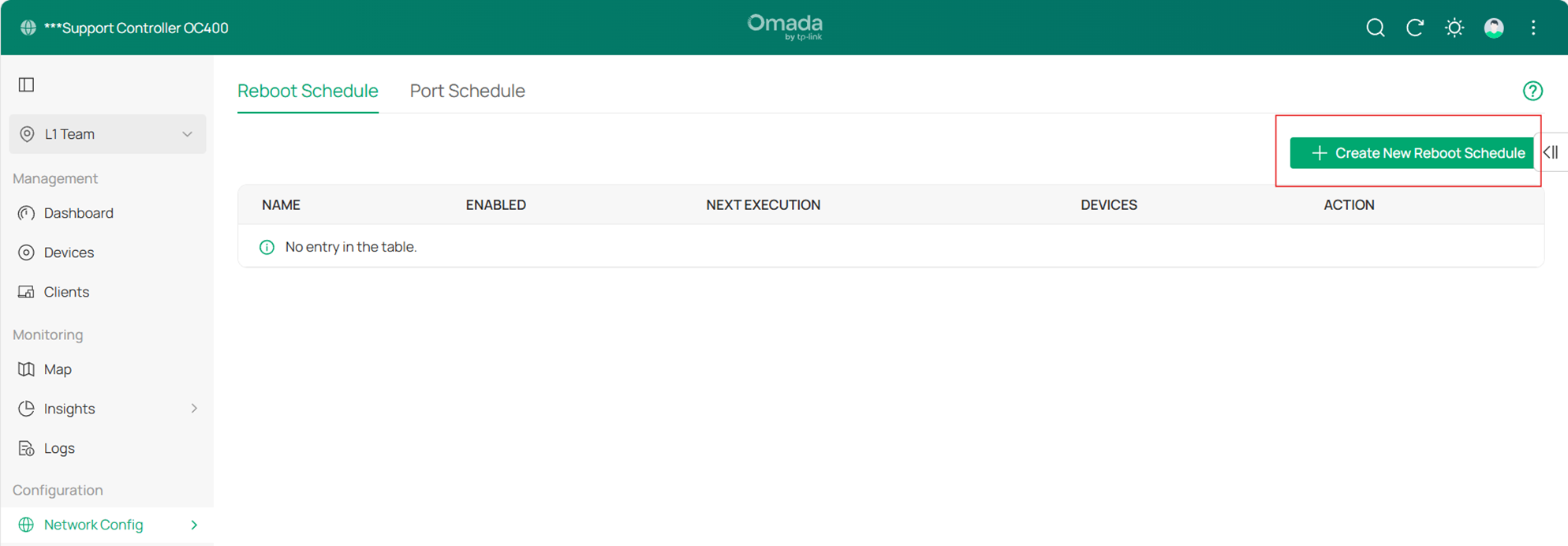
Passo 1. Vá para Site > Network Config > Schedule.
Passo 2. Clique em Create New Reboot Schedule.
 .
.
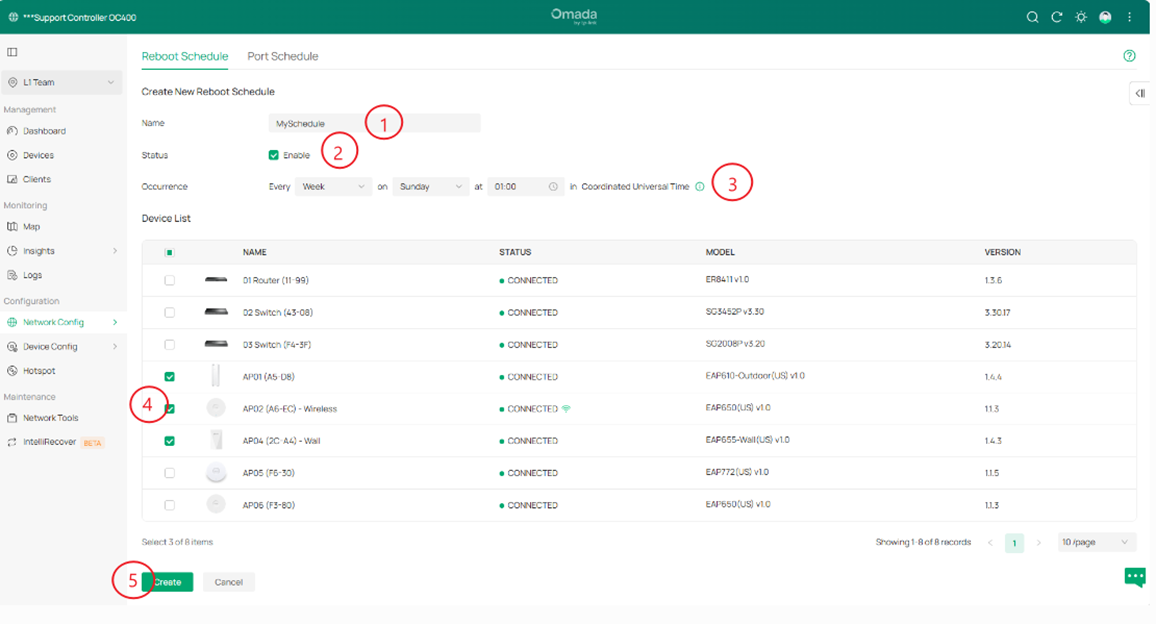
Passo 3. Defina um Nome, ative o Status, configure a Frequência, selecione os EAPs e clique em Create.
Configuração de Agendamento de Reinicialização no Modo Standalone
Nas versões mais recentes de firmware, este recurso não é suportado no modo Standalone.
Para reiniciar manualmente, acesse System > Reboot/Reset > Reboot.
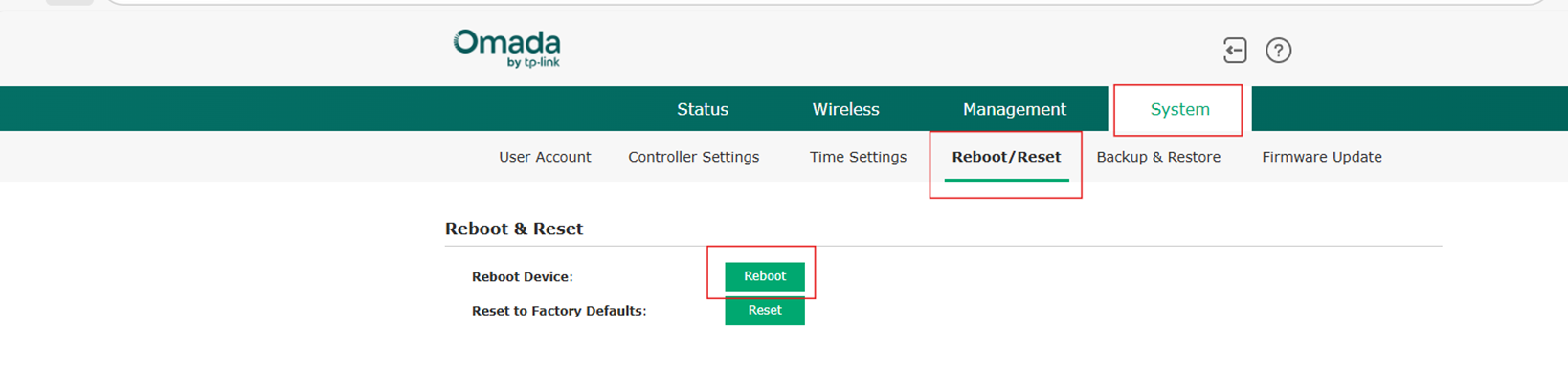
Nota: Avisos de segurança do navegador podem aparecer ao acessar via IP.
Configuração de Agendamento WLAN no Modo Controller
Passo 1. Vá para Site > Network Config > WLAN.
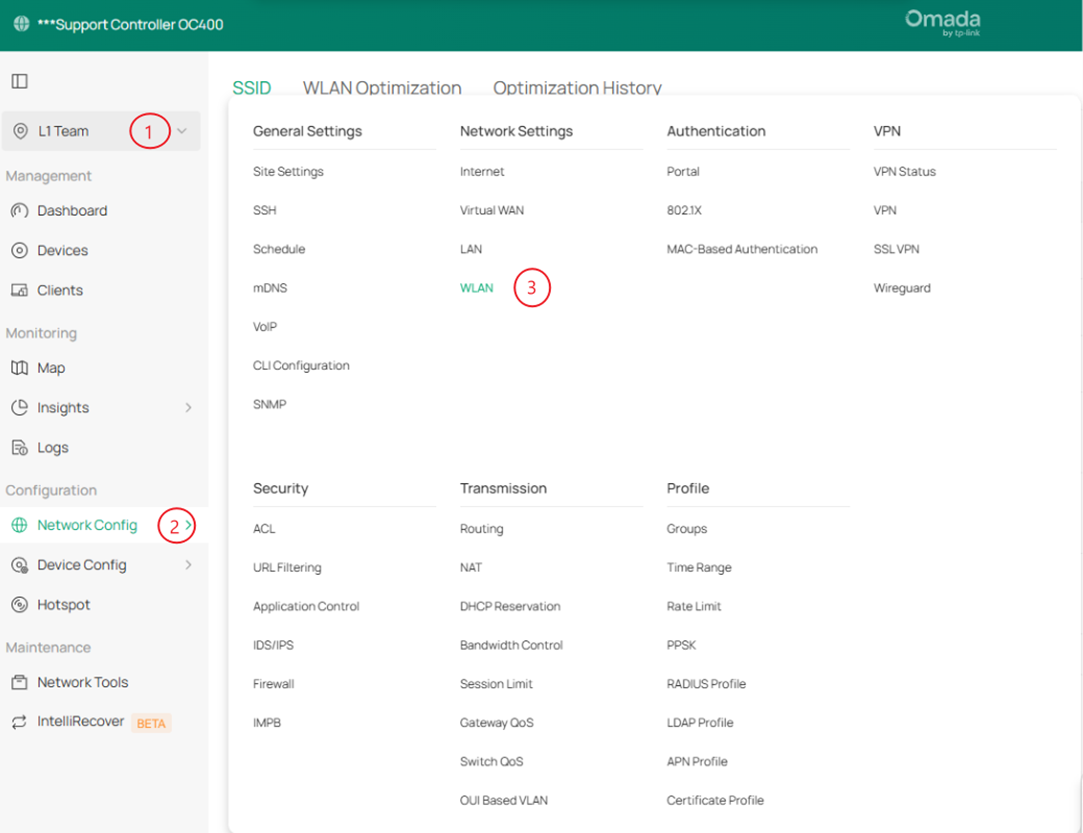
Passo 2. Clique em Edit no SSID desejado.

Passo 3. Ative WLAN Schedule, selecione ação e período, e clique em Save.
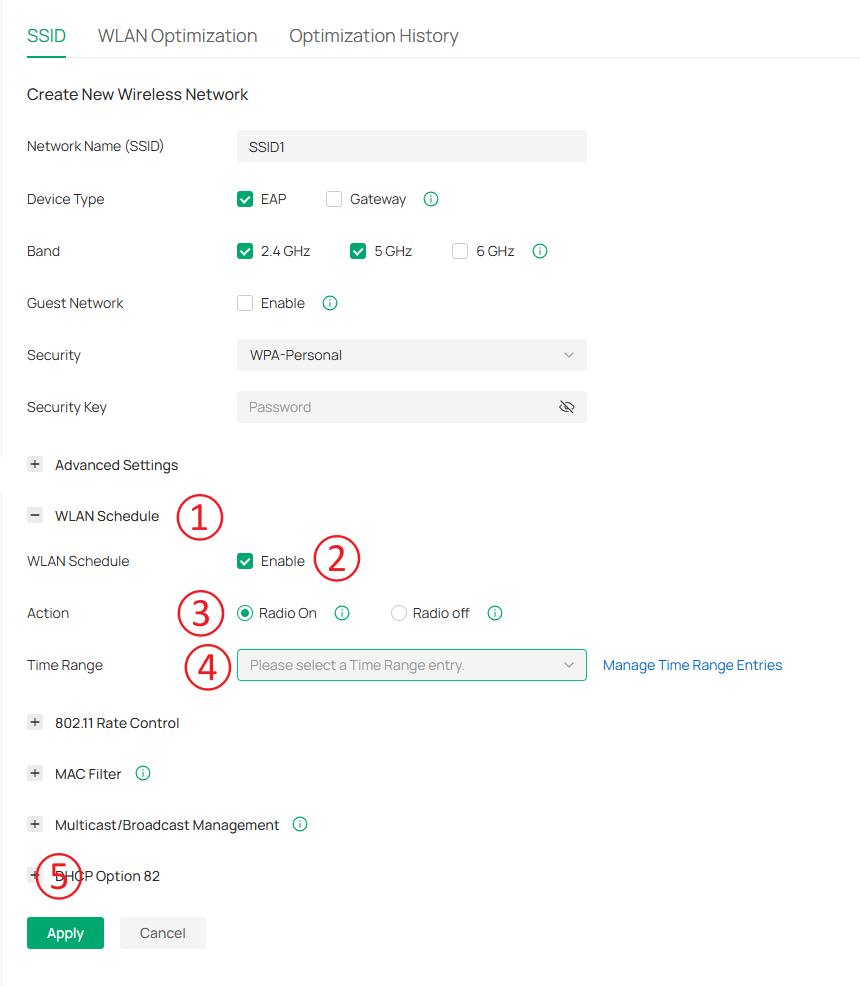
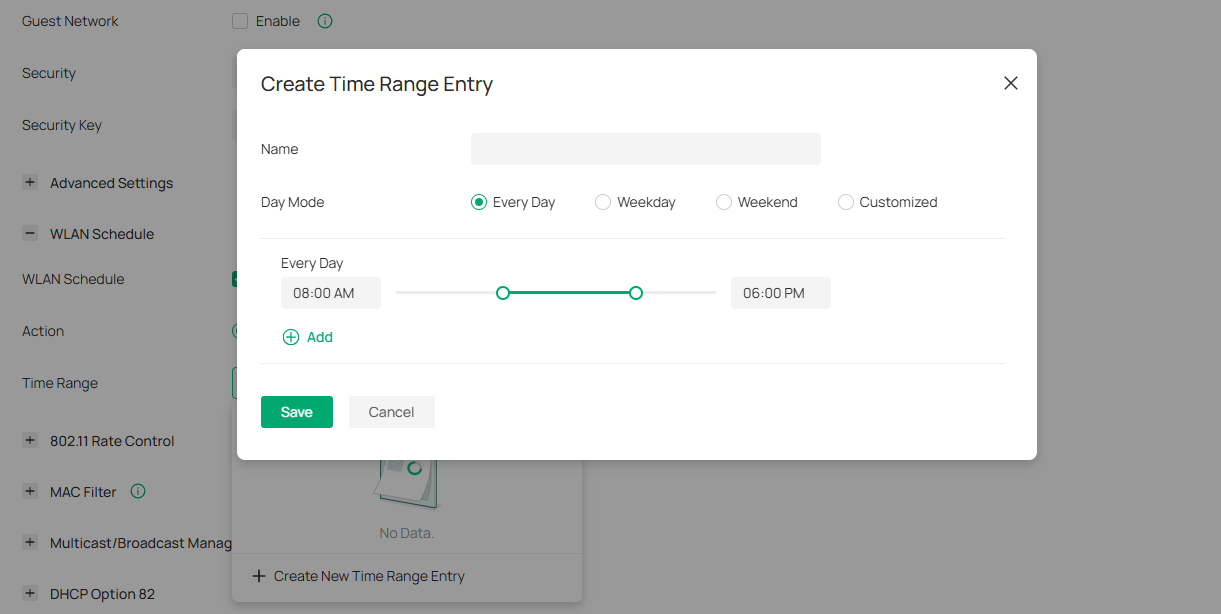
Nota: Crie um intervalo de tempo se necessário.
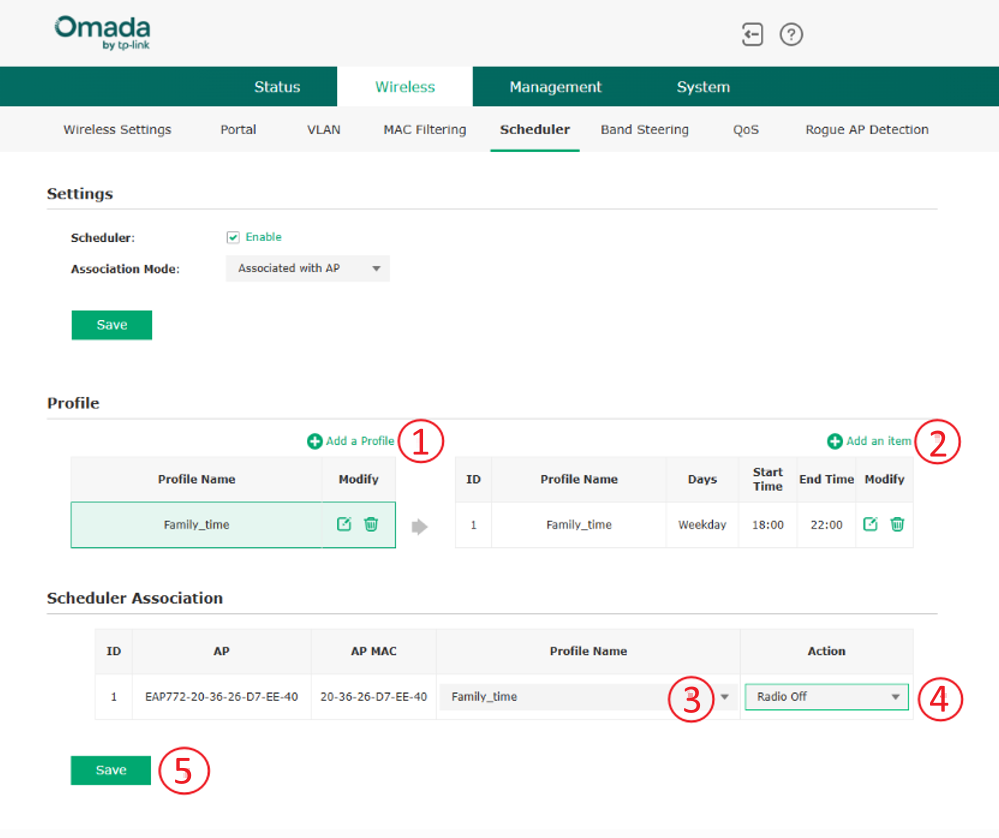
Configuração de Agendamento WLAN no Modo Standalone
Passo 1. Acesse a interface web do EAP.
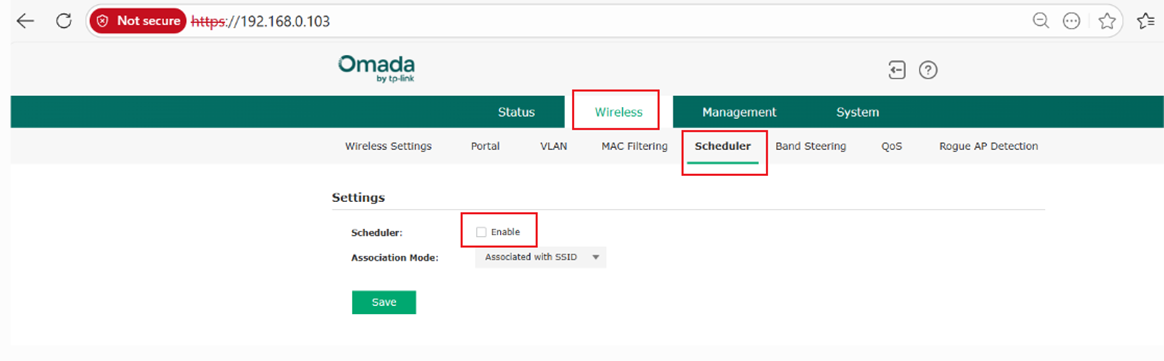
Passo 2. Vá para Wireless > Scheduler e ative.
Passo 3. Escolha o modo e crie um perfil.
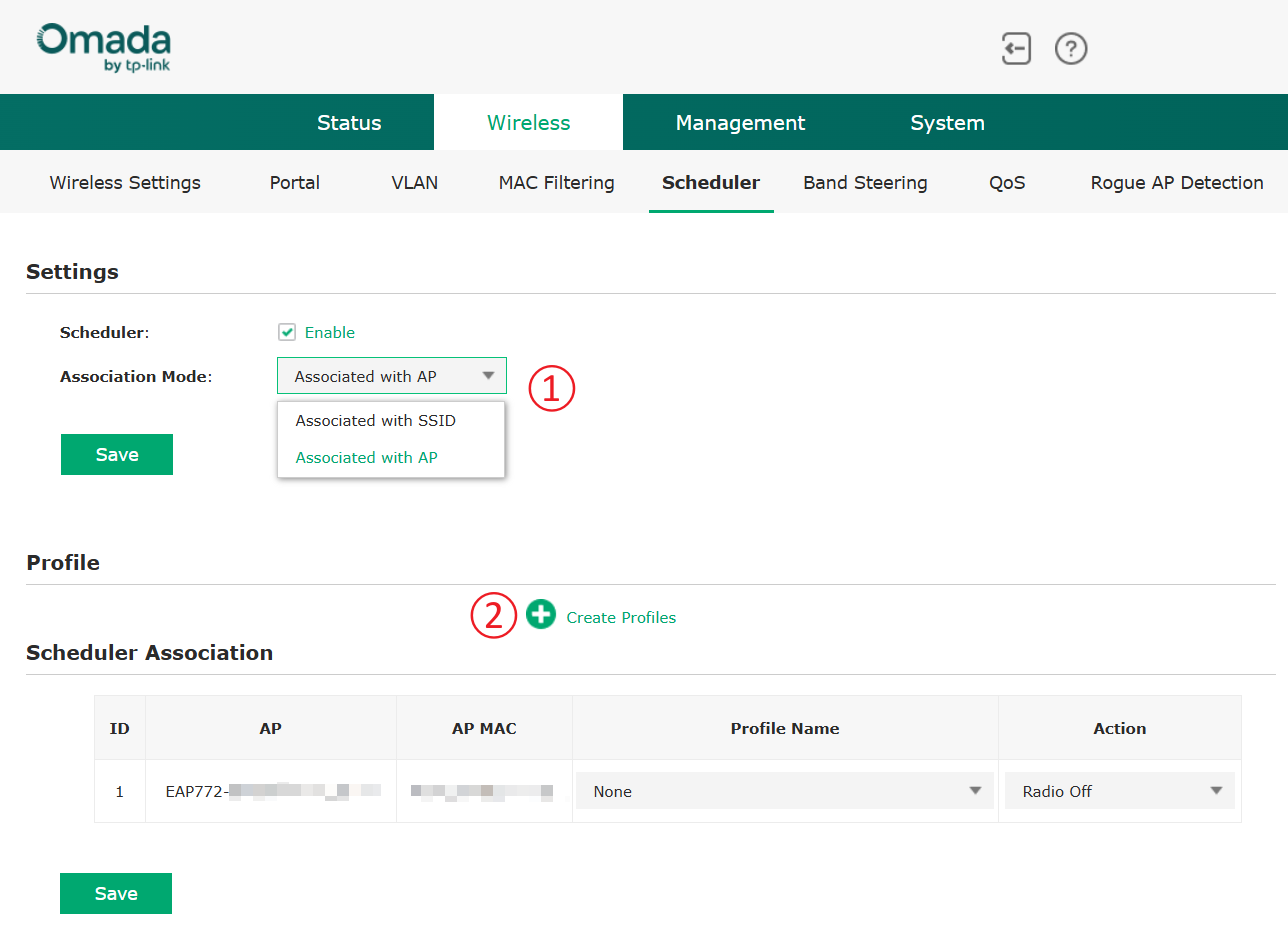
Passo 4. Adicione horários e associe ao SSID ou AP.
Verificação
Modo Controller
- Atualização: Verifique se foi aplicada.
- Reinicialização: Verifique logs.
- WLAN: Verifique SSID ativo/inativo.
Modo Standalone
- WLAN: Verifique status do rádio.
Conclusão
Configurar corretamente os agendamentos melhora estabilidade e automação da rede.
Para mais detalhes, acesse Download Center.
Perguntas e Respostas
P1. Diferença entre agendadores?
R1. Um controla Wi-Fi, outro reinicia o dispositivo.
P2. Reinicialização desconecta usuários?
A2. Sim, temporariamente.
P3. Funciona no standalone?
R3. Não.
