


O que posso fazer se meu PC não estiver funcionando quando estiver conectado ao switch não gerenciável por cabo?
Knowledgebase
Troubleshooting Guide


Nota: Este artigo pressupõe que a luz Ethernet do switch não gerenciável esteja acesa quando ele estiver conectado ao seu PC por cabo e que seu PC funcione corretamente quando conectado diretamente ao roteador por cabo.
Se a luz Ethernet não acender quando o PC estiver conectado ao switch por cabo, consulte este guia. FAQ: O que posso fazer se os indicadores LED de Ethernet no switch não gerenciável estiverem apagados?
Os motivos para esse problema podem ser: algumas configurações específicas no próprio roteador ou o switch podem não estar funcionando corretamente.
Vamos solucionar o problema passo a passo:
Passo 1 Faça primeiro o seguinte teste:
1) Conecte dois PCs ao switch por cabo (desconecte também os PCs e o switch de qualquer outro dispositivo) e configure endereços IP estáticos para ambos os PCs na mesma rede local, por exemplo, 192.168.0.2 para um e 192.168.0.3 para o outro (consulte a FAQ 14 para obter instruções sobre como configurar endereços IP estáticos).: article/?faqid=14 )
Switch
/ \
PC 1 PC 2
2) Desative ou desinstale o software antivírus e o firewall em ambos os PCs, caso o software interrompa nossa próxima etapa de solução de problemas. Isso é apenas para este teste; posteriormente, você poderá ativá-los ou reinstalá-los. Em seguida, comece a pingar o PC2 a partir do PC1 (se você não souber como fazer isso, pesquise no Google "como pingar meu computador/PC").
Para saber como usar o comando ping, consulte:
Para saber como usar o comando ping, consulte:
Análise dos resultados do ping:
1)Se o resultado do ping for "Tempo limite da solicitação excedido" ou "Destino inacessível", etc., ignore a etapa 2 e entre em contato. support@tp-link.com para obter mais assistência.
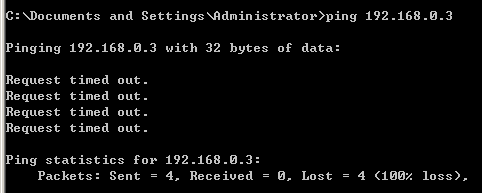
2)Um ping bem-sucedido resultará em uma resposta "Reply from" seguida do endereço IP. Em seguida, prossiga para a etapa 2. (Você deve pingar o endereço IP do PC2, não 8.8.8.8; a imagem abaixo é apenas um exemplo de "resultado de ping bem-sucedido").
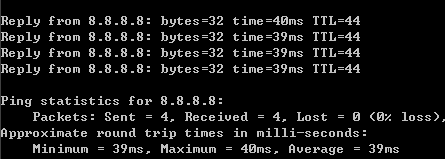
Passo 2 Conecte o PC1 ao switch por cabo e configure um endereço IP estático na mesma rede local que o roteador e o PC2. Em seguida, desative ou desinstale o software antivírus e o firewall em ambos os PCs. Tente pingar o PC2 a partir do PC1.
PC1-----Switch-----(porta LAN)Roteador(porta LAN)-----PC 2
Análise de resultados de ping:
1) Se o resultado do ping for "Tempo limite da solicitação excedido" ou "Destino inacessível", etc., pode haver um problema com o switch. Entre em contato com o suporte. support@tp-link.com.
2) Um ping bem-sucedido resultará em uma resposta "Reply from" seguida do endereço IP, o que significa que o switch está funcionando corretamente. Nesse caso, entre em contato com o suporte do seu roteador, pois pode haver alguma configuração específica no roteador que esteja impedindo a comunicação entre o switch e os PCs.
Por favor, avalie este documento
