


Guia de configuração PPSK


Uma Chave Pré-Compartilhada Privada (PPSK, do inglês Private Pre-Shared Key) é uma solução de segurança na qual dispositivos clientes individuais podem ser gerenciados sem muita complexidade.
Com o PPSK, cada usuário recebe uma frase de senha exclusiva para autenticação. Além disso, permite a vinculação de uma frase de senha ao(s) endereço(s) MAC do dispositivo, garantindo que apenas o dispositivo especificado possa ser autenticado usando aquela senha.
No PPSK, você pode criar uma lista de chaves e aplicá-las a várias redes sem fio, evitando a configuração repetitiva das mesmas informações.
1. Introdução ao PPSK.
O Omada SDN Controller suporta dois tipos de PPSK: PPSK sem RADIUS e PPSK com RADIUS.
- PPSK sem RADIUS: Basta criar os perfis PPSK diretamente no Omada SDN Controller.
- PPSK com RADIUS:
- O EAP funciona como um Servidor de Acesso à Rede (NAS). Você precisa criar clientes no servidor RADIUS para permitir que os EAPs enviem solicitações de autenticação.
- Quando o cliente se conecta ao SSID, o EAP utiliza o endereço MAC do cliente (no formato "xx:xx:xx:xx:xx:xx") como Usuário e Senha do RADIUS, e o PPSK enviado como frase de senha do túnel (Tunnel-password), enviando as informações ao servidor RADIUS para autenticação. Portanto, é necessário criar os usuários no servidor RADIUS no formato apropriado.
2. Guia de Configuração para PPSK sem RADIUS.
Primeiro, crie um novo perfil PPSK em Settings (Configurações) --> Profiles (Perfis) --> PPSK. Nomeie o perfil e adicione as PPSKs manualmente, automaticamente ou por importação. Consulte o Guia do Usuário para obter mais informações sobre o perfil PPSK.
A figura a seguir mostra a criação de um PPSK. O nome “TP-Link” é usado para identificar o PPSK, enquanto a senha “tplink123” é usada para autenticação quando os clientes se conectam ao Wi-Fi.
Se você inserir o endereço MAC para um PPSK, apenas clientes específicos poderão usar essa senha para autenticação. Se você definir a atribuição de VLAN, o cliente se conectará à VLAN correspondente após a autenticação.

Após criar o perfil PPSK, vá para Settings --> Wireless Networks (Redes Sem Fio), crie uma nova rede sem fio e selecione "PPSK without RADIUS" e o perfil PPSK correspondente.

3. Guia de Configuração para PPSK com RADIUS.
Passo 1. Configure o servidor RADIUS.
Neste exemplo, estamos executando um servidor FreeRADIUS® em um servidor Linux. Para obter mais informações sobre instalação e configuração, consulte a documentação do FreeRADIUS.
Primeiro, edite o arquivo “clients.conf”. Assumimos que os EAPs estão localizados na rede 192.168.0.0/24 e que o segredo compartilhado (shared secret) usado para a comunicação entre os EAPs e o servidor RADIUS é “tplink”. O arquivo “clients.conf” é configurado assim:

Em seguida, edite o arquivo “users”. Com a configuração mostrada abaixo, três perfis PPSK são criados.
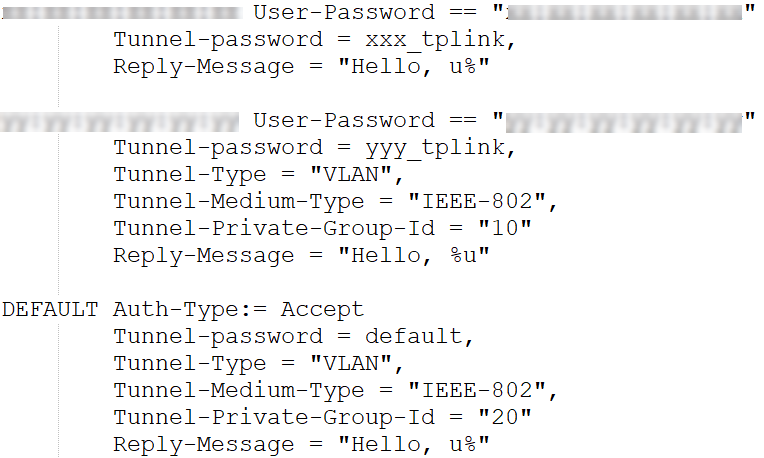
- Quando o cliente com endereço MAC “xx:xx:xx:xx:xx:xx” envia o PPSK “xxx_tplink”, ele será autenticado.
- Quando o cliente com endereço MAC “yy:yy:yy:yy:yy:yy” envia o PPSK “yyy_tplink”, ele será autenticado e conectado à rede da VLAN 10.
- Quando um cliente com um endereço MAC desconhecido envia a senha padrão “default”, ele será autenticado e conectado à rede “Guest” (Visitante) da VLAN 20.
Passo 2. Crie o perfil RADIUS.
Vá para Settings --> Authentication --> RADIUS Profile e crie um novo perfil vinculado ao servidor RADIUS. Se necessário, lembre-se de marcar “Enable VLAN Assignment for Wireless Network” (Habilitar Atribuição de VLAN para Rede Sem Fio).

Passo 3. Crie mais interfaces para atribuições de VLAN (opcional)
Vá para Settings --- Wired Networks (Redes Cabeadas) --- LAN e crie duas interfaces com VLAN10 e VLAN20.

Passo 4. Crie uma rede sem fio criptografada com PPSK com RADIUS
Vá para Settings – Wireless Networks e crie a nova rede sem fio conforme mostrado abaixo.

