Guia de Configuração via CLI para o Controlador Omada SDN (v5.9.9 e superior)


A partir da versão 5.9, o Omada SDN Controller passou a oferecer suporte ao recurso de Configuração CLI, que permite criar e emitir perfis de configuração usando CLI. Este recurso foi projetado como uma abordagem complementar quando alguns recursos ou configurações não estão disponíveis na GUI.
O Omada SDN Controller suporta dois tipos de Configuração CLI: CLI do Site e CLI do Dispositivo.
■ CLI do Site: os perfis de configuração serão emitidos para todos os dispositivos que suportam a Configuração CLI.
■ CLI do Dispositivo: os perfis de configuração serão emitidos para dispositivos selecionados que suportam a Configuração CLI.
Atualmente, apenas os switches Omada suportam a Configuração CLI. Para obter mais informações sobre os comandos CLI para switches Omada, consulte o Guia de Referência CLI.
Antes de usar a configuração CLI, certifique-se de ler atentamente as precauções e o Guia do Usuário a seguir para evitar erros inesperados. Se encontrar algum problema, você pode entrar em contato com o suporte técnico da TP-Link.
1. Precauções
1.1 Precauções Gerais
1. A configuração da GUI e da CLI deve ser planejada globalmente de acordo com a topologia de rede e os requisitos reais.
2. Por favor, não use a Configuração CLI para configurar funções que já estão disponíveis na GUI, pois isso pode causar conflitos e tornar as configurações dos dispositivos inconsistentes com suas expectativas.
a. Ao adotar um novo dispositivo, o Controlador aplicará as configurações ao dispositivo na ordem: GUI, CLI do Site e, em seguida, CLI do Dispositivo. Se houver um conflito de configuração, a última configuração aplicada terá efeito.
b. Os perfis CLI (incluindo perfis de CLI do Site e perfis de CLI do Dispositivo) só serão emitidos para os dispositivos uma vez após serem aplicados, a menos que o botão "Aplicar Novamente" no Resultado da Aplicação seja clicado para disparar a aplicação completa das configurações.
c. Quando um dispositivo atualiza seu firmware, o Controlador aplicará as configurações completas ao dispositivo na ordem: GUI, CLI do Site e, em seguida, CLI do Dispositivo.
d. Observe que a configuração posterior pode sobrescrever a configuração anterior, resultando em diferentes configurações de execução para dispositivos diferentes após a mesma função ter sido modificada várias vezes via GUI, CLI do Site ou CLI do Dispositivo.
3. O Omada Controller não verificará as configurações existentes da GUI e CLI dos dispositivos. Certifique-se de verificar as configurações existentes antes de realizar novas configurações. Caso contrário, resultados inesperados podem ocorrer após a aplicação das configurações, e os dispositivos podem até ficar offline.
4. Para evitar conflitos de configuração, se você precisar configurar um recurso usando a CLI, é recomendável que você não o configure via GUI ao mesmo tempo.
5. Para evitar a desconexão de dispositivos do Controlador devido a erros de configuração ou conflitos, recomenda-se configurar VLANs, Interfaces VLAN, Endereços IP, ACLs, etc., apenas através da GUI, e evitar modificar as configurações relevantes através da CLI.
1.2 Comandos que não surtem efeito
Esteja ciente de que alguns comandos podem não funcionar corretamente devido à alocação de recursos de hardware no modo Controlador. Mesmo que os perfis CLI contendo esses comandos possam ser emitidos corretamente e listados na configuração em execução, eles podem não surtir efeito porque o dispositivo não possui recursos de hardware para executá-los.
Comandos CLI dos seguintes módulos funcionais não podem ser configurados ou surtir efeito, e devem ser evitados:
- VLAN de Protocolo
- L2PT
- ERPS
- ACL de MAC/IP/Conteúdo de Pacote/IPv6
- IMPB IPv4
- IMPB IPv6
- Filtro DHCPv4
- Filtro DHCPv6
- Defesa DoS
- Sistema
- Informações do Sistema
- Hora do Sistema
- LED
- PoE
- Intervalo de Tempo
- Recursos L2
- Configuração de Porta
- Isolamento de Porta
- Detecção de Loopback
- LAG
- VLAN, exceto VLAN de Protocolo
- Multicast
- Spanning Tree
- LLDP
- Inserção de ID PPPoE
- Recursos L3
- Roteamento IPv4
- ARP
- Interface
- DHCP
- QoS
- Classe de Serviço
- Configurações do Agendador
- Controle de Largura de Banda
- Voice VLAN
- Auto VoIP
- Segurança
- Controle de Acesso
- Configuração de SSH/HTTPS/HTTP/Telnet/Porta Serial
- AAA
- 802.1X
- Segurança de Porta
- Manutenção
- Espelhamento de Porta
- sFlow
- OAM Ethernet
- DLDP
- SNMP
Quando a mesma função é configurada via CLI várias vezes, a configuração anterior pode ser sobrescrita, e a última configuração prevalecerá.
a. Recomenda-se confirmar os comandos atualmente efetivos através da função de visualização de configuração CLI "Show Running Config".
b. Se você precisar cancelar uma determinada configuração, use o comando "no".
c. Se você precisar modificar uma determinada configuração, pode inserir um novo comando para sobrescrever a configuração.
d. Aplique a configuração final e confirme se a função foi configurada corretamente e se surte efeito através da função de visualização de configuração CLI.
Se um comando CLI falhar ao ser executado, um erro será relatado e os comandos subsequentes serão executados. Você pode visualizar os detalhes do erro através da mensagem de erro, e os comandos que foram executados com sucesso anteriormente não serão desfeitos. Recomenda-se seguir os passos abaixo:
a. Use a função de visualização de configuração CLI (Show Running Config) para confirmar os comandos que entraram em vigor. Se precisar cancelá-los, você pode inserir comandos "no" e aplicá-los aos dispositivos.
b. Solucione e corrija o erro do comando, regenere a configuração CLI e aplique-a aos dispositivos.
Se você precisar modificar os comandos emitidos via CLI, siga os passos abaixo:
a. Use a função de visualização de configuração CLI (Show Running Config) para confirmar os comandos que entraram em vigor e organize os comandos que precisam ser cancelados.
b. Insira comandos "no" para cancelar as configurações e aplique-os aos dispositivos.
Comandos CLI como modificar nome de usuário e senha, gerenciar VLAN, perfil SDM, reinicializar, redefinir, atualizar, importar e exportar configurações foram proibidos. Ao usar outros comandos CLI, por favor, também preste atenção para evitar afetar o gerenciamento do Controlador.
2. CLI do Site
Visão Geral
A CLI do Site permite configurações em lote de todos os dispositivos que suportam a configuração CLI no site via linhas de comando.
Configuração
1. Vá para Configurações > Configuração CLI > CLI do Site.
2. Clique em Criar Novo Perfil de CLI do Site e crie um perfil CLI de acordo com suas necessidades.

 Nota:
Nota:
|
• O caractere # é um comando especial, que indica a entrada no modo de configuração. Use-o em uma linha separada. Se você adicionar outros comandos após ele na mesma linha, eles serão ignorados. • Se um comando começar com o caractere !, o comando será ignorado. |
|
Nome |
Especifique o nome do perfil CLI. |
|
Descrição |
(Opcional) Insira uma descrição para identificação. |
|
CLI |
Insira as linhas de comando manualmente. |
|
Importar CLI do Dispositivo |
Clique e selecione um dispositivo que suporta a configuração CLI para importar sua configuração em execução. |
|
Importar CLI de Arquivo |
Clique e selecione um arquivo de comando existente para importar as linhas de comando. |
3. Clique em Salvar para adicionar o perfil. O novo perfil está em estado inativo e não será aplicado aos dispositivos.

4. Clique em Aplicar para aplicar a CLI. O perfil mudará para o estado ativo e aplicará as configurações a todos os dispositivos que suportam a configuração CLI no site.
 Nota:
Nota:
|
Uma vez que o perfil se torna ativo, você não poderá mais editá-lo. |

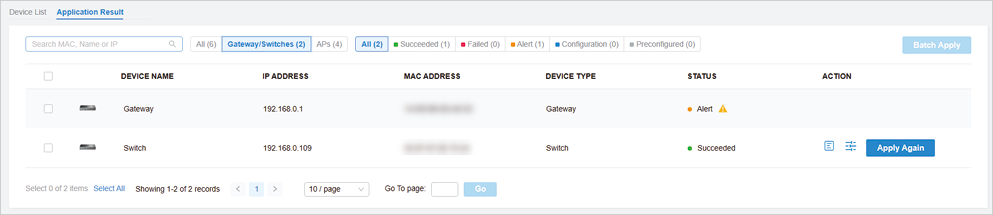
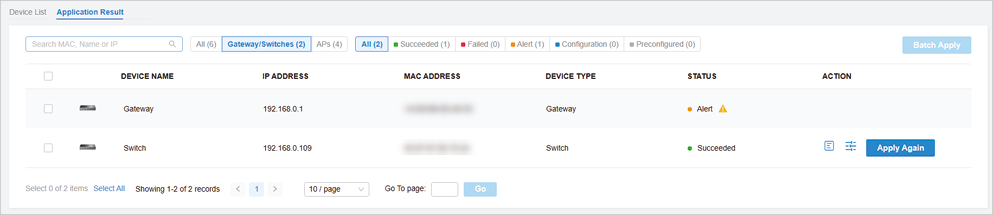
Para verificar se o perfil foi aplicado com sucesso aos dispositivos e se entrou em vigor, clique em Ver Detalhes da CLI para visualizar os resultados da configuração na página Dispositivos > Resultado da Aplicação.
 Nota:
Nota:
|
Excluir um perfil CLI não afetará as configurações existentes nos dispositivos. Para excluir as configurações, use o comando "no". |
3. CLI do Dispositivo
Visão Geral
A CLI do Dispositivo permite a configuração em lote de dispositivos específicos via linhas de comando.
A CLI do Dispositivo suporta variáveis. Você pode usar o formato %x% para definir uma variável x e, em seguida, definir valores diferentes para switches diferentes. Quando o Controlador aplica a configuração da CLI do Dispositivo aos switches, ele modificará automaticamente a variável %x% para os valores que você definiu.
Configuração
1. Vá para Configurações > Configuração CLI > CLI do Dispositivo. Clique em Criar Novo Perfil de CLI do Dispositivo e crie um perfil CLI de acordo com suas necessidades.

 Nota:
Nota:
|
• O caractere # é um comando especial, que indica a entrada no modo de configuração. Use-o em uma linha separada. Se você adicionar outros comandos após ele na mesma linha, eles serão ignorados. • Se um comando começar com o caractere !, o comando será ignorado. |
|
Nome |
Especifique o nome do perfil CLI. |
|
Descrição |
(Opcional) Insira uma descrição para identificação. |
|
CLI |
Insira as linhas de comando manualmente. Você pode inserir %xxx% no modelo CLI para definir variáveis. |
|
Importar CLI do Dispositivo |
Clique e selecione um dispositivo que suporta a configuração CLI para importar sua configuração em execução. |
|
Importar CLI de Arquivo |
Clique e selecione um arquivo de comando existente para importar as linhas de comando. |
2. Clique em Avançar. Selecione os dispositivos para aplicar o perfil CLI.

3. Clique em Salvar para adicionar o perfil. O novo perfil está em estado inativo e não será aplicado aos dispositivos.

4. Clique em Aplicar para aplicar a CLI. O perfil mudará para o estado ativo e aplicará as configurações aos dispositivos selecionados.
 Nota:
Nota:
|
Uma vez que o perfil se torna ativo, você não poderá mais editá-lo. |

Para verificar se o perfil foi aplicado com sucesso aos dispositivos e se entrou em vigor, clique em Ver Detalhes da CLI para visualizar os resultados da configuração na página Dispositivos > Resultado da Aplicação.
 Nota:
Nota:
|
Excluir um perfil CLI não afetará as configurações existentes nos dispositivos. Para excluir as configurações, use o comando "no". |