


Como configurar LAG (LACP) em switches Omada através do controlador Omada


Este artigo se aplica a: Todos os switches Omada Smart, L2 + e L3.
Conteúdo
Mirar
Este artigo descreve em detalhes como configurar LAGs para switches Omada no modo Controller e inclui algumas perguntas frequentes (FAQs) sobre LAGs ao final do artigo.
Requisitos
- Interruptores inteligentes Omada, L2+ e L3
- Controlador Omada (Controlador de Software / Controlador de Hardware / Controlador baseado em Nuvem, V6 ou superior)
Introdução
LAG (Link Aggregation Group), incluindo agregação de link estática e LACP (Link Aggregation Control Protocol), é uma tecnologia que pode agregar várias portas físicas em uma interface lógica, aumentando a largura de banda do link e fornecendo portas de backup para aumentar a confiabilidade da conexão.
O LAG é comumente usado em links de backbone de redes de médio a grande porte para melhorar a confiabilidade e o desempenho da rede, como em data centers, redes corporativas e redes de provedores de serviços. Usuários domésticos geralmente não precisam usar LAG.
Antes de configurar o LAG, entenda primeiro os requisitos da sua rede, incluindo largura de banda, redundância e failover, para evitar a configuração incorreta do LAG e o desperdício de recursos de rede.
Neste exemplo, usaremos o SG3218XP-M2 e o SG3210X-M2 para configurar o LACP no modo controller.
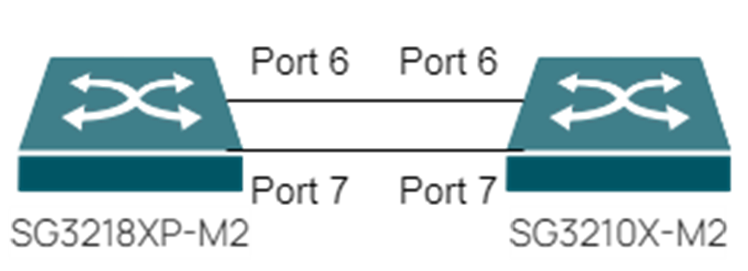
Nota: Antes de começar a configurar o LAG, conecte os dois switches com apenas um cabo Ethernet. Após concluir a configuração do LAG, podemos conectar os switches com o outro cabo Ethernet.
Configuração
Passo 1. Vá para a página Devices (Dispositivos) para adotar os switches no Controller.
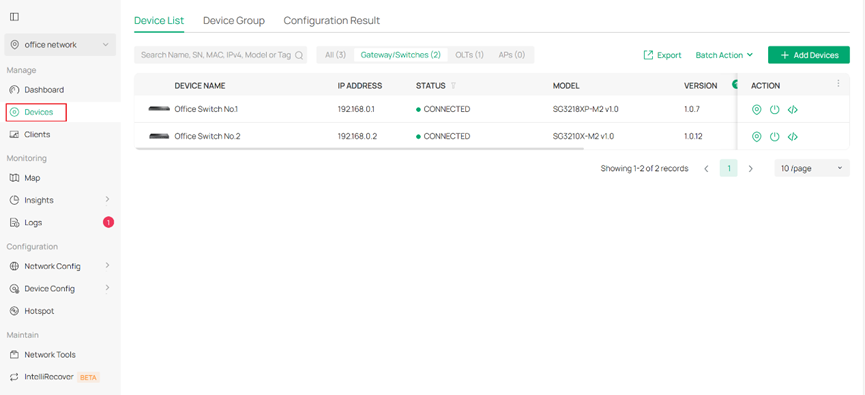
Passo 2. Configure o LACP em ambos os switches:
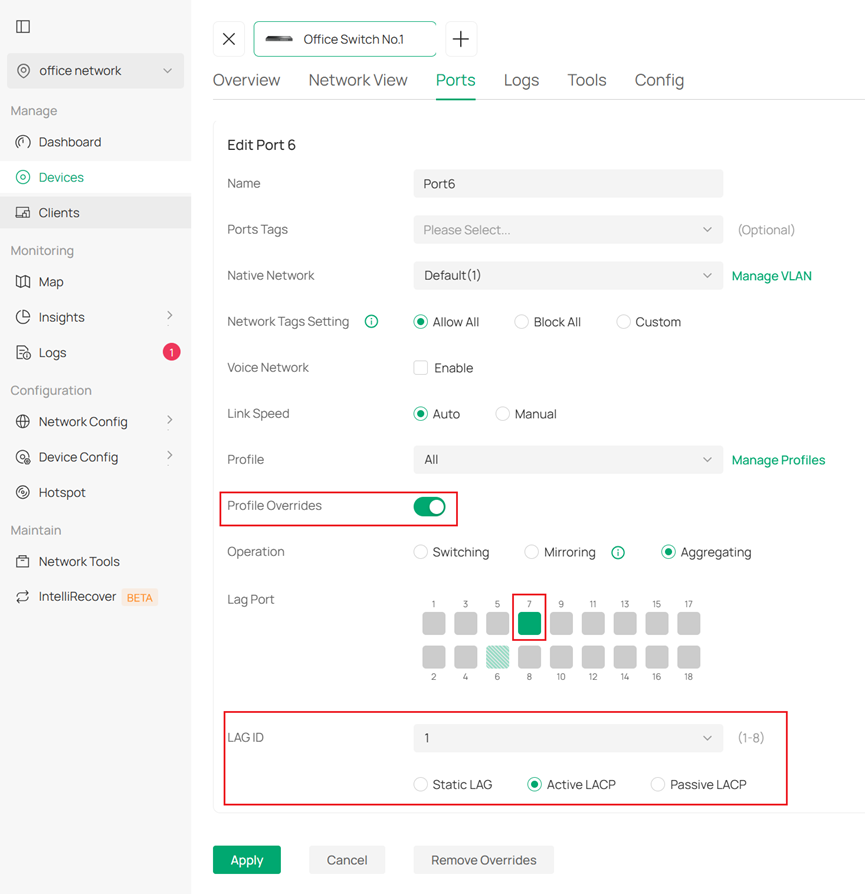
Vá em Devices , clique no primeiro switch (SG3218XP-M2) para entrar em sua página de configuração privada. Em Ports, edite a Port 6.
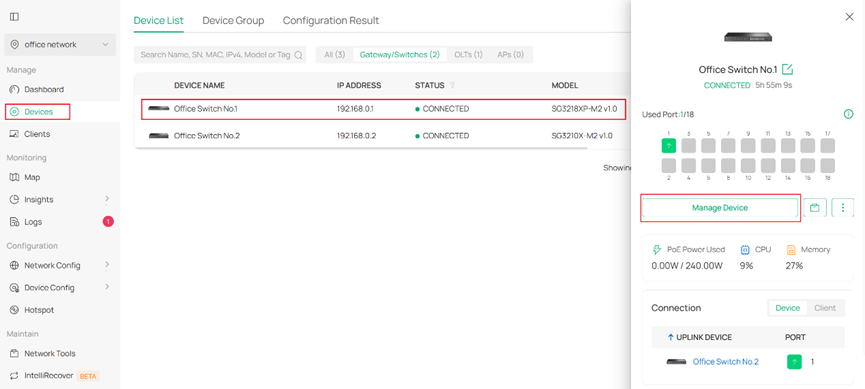
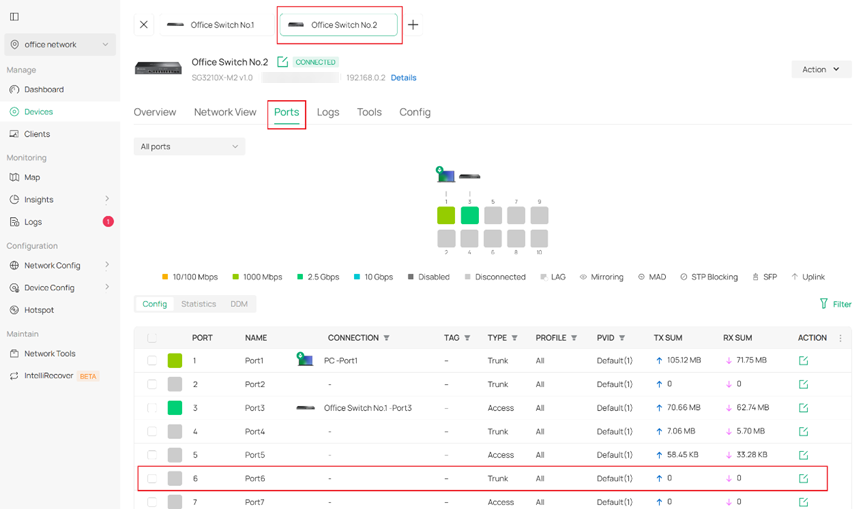
Marque a caixa "Profile Overrides", selecione "Aggregating" e selecione a porta (Port 7) que deseja usar, defina o LAG ID como 1 e selecione o modo LACP desejado. Clique em Apply (Aplicar).
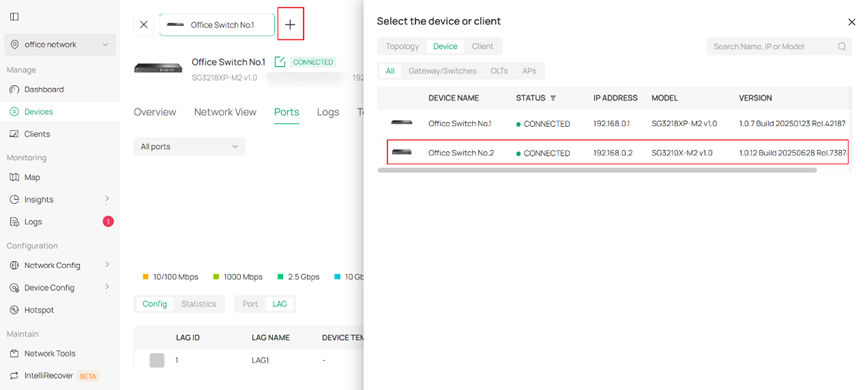
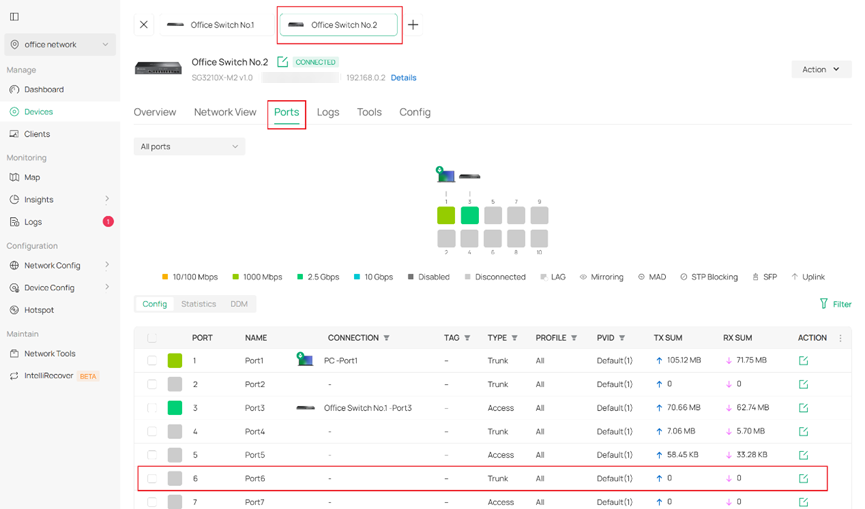
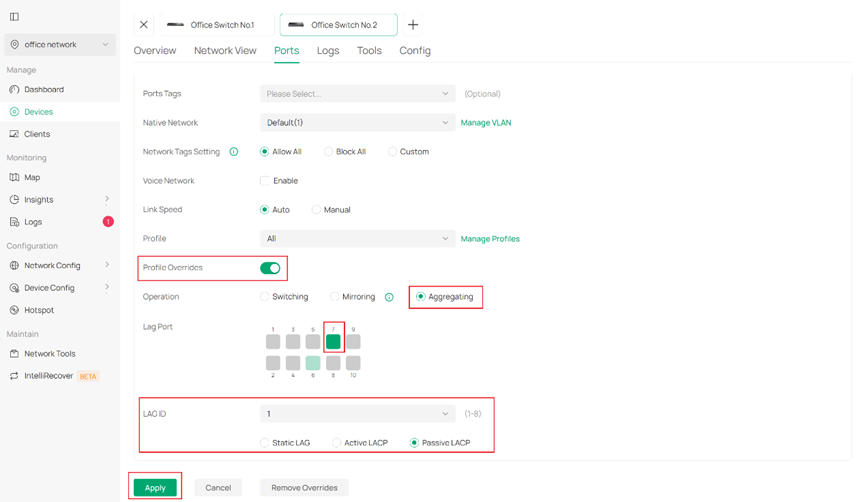
Configure as definições no segundo switch (SG3210X-M2) de forma semelhante. Você pode voltar para "Devices" e entrar na interface de gerenciamento do segundo switch (SG3210X-M2), ou simplesmente clicar no "+" para fazer o mesmo. Configure o LAG deste lado e terminamos.
Usar:
(1) Certifique-se de que ambas as extremidades do link de agregação funcionem no mesmo modo LAG. Por exemplo, se a extremidade local funcionar no modo LACP, a extremidade remota também deve ser configurada no modo LACP.
(2) Existem dois modos de LACP: Ativo e Passivo. No modo Ativo, a porta pode enviar pacotes LACP ativamente; enquanto no modo Passivo, a porta só pode enviar pacotes LACP depois de receber um pacote LACP. Sugere-se configurar um lado como modo Ativo e o outro lado como modo Passivo.
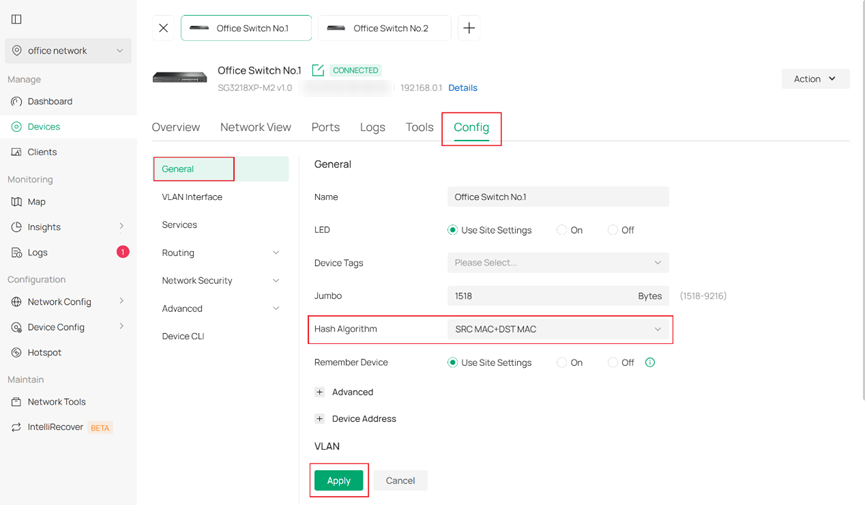
Passo 3. Após configurar o LACP, você pode precisar alterar o Hash Algorithm (Algoritmo de Hash). Vá em Devices, clique no switch para entrar em sua página de configuração privada. Em Config > General, você pode modificar o Hash Algorithm de acordo com sua necessidade.
Verificação
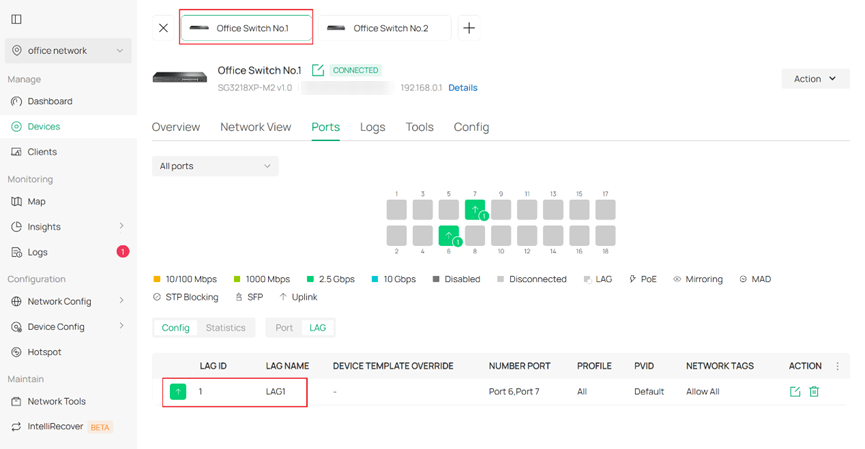
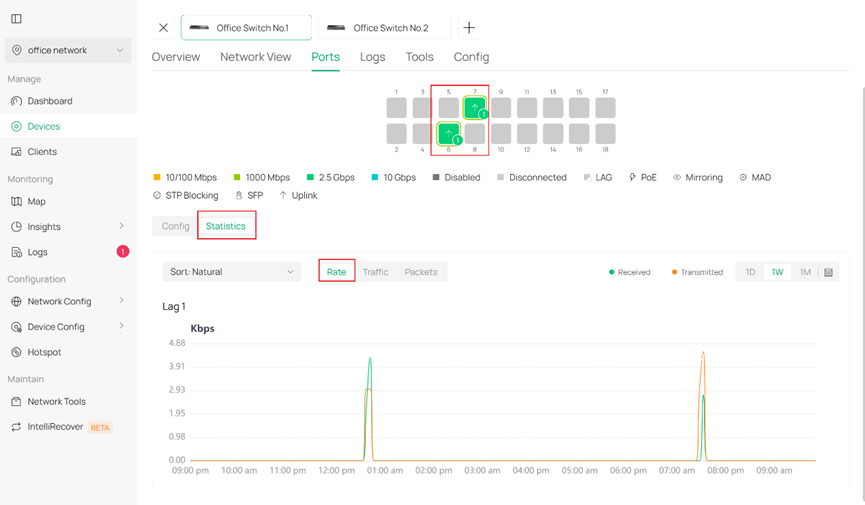
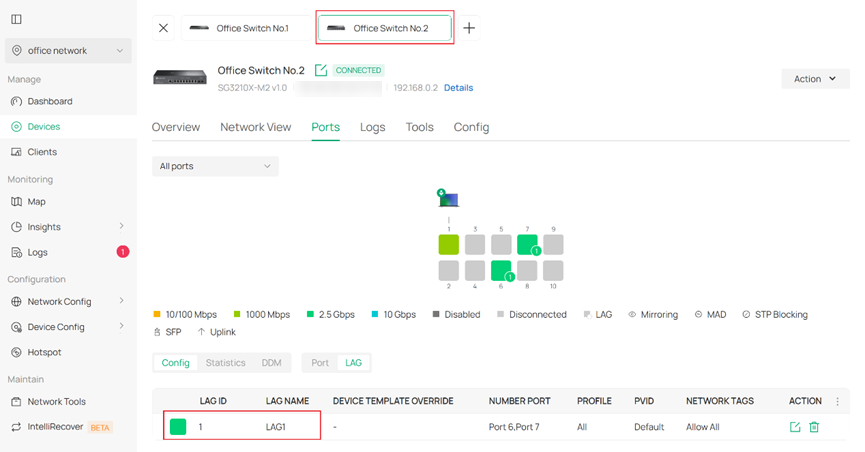
Vá em Devices, clique no switch para entrar em sua página de configuração privada. Em Ports, clique em LAG para verificar o status do LAG de ambos os switches. Você também pode verificar a taxa do LAG na coluna de estatísticas após o link estar ativo.
SG3218XP-M2:
SG3210X-M2:
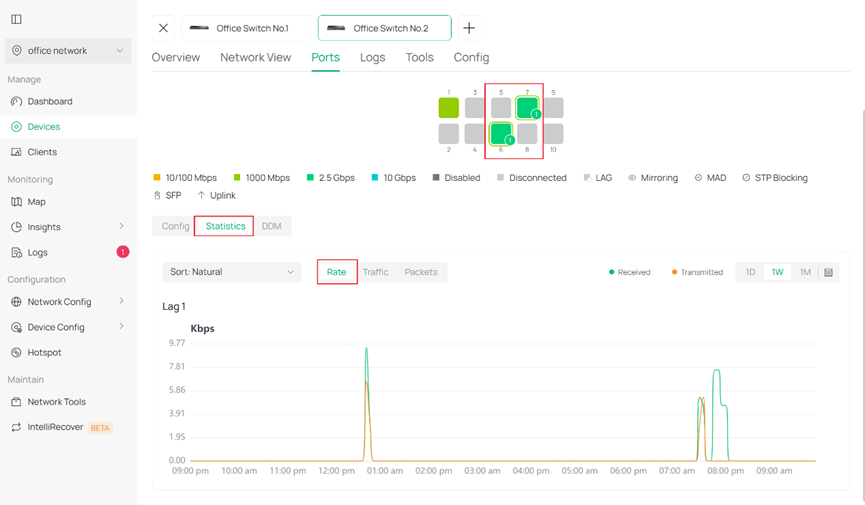
Usar:
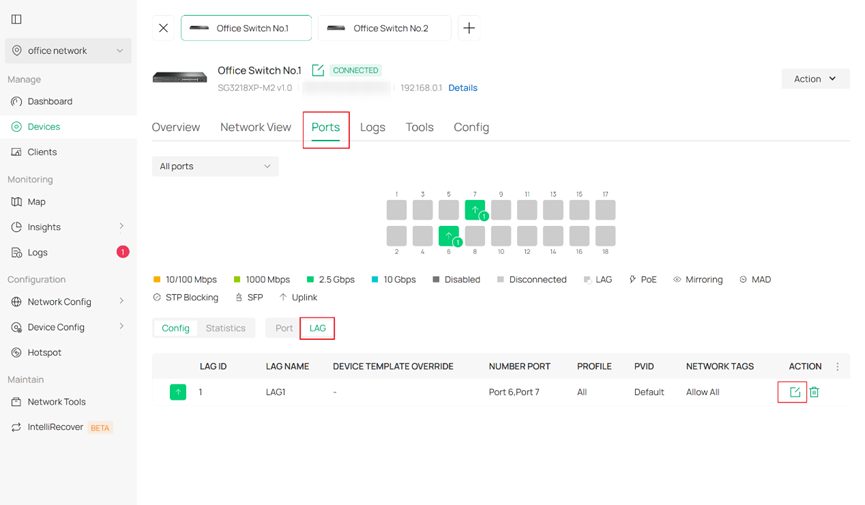
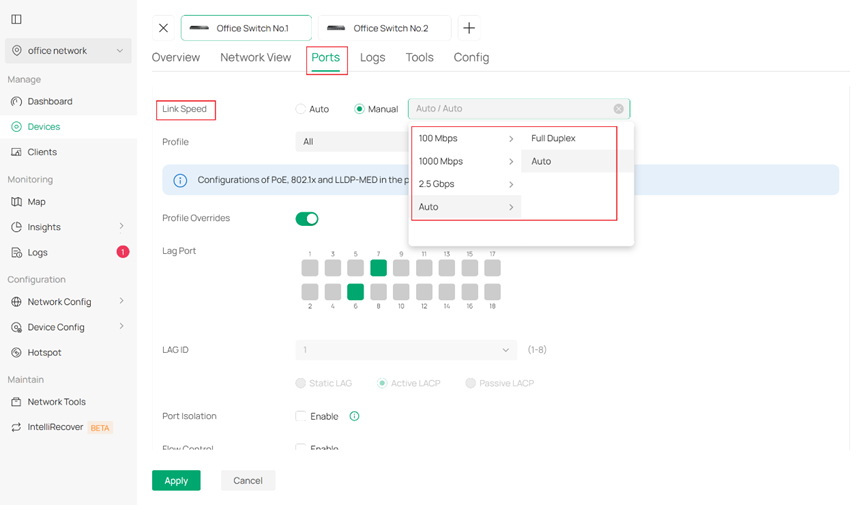
Se você falhar ao configurar o LAG, certifique-se de que as portas relevantes em ambas as extremidades usem a mesma velocidade e duplex. Vá para Devices, clique no switch para entrar em sua página de configuração privada. Em Ports, clique em LAG para editar o LAG1.
Lá você encontrará e poderá alterar a velocidade do link para configurá-la manualmente de forma correta.
Conclusão
Neste ponto, concluímos o LACP com dois pares de portas membros.
Para conhecer mais detalhes de cada função e configuração, visite o Centro de Download para baixar o manual do seu produto.
Perguntas frequentes
1. Vantagens do LAG
Resp: O LAG pode aumentar a largura de banda do link agrupando várias interfaces físicas em uma interface lógica. O LAG também pode fornecer redundância de link, de modo que, se um link no link agregado falhar, os outros links podem assumir o tráfego do link com falha, garantindo a continuidade da rede.
2. Quais dispositivos suportam LAG
Resp: Com exceção dos switches não gerenciados (Unmanaged), a maioria dos switches Omada suporta LAG, mas os switches Easy Smart geralmente suportam apenas LAG estático.
Alguns EAPs (como o AP9778) também suportam LAG.
3. LAG estático vs. LACP
Resp: O LAG Estático não requer suporte de protocolo, mas precisa ser configurado manualmente, e todos os links configurados são links ativos. Um grupo de LAG estático pode ter normalmente até 8 links membros.
O LACP pode gerenciar automaticamente a agregação de links e, além dos links ativos, você também pode configurar links de backup. Quando um link ativo falha, o link de backup com prioridade mais alta se torna o link ativo, garantindo maior confiabilidade do link. Um grupo LACP pode ter até 16 links membros.
