


Como implementar acesso unidirecional entre VLANs por meio da configuração de ACL no Gateway Omada em modo Controlador


Cenário de Aplicação
O objetivo desta configuração é restringir o acesso dos dispositivos IoT à rede LAN. Isso significa que os dispositivos conectados à rede IoT, como dispositivos inteligentes ou sensores, não poderão se comunicar ou acessar dispositivos dentro da rede LAN, que normalmente consiste em computadores, servidores e outros dispositivos usados pelos usuários.
Por outro lado, a rede LAN mantém a capacidade de acessar e se comunicar com os dispositivos IoT. Isso permite que os usuários da rede LAN controlem e interajam com os dispositivos IoT, coletem dados ou realizem tarefas de monitoramento.

Dispositivos Aplicáveis
ER605 V2
TL-SG2210MP V4
EAP660 HD V3
Omada Software Controller V5.9
Esquema de Configuração
Para atender a esses requisitos, podemos configurar regras ACL unidirecionais/Stateful no roteador para bloquear o acesso de dispositivos IoT à LAN e permitir que a LAN acesse os dispositivos IoT. A visão geral da configuração é a seguinte:
1) Criar uma interface VLAN
2) Criar regra ACL Stateful
3) Criar SSID com VLAN para dispositivos IOT
4) Verificação
Procedimento de Configuração
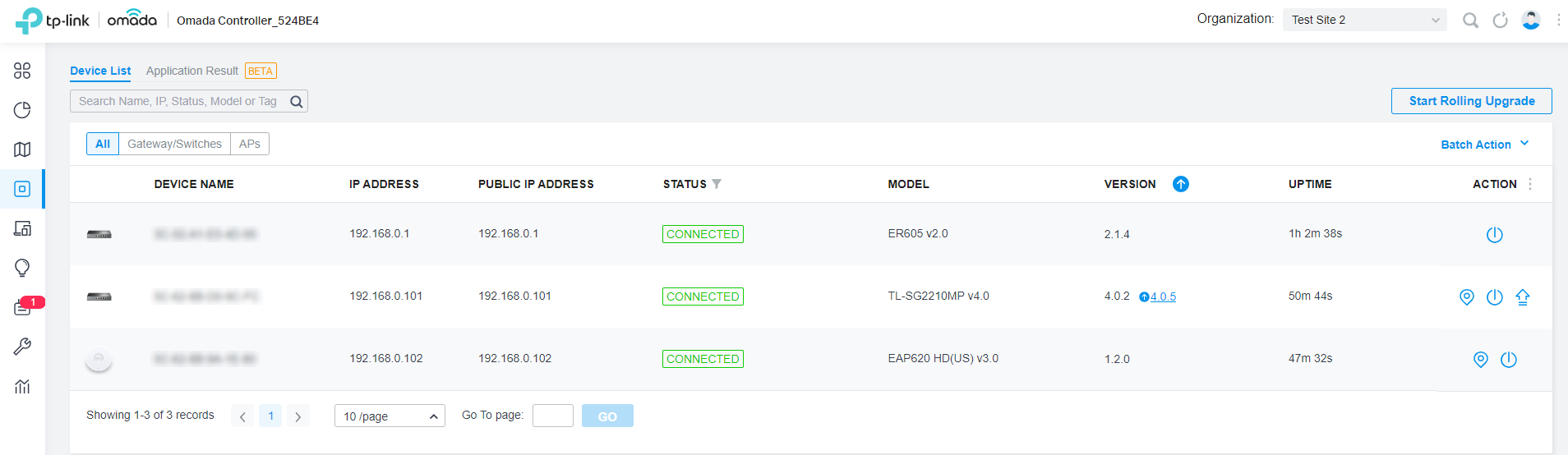
Antes de iniciar a configuração, precisamos gerenciar os dispositivos Omada usando o controlador. Se você encontrar algum problema com a adoção, consulte as seguintes FAQs para solução de problemas:
- O que devo fazer quando o Omada Software Controller (V4) falha ao descobrir os dispositivos?
- O Que Devo Fazer se o Omada Software Controller OC200 Não Conseguir Adotar o Omada EAP
Passo 1. Vá para Configurações> Redes cabeadas> LAN e clique em +Criar Nova LAN para criar interfaces VLAN para dispositivos IOT.

Passo 2. Vá para Configurações> Segurança de Rede> ACL> ACL do Gateway para criar uma nova regra

Direção: LAN-> LAN
Política: Negar
Protocolos: Todos
Origem: IOT
Destino: LAN
Tipo de Estados: Automático
Nota: Recomendamos manter o tipo de estados como Automático. Se você selecionar Manual, consulte a imagem a seguir.
Corresponder Estado Novo: Corresponde às conexões do estado inicial. Por exemplo, um pacote SYN chega em uma conexão TCP, ou o roteador recebe tráfego apenas em uma direção.
Corresponder Estado Estabelecido: Corresponde às conexões que foram estabelecidas. Em outras palavras, o firewall detectou a comunicação bidirecional desta conexão.
Corresponder Estado Relacionado: Corresponde às subconexões associadas de uma conexão principal, como uma conexão para um canal de dados FTP.
Corresponder Estado Inválido: Corresponde às conexões que não se comportam conforme o esperado.
Passo 3. Vá para Configurações> Rede sem fio> WLAN> e clique em Criar novo SSID e defina o ID da VLAN como 20 para dispositivos IOT.

Passo 4. Verificação
O celular está conectando ao SSID 'IOT' com o endereço IP 192.168.20.99, enquanto o computador tem o endereço IP 192.168.0.100. O celular não consegue fazer ping no computador, mas o computador consegue fazer ping no celular.


