


Como configurar um conjunto de switches L3 em modo controlador


Aplica-se a: Omada SDN Controller v5.13.30.8 e superior.
Este artigo apresentará como configurar o empilhamento (stack) de switches L3 no modo controlador.
O que é o empilhamento de switches?
Stack é uma tecnologia de virtualização de dispositivos que conecta dois ou mais switches que suportam recursos de empilhamento via cabos através de suas portas de stack, o que os virtualiza logicamente como um único dispositivo como um todo para encaminhar dados na rede em protocolos de Camada 2 e Camada 3. Através deste recurso, os switches podem ser empilhados para melhorar a confiabilidade, expandir o número de portas, aumentar a largura de banda, simplificar a rede, etc.
No modo Controlador, existem dois métodos para empilhar switches. Um é configurar o sistema de empilhamento no modo Autônomo primeiro e depois adota-lo sob o controlador; o outro é adotar os dispositivos sob o controlador e então configurar o sistema de empilhamento no controlador. Aqui, tomamos o SG6654XHP como exemplo para introduzir estes dois métodos de configuração e adoção.
1. Adotar switches que já completaram o empilhamento.
De acordo com a topologia fornecida, primeiro configure o sistema de empilhamento no modo Autônomo e adote este sistema no controlador. Para evitar tempestades de broadcast durante o processo de configuração, recomenda-se configurar os switches primeiro e depois conectá-los fisicamente usando cabos de cobre.

1.1 Configurar o stack no modo Autônomo
Configurar Switch1:
1) Configurar a prioridade do stack
Switch1>en
Switch1#configure
Switch1(config)#switch 1 priority 100
2) Criar grupos de stack e adicionar portas de stack
Switch1(config)#switch 1 stack-group 1
Switch1(stack-group)#interface 1/0/49
Switch1(stack-group)#interface 1/0/50
Configurar Switch2:
1) Configurar a prioridade do stack
Switch2>en
Switch2#configure
Switch2(config)#switch 1 priority 50
2) Criar grupos de stack e adicionar portas de stack
Switch2(config)#switch 1 stack-group 1
Switch2(stack-group)#interface 1/0/49
Switch2(stack-group)#interface 1/0/50
Switch2(stack-group)#ex
Switch2(config)#switch 1 stack-group 2
Switch2(stack-group)#interface 1/0/53
Switch2(stack-group)#interface 1/0/54
Nota:
1. O grupo de stack deve ter pelo menos uma porta de stack. Você pode aumentar a largura de banda aumentando o número de portas no grupo.
2. As portas de empilhamento entre switches diferentes precisam ser adicionadas a grupos de stack diferentes. Portanto, para o switch2, as portas 1/0/49 e 1/0/50 devem ser adicionadas ao stack-group 1 para estabelecer empilhamento com o switch1, enquanto as portas 1/0/53 e 1/0/54 devem ser adicionadas ao stack-group 2 para estabelecer empilhamento com o switch3.
Configurar Switch3:
1) Configurar a prioridade do stack
Switch3>en
Switch3#configure
Switch3(config)#switch 1 priority 20
2) Criar um grupo de stack e adicionar portas de stack
Switch3(config)#switch 1 stack-group 1
Switch3(stack-group)#interface 1/0/49
Switch3(stack-group)#interface 1/0/50
1.2 conectar as portas de stack
Após a configuração estar completa, conecte corretamente as portas de stack usando módulos ópticos de 10 Gbit/s ou cabos de cobre de 10 Gbit/s. Para switches com slots SFP28 de 25G, conecte as portas de stack usando módulos DAC 25G/SFP28 25G em vez de DAC 10G/SFP+ 10G.
módulos.
***Um módulo de fonte de alimentação adicional precisa ser adquirido separadamente.
Na saída do comando show switch, você pode ver que o estado dos três switches é Ready (Pronto).

Ao executar o comando show switch stack-ports, você pode visualizar que o status de cada porta de stack é OK.

Dicas:
O unit-id padrão do dispositivo é 1. Após o switch ser empilhado, o Master atribui um novo unit-id. Você pode ver que o unit-id do switch2 e switch3 mudou para 2 e 3 respectivamente. Portanto, se precisar modificar as portas de empilhamento após um empilhamento bem-sucedido, é necessário basear-se no novo unit-id e números de porta.

1.3 Conectar o controlador e adotar o Master do sistema de stack
Conecte o sistema de empilhamento ao Controlador e, neste ponto, você poderá ver o Master do sistema de empilhamento na lista de dispositivos no Controlador. Clique no botão Adopt para adotar este dispositivo (como o nome de usuário e a senha foram modificados, a primeira tentativa de adoção pode falhar. Clique em Retry e insira o usuário e senha corretos para adotar com sucesso).
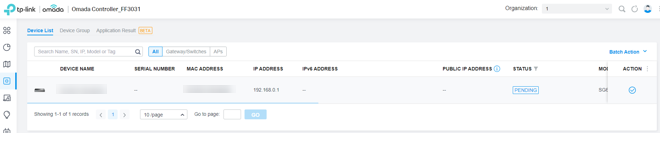
1.4 Escanear e adotar membros do sistema de stack
Após adotar o master, na página Devices-Device Group-Stack Group, clique no botão de scan à direita.
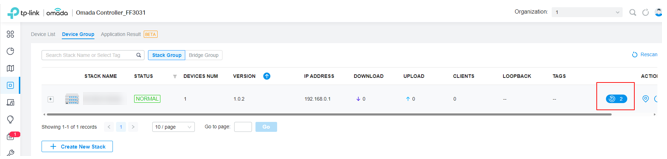
Você poderá ver o membro do sistema Stack, selecione-o e clique em Add to Stack Group.

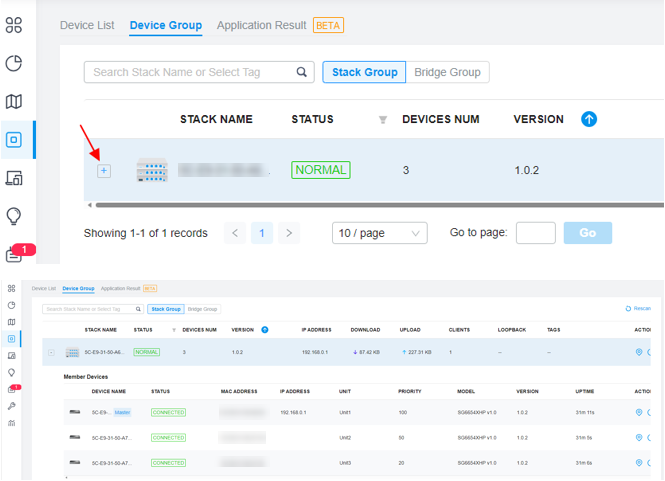
Clique no sinal de mais na frente do grupo de stack para expandir e visualizar o status de todos os membros do stack.
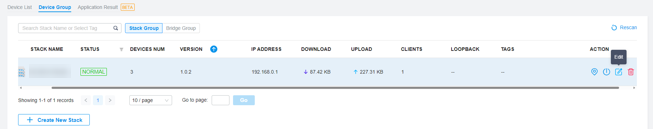
Clique no botão Edit à direita do grupo de stack para realizar outras configurações no grupo, como modificar o nome do Stack, adicionar novos membros e remover membros.
Na página Devices-Device group-stack group, clique em Stack Group. A página de configuração privada é exibida à direita.

2. Adotar switches antes de configurar o empilhamento
Da mesma forma, planejamos adotar e configurar um sistema de stack com a seguinte topologia (denominada topologia 1) no controlador.

Para evitar problemas como tempestade de broadcast e interrupção da rede durante o processo de configuração, a porta de stack deve estar no estado linkdown durante a configuração do stack no controlador. Portanto, conecte os três switches usando portas que não sejam de stack primeiro, como na seguinte topologia (referida como topologia 2):

2.1 Controlador adota três switches
Em Devices->Device List adote os três switches aguardando para serem empilhados.

2.2 Configuração de stack
Na página Devices->Device group-Stack Group, clique em Create New Stack

Defina o Stack Name, selecione os três switches e configure o UNIT-ID, Stack Priority e stack-group conforme planejado. Com base na topologia acima, a configuração é mostrada na figura a seguir e clique em add.
Nota: Após clicar em Add, os switches com unit-id alterado reiniciarão automaticamente, como o switch2 e switch3 neste exemplo.

Clique na porta para selecionar o stack-group id para ingressar.

Após a reinicialização do switch2 e switch3, desconecte os cabos entre o switch1 e o switch2 e entre o switch2 e o switch3 na topologia 2, e conecte as portas de empilhamento usando módulos ópticos 10G ou cabos de cobre 10G baseados na topologia 1. Após o Stack estar completo, verifique o status do stack, modifique a configuração e configure o sistema de forma privada na página Devices-Device group-stack Group. Para detalhes, veja o Passo 4 no Exemplo 1.
Para descrições detalhadas de stack, unit-id, stack-priority, stack-group, etc., consulte o Guia CLI e o Guia do Usuário.
Q&A
Q1: Quantos switches podem ser empilhados no máximo?
A1: No modo controlador, o número máximo de switches empilháveis é 4 tanto para switches Omada quanto para switches Omada Pro. No modo autônomo, o número máximo de switches empilháveis é 12 para o switch Omada Pro e 8 para o switch Omada.
