


Como configurar uma VPN GRE em um gateway Omada no modo autônomo


Conteúdo
Introdução
A GRE (Generic Routing Encapsulation) VPN é um protocolo de tunelamento de Camada 3 projetado para estabelecer uma conexão virtual ponto a ponto entre duas redes geograficamente separadas através de uma rede pública. Ela possui recursos robustos de encapsulamento, suportando múltiplos protocolos de Camada de Rede, bem como tráfego multicast e broadcast, o que a torna comumente utilizada para rodar protocolos de roteamento dinâmico ou conectar redes heterogêneas. No entanto, como a GRE por si só carece de mecanismos integrados de criptografia e autenticação, os dados são transmitidos em texto puro, gerando riscos de segurança. Portanto, em implantações práticas, ela é frequentemente combinada com o IPsec (GRE over IPsec), mantendo assim a baixa sobrecarga e a alta flexibilidade da GRE, ao mesmo tempo em que aproveita o IPsec para garantir a confidencialidade e a integridade da transmissão de dados.
Requisitos
- 2 x Gateways Omada
Configuração
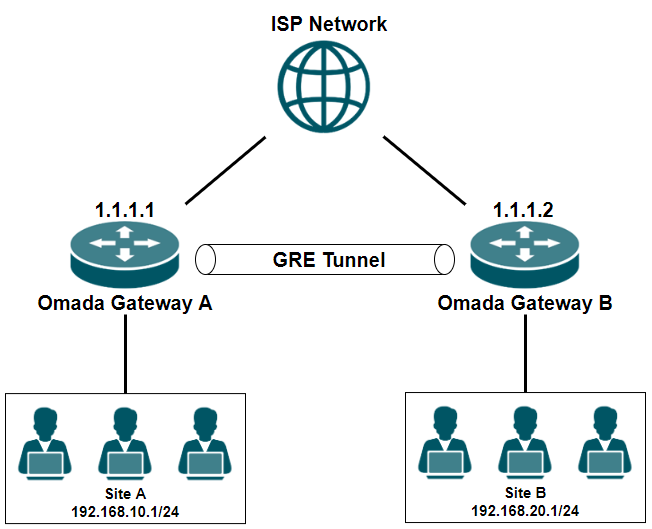
Nas seções a seguir, orientaremos você na configuração de uma conexão GRE VPN entre dois sites, conforme mostrado na topologia abaixo.
Passo 1. Configure a GRE VPN no Gateway Omada A do Site A.
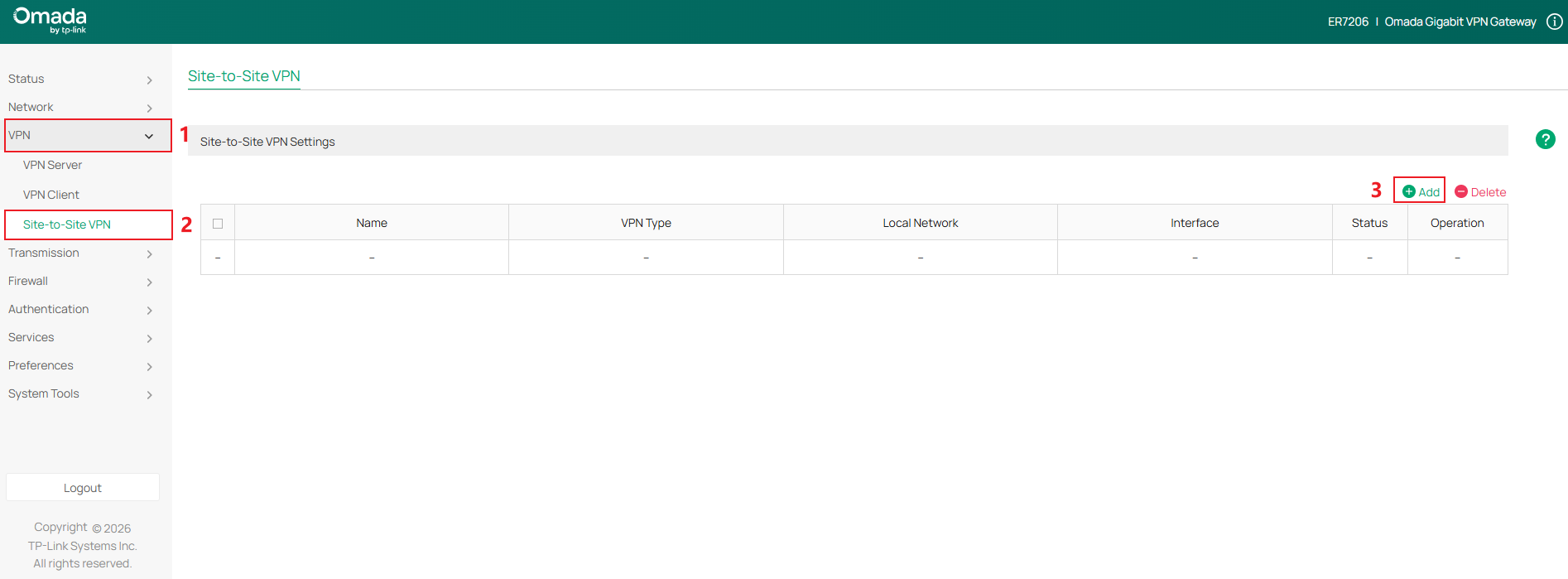
Vá em VPN > Site-to-Site VPN e clique em Add para iniciar a configuração de uma nova política de VPN site a site.
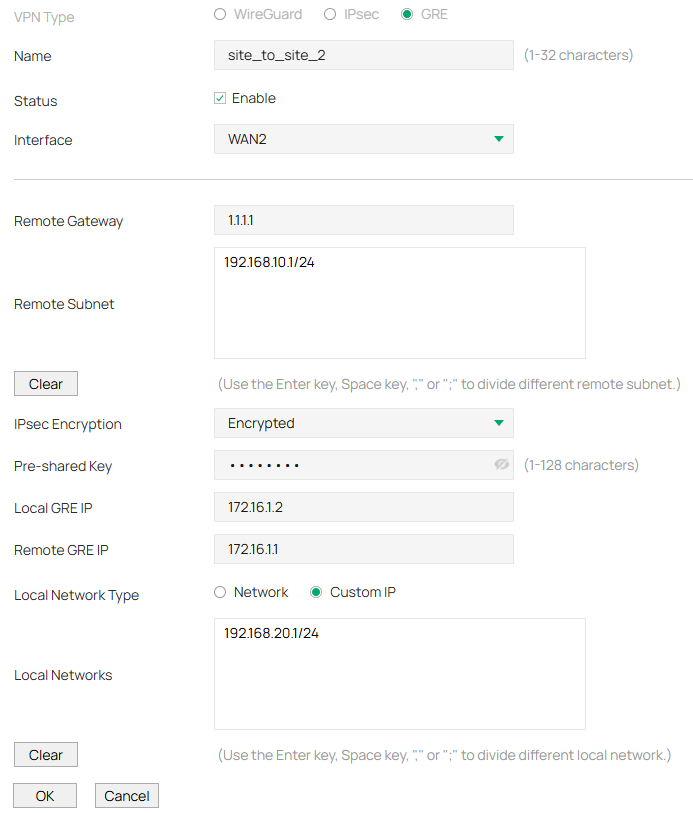
Selecione o VPN Type como GRE. E consulte a imagem abaixo para instruções de configuração.
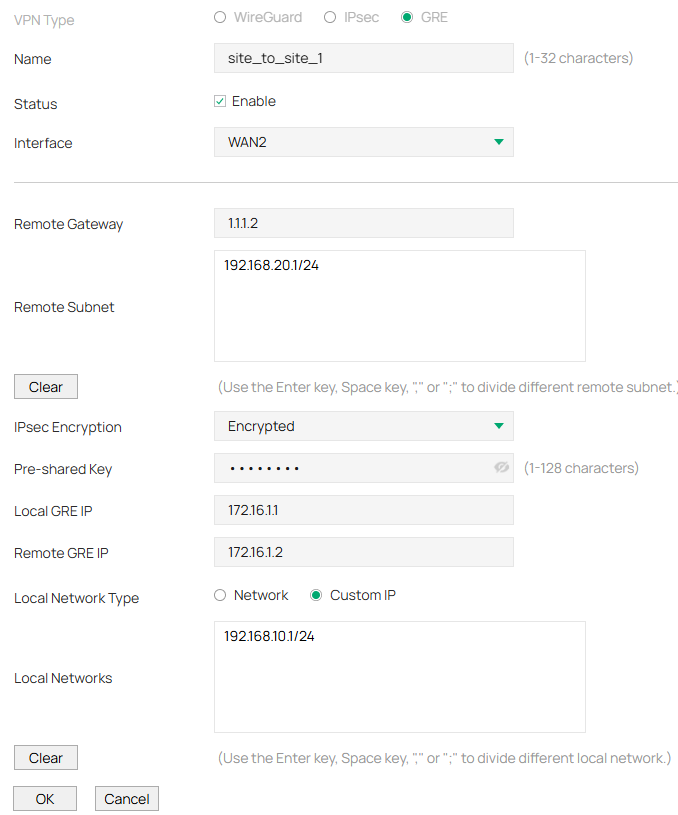
- Name: Insira um nome para identificar a política de VPN.
- Status: Marque a caixa para ativar a política de VPN.
- Interface: Selecione a interface WAN na qual você deseja criar a política de VPN.
- Remote Gateway: Insira o endereço IP do gateway remoto.
- Remote Subnet: Especifique a rede remota. É sempre a faixa de endereços IP da LAN no par remoto do túnel VPN. É formada pelo endereço IP e pela máscara de sub-rede. Apenas o tráfego destinado à sub-rede remota será encaminhado através do túnel VPN.
- IPsec Encryption: Especifique se deseja ativar a criptografia para o túnel. Se ativado, o túnel GRE será criptografado por IPsec (GRE over IPsec).
- Pre-shared Key: Quando o IPsec Encryption estiver configurado como Encrypted, especifique a Chave Pré-compartilhada (Pre-shared Key) para a autenticação IKE.
- Interface: Especifique a porta WAN na qual o túnel GRE será estabelecido.
- Local GRE IP: Especifique o endereço IP virtual local para a GRE VPN. O IP não deve ser o mesmo do IP do gateway remoto, nem deve estar na sub-rede local ou na sub-rede remota.
- Remote GRE IP: Especifique o endereço IP virtual remoto para a GRE VPN. O IP não deve ser o mesmo do IP do gateway remoto, nem deve estar na sub-rede local ou na sub-rede remota.
- Local Network Type: Selecione o tipo para definir a rede local para a Política de VPN. Existem dois tipos: Network e Custom IP.
- Local Networks: Selecione as redes locais para aplicar a Política de VPN. A Política de VPN será aplicada apenas à rede local selecionada ou preenchida.
Clique em OK para aplicar a política.

Passo 2. Configure a GRE VPN no Gateway Omada B do Site B.
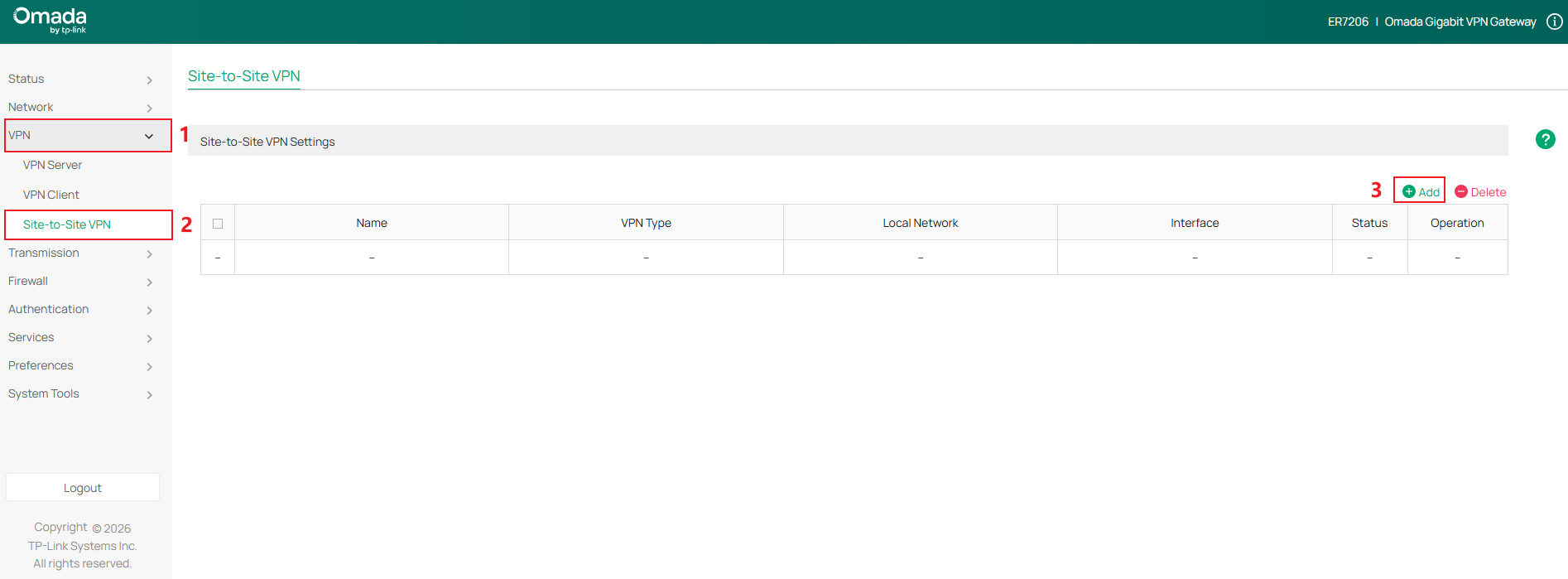
Vá em VPN > Site-to-Site VPN e clique em Add para iniciar a configuração de uma nova política de VPN site a site.
Selecione o VPN Type como GRE. E consulte a imagem abaixo para instruções de configuração.
Clique em OK para aplicar a política.

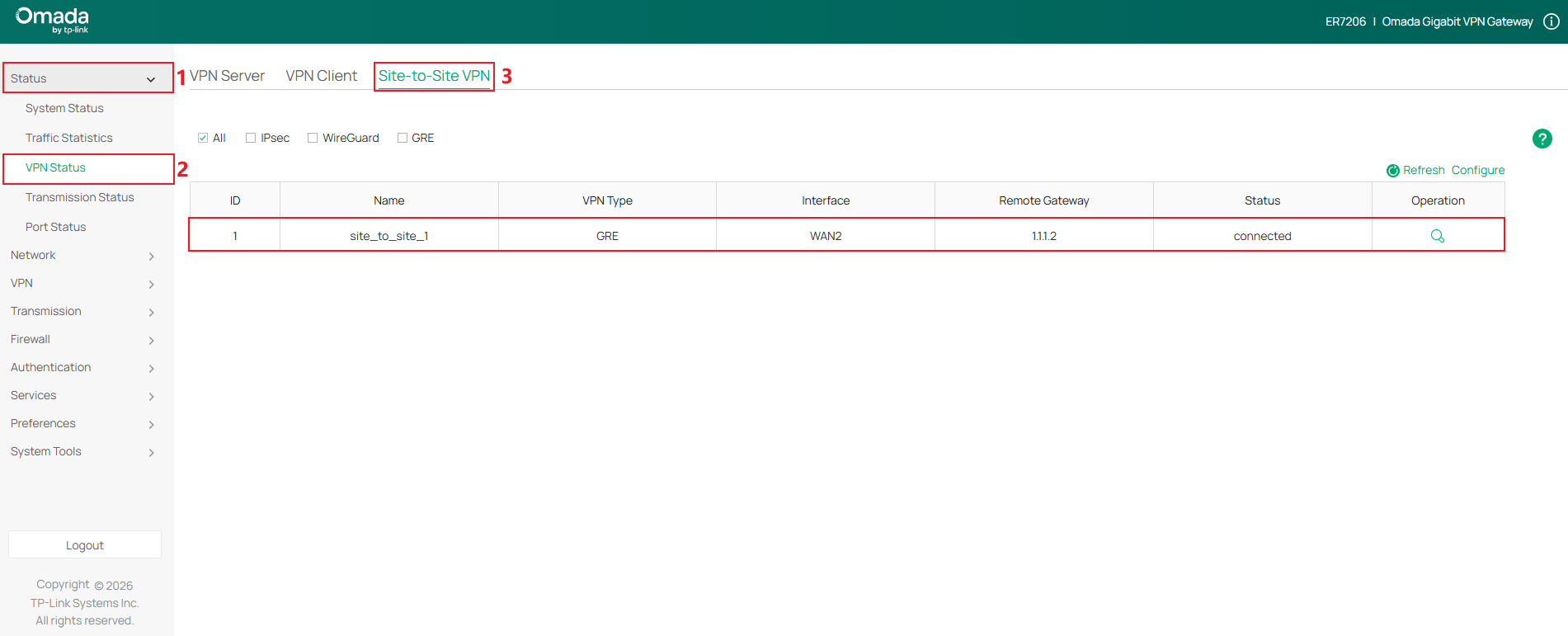
Passo 3. Vá em Status > VPN status > Site-to-Site VPN e verifique se o túnel VPN foi estabelecido com sucesso.
Conclusão
Passamos agora pelo processo de estabelecimento de um túnel GRE VPN entre dois sites.
Para saber mais detalhes de cada função e configuração, por favor acesse o Centro de Downloads para baixar o manual do seu produto.
Perguntas Frequentes (QA)
Q1: O que devo fazer se eu não conseguir estabelecer o túnel VPN?
A1:
Passo 1. Verifique se as portas WAN em ambos os sites estão online.
Passo 2. Verifique se a conectividade de rede entre os dois sites está funcionando corretamente.
Passo 3. Verifique se existem erros de configuração na política de VPN.
