


Como eliminar o alerta de porta bloqueada


Conteúdo
Certifique-se de que a Detecção de Loopback está ativada
Identifique as portas que estão causando o loop
Objetivo
Este artigo apresenta como eliminar o alerta de Porta Bloqueada (Port Blocked Alert) no Controlador Omada.
Requisitos
-
Controlador Omada (Software Controller / Hardware Controller / Cloud-Based Controller)
- Switch Omada
Introdução
Quando a função de Detecção de Loopback (Loopback Detection) está ativada no switch, um alerta de Porta Bloqueada será gerado se ocorrer um loop. O Protocolo de Spanning Tree (STP) também pode bloquear as portas correspondentes de acordo com a topologia da rede para evitar loops que levem a tempestades de broadcast.
O alerta de Porta Bloqueada será limpo automaticamente assim que o loop for eliminado. For para eliminar o loop, siga as orientações abaixo:
- Certifique-se de que a Detecção de Loopback está ativada: Quando esta função está ativada, o switch bloqueará as portas que estão causando o loop na topologia da rede, e um alerta de Porta Bloqueada será gerado no Controlador.
- Identifique as portas que estão causando o loop: Identifique as portas bloqueadas com base nas informações do alerta e verifique a topologia da rede para eliminar o loop.
Certifique-se de que a Detecção de Loopback está ativada
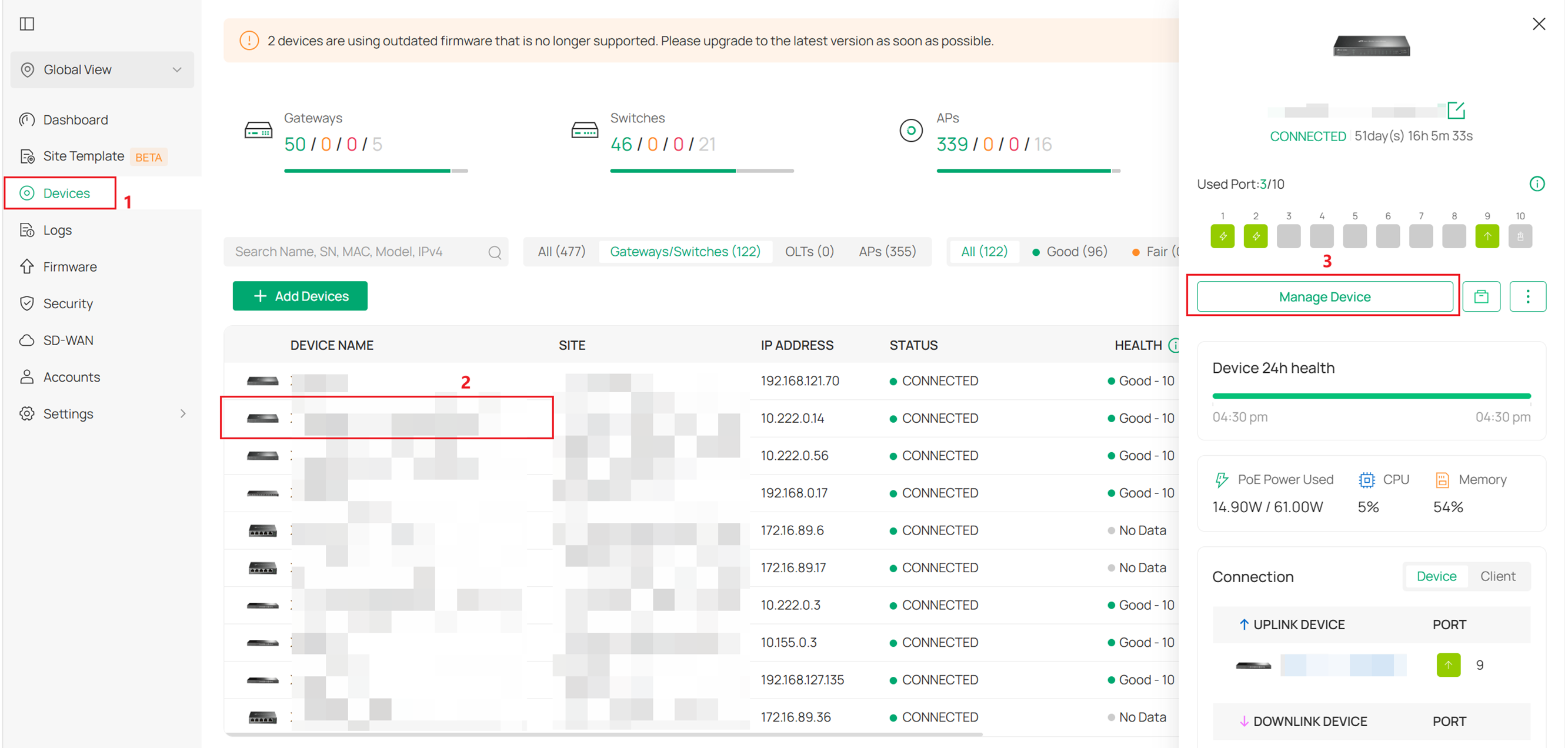
Passo 1. Vá em Dispositivos (Devices), clique no dispositivo e depois clique no botão Gerenciar Dispositivo (Manage Device) na janela de Propriedades.
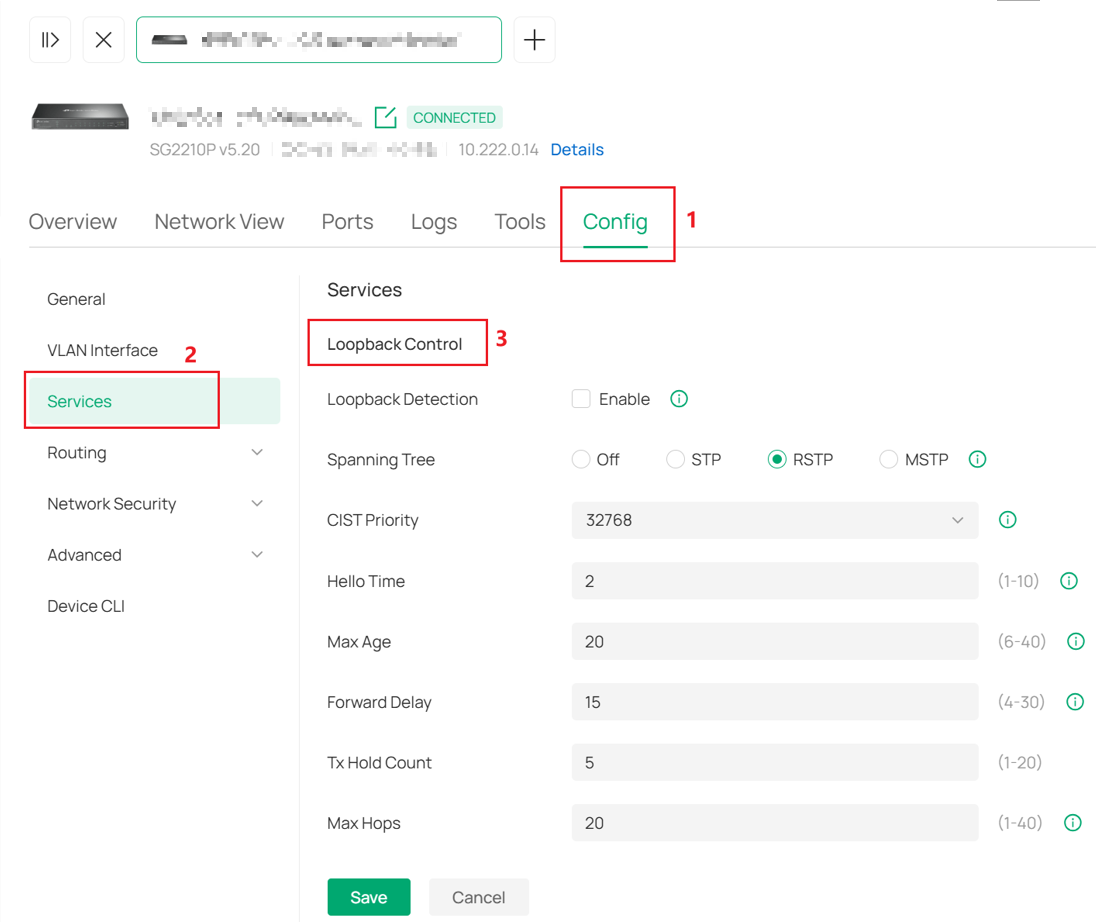
Passo 2. Em seguida, vá em Config > Serviços (Services). Aqui você encontrará o Controle de Loopback (Loopback Control), que vem ativado por padrão.
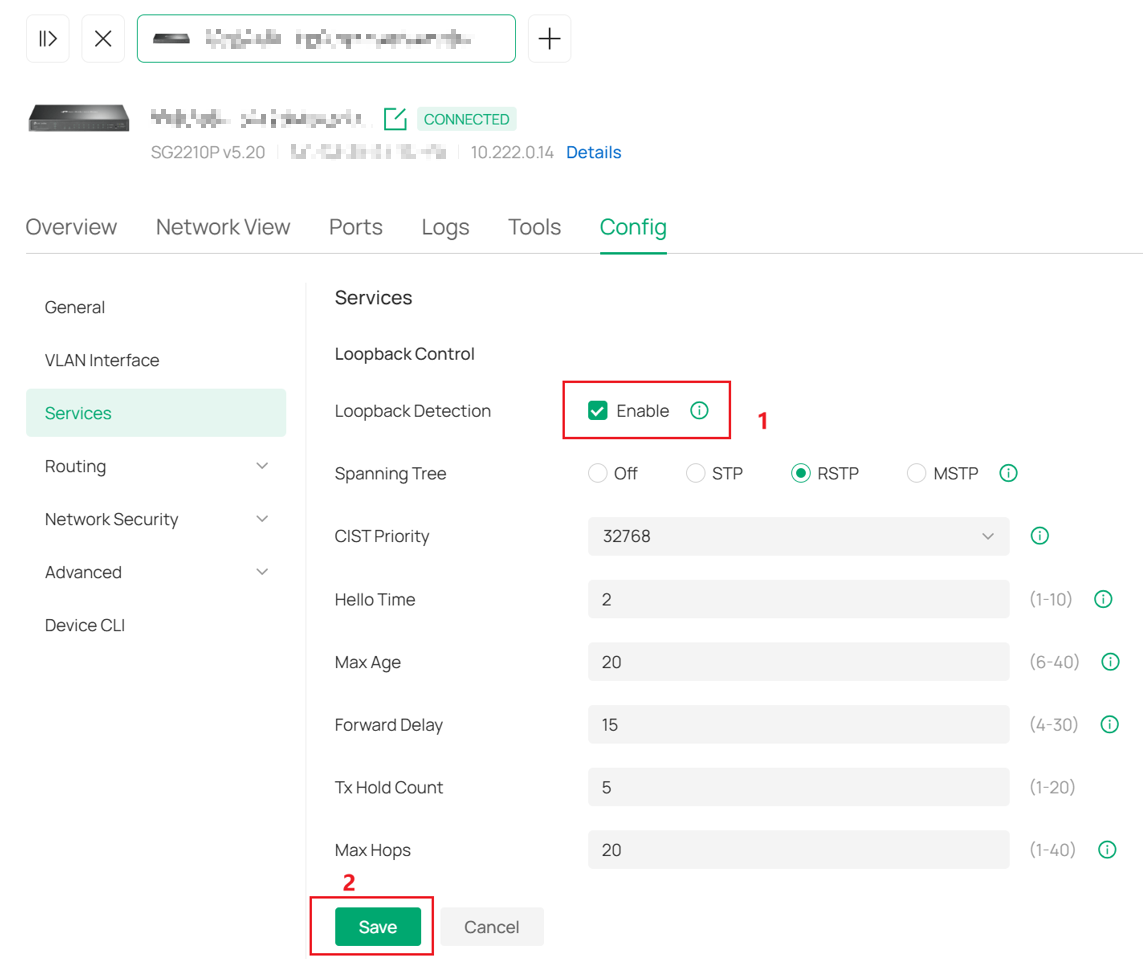
Passo 3. Marque Habilitar (Enable) para ativar a função de Detecção de Loopback (Loopback Detection) e clique em Salvar (Save).
Identifique as portas que estão causando o loop
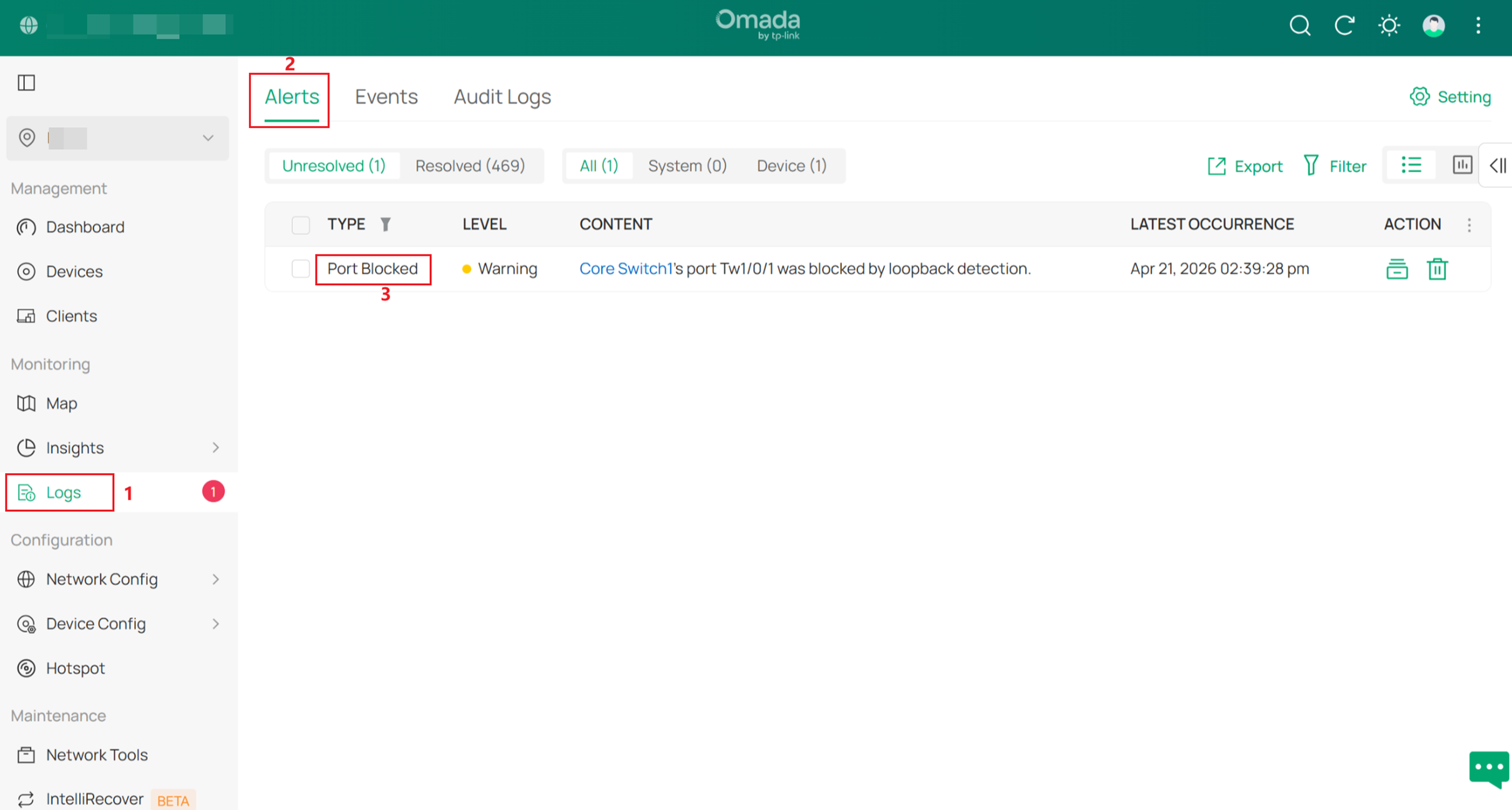
Passo 1. Vá em Logs > Alertas (Alerts). Se uma porta tiver sido bloqueada, você encontrará aqui o alerta de Porta Bloqueada mostrando que “a porta Tw X/X/X de XXX foi bloqueada”. Verifique a porta correspondente na topologia da rede para eliminar o loop, e o alerta de Porta Bloqueada será limpo automaticamente depois disso.
Conclusão
O guia de configuração acima é para eliminar o alerta de Porta Bloqueada no Controlador Omada.
Para saber mais detalhes de cada função e configuração, por favor acesse o Centro de Downloads para baixar o manual do seu produto.
