


Como desvincular o ID da TP-Link no aplicativo Omada Guard


Conteúdo
Introdução
O TP-Link ID oferece um serviço de autenticação unificado, permitindo que você use um único endereço de e-mail para fazer login na Comunidade TP-Link, no Omada Cloud, no sistema de Treinamento e gerenciar produtos TP-Link com aplicativos TP-Link como Aginet, Omada, VIGI, Deco, Tether, Kasa e Tapo. Você pode desvincular a conta TP-Link dos dispositivos removendo-os por meio do aplicativo Guard. Após a desvinculação, você poderá registrar novamente os dispositivos Omada em outra conta (TP-Link ID).
Requisitos
- Dispositivos Omada Guard
- Aplicativo Omada Guard
Configuração
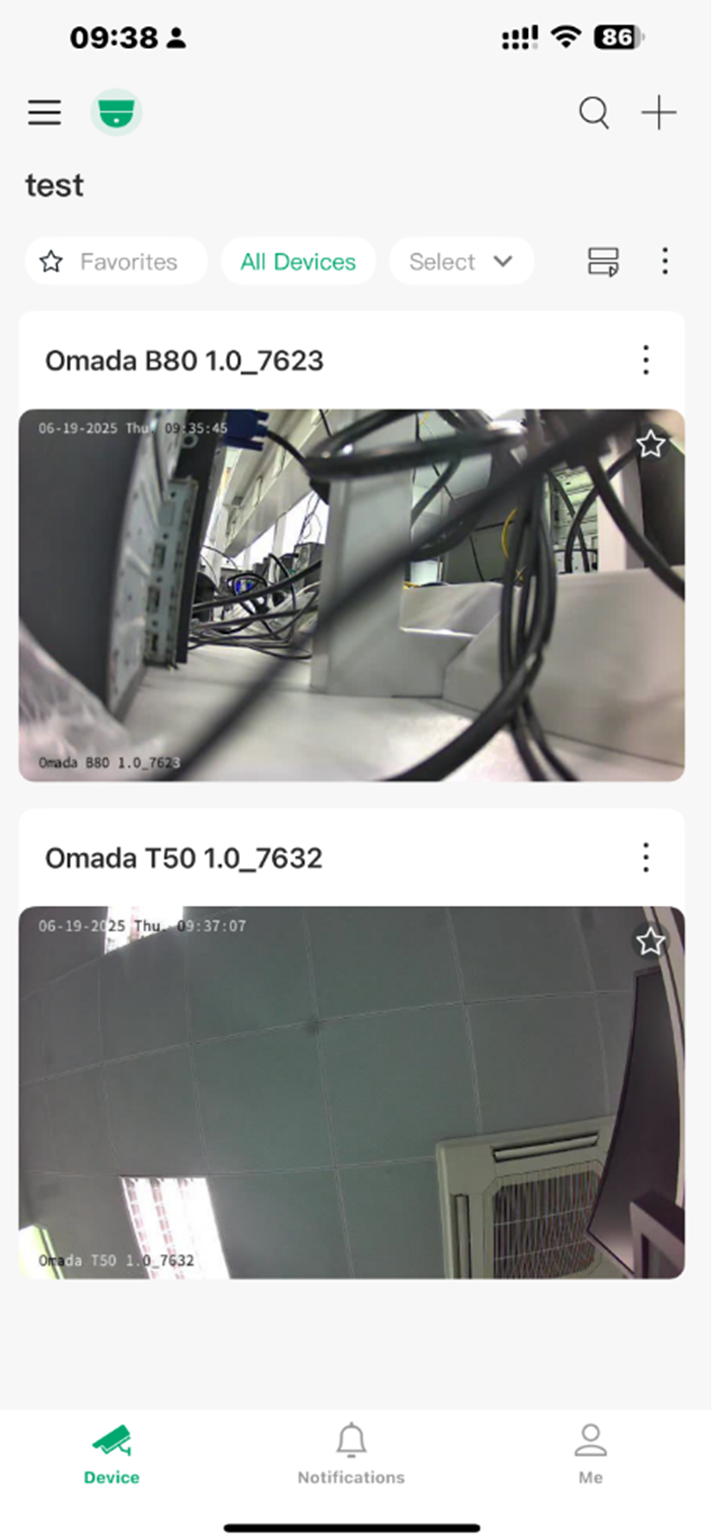
Passo 1. Faça login no aplicativo Omada Guard. Selecione a organização e navegue até a página de Dispositivo (Device).
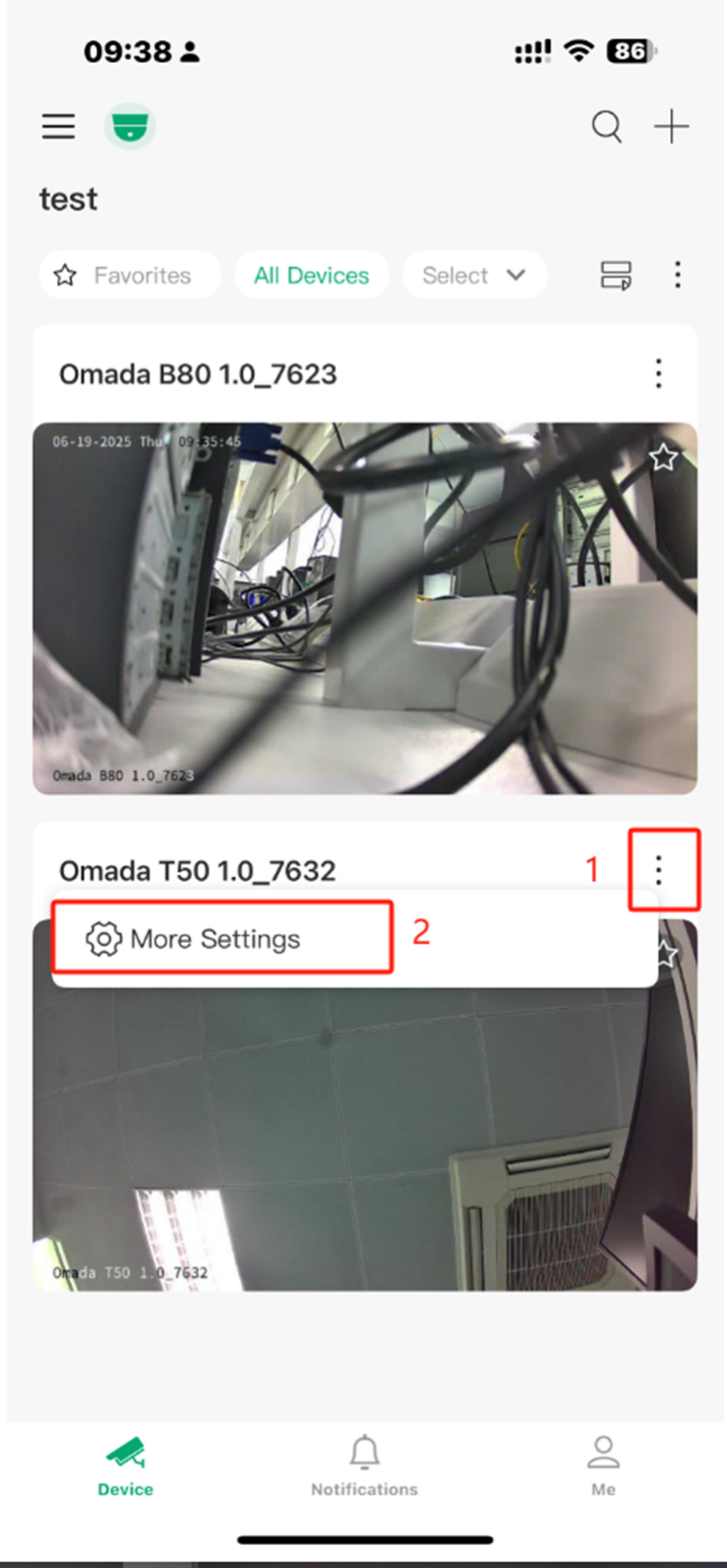
Passo 2. Toque no ícone de três pontos no modelo do dispositivo. Em seguida, toque em Mais Configurações (More Settings). Aqui usamos o Omada T50 como exemplo.
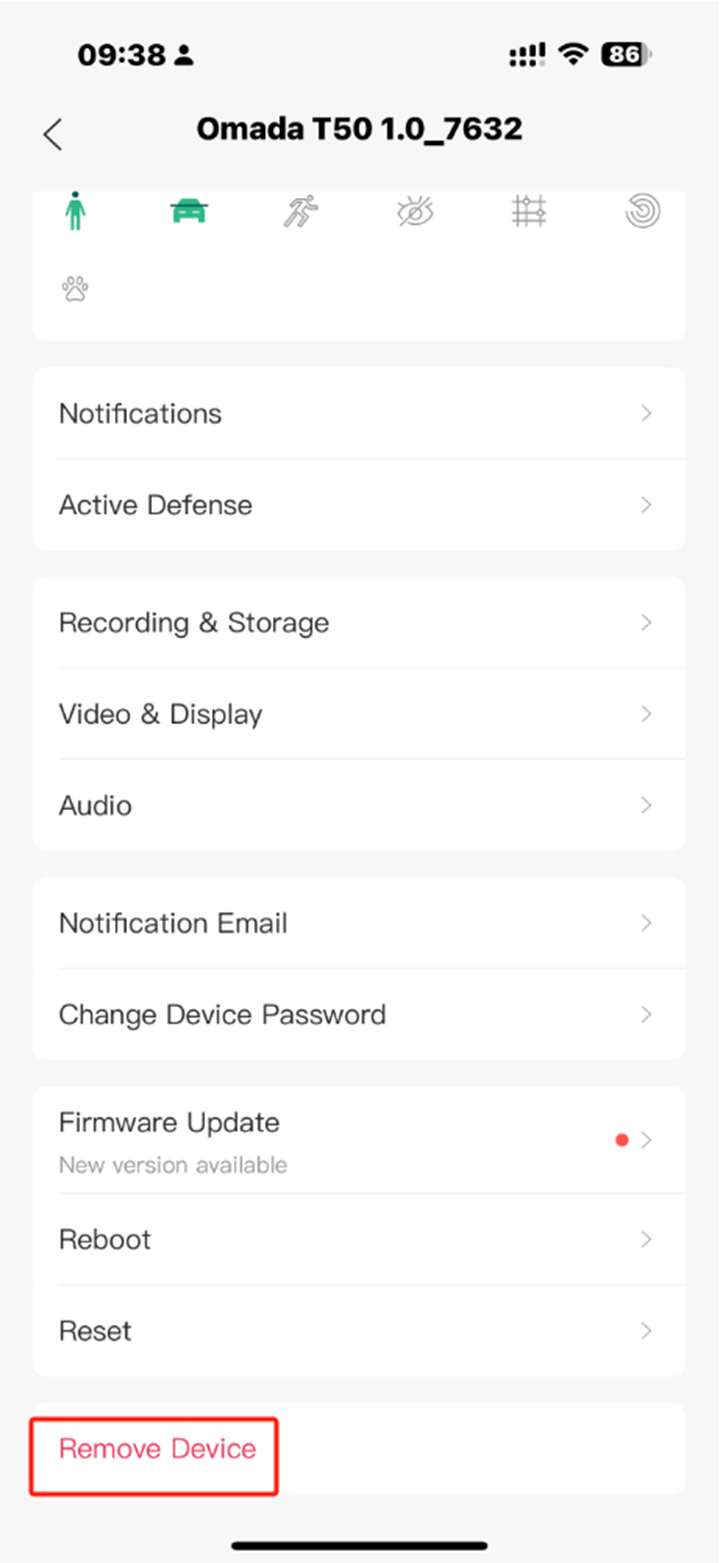
Passo 3. Toque em "Remover Dispositivo" (Remove Device) na parte inferior e confirme a remoção. O dispositivo será removido da sua conta TP-Link.
Se você precisa apenas desvincular o TP-Link ID, a etapa de desvinculação está concluída. Mas se você ainda precisar excluir o seu TP-Link ID da nuvem, acesse este link: Como posso excluir minha conta de nuvem TP-Link?
Para saber mais detalhes de cada função e configuração, por favor acesse a Central de Downloads para baixar o manual do seu produto.
