


Como integrar o aplicativo Omada Guard ao Google Home e à Amazon Alexa


Sumário
Configuração para o Google Home
Configuração para Amazon Alexa
Desvinculando o Google Home ou a Amazon Alexa do Omada Guard
Introdução
Esta seção de perguntas frequentes apresenta o recurso de Serviços de Terceiros no aplicativo Omada Guard. Esse recurso permite que os usuários conectem o Omada Guard a plataformas de terceiros compatíveis, como Google Home e Amazon Alexa. Após a conexão, os usuários podem controlar as câmeras Omada compatíveis por meio desses serviços e integrá-las ao seu ambiente de casa inteligente.
Este FAQ orientará os usuários durante o processo de configuração inicial e explicará os recursos adicionais disponíveis por meio da integração com terceiros, como controle por voz, detecção de dispositivos e pré-visualizações de vídeo ou capturas de tela.
Observe que câmeras adicionadas por meio de um NVR não são compatíveis no momento. Serviços de terceiros também ficam indisponíveis quando os dispositivos estão offline.
Requisitos
Requisitos para o Google Home
- Aplicativo Omada Guard
- iOS: v1.2.1 ou posterior
- Android: v1.2.10 ou posterior
- Câmera IP Omada
- Aplicativo Google Home
- Conta do Google Home
- Dispositivo Google Home
Requisitos para Amazon Alexa
- Aplicativo Omada Guard
- iOS: v1.2.1 ou posterior
- Android: v1.2.10 ou posterior
- Câmera IP Omada
- Conta da Amazon
- Dispositivo Amazon Alexa
Configuração
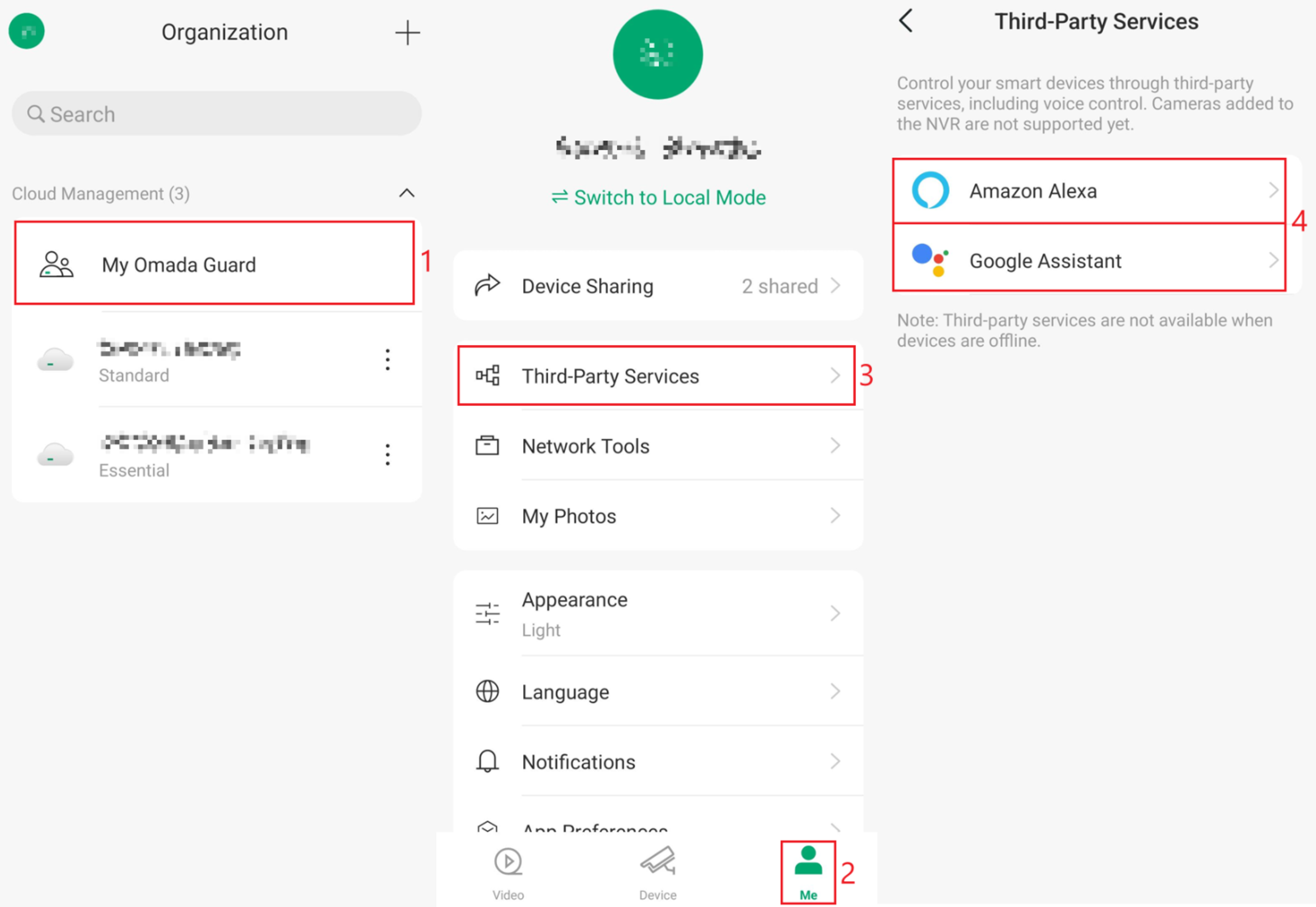
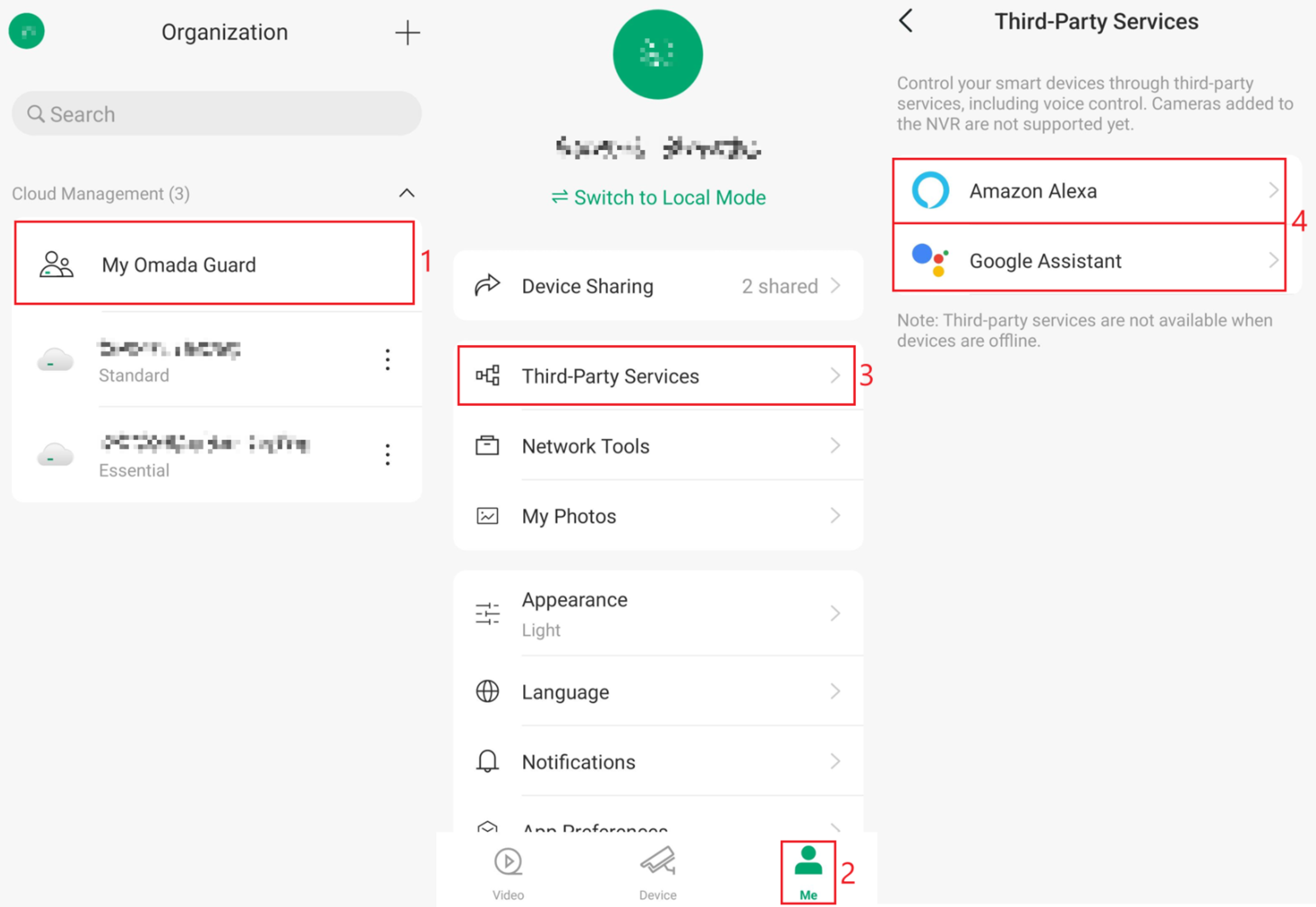
Passo 1. Abra o aplicativo Omada Guard. Navegue até Meu Omada Guard > Serviços de Terceiros e selecione Amazon Alexa ou Google Assistant, dependendo do serviço que você deseja configurar.
Configuração para o Google Home
Observação: Certifique-se de que o aplicativo Google Home esteja instalado e a conta configurada antes de tentar as etapas de configuração a seguir.
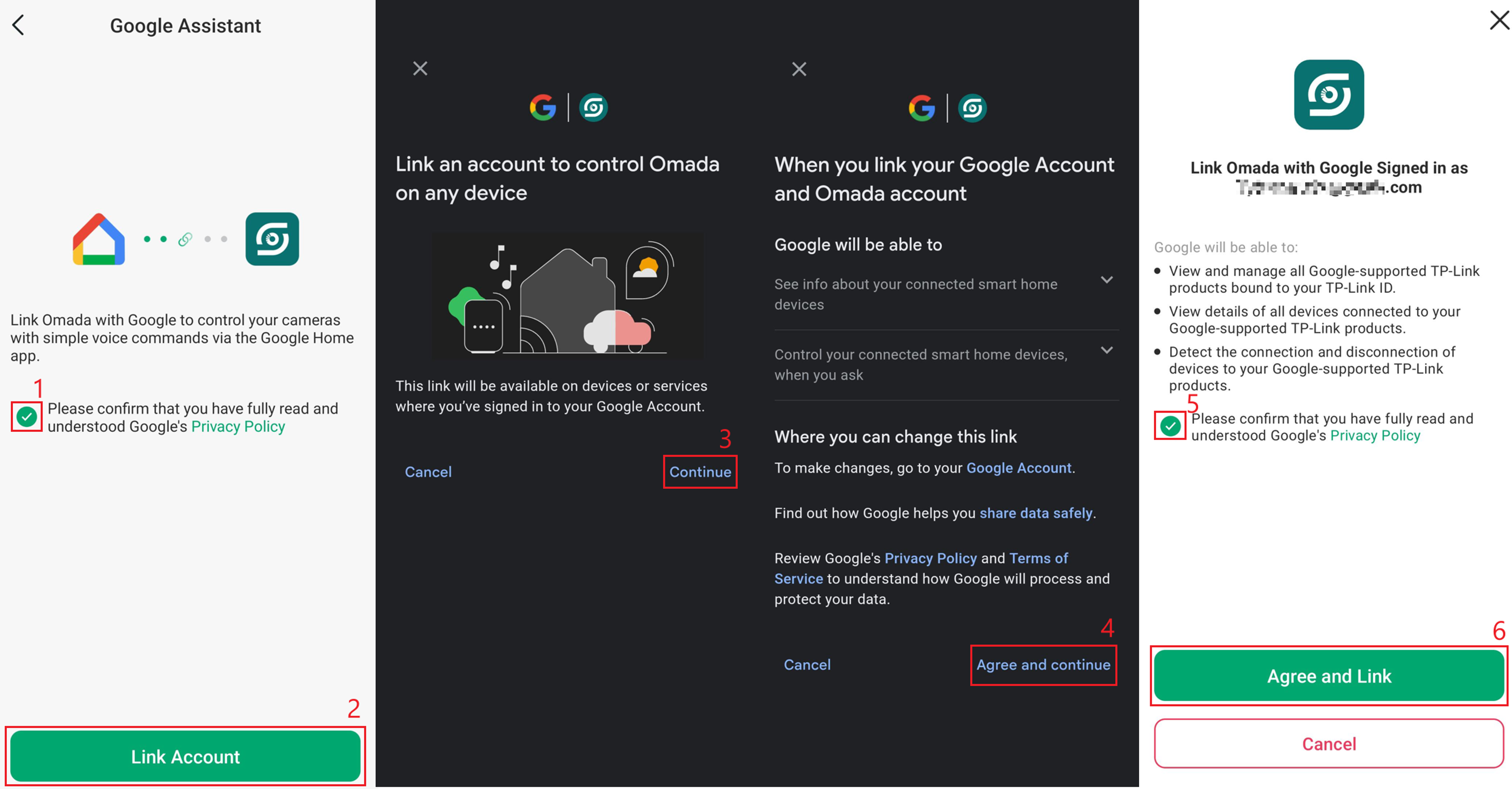
Passo1. Depois de selecionar o Google Assistente, confirme que você leu e entendeu a Política de Privacidade do Google. Vincular conta. Continuar. Concordar e continuar. Confirmar a Política de Privacidade do Google novamente. Concordar e vincular.
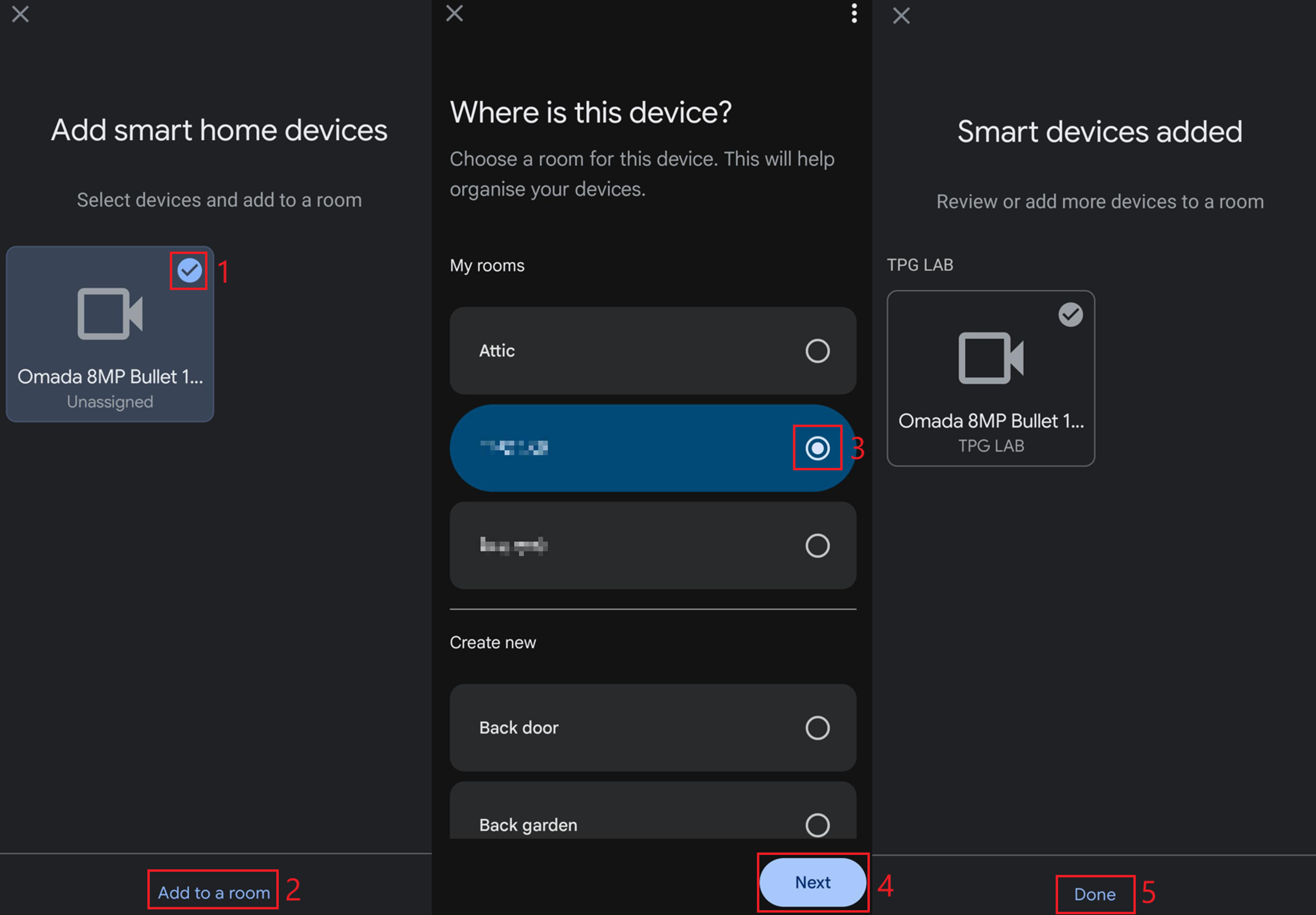
Passo 2. O app Google Home detectará o dispositivo automaticamente. Selecione o dispositivo > Adicionar a um cômodo > Selecione o cômodo > Avançar > Concluído.
Configuração para Amazon Alexa
Observação: Certifique-se de ter uma conta da Amazon configurada antes de tentar as etapas de configuração a seguir.
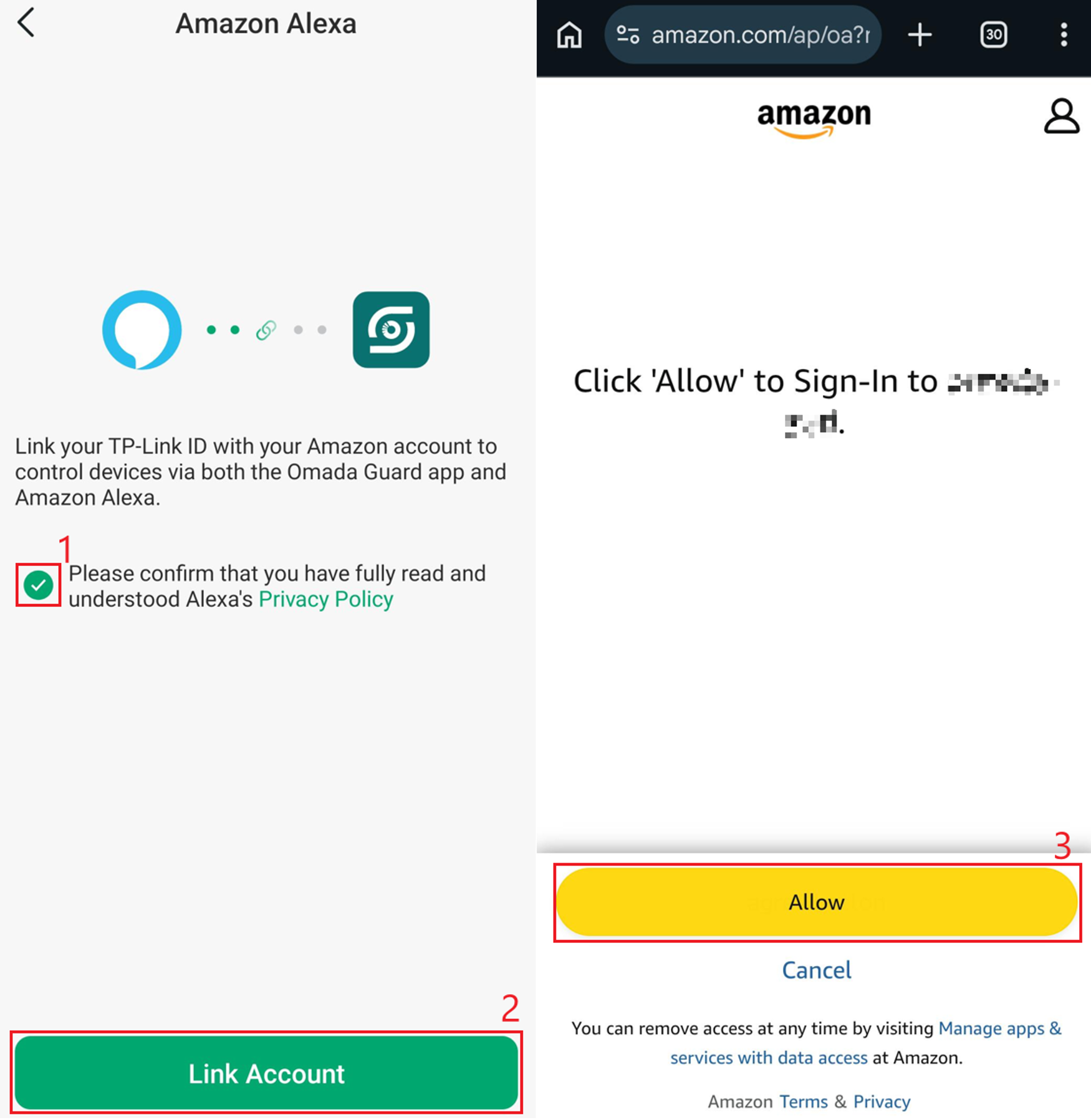
Passo1. Após selecionar Amazon Alexa, confirme que leu e compreendeu a Política de Privacidade da Alexa > Vincular Conta > Permitir.
Recursos adicionais
Controle por voz
Existem diversos comandos de voz para o Google Assistente e a Amazon Alexa que podem ser usados para visualizar uma câmera Omada em uma tela compatível. Os comandos suportados podem variar de acordo com a plataforma, o dispositivo de exibição e a configuração da câmera. Exemplos comuns incluem:
Para visualizar uma câmera:
“Ok Google, o que está gravado em
“Alexa, mostre-me
Para visualizar uma câmera em uma tela específica:
“Ok Google, reproduza
“Alexa, mostre
Para parar de visualizar a câmera:
“Ei Google, pare.”
“Alexa, pare de mostrar a câmera.”
“Ok Google, oculte
“Alexa, pare.”
Observação: a Alexa pode anunciar eventos detectados pelas câmeras Omada Guard. Qualquer evento configurado na câmera será anunciado automaticamente pela Alexa. O suporte para o Google Home está sendo aprimorado e os anúncios de eventos poderão ser adicionados em uma atualização futura.
Assistir a vídeos ao vivo
O vídeo ao vivo também pode ser exibido sem o uso de comandos de voz. Os usuários podem acessar a transmissão da câmera manualmente por meio do aplicativo de casa inteligente ou da interface de exibição correspondente.
Google Home: Navegue até Controle residencial > Câmeras e selecione a câmera desejada.
Amazon Alexa: Navegue até Casa Inteligente > Câmeras e selecione a câmera desejada.
Funcionalidade de captura instantânea
A Amazon Alexa suporta capturas de fotos com a câmera. As fotos podem ser tiradas usando comandos de voz como "Alexa, tire uma foto" em um dispositivo Alexa compatível.
Descoberta automática de dispositivos
Quando uma nova câmera é adicionada ao aplicativo Omada Guard, o Google Home ou a Amazon Alexa a detectarão automaticamente.
Desvinculando o Google Home ou a Amazon Alexa do Omada Guard
Desvincular o Google Home ou a Amazon Alexa do Omada Guard segue os mesmos passos para ambos os serviços.
Passo 1.Abra o aplicativo Omada Guard. Navegue até Meu Omada Guard > Serviços de Terceiros > selecione Amazon Alexa ou Google Assistente.
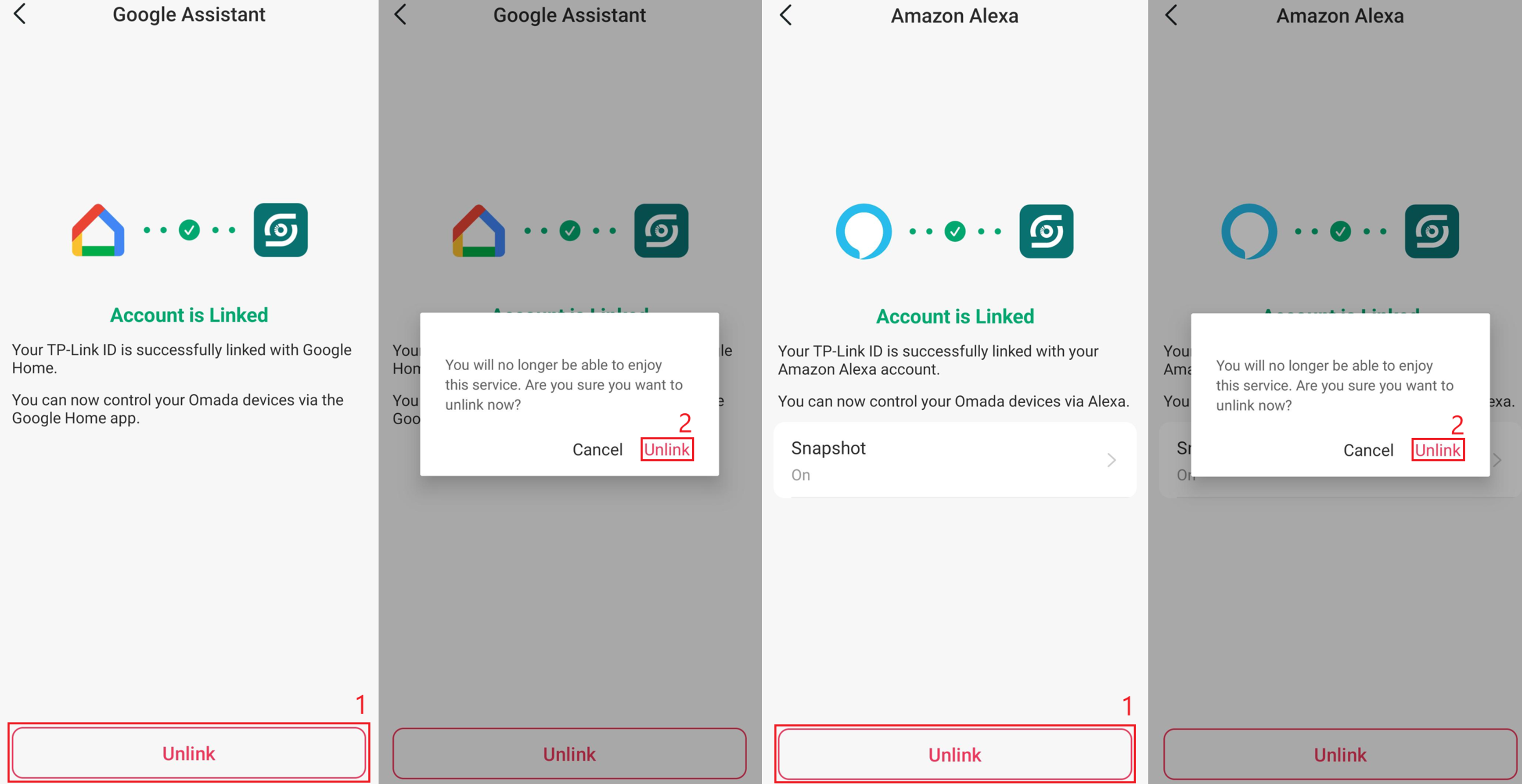
Passo 2.Selecione Desvincular conta.Uma mensagem de confirmação será exibida.Toque em Desvincular.A conta agora estará desvinculada.
Verificação
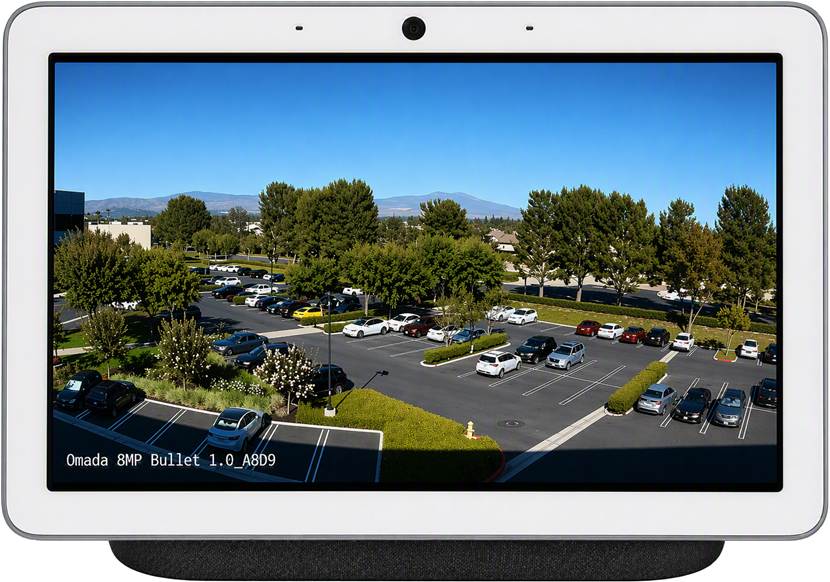
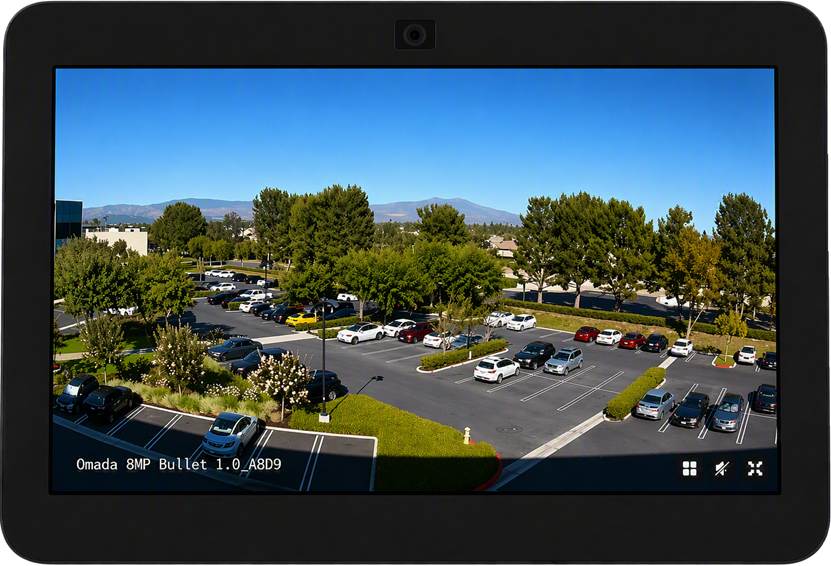
Os exemplos a seguir mostram a visualização ao vivo de uma câmera Omada Guard exibida com sucesso em dispositivos compatíveis com Google Home e Amazon Alexa após o uso de comandos de voz. O vínculo da conta deve ser concluído antes que o controle por voz esteja disponível.
Conclusão
Após conectar o Omada Guard ao Google Home ou à Amazon Alexa, os usuários podem visualizar as transmissões das câmeras Omada compatíveis por meio de telas inteligentes, aplicativos e comandos de voz compatíveis. Câmeras adicionadas recentemente também podem ser detectadas automaticamente. Para um funcionamento confiável, mantenha a câmera online, use dispositivos compatíveis e certifique-se de que o aplicativo Omada Guard e a plataforma de terceiros selecionada estejam atualizados.
QA
P1: Como faço para alterar o nome da minha câmera?
A1: No aplicativo Omada Guard, acesse Dispositivo, selecione a câmera, selecione o ícone de edição ao lado do nome da câmera, insira um novo nome e selecione Salvar. Você poderá então usar o novo nome da câmera com o Google Assistente ou a Amazon Alexa.
P2: Por que a opção Serviços de Terceiros não está disponível?
A2: Confirme se o aplicativo Omada Guard atende ao requisito mínimo de versão:
- iOS: Versão 1.2.1 ou posterior
- Android: Versão 1.2.10 ou posterior
Confirme também se a câmera está online, pois os serviços de terceiros ficam indisponíveis quando o dispositivo está offline.
P3: Por que o comando de voz não reconhece minha câmera?
A3: Confirme se você está usando o nome exato da câmera exibido no Google Home ou na Amazon Alexa. Considere usar um nome de câmera curto e exclusivo, que seja fácil de pronunciar.
P4: Por que os anúncios de eventos da Alexa não estão funcionando?
A4: Confirme se a detecção de eventos está ativada na câmera Omada e se os anúncios estão ativados para a câmera no aplicativo Amazon Alexa.
P5: O Google Home suporta anúncios de eventos?
A5: O suporte para anúncios de eventos do Google Home está sendo aprimorado e poderá estar disponível em uma atualização futura.
P6: Como faço para remover o acesso do Google Home ou da Amazon Alexa?
A6: No aplicativo Omada Guard, acesse Meu Omada Guard > Serviços de Terceiros, selecione a plataforma vinculada, toque em Desvincular Conta e confirme a ação.
Para saber mais sobre cada função e configuração, visite Página Inicial de Suporte para baixar ou consultar o manual do seu produto.
