


Como capturar pacotes usando o Wireshark em gateways e switches Omada no modo Standalone


Sumário
Objetivo
Este artigo descreve como capturar pacotes usando o Wireshark em um gateway Omada e um switch gerenciável em modo autônomo.
Requisitos
- Gateway/switch gerenciado Omada
- Um PC com o software Wireshark instalado
Introdução
A captura e análise de pacotes são muito importantes para solucionarmos problemas quando ocorrem situações como o gateway não conseguir obter um endereço IP do provedor de serviços de internet (ISP), o cliente não conseguir receber pacotes multicast, etc. Este documento apresentará como capturar pacotes usando o Wireshark em um gateway e switch Omada sob gerenciamento autônomo.
Configuração
Passo 1.Baixe e instale o Wireshark (disponível em https://www.wireshark.org, um software gratuito e poderoso para captura e análise de pacotes) no seu computador.
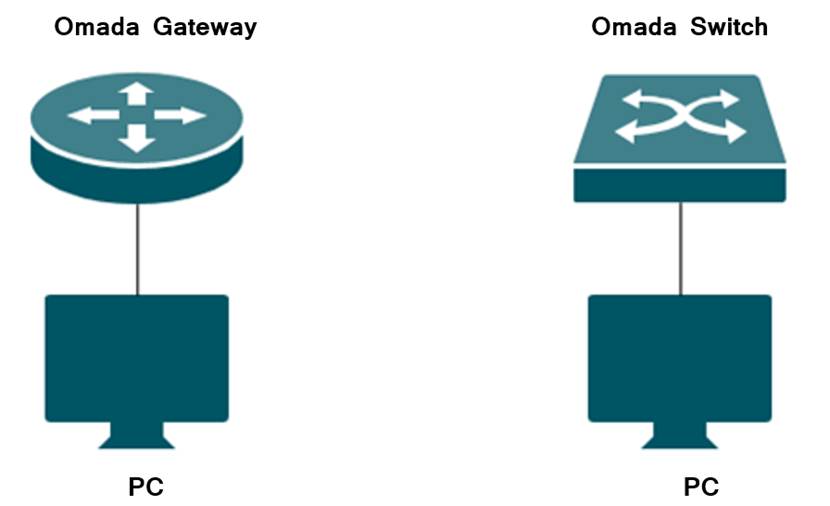
Etapa 2.Conecte o PC diretamente ao gateway ou switch Omada.
Passo 3.Configure o espelhamento de porta para o PC e a porta na qual deseja capturar pacotes.
- Para Omada Gateway.
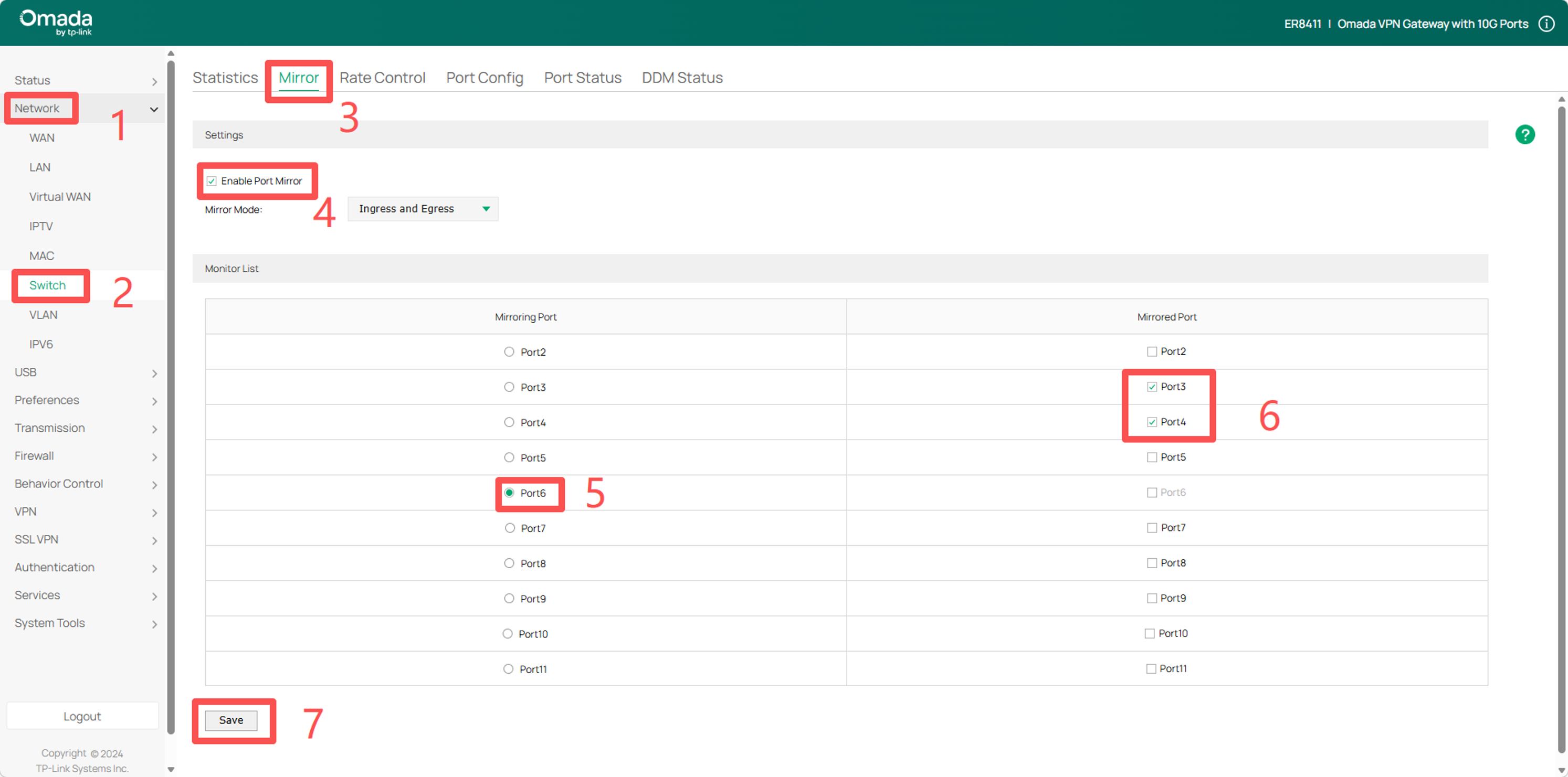
Digite o endereço IP na barra de endereços do navegador e você acessará a interface gráfica do gateway Omada. Após fazer login na página, vá para Rede &> Switch &> Espelhamento, habilite Espelhamento de Porta, selecione a porta conectada ao seu computador em Porta de Espelhamento e a porta na qual deseja capturar pacotes em Porta Espelhada, clique em Salvar.
- Para Omada Switch
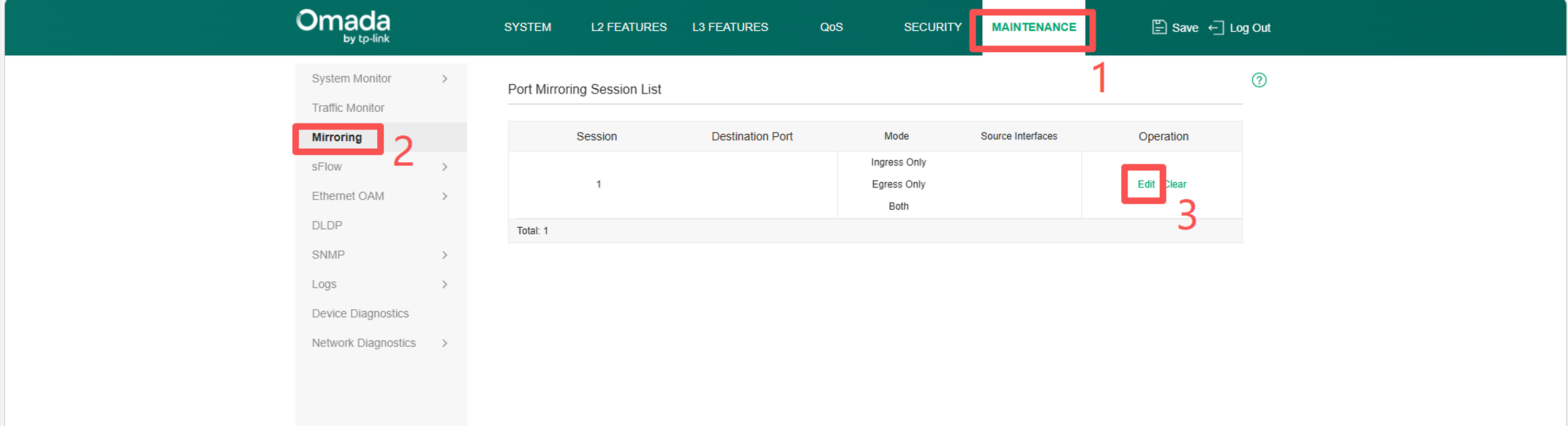
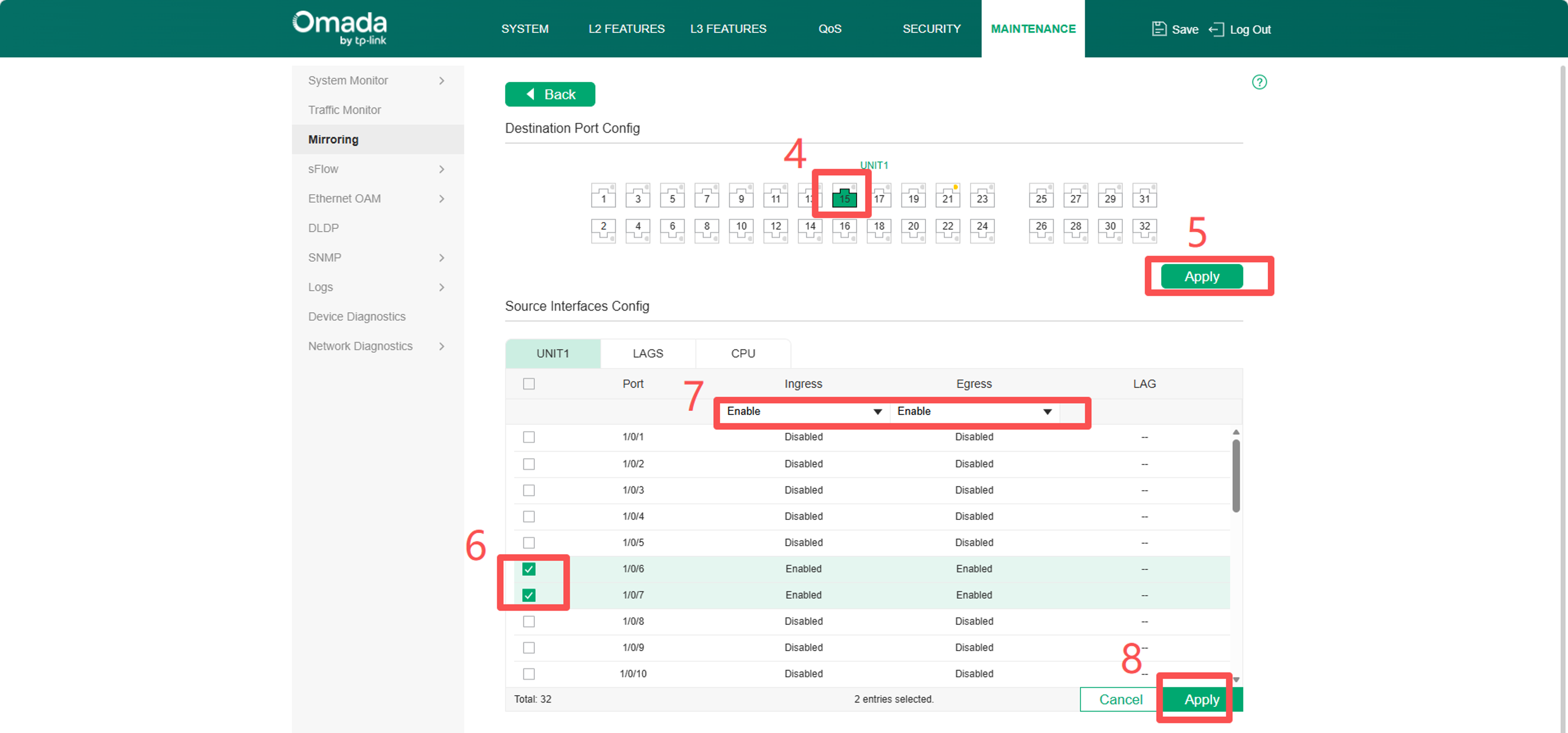
Digite o endereço IP na barra de endereços do navegador e você acessará a interface gráfica do switch Omada. Após fazer login na página, vá para MANUTENÇÃO > Espelhamento, clique em Editar, selecione a porta conectada ao seu computador em Configuração da Porta de Destino e habilite as opções Entrada e Saída na porta na qual deseja capturar pacotes em Configuração da Interface de Origem, clique em Aplicar.
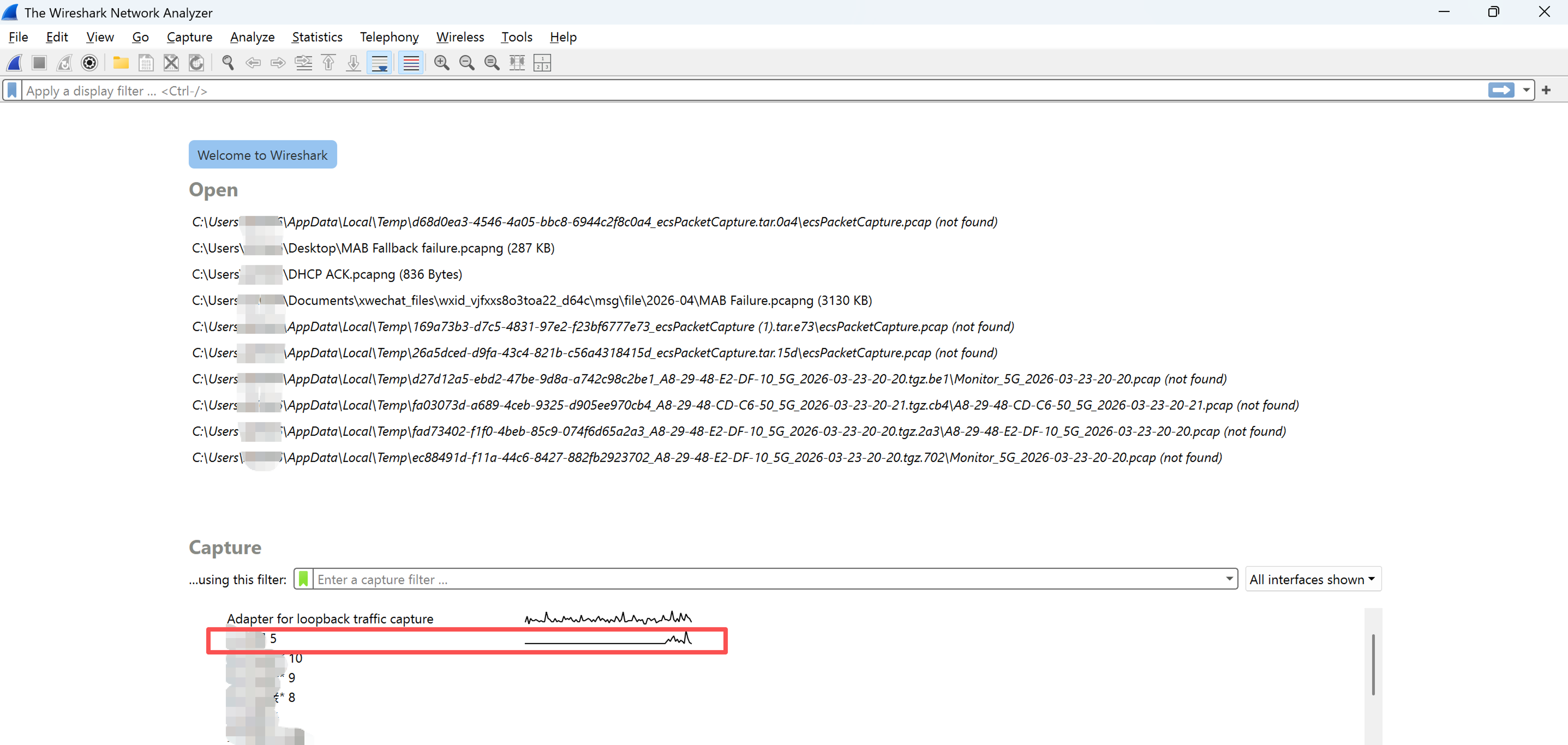
Etapa 4.Execute o Wireshark e selecione a interface à qual você se conecta ao gateway ou switch Omada.
Etapa 5.Aplique o filtro de exibição. Como o gateway/switch está encaminhando pacotes constantemente, talvez seja necessário aplicar algum filtro de exibição para filtrar os pacotes de nosso interesse. Por exemplo,
- Endereço IP: ip.addr==192.168.0.1, 8.8.8.8, etc.
- Porta UDP: udp.port==29810, 4500, etc.
- Porta TCP: tcp.port==443, 53, etc.
- Protocolo: IGMP, DHCP, ISAKMP, etc.

Conclusão
Seguindo os passos acima, você concluiu com sucesso todas as configurações necessárias para a captura de pacotes no gateway e switch Omada.
Para saber mais sobre cada função e configuração, visite Página Inicial de Suporte para baixar ou consultar o manual do seu produto.
