


¿Cómo restablecer los ajustes de fábrica de tu Omada Switch a través del menú BootUtil?


Introducción
El menú BootUtil de TP-Link permite utilizar algunas funciones avanzadas, como activar la imagen de respaldo, recuperar la contraseña y restaurar los valores de fábrica. Si ha olvidado el nombre de usuario o la contraseña, puede acceder al menú para recuperar la contraseña o restablecer el switch utilizando directamente el cable de consola RJ45 o el cable de consola Micro-USB. En este artículo se muestra cómo restablecer el switch utilizando el menú BootUtil y un cable Micro-USB.
Requisitos
- Switches de las series Omada Sx3, Sx5 y Sx6.
Configuración
Esta guía explica cómo realizar un restablecimiento a valores de fábrica en un switch Omada a través del puerto de consola utilizando un PC con Windows. Este método resulta útil cuando no es posible acceder al switch mediante la interfaz web, el controlador o SSH debido a problemas de configuración, credenciales desconocidas o problemas de comunicación de red. Además, esta guía muestra cómo establecer una conexión de consola utilizando software de emulación de terminal como PuTTY y Tera Term para acceder a la CLI del switch y realizar el procedimiento de restablecimiento a valores de fábrica.
Paso 1. Conecte un cable de consola desde el puerto de consola RJ45 del switch Omada a un dispositivo.
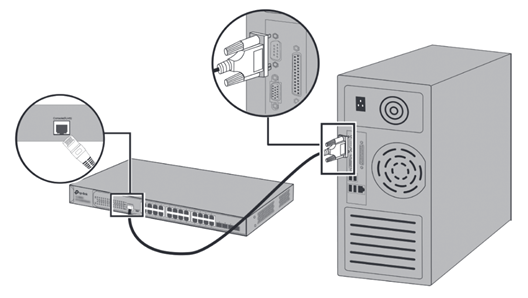
También puede utilizar un cable Micro-USB compatible con transferencia de datos para conectar el ordenador al switch. Se recomienda utilizar el puerto de consola RJ45 al acceder al menú BootUtil. A diferencia de la consola RJ45, la consola Micro-USB depende de que el switch complete totalmente la inicialización y cargue el controlador USB antes de que la conexión esté activa. Como el menú BootUtil solo está accesible durante los primeros segundos del proceso de arranque, es posible que la consola Micro-USB no se inicialice a tiempo, lo que puede provocar que los usuarios pierdan la oportunidad de acceder al aviso de U-Boot.
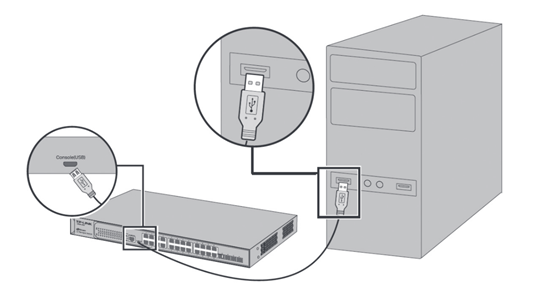
Para Mac, consulte: Cómo gestionar el switch en Mac mediante un cable Micro-USB
Paso 2. Instale un emulador de terminal.
Si utiliza el cable de consola, puede elegir el emulador de terminal que prefiera.
Esta guía incluye los parámetros tanto para PuTTY como para Tera Term.
PuTTY: https://putty.org/index.html
Tera Term: https://teratermproject.github.io/index-en.html
Paso 3. Después de conectar físicamente el cable de consola al switch y al dispositivo, el siguiente paso es identificar qué puerto COM está utilizando el cable de consola.
En Windows, vaya a Panel de control > Hardware y sonido.
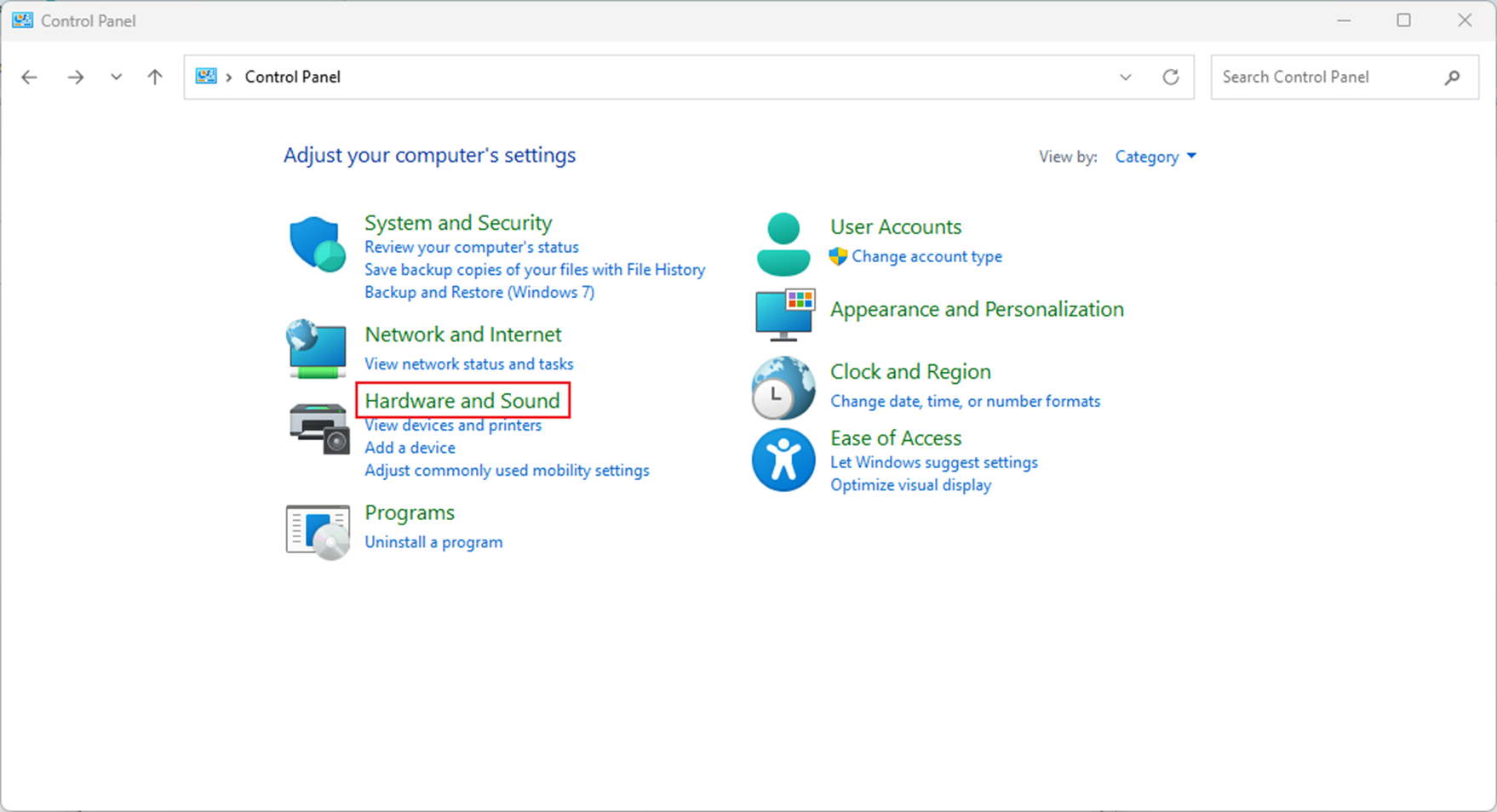
Paso 4. A continuación, localice Dispositivos e impresoras y, dentro de esa sección, haga clic en Administrador de dispositivos.
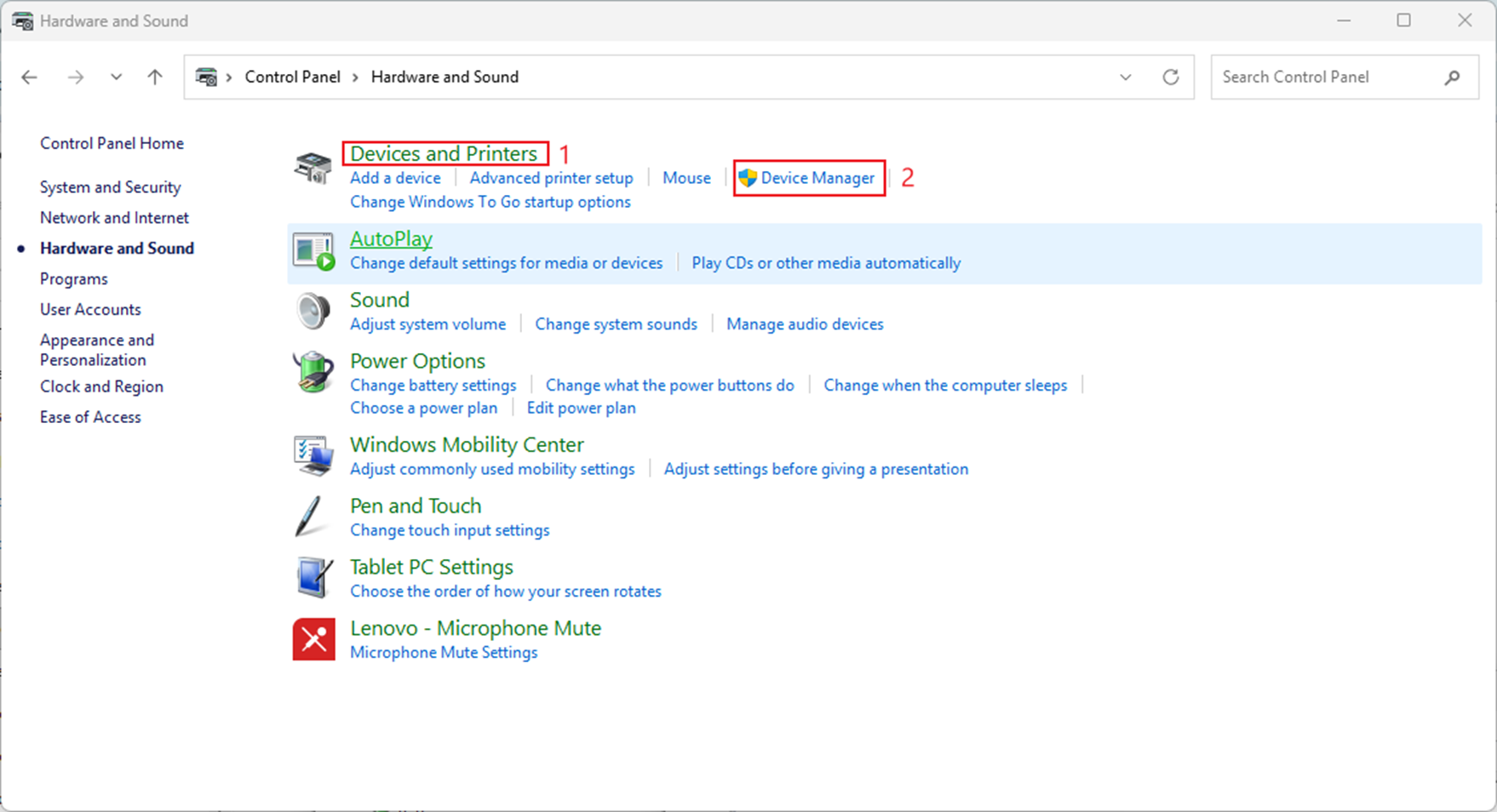
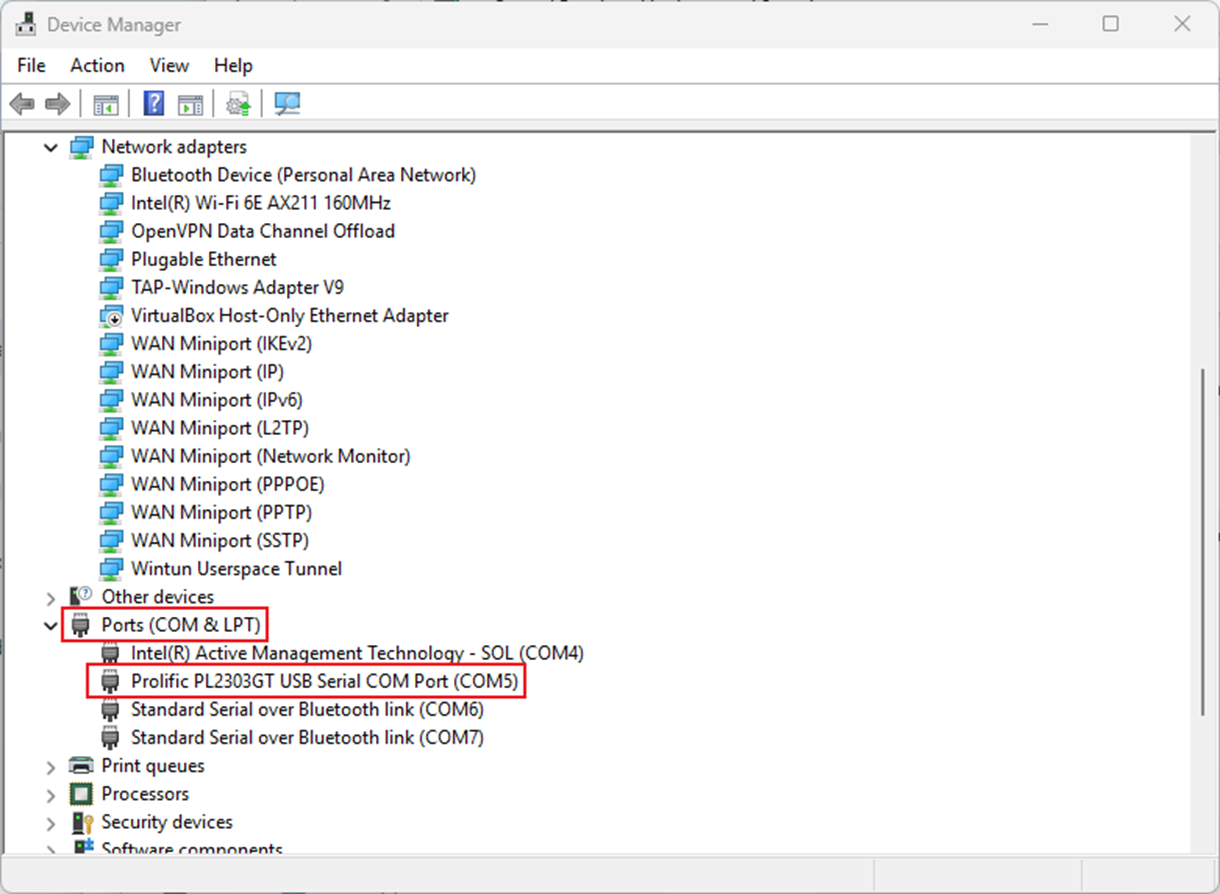
Paso 5. En el Administrador de dispositivos, busque Puertos (COM y LPT) y expanda esa sección.
En esta sección podrá ver qué puerto COM está utilizando el cable de consola. A continuación se muestra un ejemplo utilizando el COM5.
Paso 6. Abra el emulador de terminal que vaya a utilizar e introduzca los parámetros adecuados.
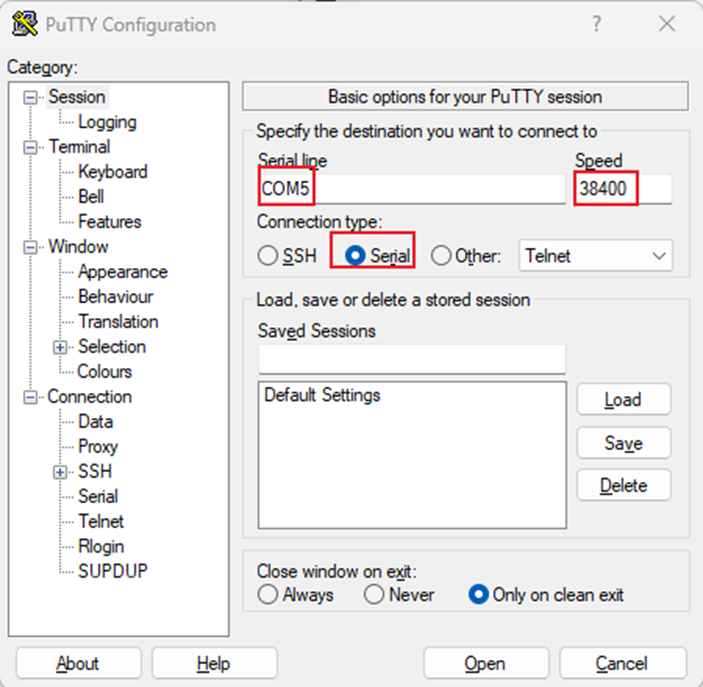
Para PuTTY:
Seleccione Serial en Connection Type > Serial Line será su puerto COM > Speed será la velocidad en baudios, cuyo valor predeterminado es 38400 para los switches, aunque puede modificarse mediante la CLI.
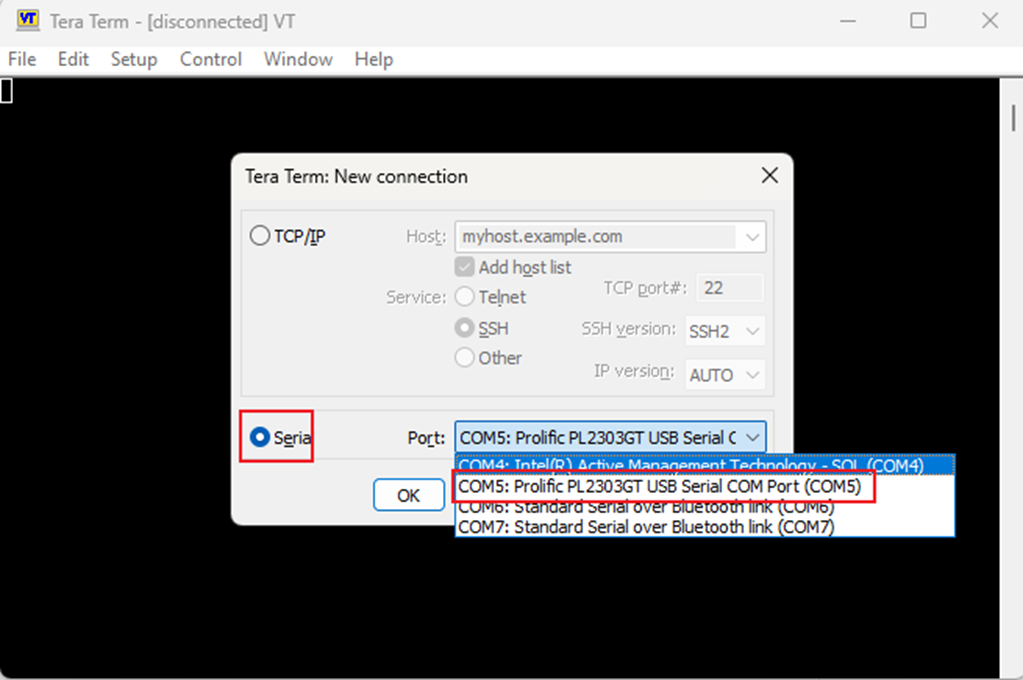
Para Tera Term:
Nada más abrir la aplicación, se le solicitará que elija entre TCP/IP o Serial. Haga clic en Serial y seleccione el puerto COM correcto.
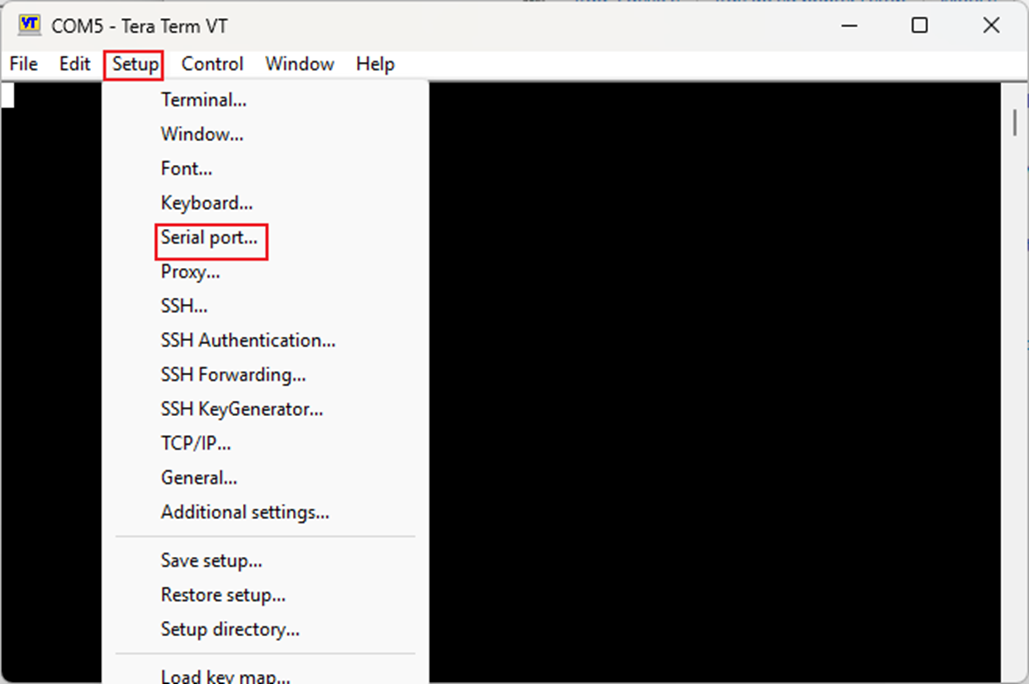
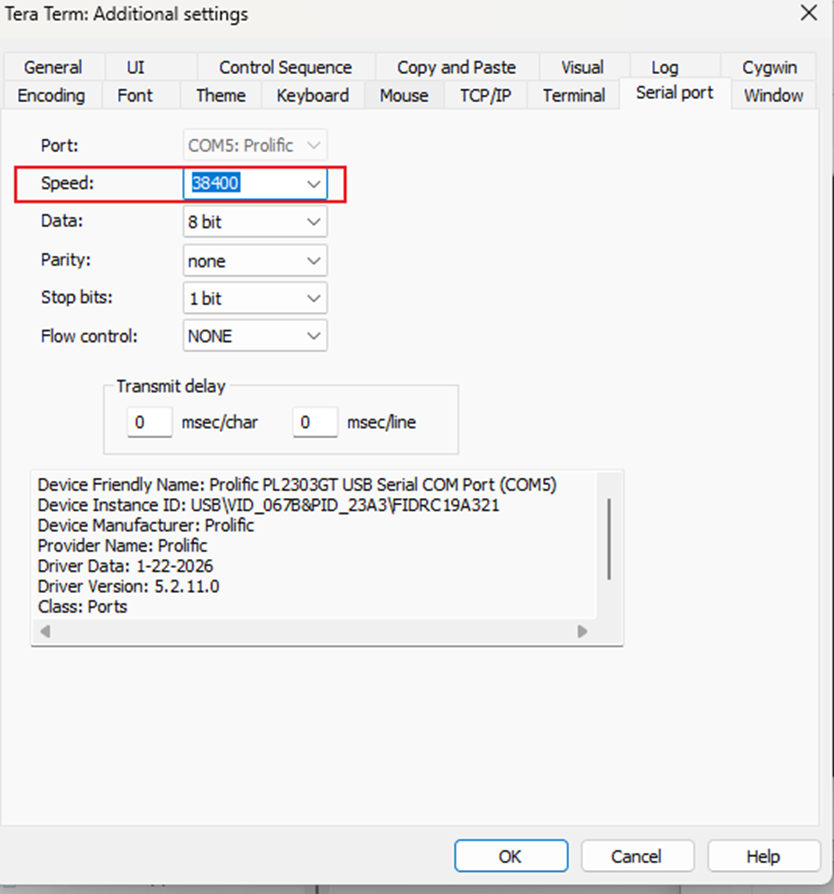
A continuación, en Tera Term, la velocidad en baudios predeterminada es 9600. Para modificarla, vaya a Setup > Serial Port. Cambie la velocidad a 38400.
Siga la secuencia que se muestra a continuación.
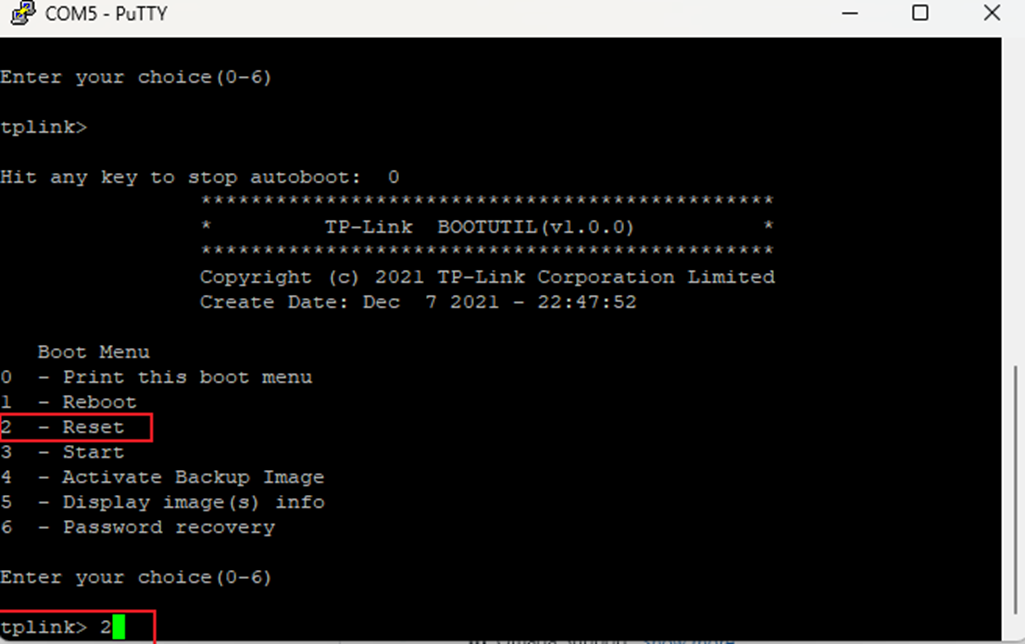
Paso 7. Después de abrir la sesión del terminal, reinicie el switch apagándolo y encendiéndolo de nuevo, y pulse repetidamente cualquier tecla durante el arranque para acceder al menú BootUtil.
Para restablecer el switch, escriba 2 y pulse Enter.
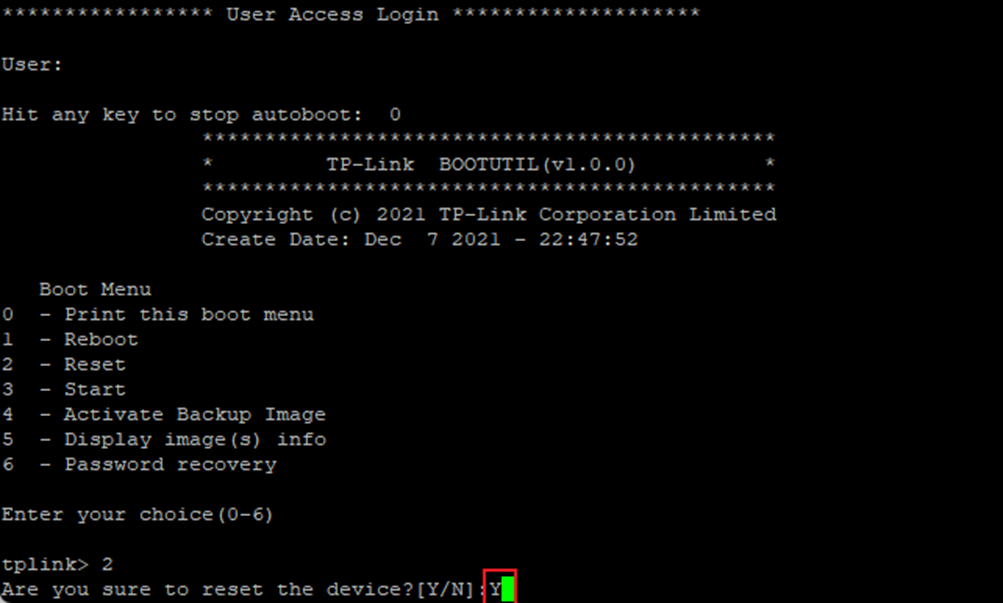
Paso 8. Escriba Y y pulse Enter para continuar.
Paso 9. Una vez completado el restablecimiento a valores de fábrica, acceda a la dirección IP local del dispositivo utilizando las credenciales predeterminadas: admin tanto para el nombre de usuario como para la contraseña.
Si adopta el dispositivo en un controlador, el switch aparecerá como pendiente siempre que los dispositivos se encuentren en la misma LAN.
Conclusión
Siguiendo los pasos de esta guía, podrá acceder correctamente al menú BootUtil y realizar un restablecimiento a valores de fábrica de su switch Omada a través del puerto de consola. Este método de recuperación resulta especialmente útil cuando no es posible acceder al switch mediante las interfaces de gestión habituales debido a problemas de configuración, credenciales desconocidas o problemas de comunicación de red.
Para conocer más detalles sobre cada función y configuración, visite el Centro de descargas y descargue el manual de su producto.
Preguntas frecuentes
P1: ¿Qué debo hacer si no consigo conectarme al puerto de consola?
R1: Asegúrese de que está utilizando un cable de consola y no un cable Ethernet convencional.
Este artículo se aplica a: Switches | TP-Link
