


Comment utiliser un contrôleur Omada pour gérer des appareils Omada à travers différents sous-réseaux sur Internet


Scénario 1 : Via le transfert de port et l’utilitaire de découverte Omada/URL Inform/option DHCP 138
Scénario 2 : Via un tunnel VPN et l’option DHCP 138
Introduction
Dans les réseaux d’entreprise, les appareils sont souvent déployés sur différents sous-réseaux, ce qui rend courant que les appareils Omada et le contrôleur Omada se trouvent dans des segments réseau distincts. Soutenir l’adoption et la gestion des appareils à travers les sous-réseaux permet un contrôle centralisé sans modifier les conceptions réseau existantes. Cette capacité simplifie le déploiement, réduit les coûts de maintenance et améliore la scalabilité ainsi que l’efficacité opérationnelle, essentielles pour les environnements de réseau distribué, campus et multi-branches.
Cet article présente différentes méthodes pour adopter des appareils à travers des sous-réseaux via Internet et l’utilisation d’Omada Controller v6 et versions ultérieures.
Exigences
- Utilitaire de découverte Omada
- Contrôleur logiciel/matériel/cloud Omada
- Appareils Omada (passerelle/EAP/Switch)
Vérifiez les appareils compatibles ici : Liste de compatibilité des manettes Omada
Configuration
Scénario 1 : Via le transfert de port et l’utilitaire de découverte Omada/URL Inform/option DHCP 138
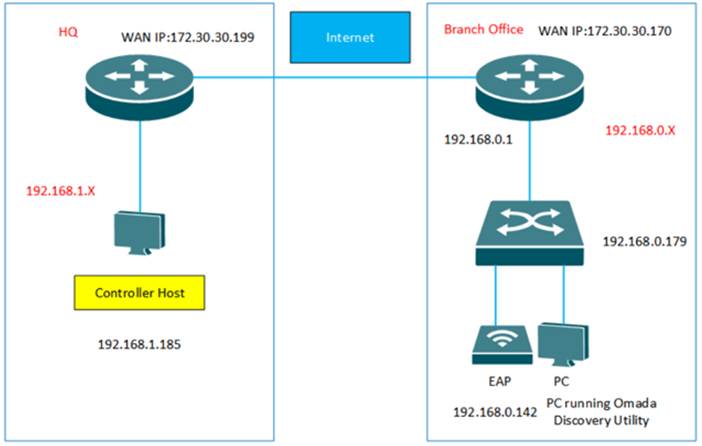
Un scénario classique de bureau est présenté ci-dessous. Le siège social et la succursale sont connectés via Internet. Au QG, il y a un contrôleur Omada et une passerelle dans le sous-réseau 192.168.1.0/24. Dans la succursale, il y a un EAP, un commutateur et une passerelle dans le sous-réseau 192.168.0.0/24.
Step 1. Configurez les règles de redirection de port sur la passerelle (prenant ER605 comme exemple) dans HQ pour l’hôte contrôleur (192.168.1.185). Veuillez aller dans Transmission>NAT>Serveur Virtuel et configurer un serveur virtuel pour le port TCP&UDP, allant de 29810 à 29817.
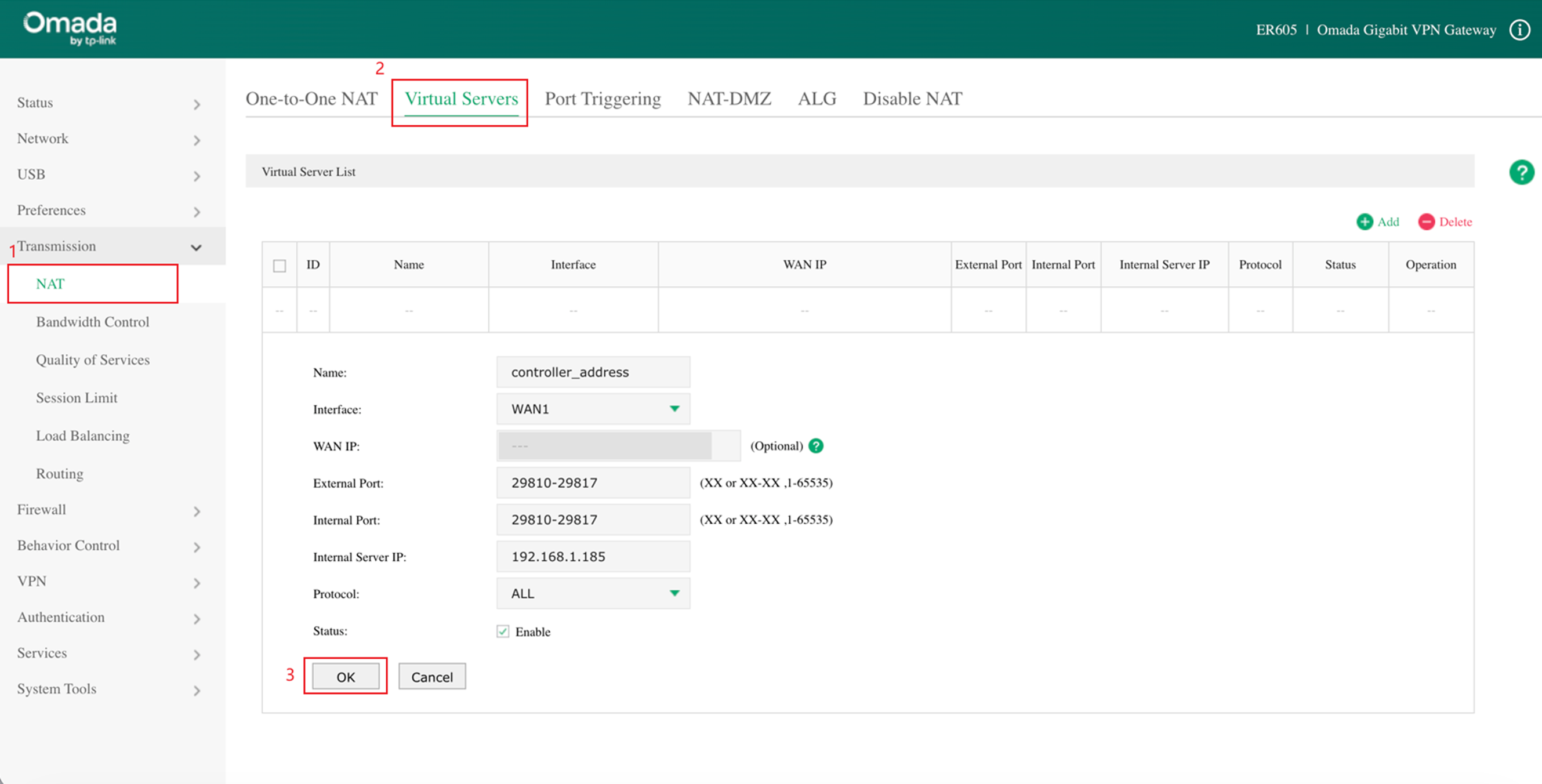
Note : Si vos appareils ne traversent pas Internet et sont tous sous la même passerelle, avec seulement des VLAN différents, vous pouvez sauter cette étape.
Step 2. Trois méthodes pour qu’Omada Controller découvre les appareils Omada dans la succursale.
-
Méthode 1 : Utilitaire de découverte Omada
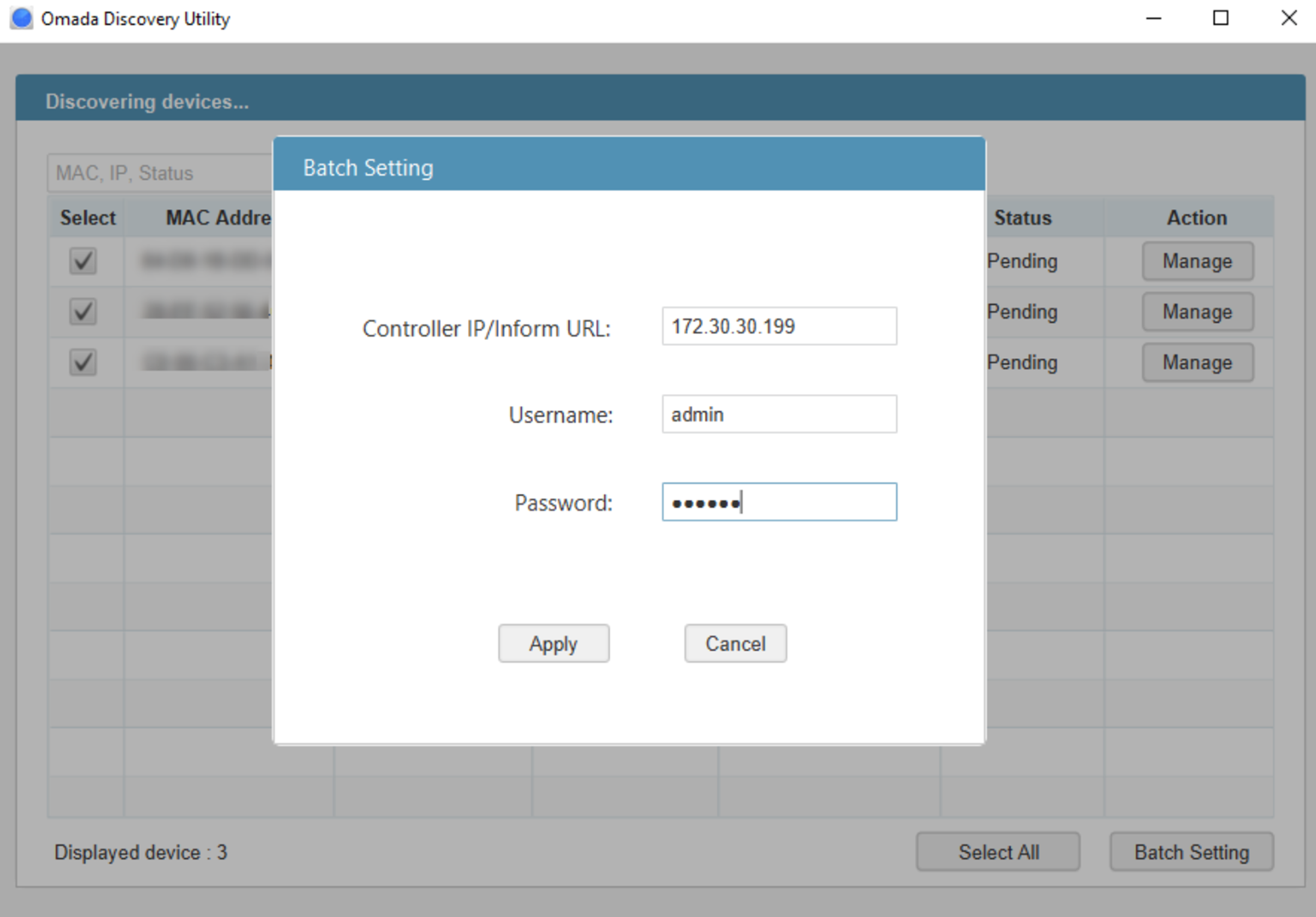
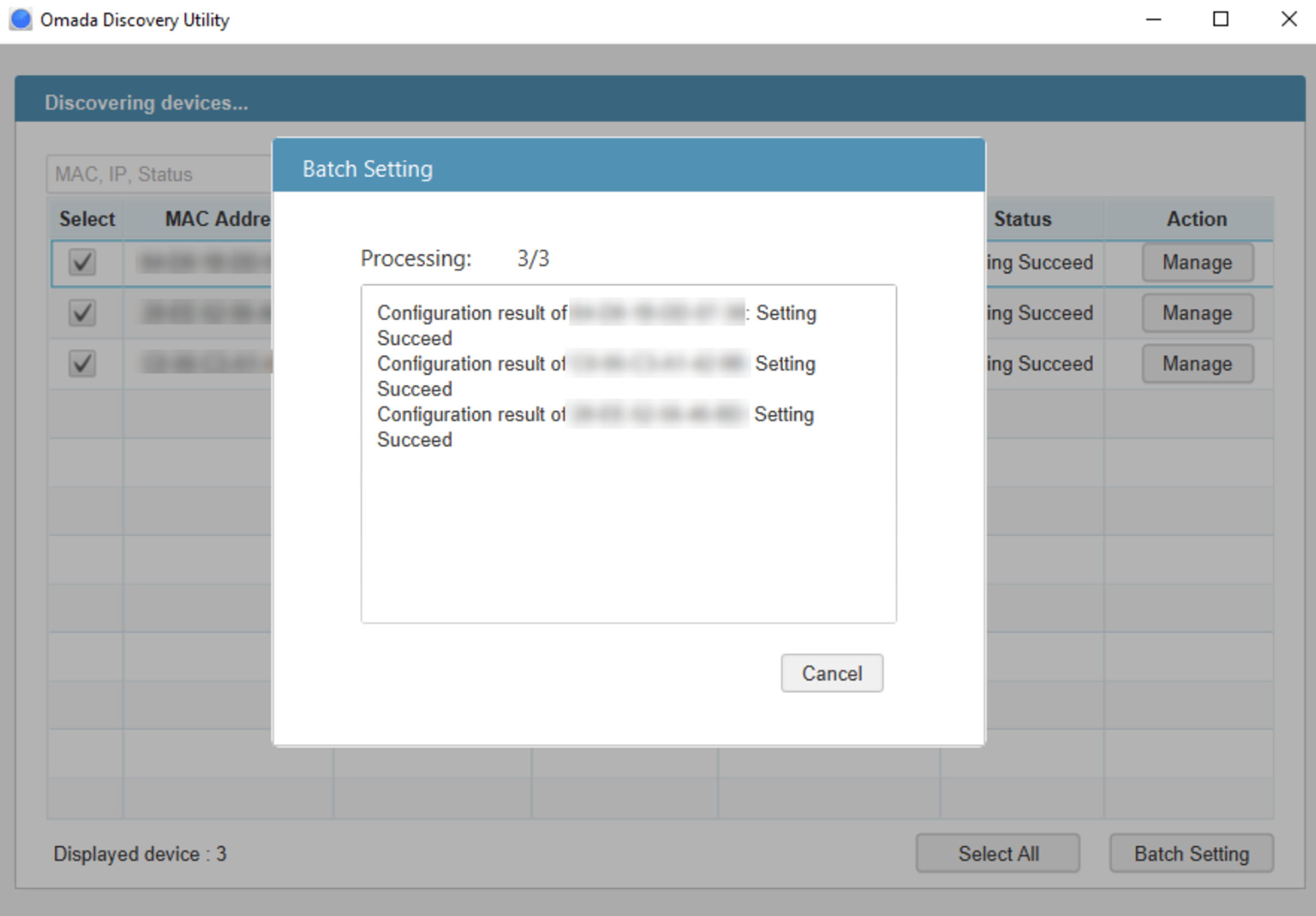
Exécutez l’utilitaire de découverte Omada dans la succursale, sélectionnez les appareils Omada, puis cliquez sur « Paramètres de lots ». Remplissez le nom d’hôte/IP du contrôleur avec l’adresse IP WAN de ER605 dans le QG qui est 172.30.30.199 ainsi que le nom d’utilisateur/mot de passe des appareils Omada. Enfin, cliquez sur « Postuler ». Le nom d’utilisateur/mot de passe par défaut des appareils est admin/admin. Si le nom d’utilisateur et le mot de passe des appareils Omada ne sont pas les mêmes, veuillez gérer les appareils un par un.
-
Method 2: Controller Inform URL
En mode autonome, veuillez aller dans les paramètres Outils Système/Contrôleur Système de chaque appareil Omada, remplir l’adresse IP du contrôleur/URL Inform avec l’adresse IP WAN de ER605 dans le QG qui est 172.30.30.199. Ensuite, cliquez sur Enregistrer.
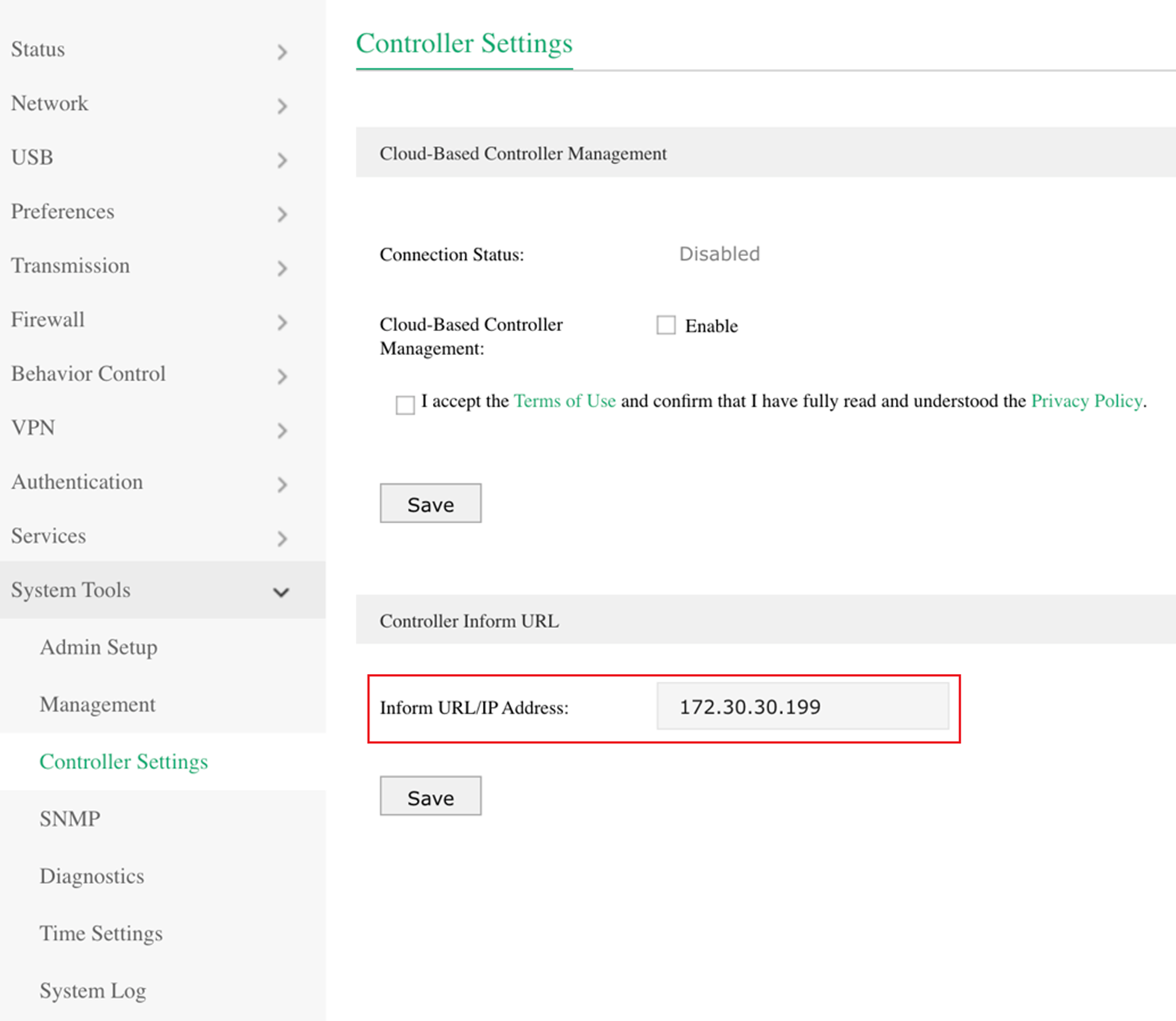
Capture d’écran de configuration des paramètres de la manette de la switch en mode autonome.
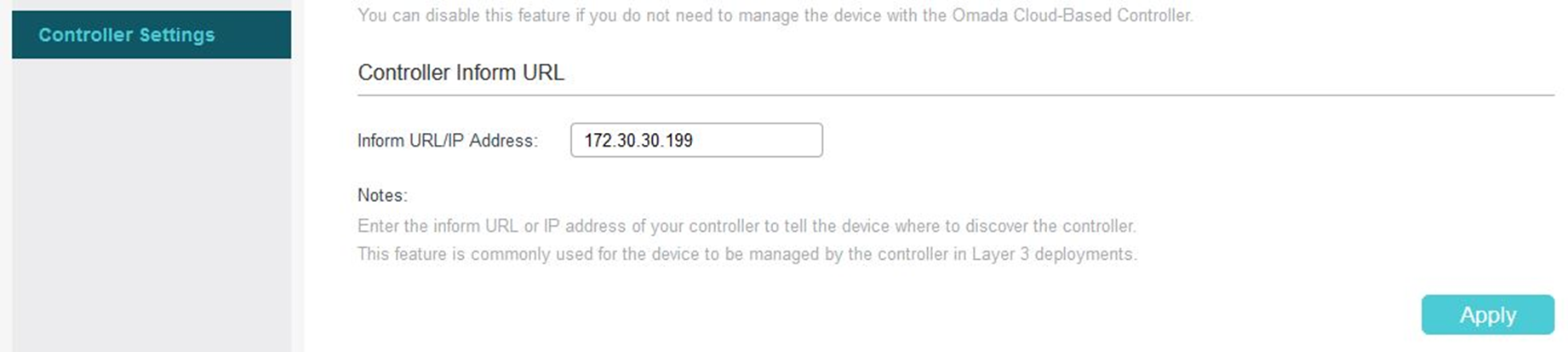
Capture d’écran de configuration des paramètres de la manette EAP660 en mode autonome.
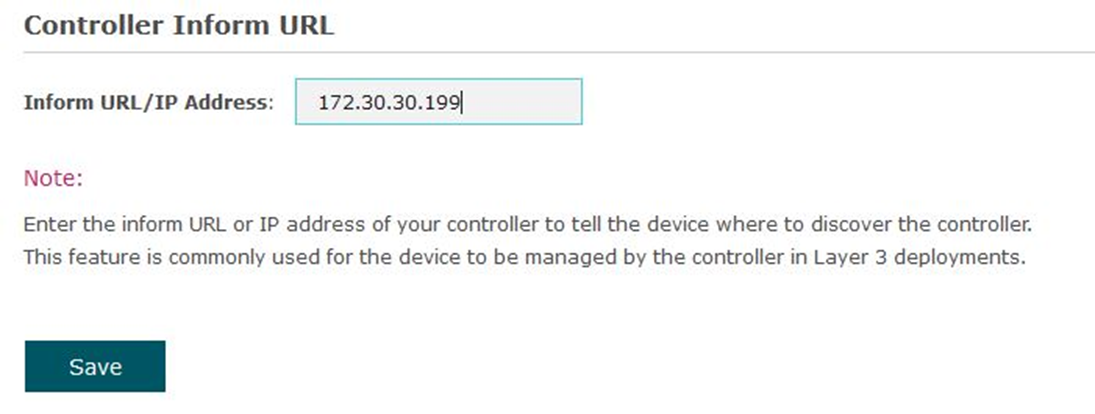
-
Méthode 3 : DHCP Option 138
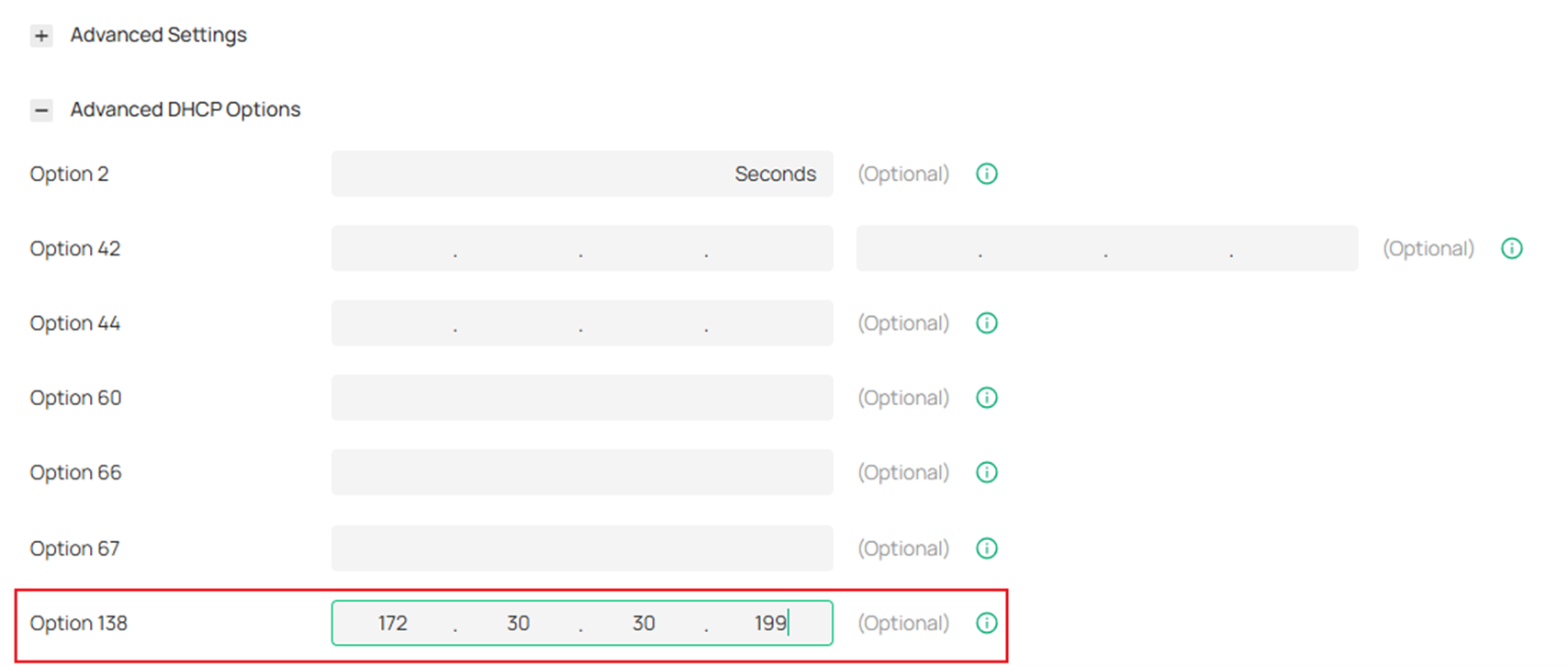
Utilisez l’utilitaire de découverte Omada ou définissez l’URL Controller Inform pour adopter l’ER605 dans la succursale sur un autre site. Ensuite, allez dans Network Config > LAN, cliquez sur le bouton Modifier/Ajouter du LAN où se trouvent les clients DHCP. Activez le serveur DHCP et configurez les paramètres DHCP courants. Ensuite, cliquez sur Options DHCP avancées et spécifiez l’option 138 comme adresse IP du contrôleur, qui correspond à l’IP WAN de l’ER605 dans le QG. Cliquez sur Enregistrer.
Pour que l’option DHCP 138 prenne effet, vous devez renouveler les paramètres DHCP pour les clients DHCP. Une façon possible est de déconnecter l’interrupteur et l’EAP puis de les reconnecter.
Note : Si vous n’utilisez pas la passerelle Omada, vous pouvez aussi utiliser DHCP Server qui prend en charge la fonction option 138 pour terminer la configuration.
Step 3. Après avoir terminé la configuration des appareils Omada dans la succursale apparaîtra dans la liste « EN ATTENTE » du contrôleur Omada, ce qui signifie que vous pouvez adopter et gérer ces appareils dès maintenant.
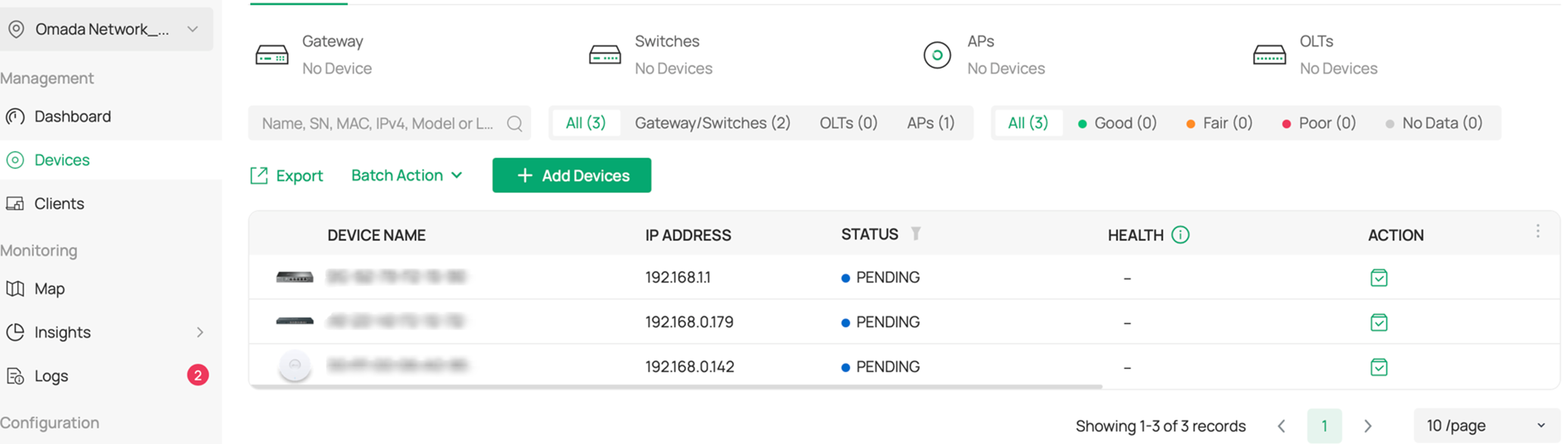
Remarque : Si vous avez adopté une passerelle dans le site par défaut, veuillez cliquer sur « Ajouter un nouveau site » dans la liste déroulante des Sites et configurer les paramètres du bureau de succursale. Parce qu’un seul site ne peut adopter qu’une seule passerelle.
Scénario 2 : Via un tunnel VPN et l’option DHCP 138
Comme montré ci-dessous, le siège et la succursale sont connectés entre eux via le tunnel VPN IPSec. Au QG, il y a un contrôleur Omada et un ER605 (routeur VPN) dans le sous-réseau 192.168.1.0/24. Dans la succursale, il existe un EAP2, un switch en tant que serveur DHCP (compatible avec l’option DHCP 138), et un ER605 (routeur VPN) dans le sous-réseau 192.168.10.0/24.
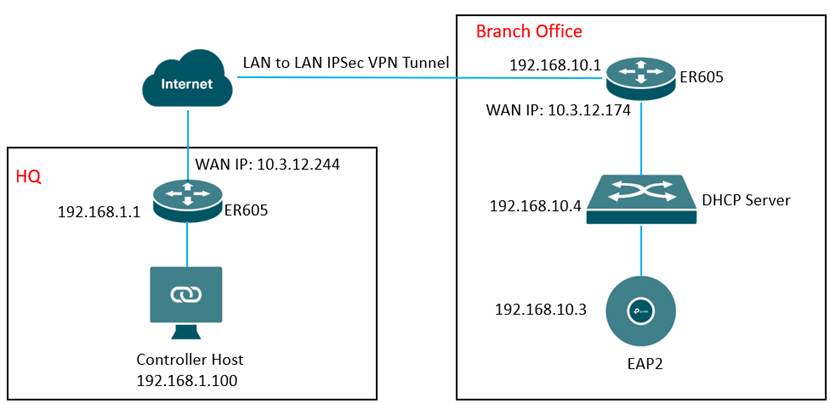
Step 1. Configurations sur l’interrupteur dans la succursale.
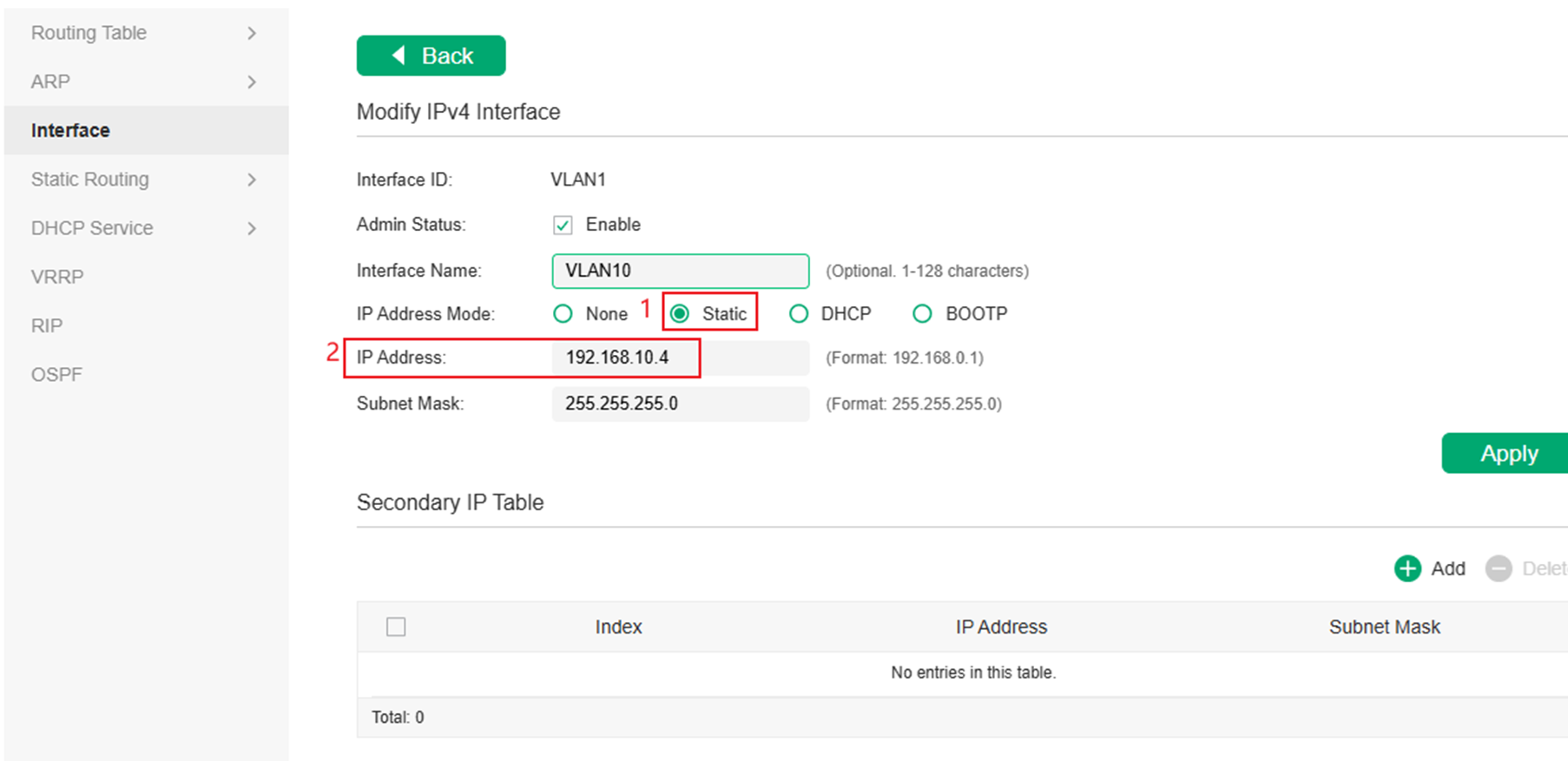
Changez l’adresse IP par défaut du commutateur à 192.168.10.4 pour éviter tout conflit IP avec la passerelle.
Activez la fonction serveur DHCP sur le commutateur et définissez l’option DHCP 138 comme adresse IP de l’hôte contrôleur Omada distant (192.168.1.100). Ensuite, le serveur DHCP indiquera aux EAP où se trouve le contrôleur Omada, afin que le contrôleur Omada et les EAP puissent communiquer entre eux entre différents sous-réseaux.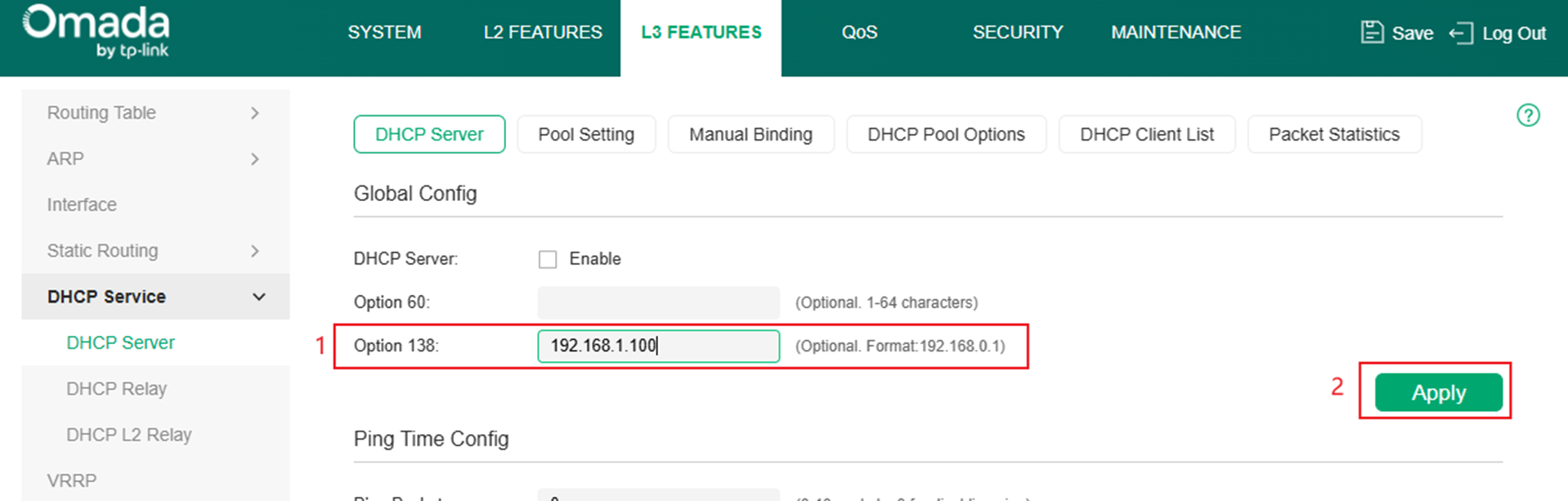
Configurez le pool d’adresses IP DHCP (192.168.10.0/24) pour l’EAP dans le bureau de succursale.
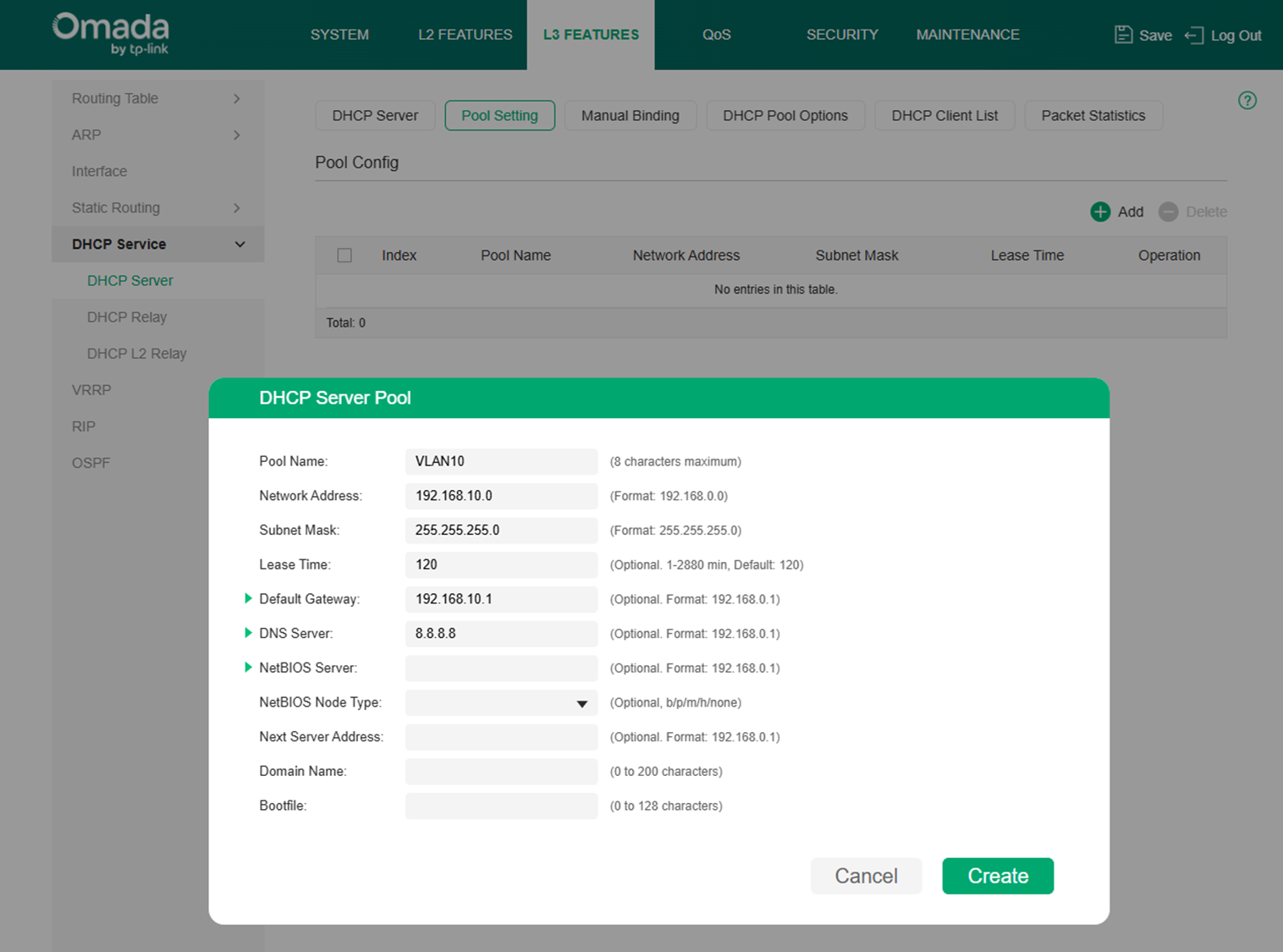
Step 2. Configurez des tunnels VPN IPsec manuels Site-to-Site.
- Créer une nouvelle politique VPN sur la passerelle gérée par le contrôleur Omada au siège
Note : IPSec VPN est utilisé comme exemple de démonstration. L’établissement d’autres types de tunnels VPN peut également être utilisé pour favoriser l’adoption des appareils.
Créez une nouvelle politique VPN sur la passerelle gérée par le contrôleur Omada au QG. Passezà la configuration réseau > VPN> VPN site-à-site et cliquez sur Créer un nouveau VPN site-à-site.
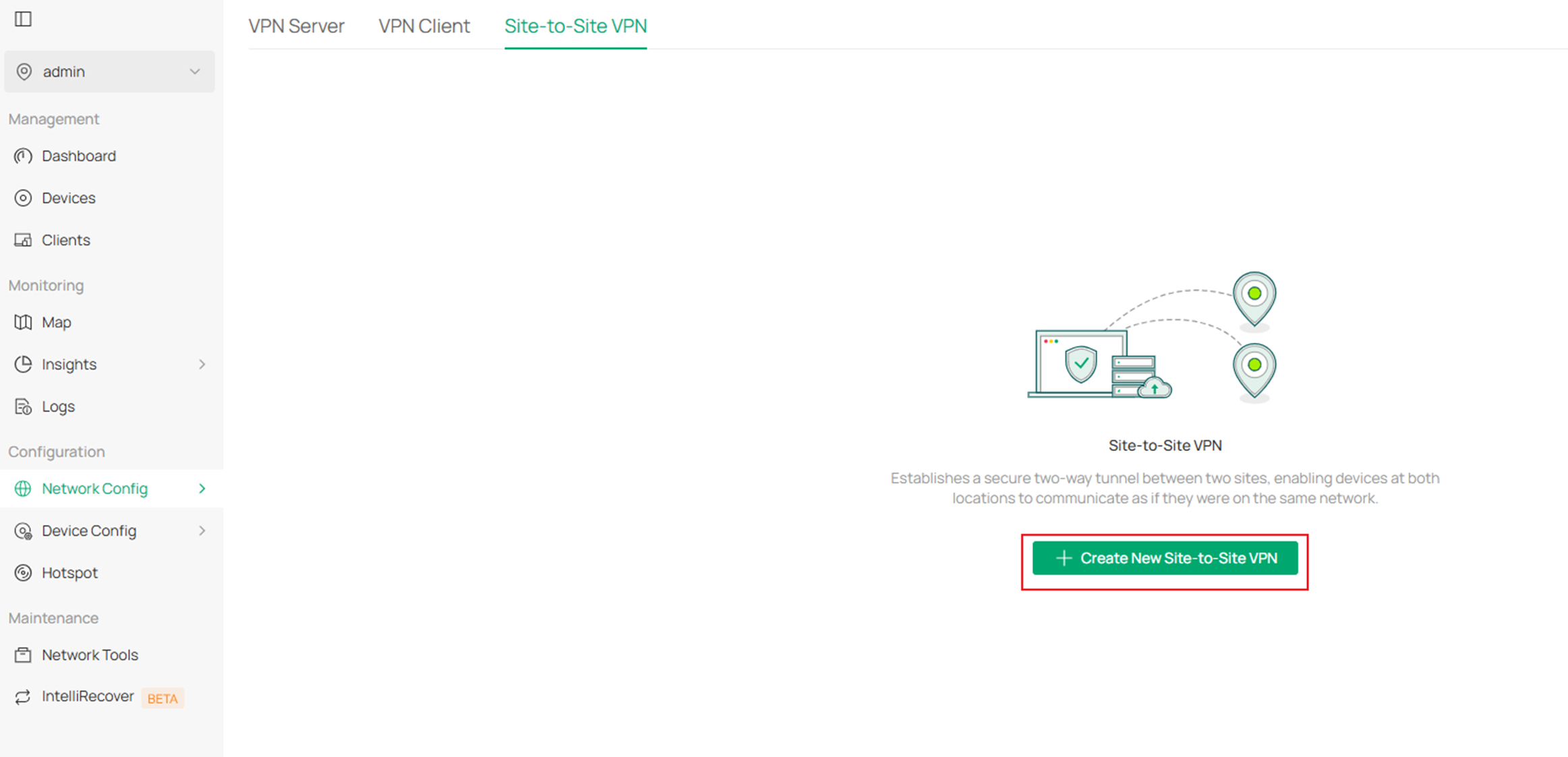
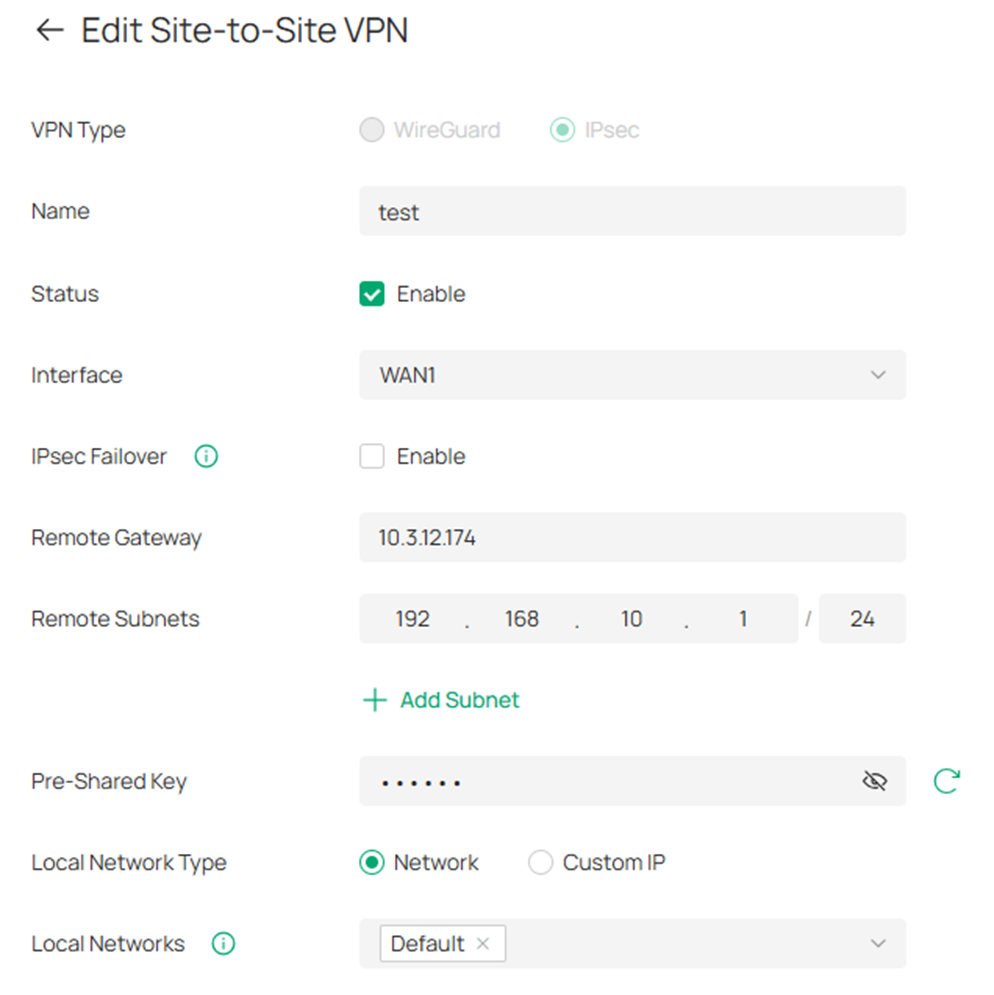
Configurez les paramètres pour la nouvelle politique VPN. Saisissez un nom pour identifier la politique VPN, sélectionnez le type de VPN pour la nouvelle entrée comme IPsec et le mode comme manuel. Ensuite, configurez les paramètres correspondants et enregistrez-les.
|
Interface |
Sélectionnez le port WAN sur lequel le tunnel VPN sera établi. |
|
Passerelle distante |
Entrez l’adresse IP WAN de la passerelle dans la succursale (10.3.12.174). |
|
Sous-réseaux distants |
Entrez la plage d’adresses IP du LAN dans la succursale (192.168.10.1/24). |
|
Réseaux locaux |
Sélectionnez les réseaux du siège (LAN 1), et la politique VPN sera appliquée aux réseaux sélectionnés. |
|
Clé pré-partagée |
Saisissez la clé pré-partagée (PSK) qui sert de clé d’authentification. La passerelle au siège et la succursale doivent utiliser le même PSK pour l’authentification. |
Remarque : Lorsque la passerelle dans la succursale est en mode autonome, cliquez sur Paramètres avancés et sélectionnez IKEv1 comme version de l’échange de clés. IKEv1 ne prend en charge qu’un seul réseau local.
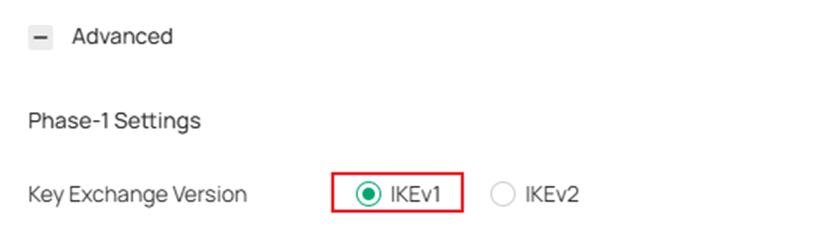
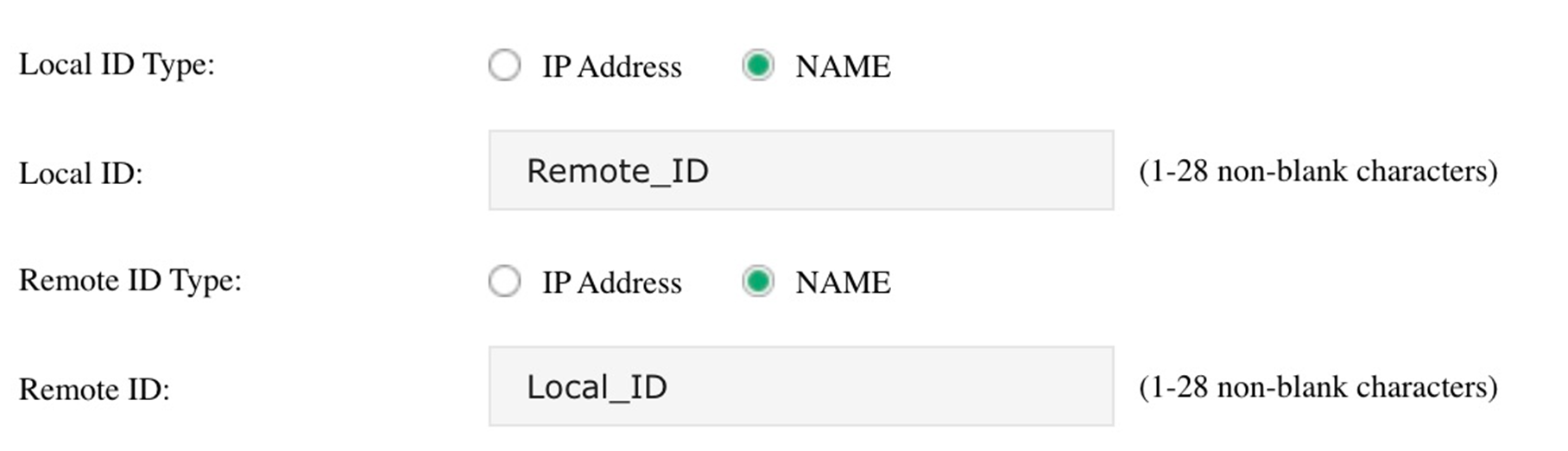
Si la passerelle Omada est derrière un appareil NAT, assurez-vous que les ports UDP 500 et UDP 4500 sont ouverts sur l’appareil NAT, et configurez le Type d’ID Local / Type d’ID Distant comme Nom.
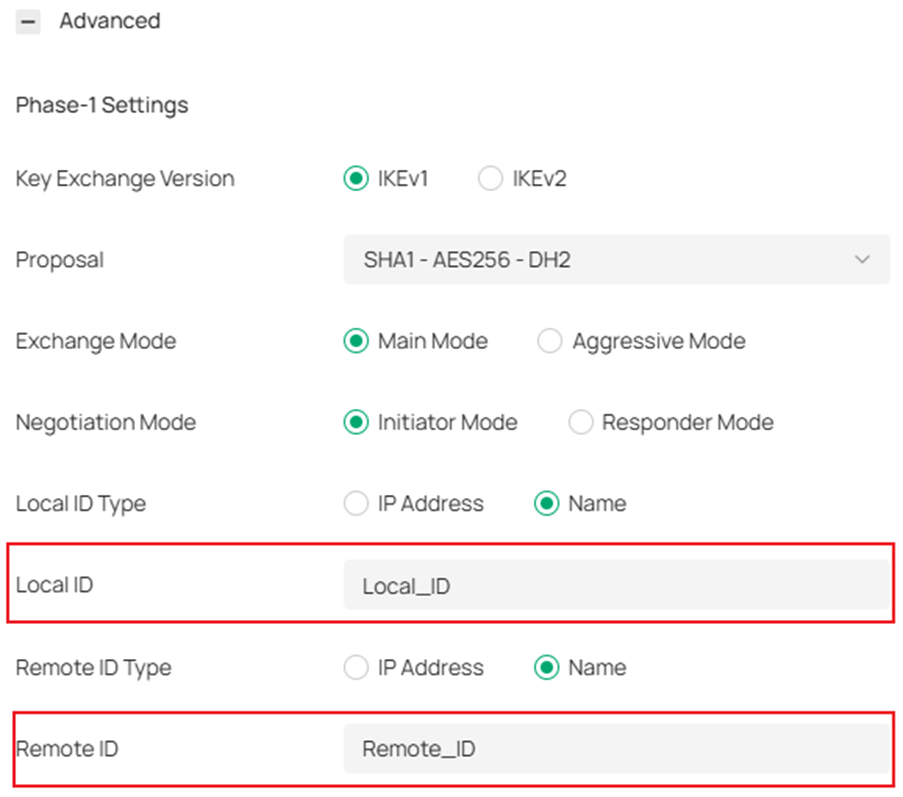
- Créer une nouvelle politique VPN sur la passerelle dans la succursale
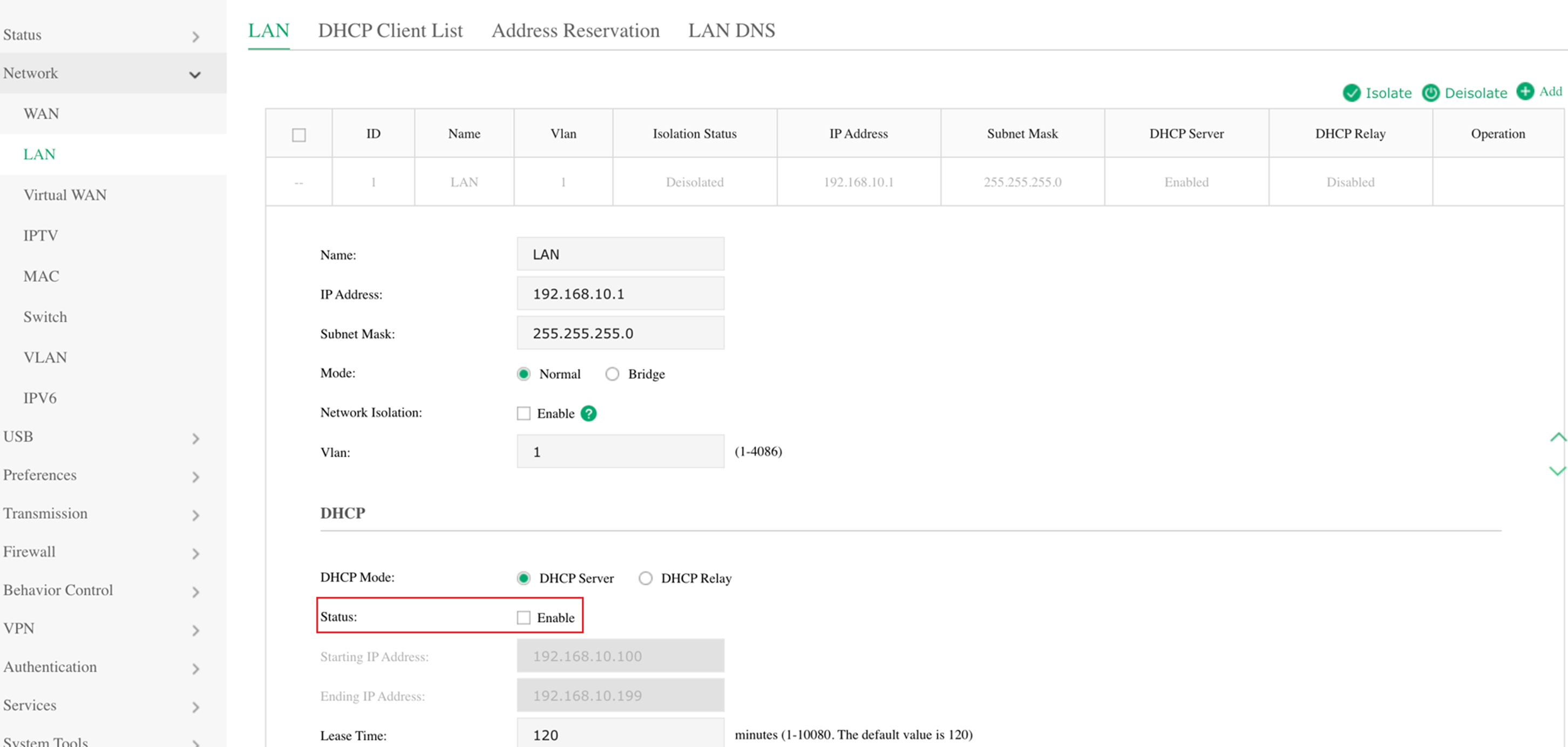
Désactivez la fonction serveur DHCP sur ER605 dans la succursale.
Allez dans VPN > IPsec > Politique IPsec et cliquez sur Ajouter.
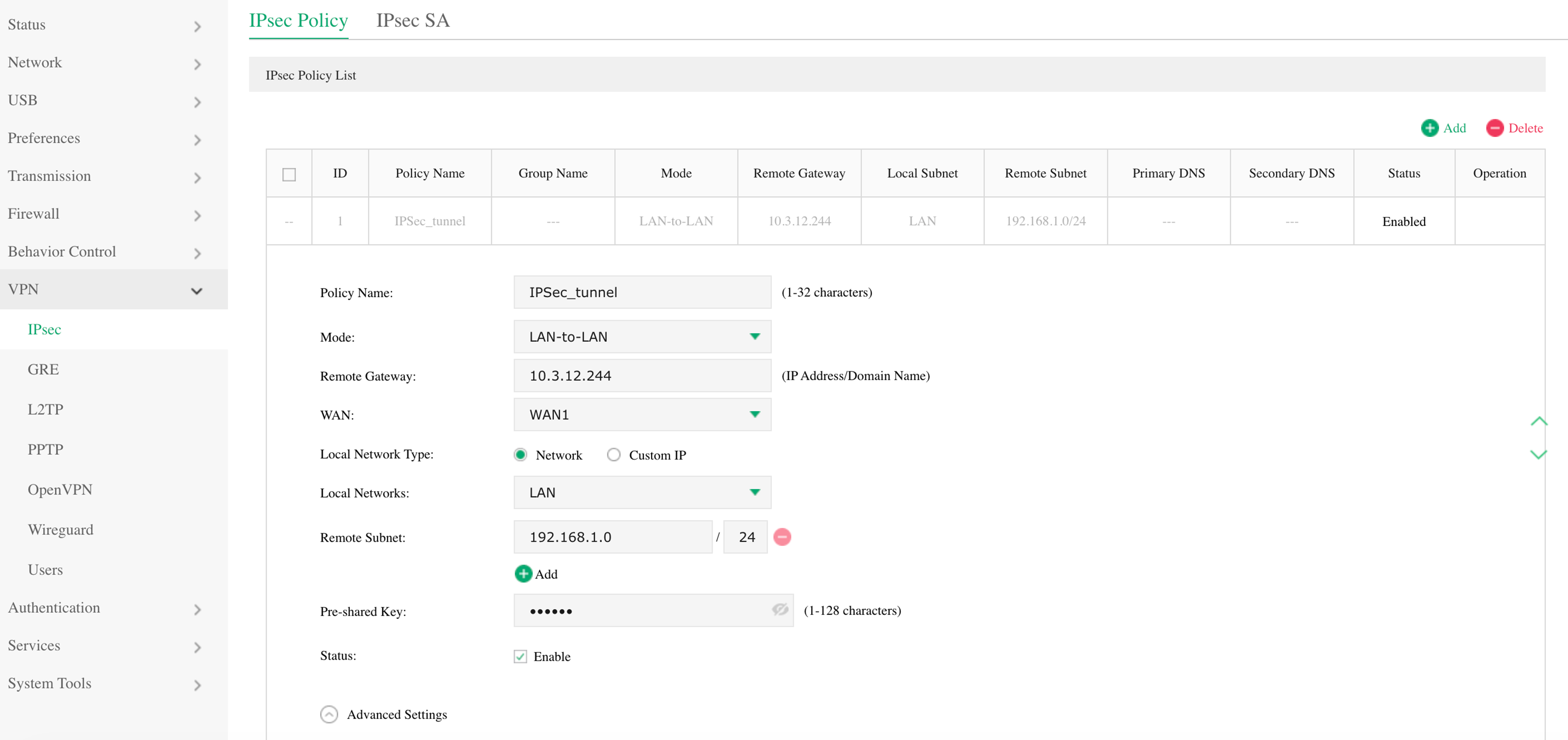
|
Passerelle distante |
Entrez l’adresse IP WAN de la passerelle dans la succursale (10.3.12.244). |
|
WAN |
Sélectionnez le port WAN sur lequel le tunnel VPN sera établi. |
|
Réseaux locaux |
Sélectionnez les réseaux dans le siège (LAN), et la politique VPN sera appliquée aux réseaux sélectionnés. |
|
Sous-réseau distant |
Entrez la plage d’adresses IP du LAN dans la succursale (192.168.1.0/24). |
|
Clé pré-partagée |
Saisissez la clé pré-partagée (PSK) qui sert de clé d’authentification. La passerelle au siège et la succursale doivent utiliser le même PSK pour l’authentification. |
|
Status |
Check the box to enable the VPN tunnel. |
Note: If the router is behind a NAT device, make sure that UDP port 500 and UDP port 4500 are open on the NAT device, and set up the Local ID Type / Remote ID Type as Name in Phase-1 Settings.
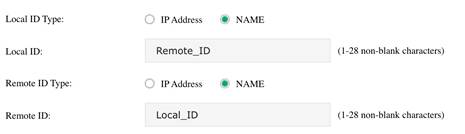
Alt text: The position of Local ID and Remote ID in gateway standalone mode.
For the Omada managed gateway in headquarters, go to Network Config > VPN Status > Site-to-Site VPN>IPsec and check the IPsec entries.
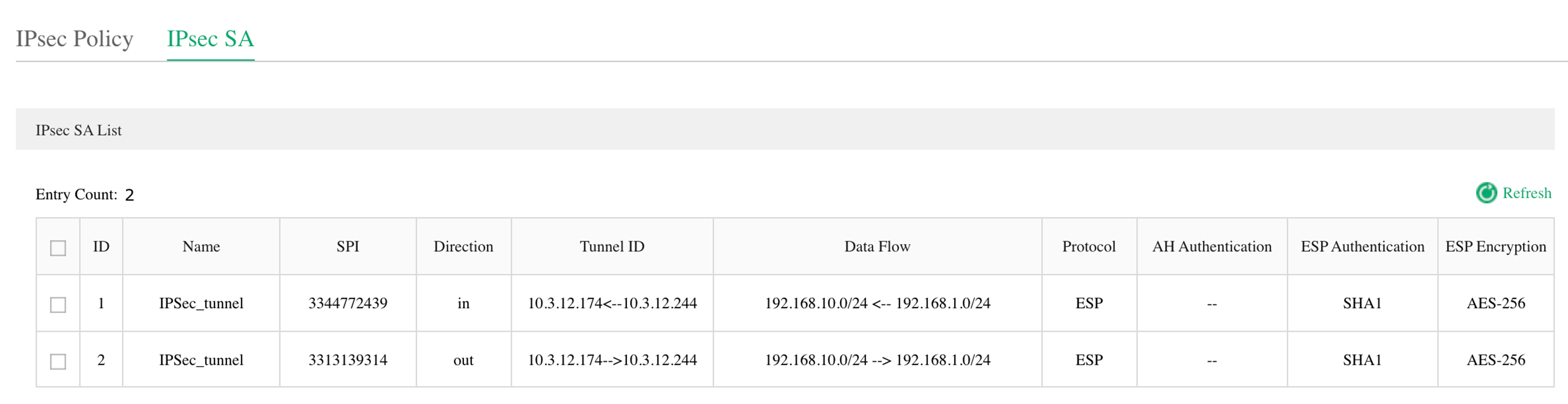
For ER605, go to VPN > IPsec > IPsec SA and check the IPsec SA entries. When corresponding entries are displayed in the tables, the VPN tunnel is successfully established.
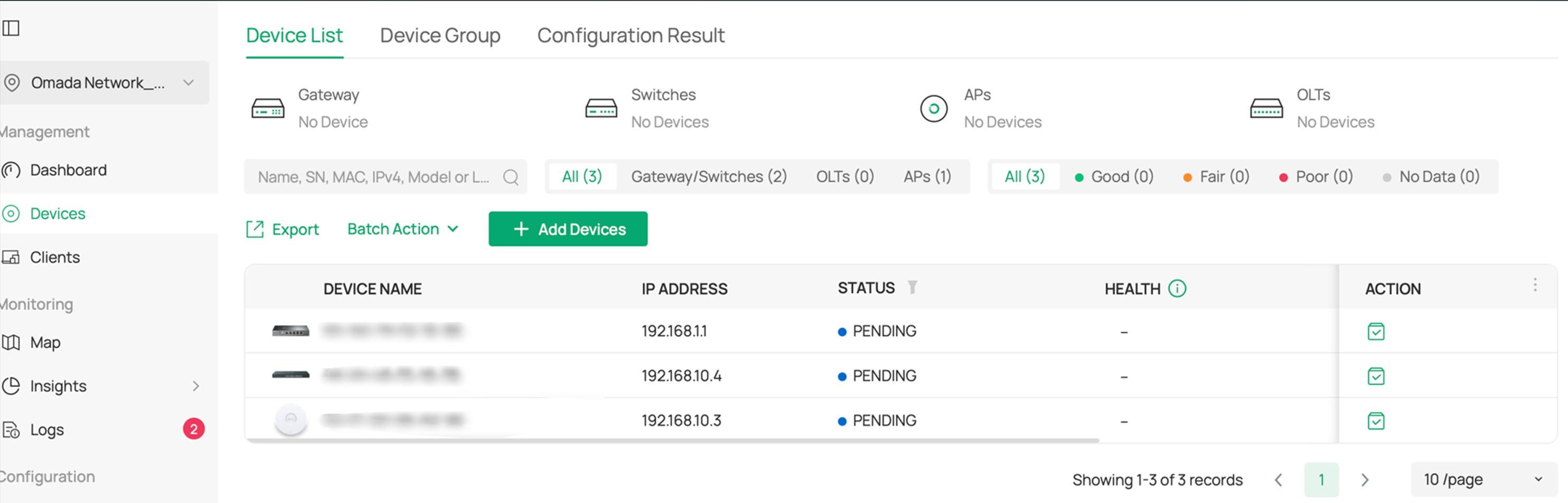
Step 3. Run the Omada Controller. The EAP will appear on Omada Controller’s “pending” list, which means you adopt and manage this EAP now shown in the list.
Conclusion
Cet article décrit comment découvrir et adopter des appareils à travers des sous-réseaux sur le contrôleur Omada dans deux scénarios classiques de réseau de bureau.
Pour en savoir plus sur chaque fonction et configuration, veuillez consulter le Centre de téléchargement pour télécharger le manuel de votre produit.
QA
Q1 : Si les appareils ne sont pas sur Internet mais uniquement sur différents sous-réseaux, quelles étapes de ce document doivent être suivies pour découvrir et gérer les appareils ?
R1 : Vous pouvez toujours utiliser les méthodes Omada Discovery Utility/Inform URL/option DHCP 138 mentionnées dans le Scénario 1 et entrer l’adresse IP du contrôleur Omada.
