Comment désactiver le Wi-Fi 2,4 GHz, 5 GHz ou 6 GHz sur un point d'accès Omada EAP


Sommaire
Configuration en mode Contrôleur
Configuration en mode Autonome
Introduction
Dans certains scénarios, vous pouvez souhaiter configurer un SSID afin qu'il diffuse uniquement sur une bande Wi-Fi spécifique (2,4 GHz, 5 GHz ou 6 GHz). Reportez-vous aux paramètres ci-dessous.
Prérequis
-
Point d'accès Omada (AP)
Configuration
Configuration en mode Contrôleur
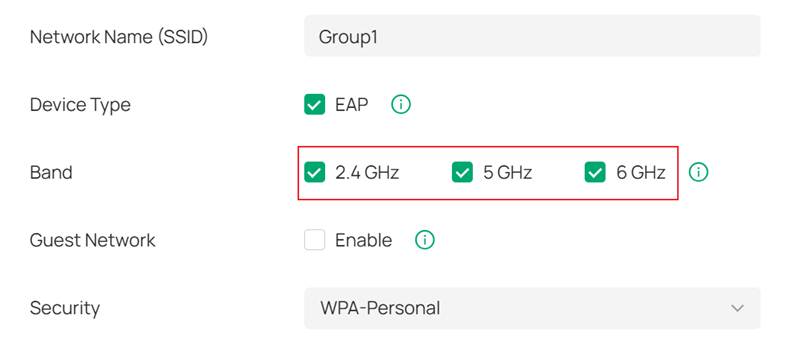
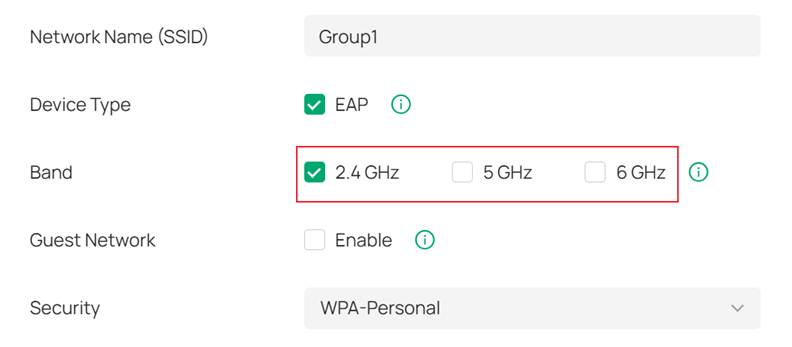
Méthode 1 : Dans la première image ci-dessous, vous pouvez voir que les bandes 2,4 GHz, 5 GHz et 6 GHz sont activées. Dans ce cas, ce SSID diffusera le Wi-Fi sur toutes les bandes. Si vous ne souhaitez pas que ce SSID diffuse le Wi-Fi sur les bandes 5 GHz et 6 GHz, il vous suffit de décocher les options 5 GHz et 6 GHz, comme illustré dans la deuxième image ci-dessous. Dans ce cas, ce SSID diffusera uniquement sur la bande 2,4 GHz, et inversement.
Méthode 2 : La méthode 1 concerne les paramètres d'un SSID spécifique. Il existe également un autre cas dans lequel un EAP spécifique est configuré pour diffuser sur une bande particulière. Accédez à Devices -- cliquez sur l'EAP souhaité -- cliquez sur Manage Device dans le panneau de droite. Ensuite, ouvrez Config > Wireless > Radios sur la page de gestion de l'appareil. Si vous ne souhaitez pas que cet EAP diffuse le Wi-Fi sur les bandes 5 GHz et 6 GHz, il vous suffit de décocher les options 5 GHz et 6 GHz, comme illustré dans l'image ci-dessous, puis de cliquer sur Apply. Dans ce cas, cet EAP diffusera uniquement sur la bande 2,4 GHz, et inversement.
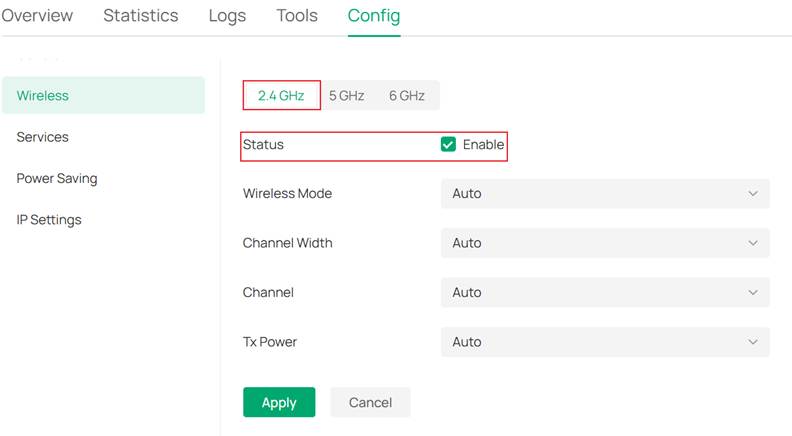
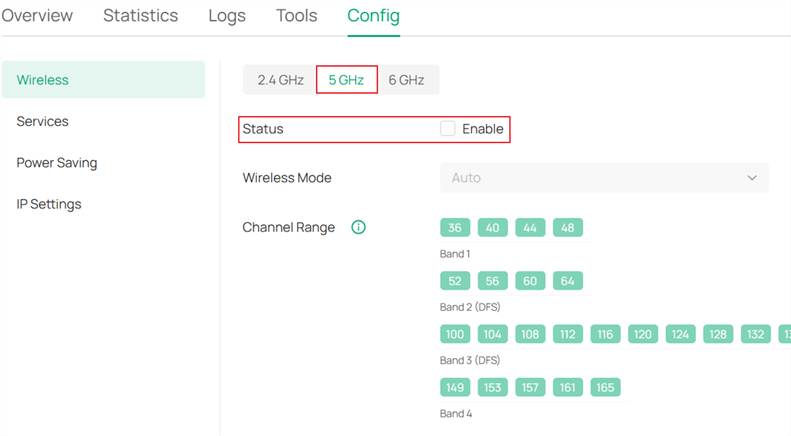
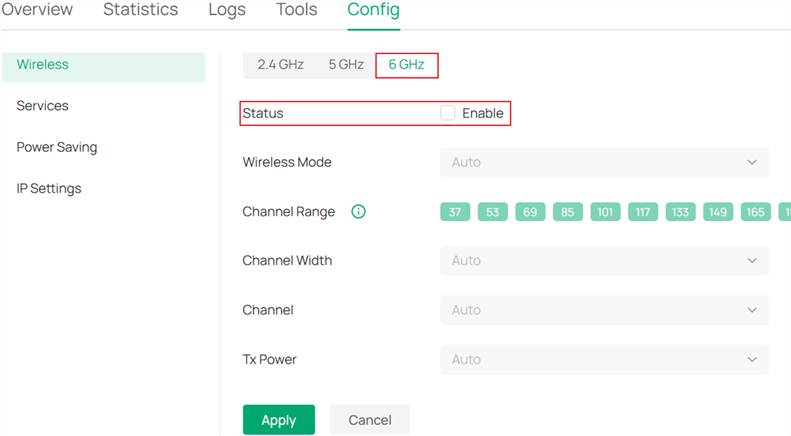
Remarque : seule une bande activée à la fois dans la configuration du SSID et dans la configuration de l'EAP sera prise en compte.
Configuration en mode Autonome
Configuration via l'interface Web
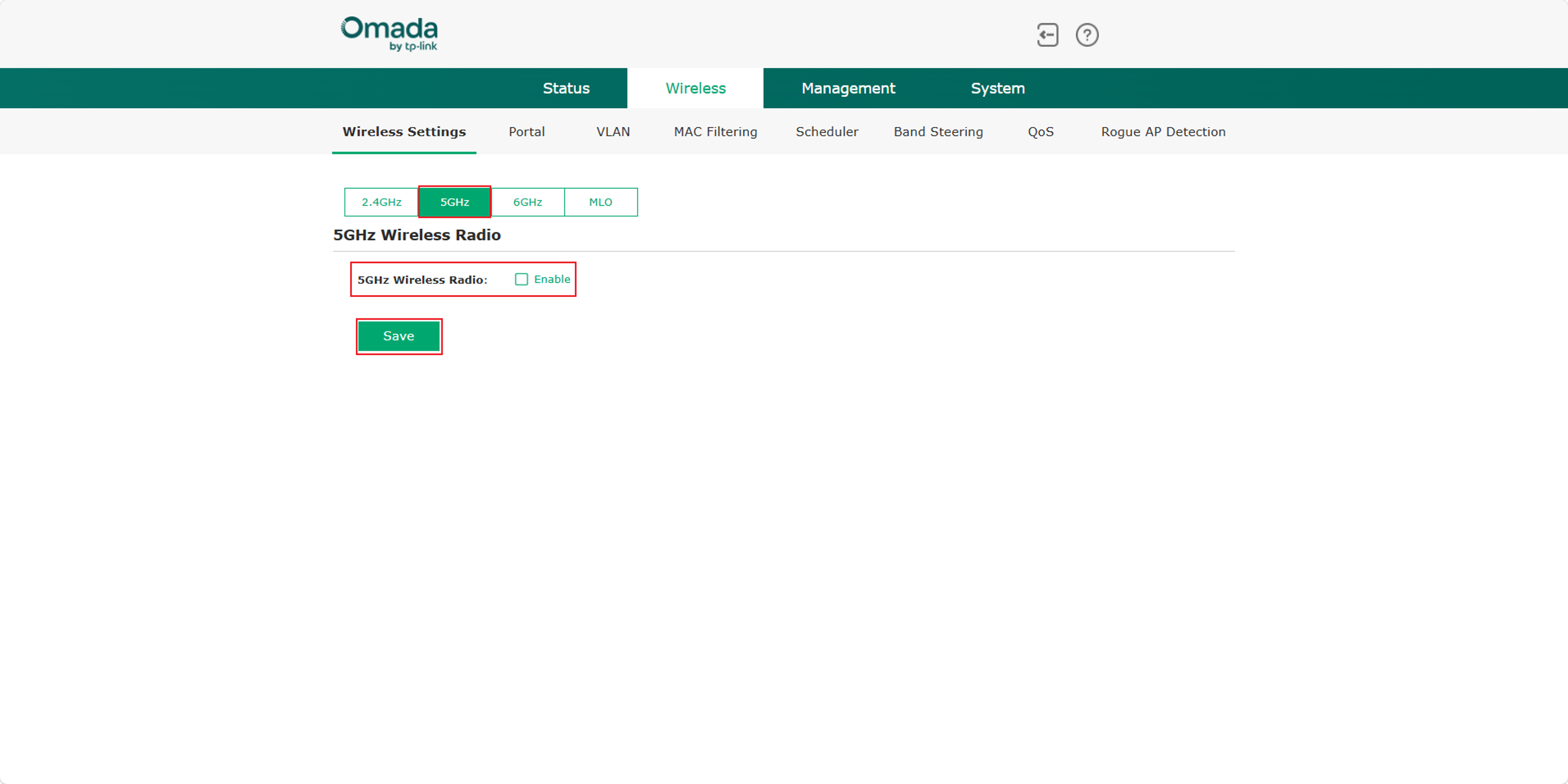
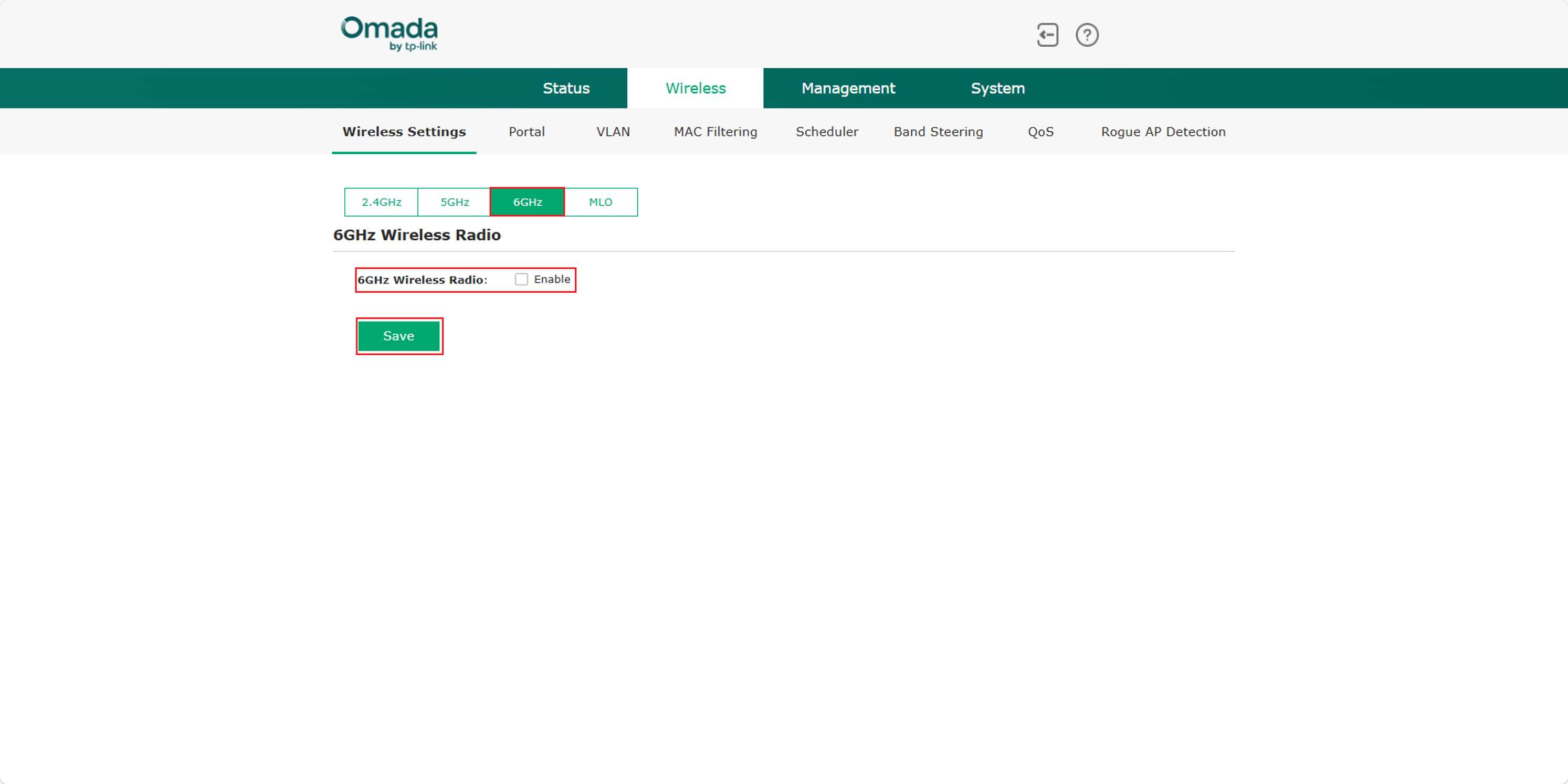
Méthode 1 : Commencez par accéder à la page Wireless > Wireless Settings. Si vous ne souhaitez pas que l'EAP diffuse le Wi-Fi sur les bandes 5 GHz et 6 GHz, il vous suffit de désactiver les options 5GHz Wireless Radio et 6GHz Wireless Radio, comme illustré dans l'image ci-dessous, puis de cliquer sur Save. Sélectionnez ensuite 2.4GHz. La bande 2,4 GHz est activée par défaut. Si elle est désactivée, activez 2.4GHz Wireless Radio, puis cliquez sur Save. Dans ce cas, cet EAP diffusera uniquement sur la bande 2,4 GHz, et inversement.
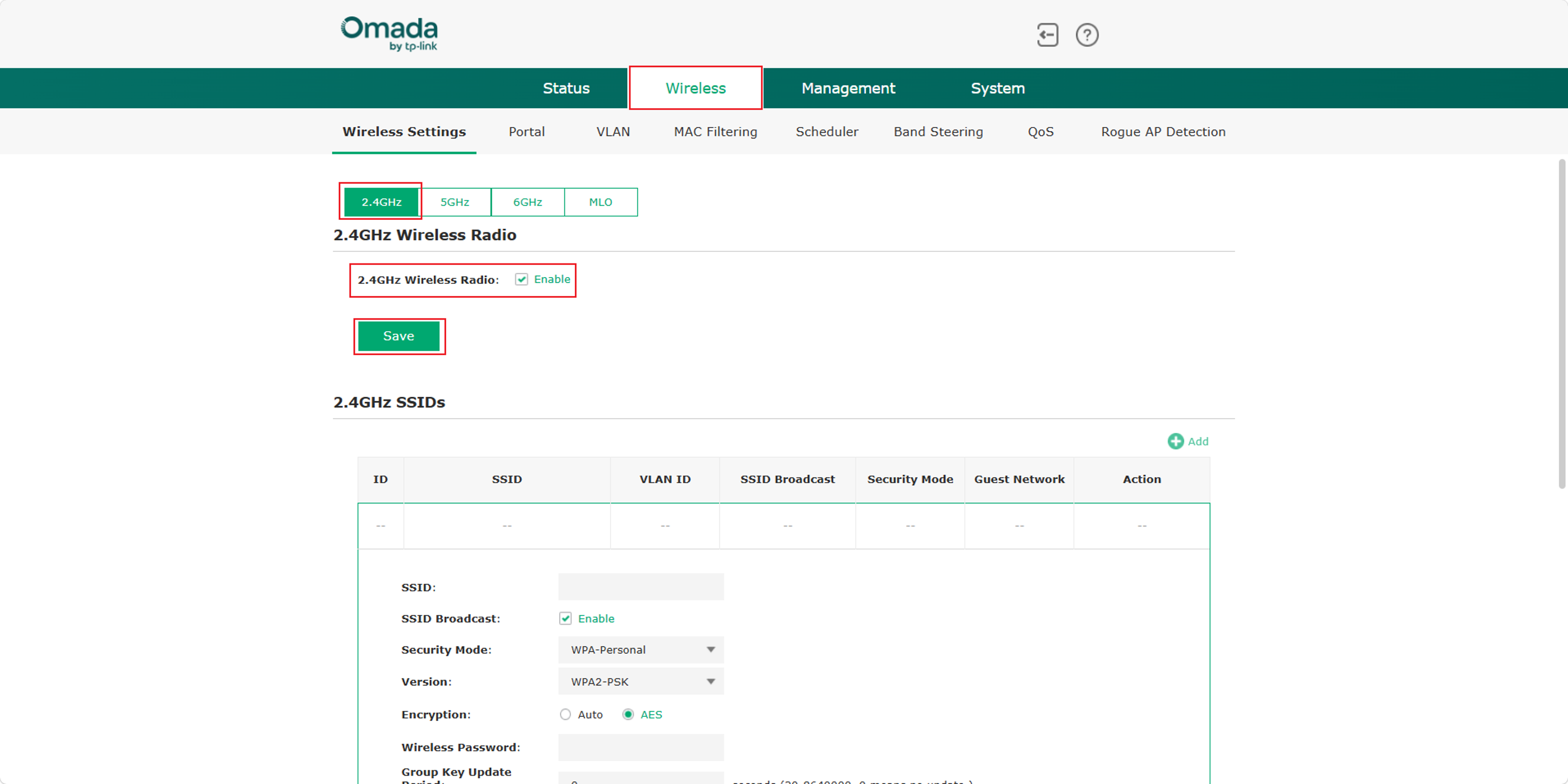
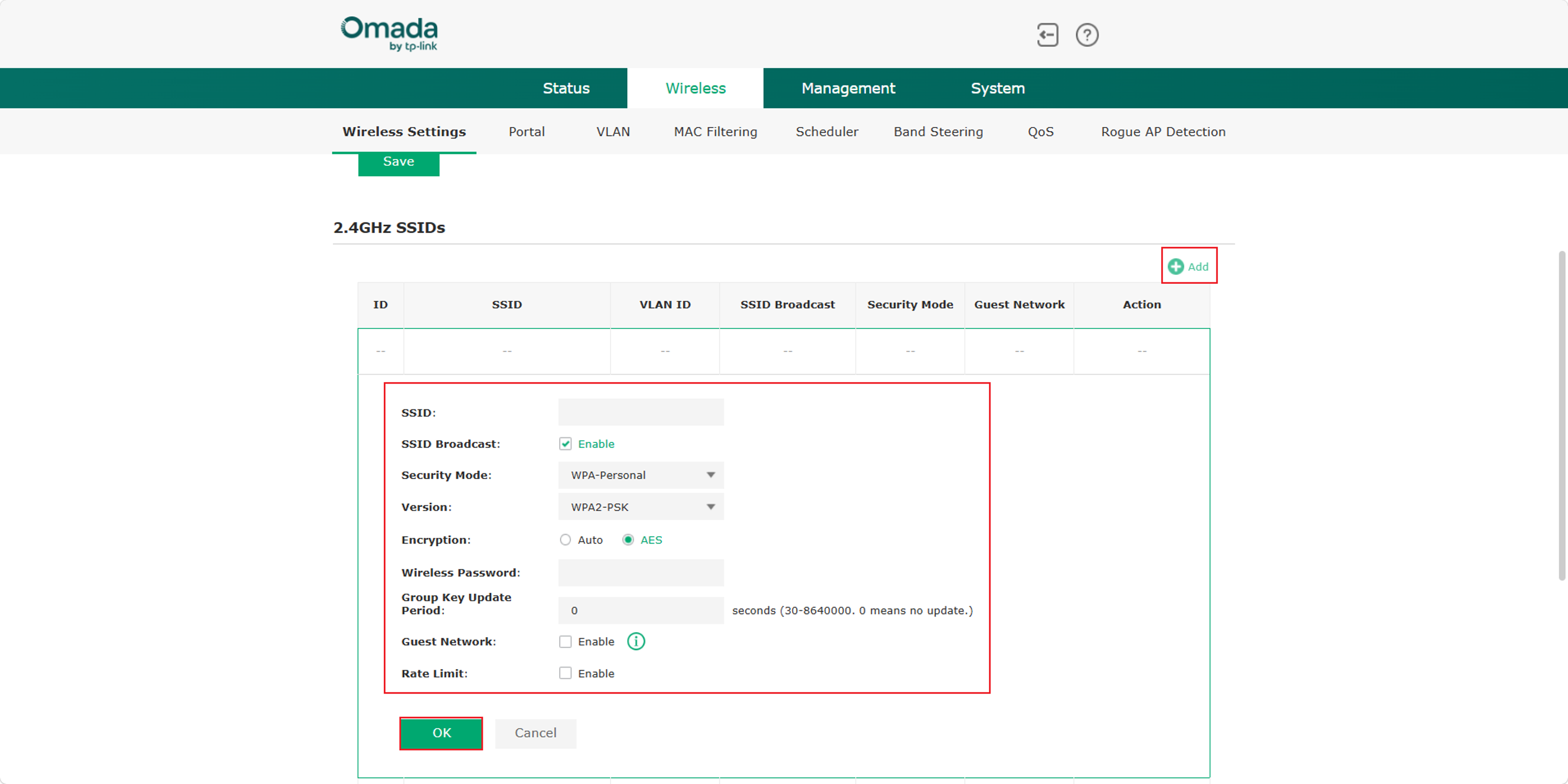
Méthode 2 : En plus de la méthode ci-dessus permettant de configurer cet EAP pour diffuser sur des bandes spécifiques, vous pouvez également configurer un SSID afin qu'il diffuse le Wi-Fi uniquement sur une bande spécifique. Si vous ne souhaitez pas que ce SSID diffuse le Wi-Fi sur les bandes 5 GHz et 6 GHz, il vous suffit de sélectionner uniquement 2.4GHz dans cette zone. Cliquez ensuite sur Add pour spécifier le SSID, puis sur OK. Il n'est actuellement pas nécessaire d'effectuer des réglages pour les bandes 5 GHz et 6 GHz. Et inversement.

Configuration via l'application Omada
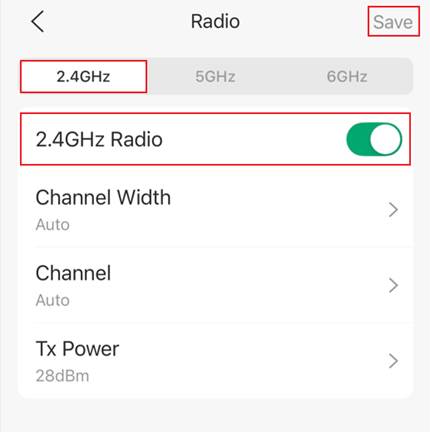
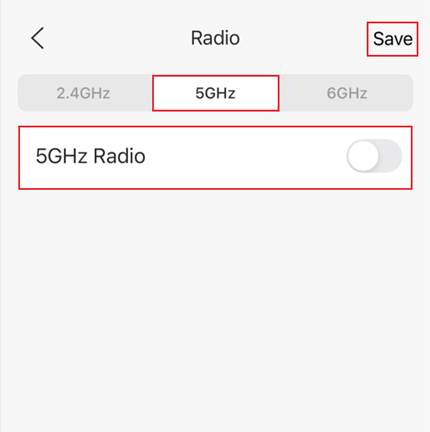
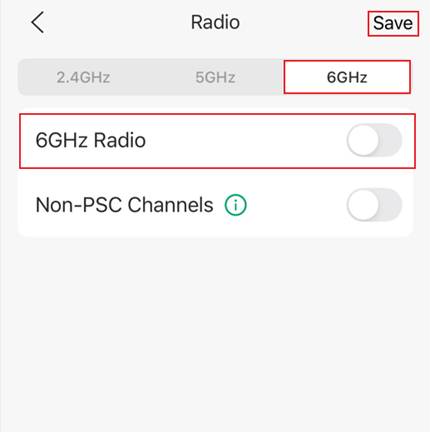
Méthode 1 : Connectez-vous à l'application Omada et sélectionnez votre EAP. Cliquez sur l'icône en forme d'engrenage située dans le coin supérieur droit pour accéder à la page Settings. Cliquez sur Radio, puis accédez aux sections 5GHz et 6GHz afin de désactiver les options 5GHz Radio et 6GHz Radio, comme illustré dans l'image ci-dessous, puis cliquez sur Save. Sélectionnez ensuite 2.4GHz. La bande 2,4 GHz est activée par défaut. Si elle est désactivée, activez 2.4GHz Radio, puis cliquez sur Save. Dans ce cas, cet EAP diffusera uniquement sur la bande 2,4 GHz, et inversement.
Conclusion
En suivant les étapes ci-dessus, vous pouvez configurer un SSID afin qu'il diffuse uniquement sur la bande Wi-Fi souhaitée, aussi bien en mode Contrôleur qu'en mode Autonome.
Questions/Réponses
Q1 : Pourquoi ne puis-je pas trouver les paramètres 6 GHz sur mon appareil ?
R1 : Seules les bandes Wi-Fi prises en charge sont affichées dans l'interface de gestion. Si vous ne trouvez pas les paramètres 6 GHz, consultez le site officiel de TP-Link afin de vérifier si votre modèle prend en charge la bande 6 GHz.
Pour en savoir plus sur chaque fonctionnalité et chaque option de configuration, veuillez consulter la page Support Home afin de télécharger ou de consulter le manuel de votre produit.
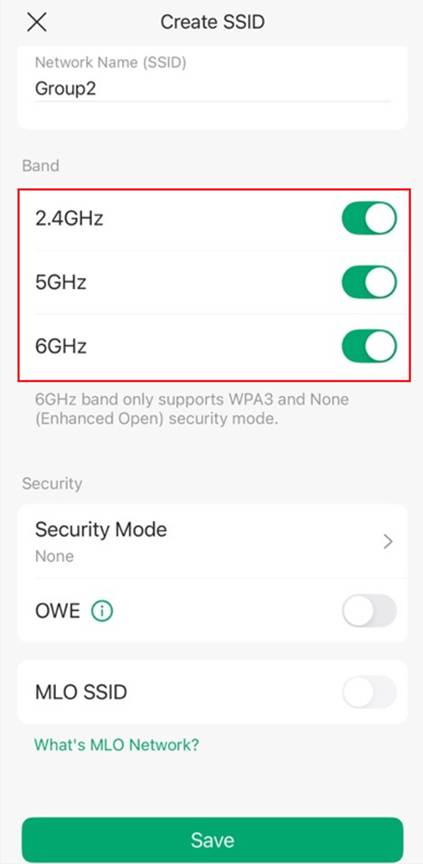
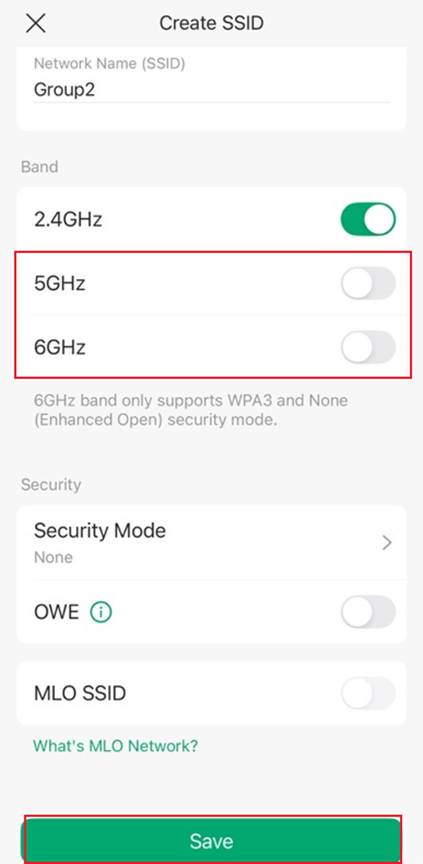
Méthode 2 : En plus de la méthode ci-dessus permettant de configurer cet EAP pour diffuser sur des bandes spécifiques, vous pouvez également configurer un SSID afin qu'il diffuse le Wi-Fi uniquement sur une bande spécifique. Cliquez sur l'icône en forme d'engrenage située dans le coin supérieur droit pour accéder à la page Settings. Cliquez sur SSID, puis sur l'icône "+" pour créer un nouveau SSID. Si vous ne souhaitez pas que ce SSID diffuse le Wi-Fi sur les bandes 5 GHz et 6 GHz, il vous suffit de désactiver les options 5GHz et 6GHz dans cette section. Spécifiez ensuite le SSID et cliquez sur Save. Et inversement.