


목차
소개
QoS는 서비스 품질(Quality of Service)의 약자로, 특정 네트워크 서비스의 품질을 측정하는 데 사용됩니다. 일반적으로 스위치는 모든 트래픽을 선입선출(FIFO) 방식으로 동일하게 처리합니다. 혼잡이 발생하면 스위치는 유형에 관계없이 후속 패킷을 삭제합니다. QoS가 구성되면 스위치는 패킷의 우선순위에 따라 트래픽을 전달합니다. VoIP 및 화상 회의와 같은 중요 트래픽은 우선적으로 처리될 수 있습니다.
Omada(6.1 이상)는 기본 신뢰 모드로 DSCP를 사용하는 Diffserv QoS를 적용하여 컨트롤러가 DSCP 값을 전달 큐에 중앙 집중식으로 매핑하도록 합니다. 실제 구성에서는 글로벌 DSCP 매핑을 설정하고, 8개 전송대기열(TC-0부터 TC-7까지, TC-0이 가장 낮고 TC-7이 가장 높음)에 대한 전송대기열 스케줄링(SP/WRR 및 가중치)을 설정한 후, 필요 시 재매핑을 적용하여 DSCP를 포함하는 IP 패킷이 네트워크 전반에서 일관되게 분류되도록 합니다.
Omada 6.1의 설정은 간소화되고 컨트롤러 기반입니다: 컨트롤러에서 QoS 규칙을 생성하고, DSCP 매핑 및 대기열 스케줄링을 할당한 후, 컨트롤러가 해당 규칙을 대상 네트워크 및 스위치 포트로 푸시합니다. 독립 실행형 스위치 모드와 비교할 때, 이 접근 방식은 장치별 CLI 작업을 줄이고, 정책 관리를 중앙화하며, 통합성과 운영 단순성을 높입니다.
Omada 스위치에서는 각 전달 큐에 엄격 우선순위(SP) 또는 가중 순환(WRR) 스케줄링 방법을 할당할 수 있습니다. SP를 구성하려면 대상 큐를 SP로 마크하여 항상 낮은 우선순위 큐보다 먼저 처리되도록 하여 음성 및 비디오와 같은 시간 민감형 트래픽의 지연을 최소화합니다. WRR을 구성하려면 큐를 WRR로 설정하고 상대적 가중치를 할당하여 해당 가중치에 따라 라운드 로빈 방식으로 대역폭이 할당되도록 하여 낮은 우선순위 트래픽의 부족 현상을 방지합니다. WRR을 사용할 때는 사용 가능한 대역폭의 할당량을 제어하기 위해 각 WRR 큐에 대한 가중치 값을 정의해야 하며, SP를 사용할 때는 비-SP 큐의 대역폭 부족을 방지하기 위해 SP 할당을 제한해야 합니다.
Omada는 일부 대기열을 SP로 설정하고 나머지 대기열은 WRR을 사용하는 하이브리드 스케줄링을 지원합니다. SP 대기열은 항상 먼저 처리되며, 남은 대역폭은 가중치에 따라 WRR 대기열 사이에 분배됩니다. 장치 모델에 따라 스케줄러는 전역적으로 또는 인터페이스별로 적용되므로, 올바른 범위에서 큐 모드와 가중치를 적용하고 트래픽을 적절한 TC 큐(TC-0부터 TC-7까지)에 매핑한 후 컨트롤러에서 설정을 푸시하여 선택된 포트와 네트워크가 스케줄러 설정을 수신하도록 하십시오.
요구 사항
-
Omada Access, Access Plus, Access Pro, Access Max, Aggregation, Campus Switch
-
Omada Controller 6.1
설정
장치를 연동한 후, Controller 6.1은 신뢰 모드를 DSCP 신뢰로 설정하는 포트 설정을 자동으로 푸시하여 연동된 장치의 포트 동작이 DSCP 기반 QoS 분류와 일치하도록 합니다.
아래에서는 DSCP 매핑 설정, 대기열 스케줄링 및 새 규칙 추가를 포함한 스위치 QoS 설정 방법을 설명합니다.
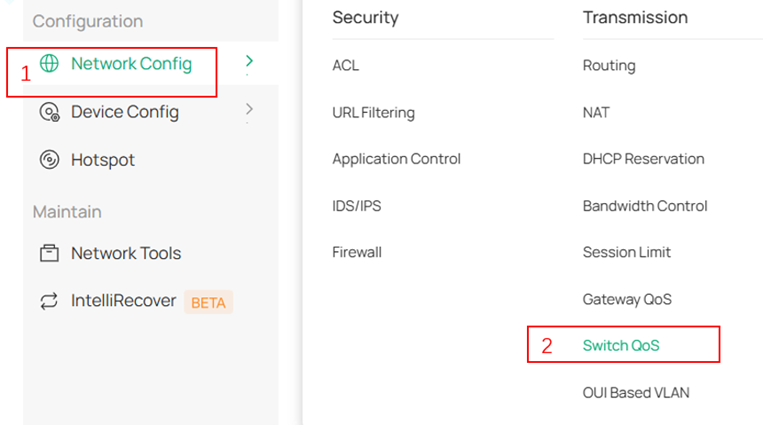
스위치 QoS 설정 경로는 네트워크 구성 > 전송 > 스위치 QoS에 있으며, 검색 상자를 사용하여 찾을 수도 있습니다.
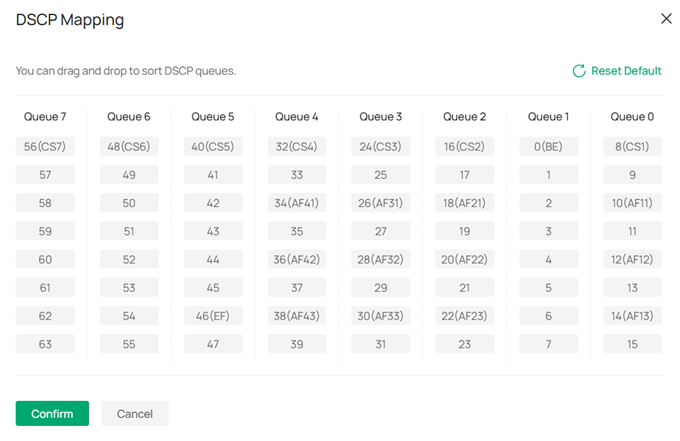
DSCP 매핑설정
1단계. 페이지에서 DSCP 매핑을 클릭하여 매핑 목록을 엽니다.

2단계. 항목을 드래그하여 DSCP-대-큐 매핑을 조정할 수 있으며, 기본값 재설정 버튼을 클릭하면 기본 설정으로 돌아갑니다.
3단계. 변경 사항을 저장하려면 확인을 클릭합니다.
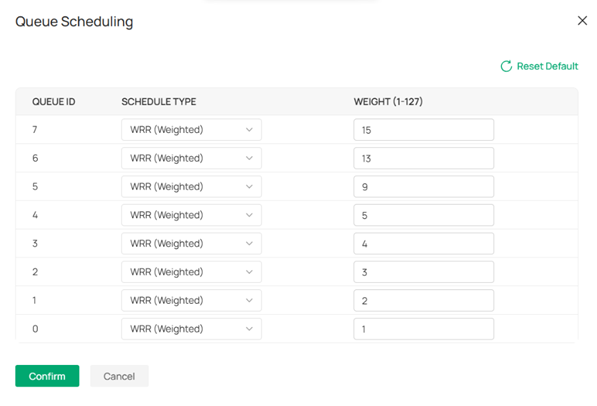
대기열 스케줄링설정
1단계. 페이지에서 '대기열 스케줄링'을 클릭하여 출력 스케줄링 테이블을 엽니다.

2단계. 필요에 따라 일정 유형을 WRR(가중치) 또는 SP(엄격)로 수정합니다. WRR을 사용하는 경우 가중치(1-127)를 설정할 수 있으며, 기본값 재설정을 클릭하여 기본값을 복원할 수 있습니다.
3단계. 설정을 저장하려면 확인을 클릭합니다.
새 설정 Qos 규칙
아래는 새 QoS 규칙을 추가하는 방법을 설명합니다.
이미 추가된 규칙의 경우 목록에서 직접 상태를 활성화하거나 비활성화할 수 있습니다.
1단계. 메인 페이지에서 새 규칙 추가를 클릭합니다.

2단계. 분류 및 검색에 도움이 되는 규칙 이름을 입력합니다. IPv4, IPv6 또는 둘 다를 선택하여 IP 버전을 선택합니다. 출력 스케줄링 우선 순위를 정의하기 위해 큐를 설정합니다: 큐 7, 6, 5는 높음, 4, 3, 2는 중간, 1, 0은 낮음입니다.
Step 3. 규칙 모드를 선택합니다: 네트워크, 포트 또는 사용자 정의 기반으로 규칙을 설정할 수 있습니다.
단계 4. DSCP 리마크 값을 구성합니다. 기본 모드는 자동입니다.
단계 5. 적용을 클릭하여 설정을 적용합니다.
다음은 세 가지 규칙 유형입니다:
규칙 유형 1: 네트워크‑기반. VLAN 우선순위를 설정합니다. 네트워크 구성 >LAN에서 확인 가능). 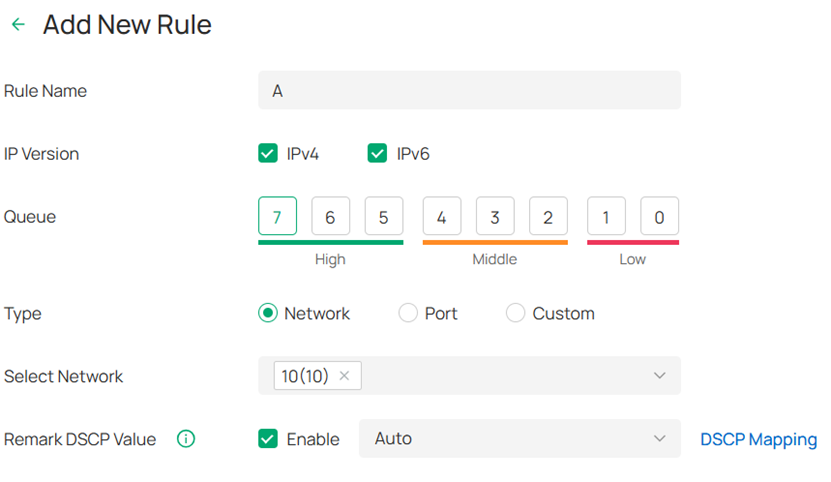
규칙 유형 2: 포트‑기반. 포트 우선순위를 설정합니다. 지원되는 스위치 모델을 선택하고 설정을 적용할 특정 포트 또는 LAG를 선택할 수 있습니다.
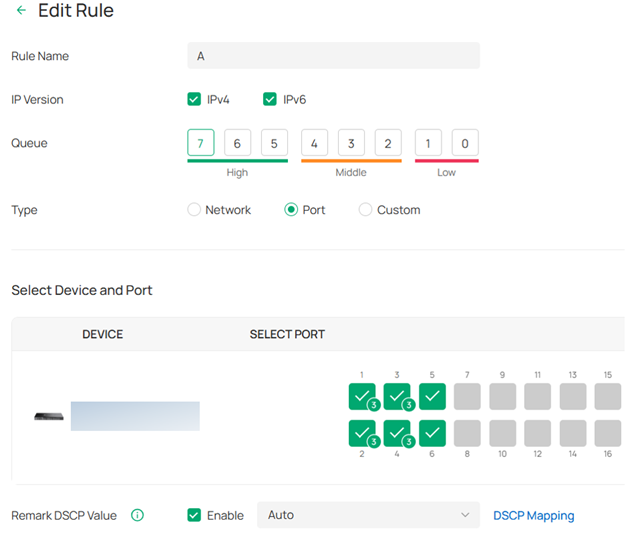
규칙 유형 3: 사용자 지정. 사용자‑정의 규칙으로 가장 많은 설정 옵션을 제공합니다. 네트워크 및 포트 기준 외에도 프로토콜을 설정하여 특정 트래픽 유형을 우선순위 지정할 수 있습니다(TCP 및 UDP의 경우 출발지 포트와 목적지 포트도 지정 가능). 더 풍부한 제어를 제공합니다.

결론
본 문서에서는 Omada 스위치 QoS 기능과 컨트롤러 모드(버전 6.1 이상)의 설정 방법을 설명합니다.
각 기능 및 설정에 대한 자세한 내용은 다음을 참조하십시오. 다운로드 센터 에서 해당 제품 설명서를 다운로드하십시오.
이 문서에는 기계 번역이 적용되었으며, 정확한 내용을 확인하려면 원본 영문 문서를 참고하시기 바랍니다.
