


시나리오 1: 포트 포워딩 및 Omada Discovery Utility/Inform URL/DHCP 옵션 138 사용
시나리오 2: VPN 터널 및 DHCP 옵션 138 사용
서론
엔터프라이즈 네트워크에서는 장치가 서로 다른 서브넷에 배치되는 경우가 많기 때문에 Omada 장치와 Omada 컨트롤러가 별도의 네트워크 세그먼트에 위치하는 것이 일반적입니다. 서브넷 간 장치 연동 및 관리를 지원하면 기존 네트워크 아키텍처를 변경하지 않고도 중앙 집중식 제어가 가능합니다. 이 기능은 네트워크 구축 과정을 간소화하고 유지관리 비용을 절감하며 확장성과 운영 효율성을 향상시켜 분산형 네트워크, 캠퍼스 및 다지점 네트워크 환경에 필수적입니다.
이 문서에서는 인터넷을 통해 서로 다른 서브넷에 있는 장치를 연동하고 Omada 컨트롤러 v6 이상을 사용하는 다양한 방법을 소개합니다.
요구 사항
- Omada Discovery Utility
- Omada 소프트웨어/하드웨어/클라우드 기반 컨트롤러
- Omada 장치 (라우터/EAP/스위치)
호환되는 기기는 여기에서 확인하세요: Omada 컨트롤러 호환성 목록
설정
시나리오 1: 포트 포워딩 및 Omada Discovery Utility/Inform URL/DHCP 옵션 138 사용
아래는 일반적인 사무실 시나리오입니다. 본사와 지사는 인터넷을 통해 연결되어 있습니다. 본사에는 Omada 컨트롤러와 192.168.1.0/24 서브넷의 라우터가 있습니다. 지사에는 192.168.0.0/24 서브넷의 EAP, 스위치 및 라우터가 있습니다.
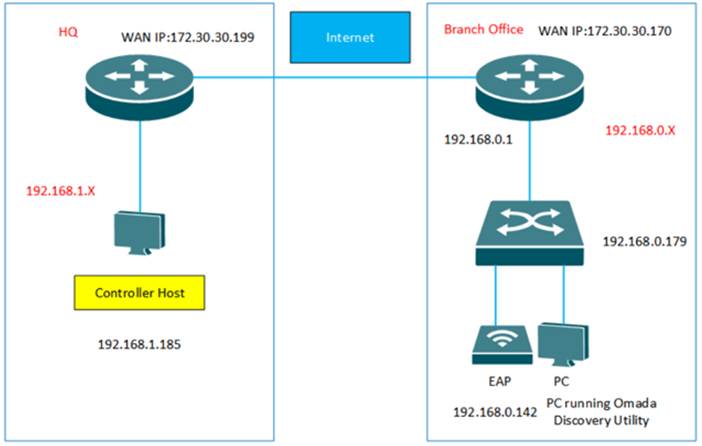
1단계. 본사의 라우터(ER605를 예시로 사용)에서 컨트롤러 호스트(192.168.1.185)에 대한 포트 포워딩 규칙을 설정합니다. '전송 > NAT > 가상 서버로 이동하여 29810번부터 29817번까지의 TCP/UDP 포트에 대한 가상 서버를 설정합니다.
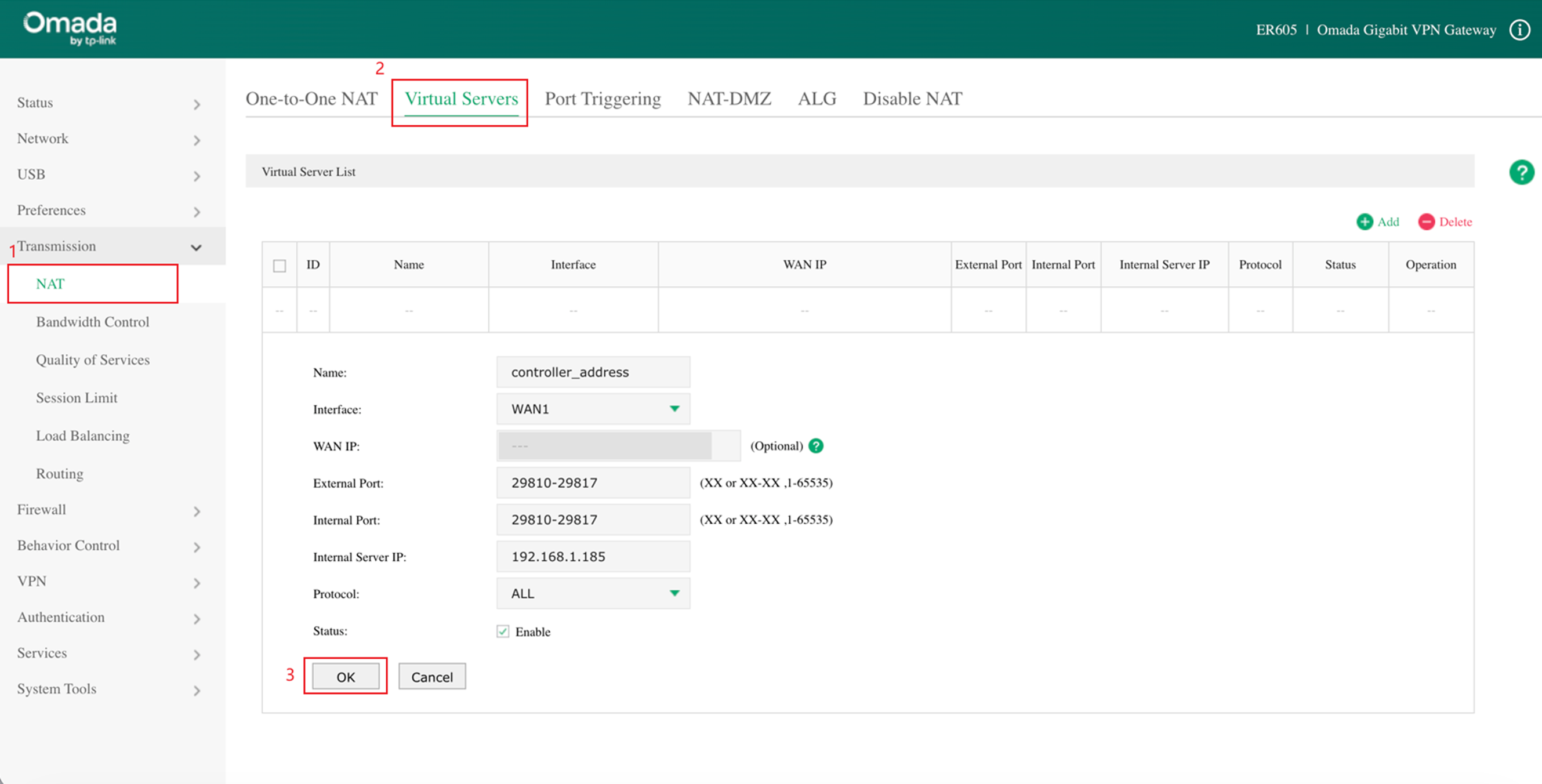
참고: 장치가 인터넷을 통과하지 않고 모두 동일한 라우터 아래에 있으며 VLAN만 다른 경우, 이 단계를 건너뛸 수 있습니다.
2단계. Omada 컨트롤러가 지사의 Omada 장치를 찾는 방법은 3가지가 있습니다.
-
옵션 1: Omada Discovery Utility
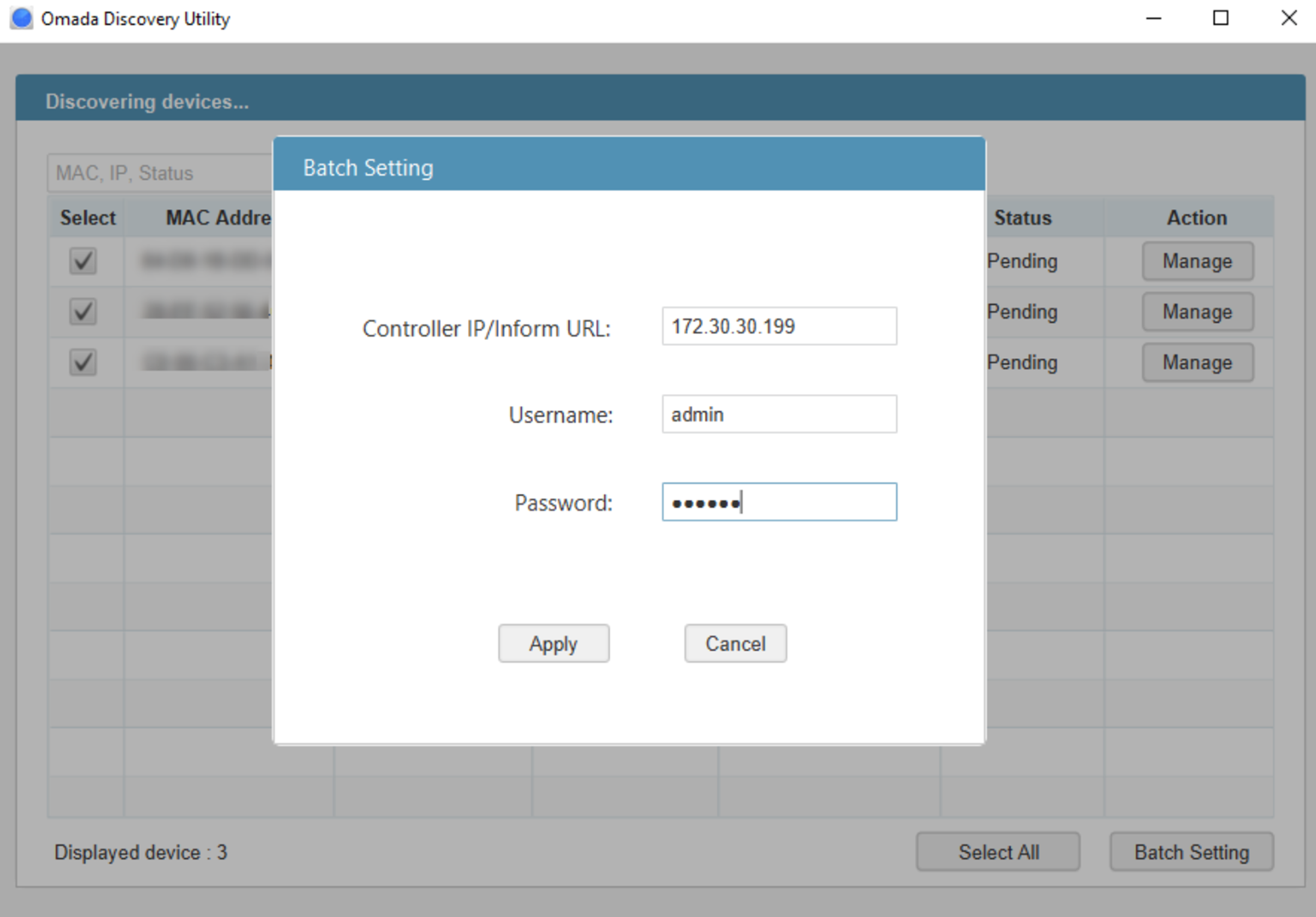
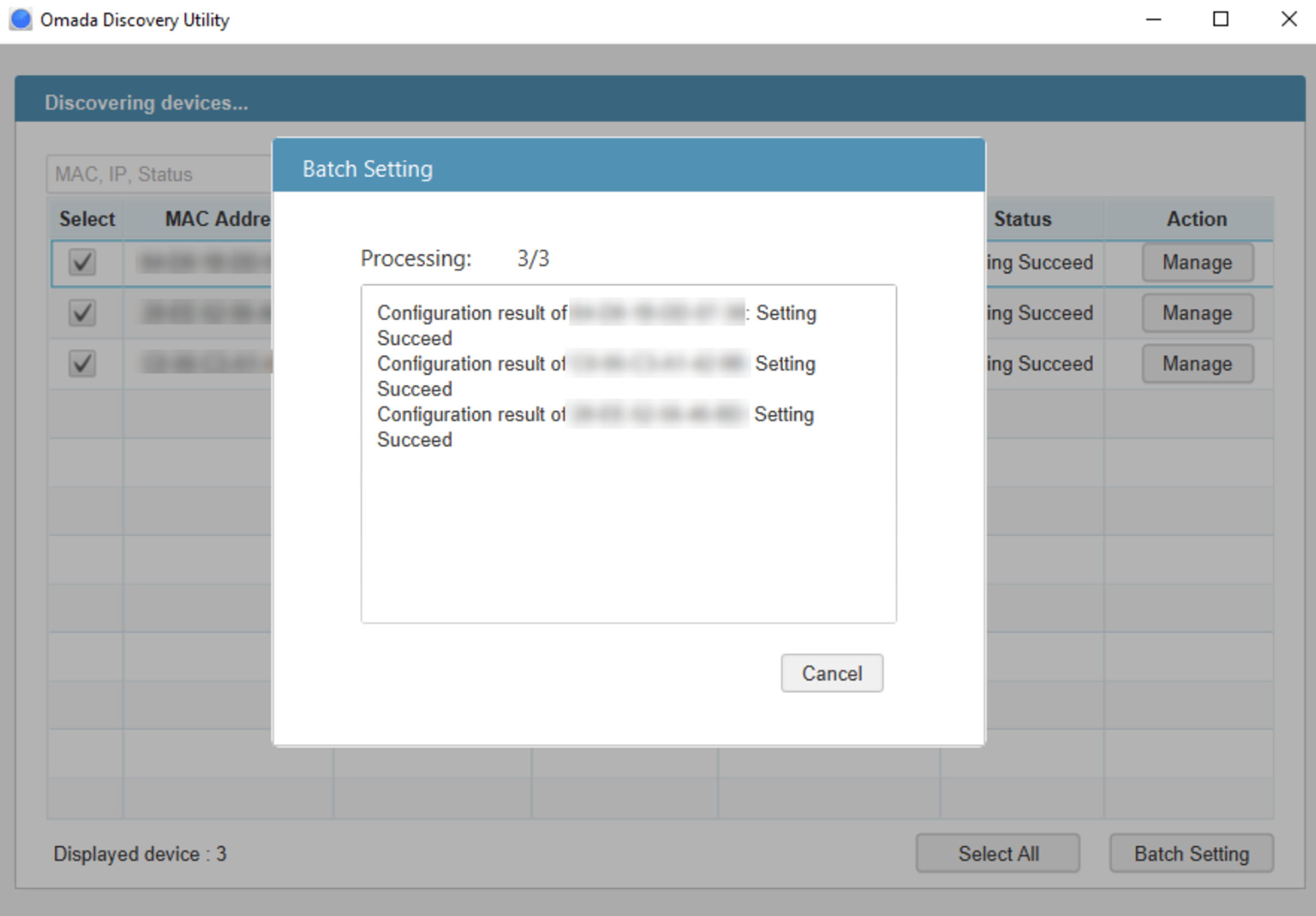
지사에서 Omada Discovery Utility를 실행하고, Omada 장치를 선택한 후 “Batch Setting”을 클릭하십시오. Controller Hostname/IP 필드에 본사의 ER605의 WAN IP 주소인 172.30.30.199를 입력하고, Omada 장치의 사용자 이름/비밀번호를 입력하십시오. 마지막으로 “Apply”를 클릭합니다. 장치의 기본 사용자 이름/비밀번호는 admin/admin입니다. Omada 장치의 사용자 이름과 비밀번호가 일치하지 않는 경우, 장치를 하나씩 관리해 주십시오.
-
옵션 2: 컨트롤러 Inform URL
독립 실행형 모드에서는 각 Omada 장치의 System Tools/System-Controller 설정으로 이동하여, Controller IP/Inform URL에 본사 ER605의 WAN IP 주소인 172.30.30.199를 입력하십시오. 그런 다음 Save를 클릭하십시오.
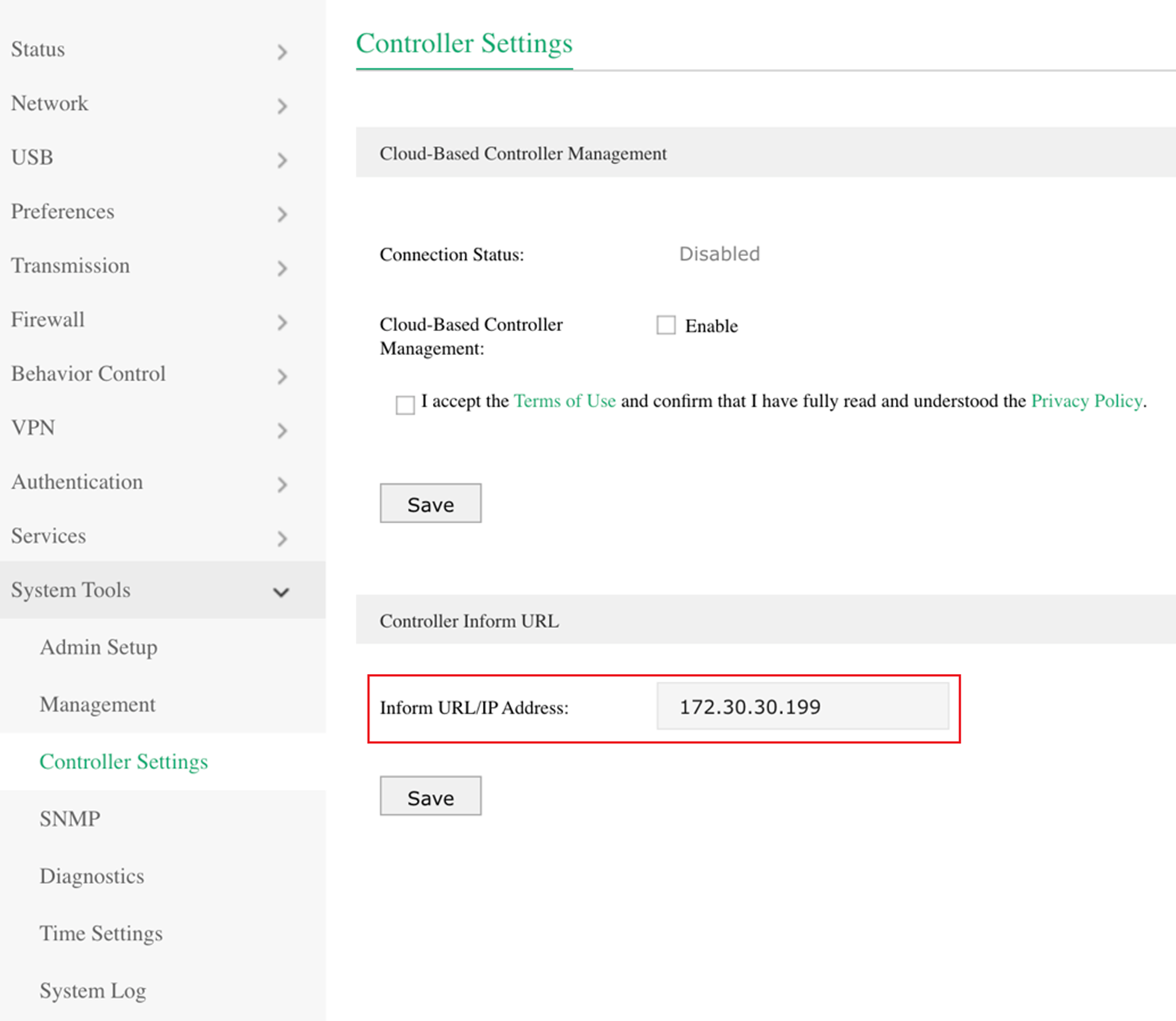
독립 실행형 모드에서 볼 수 있는 스위치 컨트롤러 설정 화면입니다.
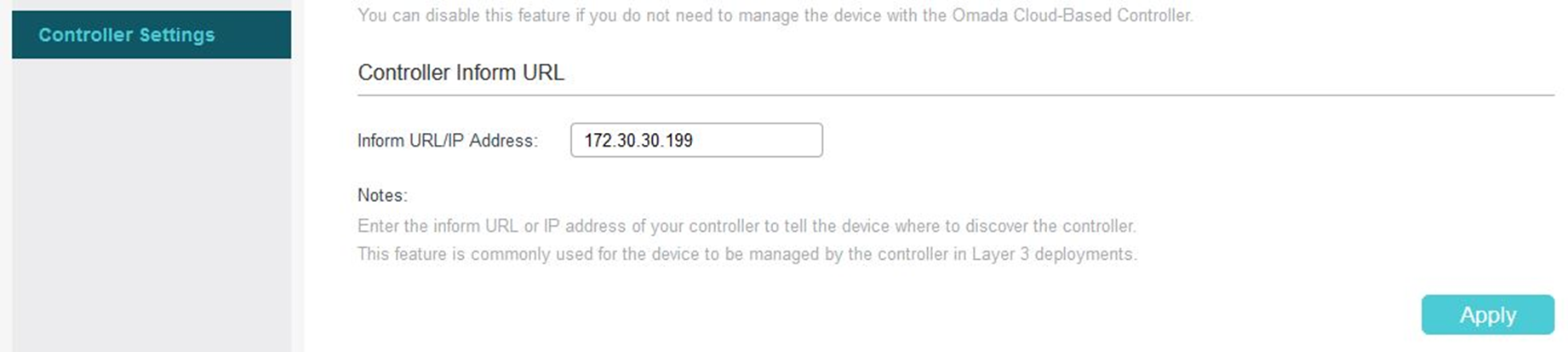
독립 실행형 모드에서 EAP660 컨트롤러 설정을 보여주는 스크린샷입니다.
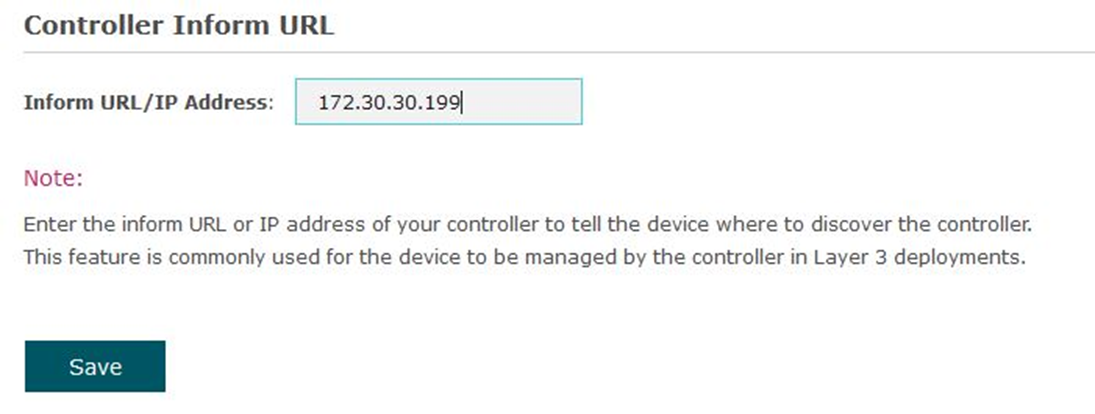
-
옵션 3: DHCP 옵션 138
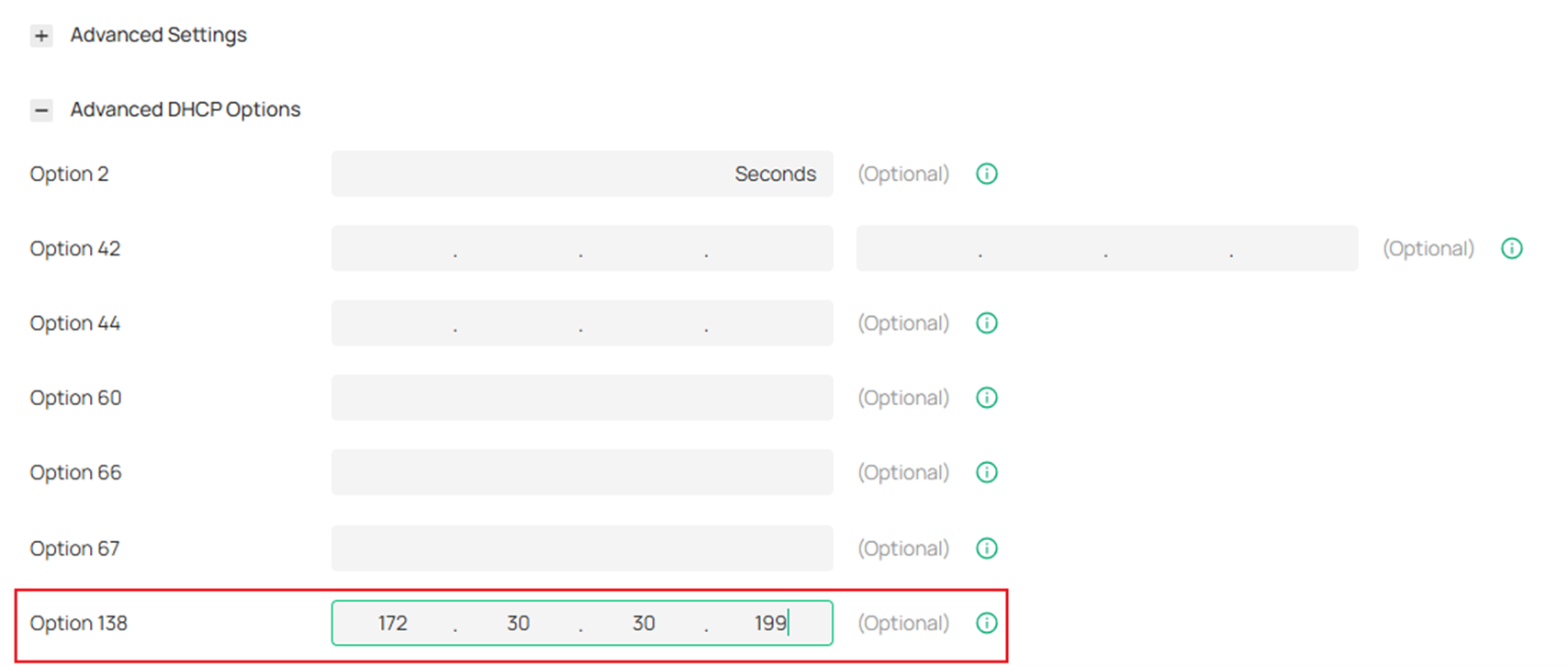
Omada Discovery Utility를 사용하거나 Controller Inform URL을 설정하여 다른 사이트의 브랜치에 있는 ER605를 연동하십시오. 그런 다음 Network Config > LAN으로 이동하여 DHCP 클라이언트가 위치한 LAN의 Edit/Add 버튼을 클릭하십시오. DHCP 서버를 활성화하고 일반적인 DHCP 매개변수를 설정합니다. 그런 다음 'Advanced DHCP Options'을 클릭하고 옵션 138에 본사 ER605의 WAN IP 주소를 지정합니다. 'Save'를 클릭합니다.
DHCP 옵션 138이 적용되려면 DHCP 클라이언트의 DHCP 매개변수를 갱신해야 합니다. 한 가지 방법은 스위치와 EAP의 연결을 끊었다가 다시 연결하는 것입니다.
참고: Omada 라우터를 사용하지 않는 경우, 옵션 138 기능을 지원하는 DHCP 서버를 사용하여 설정을 완료할 수도 있습니다.
3단계. 설정을 완료하면 지사의 Omada 장치가 Omada 컨트롤러의 "보류 중" 목록에 표시되며, 이는 이제 해당 장치를 연동하고 관리할 수 있음을 의미합니다.
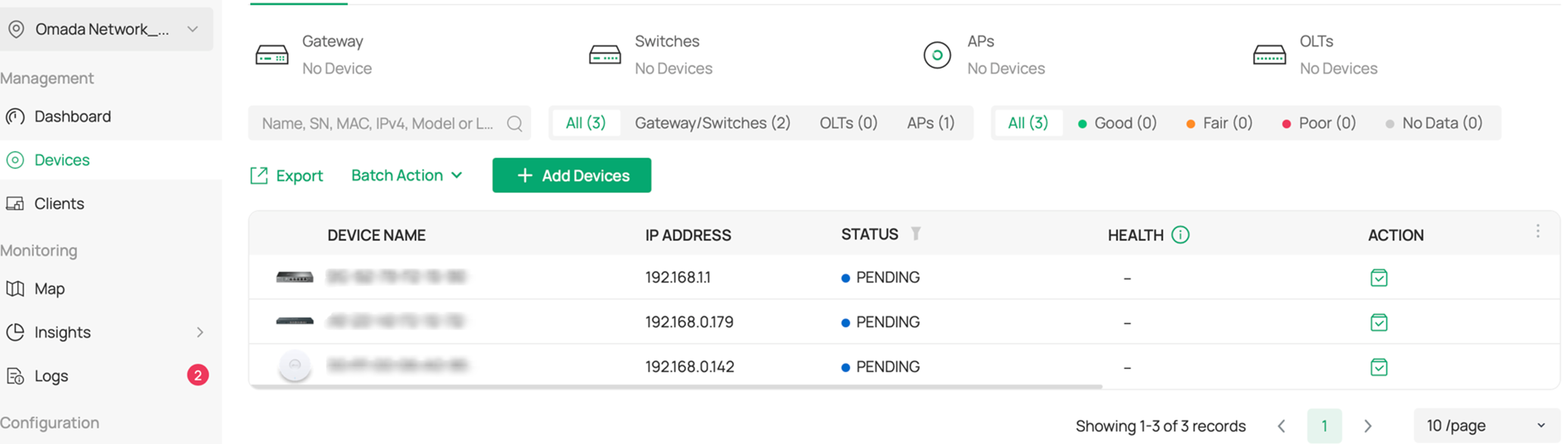
참고: 기본 사이트에 라우터를 이미 연동한 경우, 사이트(Sites) 드롭다운 목록에서 “새 사이트 추가”를 클릭하고 지사의 매개변수를 설정하십시오. 하나의 사이트에는 하나의 라우터만 연동할 수 있기 때문입니다.
시나리오 2: VPN 터널 및 DHCP 옵션 138 사용
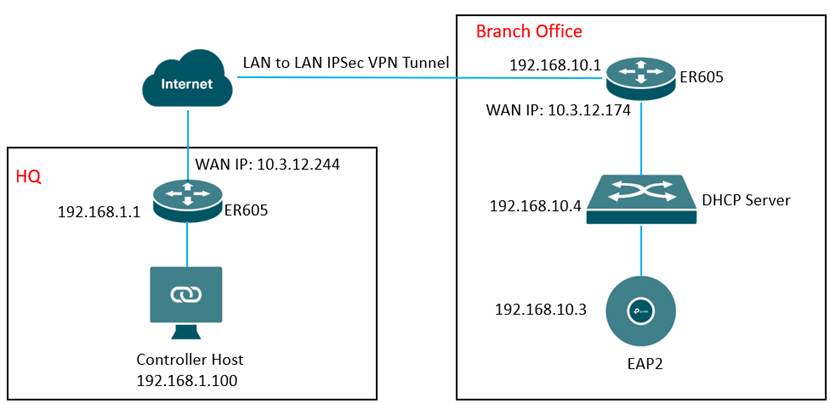
아래 그림과 같이 본사와 브랜치는 IPSec VPN 터널을 통해 서로 연결되어 있습니다. 본사에는 서브넷 192.168.1.0/24에 Omada 컨트롤러와 ER605(VPN 라우터)가 있습니다. 브랜치에는 EAP2, DHCP 서버 역할을 하는 스위치(DHCP 옵션 138 지원), 그리고 192.168.10.0/24 서브넷에 위치한 ER605(VPN 라우터)가 있습니다.
1단계. 지사 사무실의 스위치를 설정합니다.
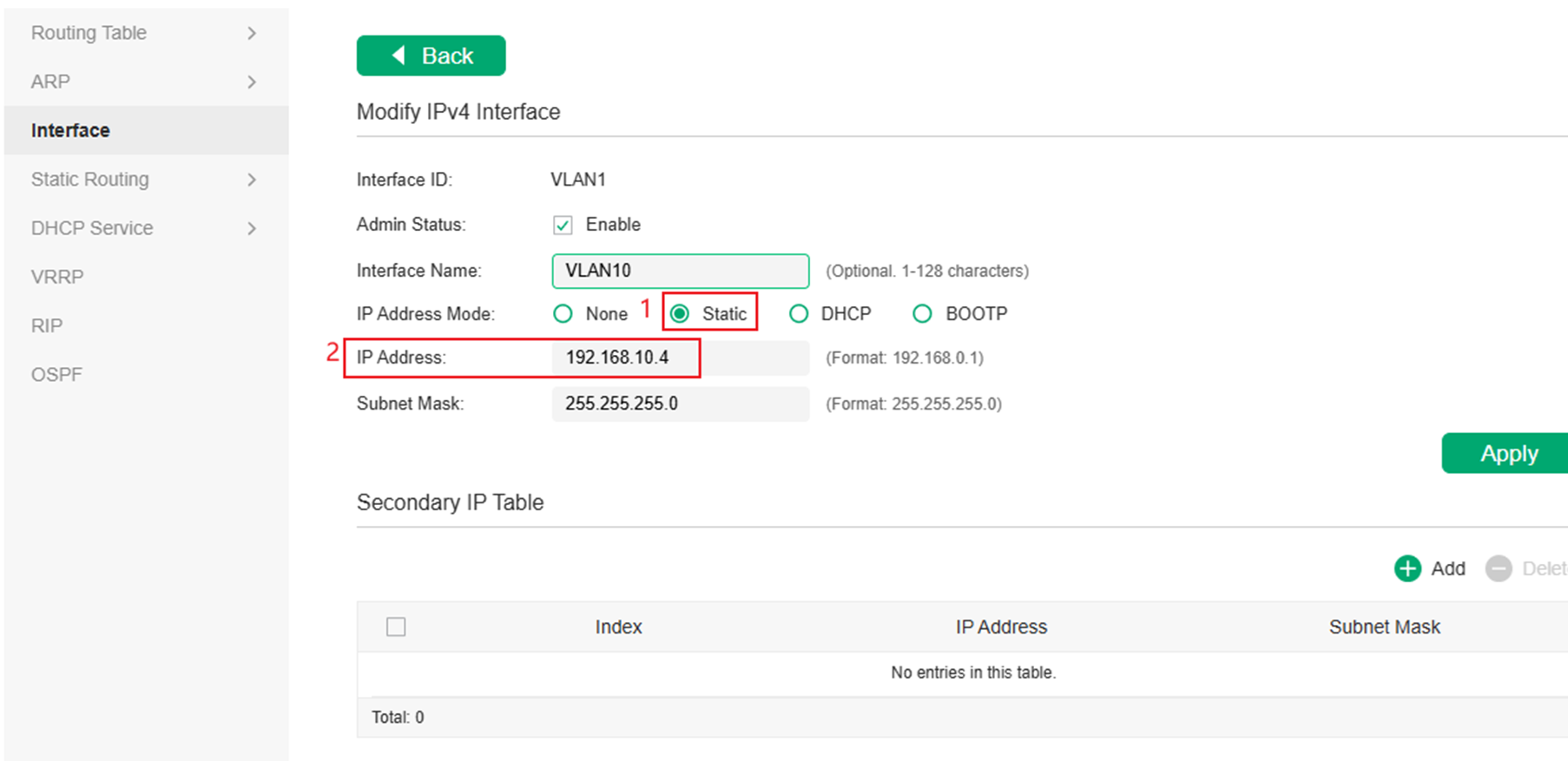
라우터와의 IP 충돌을 방지하기 위해 스위치의 기본 IP 주소를 192.168.10.4로 변경합니다.
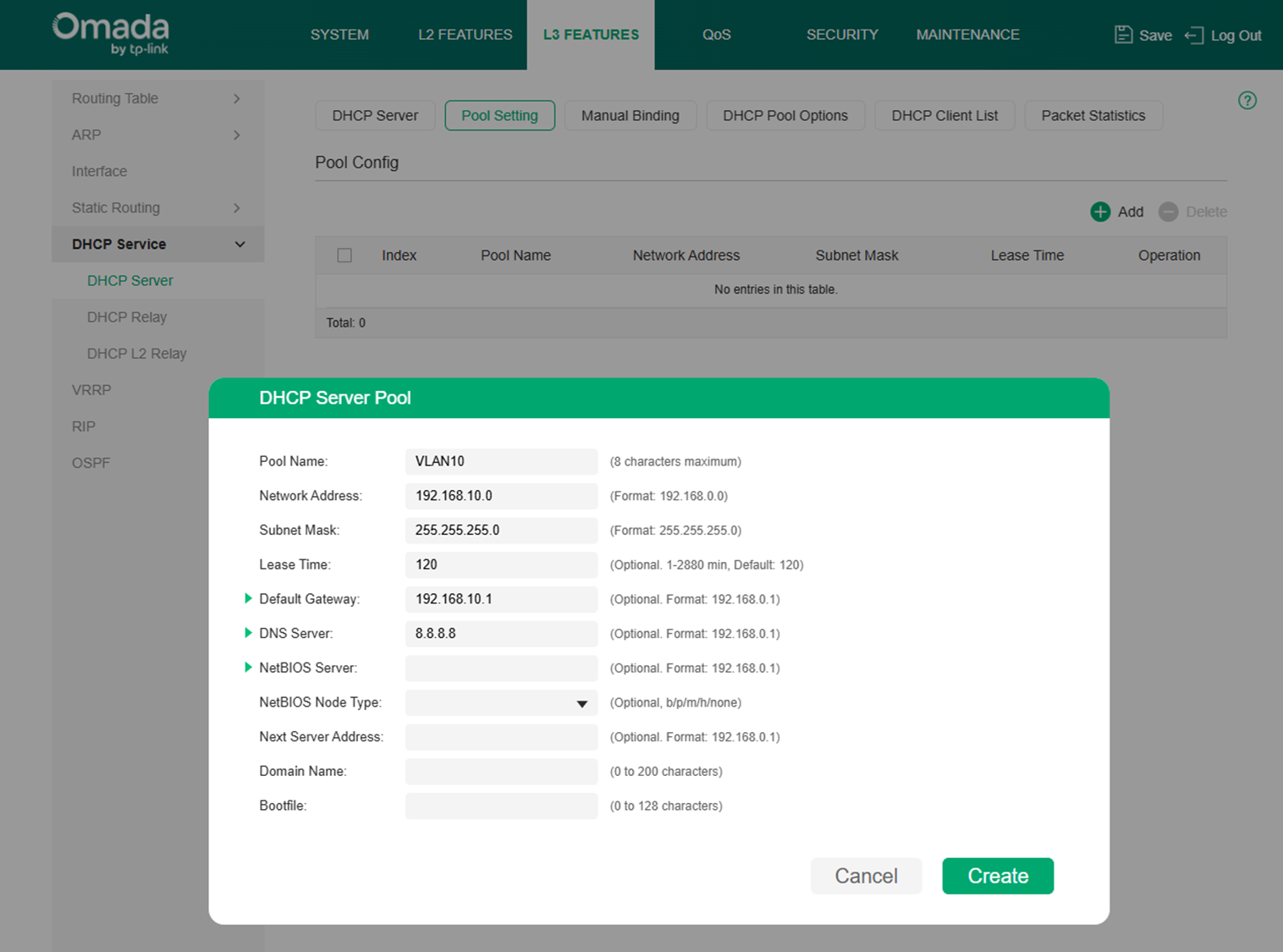
스위치에서 DHCP 서버 기능을 활성화하고 DHCP 옵션 138을 원격 Omada 컨트롤러 호스트(192.168.1.100)의 IP 주소로 설정합니다. 그러면 DHCP 서버가 EAP에 Omada 컨트롤러의 위치를 알려주므로, 서로 다른 서브넷에 있는 Omada 컨트롤러와 EAP가 서로 통신할 수 있습니다.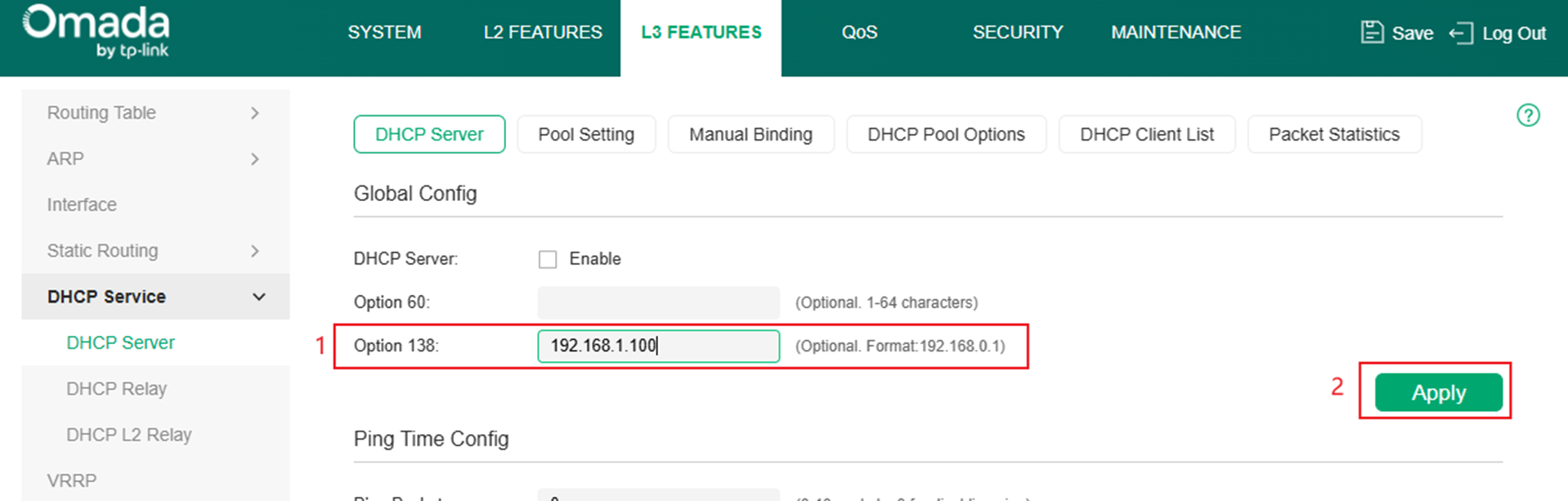
지사의 EAP에 대한 DHCP 범위(192.168.10.0/24)를 설정합니다.
2단계. Site-to-Site 수동 IPsec VPN 터널을 설정합니다.
- 본사의 Omada 컨트롤러가 관리하는 라우터에서 새로운 VPN 정책을 생성합니다.
참고: IPSec VPN은 설명을 위한 예시로 사용되었습니다. 다른 유형의 VPN 터널을 설정하여 장치 연동을 구현할 수도 있습니다.
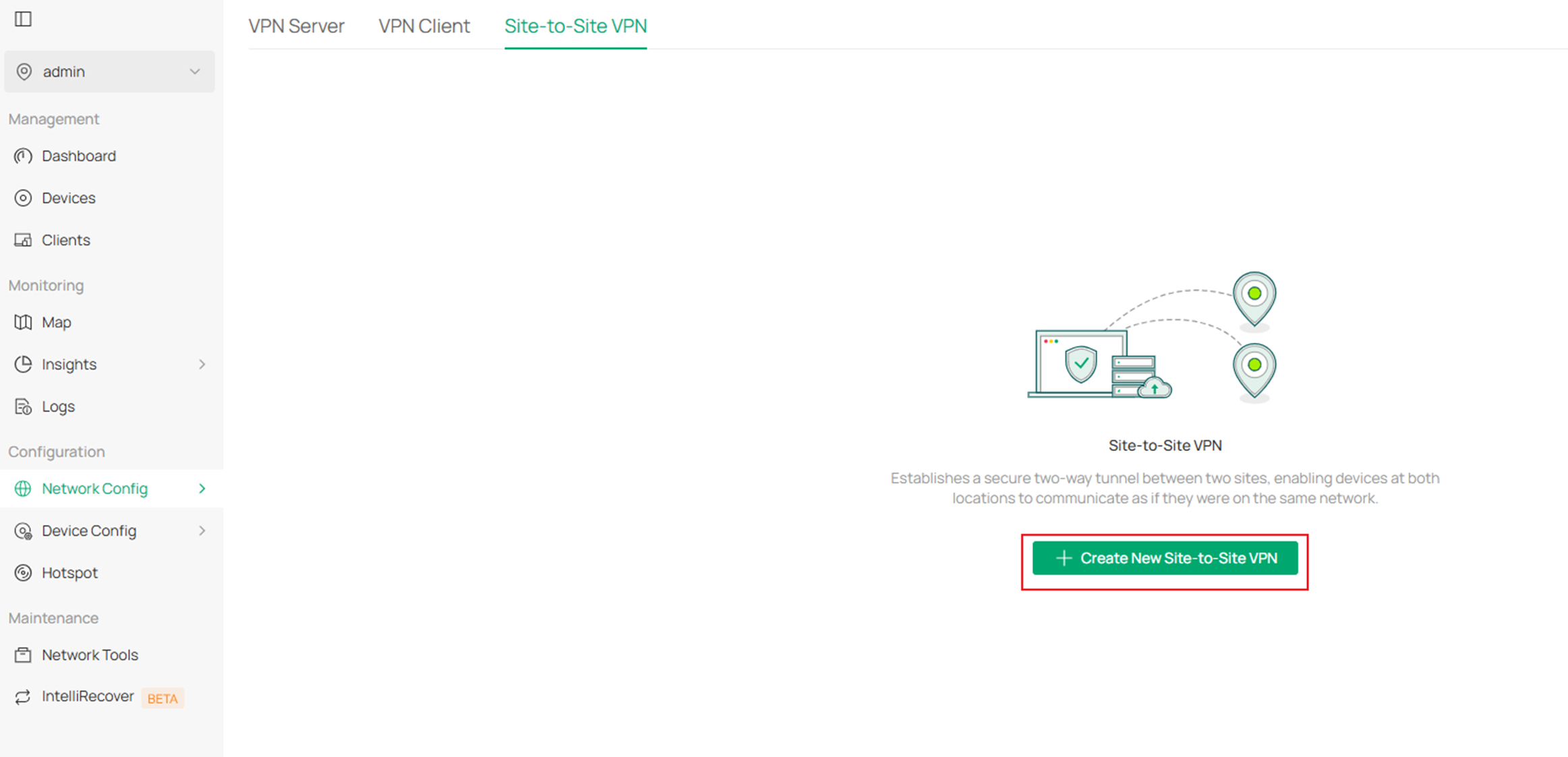
본사의 Omada 컨트롤러가 관리하는 라우터에서 새 VPN 정책을 생성합니다. 네트워크 설정 > VPN > Site-to-Site VPN으로 이동하여 새 Site-to-Site VPN 생성을 클릭합니다.
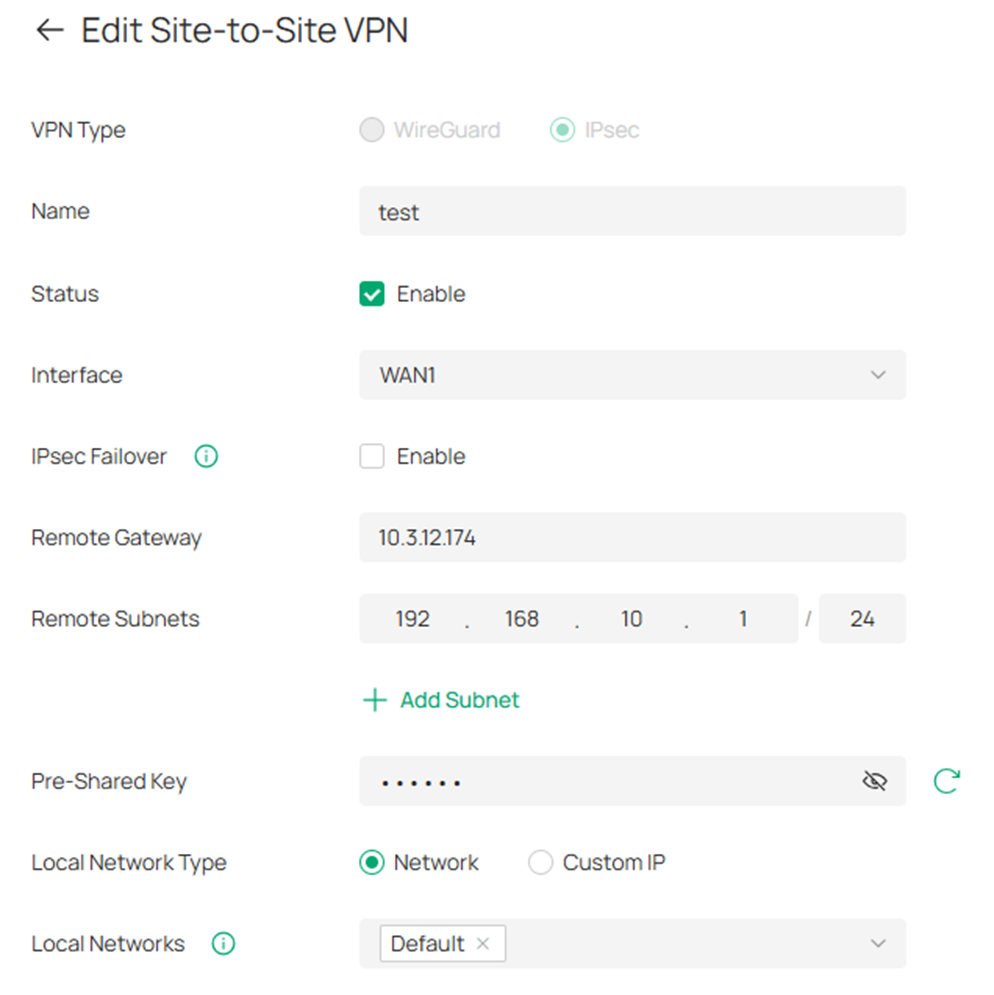
새 VPN 정책의 매개 변수를 설정합니다. VPN 정책을 식별할 이름을 입력하고, 새 항목의 VPN 유형을 IPsec으로, 모드를 수동으로 선택합니다. 그런 다음 해당 매개 변수를 설정하고 저장합니다.
|
인터페이스 |
VPN 터널이 설정될 WAN 포트를 선택합니다. |
|
원격 라우터 |
지사 라우터의 WAN IP 주소(10.3.12.174)를 입력합니다. |
|
원격 서브넷 |
지사의 LAN IP 대역(192.168.10.1/24)을 입력하세요. |
|
로컬 네트워크 |
본사의 네트워크(LAN 1)를 선택하면, 선택한 네트워크에 VPN 정책이 적용됩니다. |
|
사전 공유 키 |
인증 키 역할을 하는 사전 공유 키(PSK)를 입력하십시오. 본사와 지사의 라우터가 인증을 위해 동일한 PSK를 사용해야 합니다. |
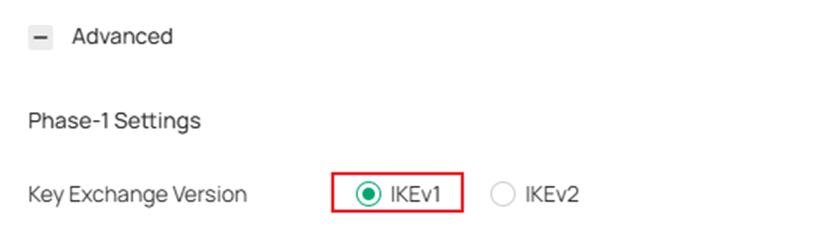
참고: 지사의 라우터가 독립 실행형 모드인 경우, Advanced Settings를 클릭하고 키 교환 버전으로 IKEv1을 선택하십시오. IKEv1은 단일 로컬 네트워크만 지원합니다.
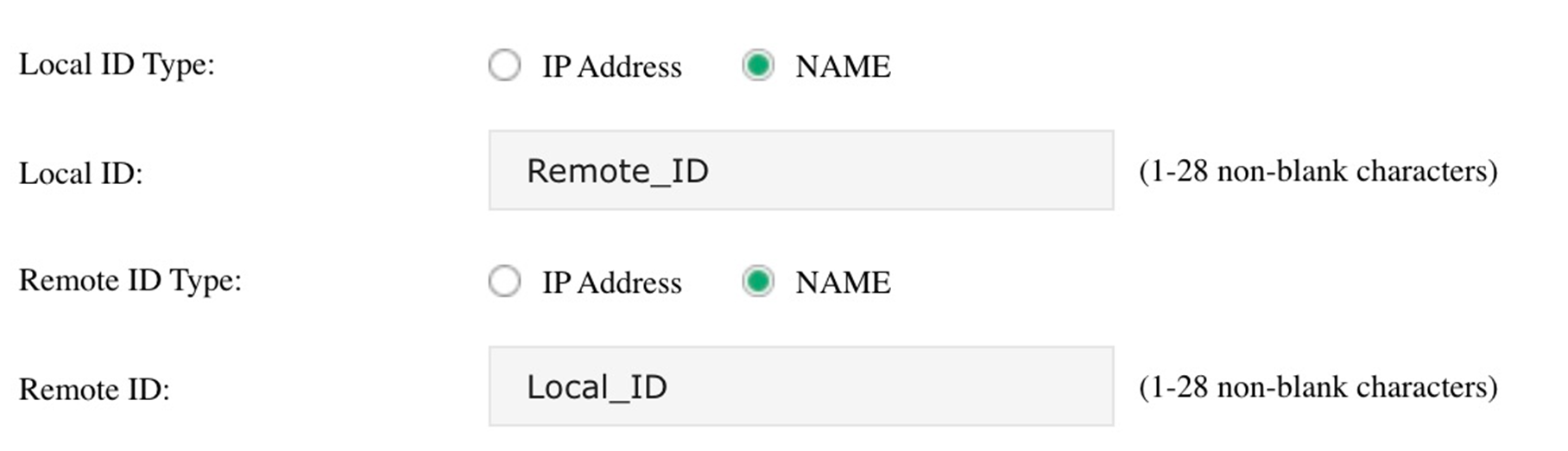
Omada 라우터가 NAT 장치 뒤에 있는 경우, NAT 장치에서 UDP 포트 500 및 UDP 포트 4500이 열려 있는지 확인하고 로컬 ID 유형/원격 ID 유형을 이름으로 설정하십시오.
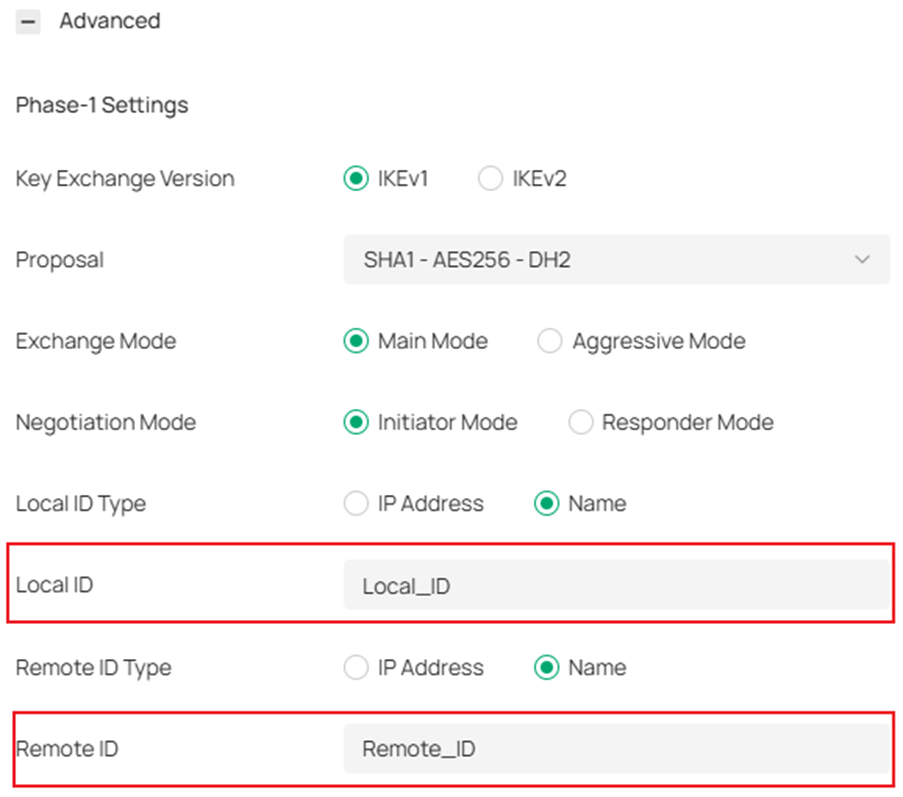
- 지사 라우터에서 새 VPN 정책을 생성합니다.
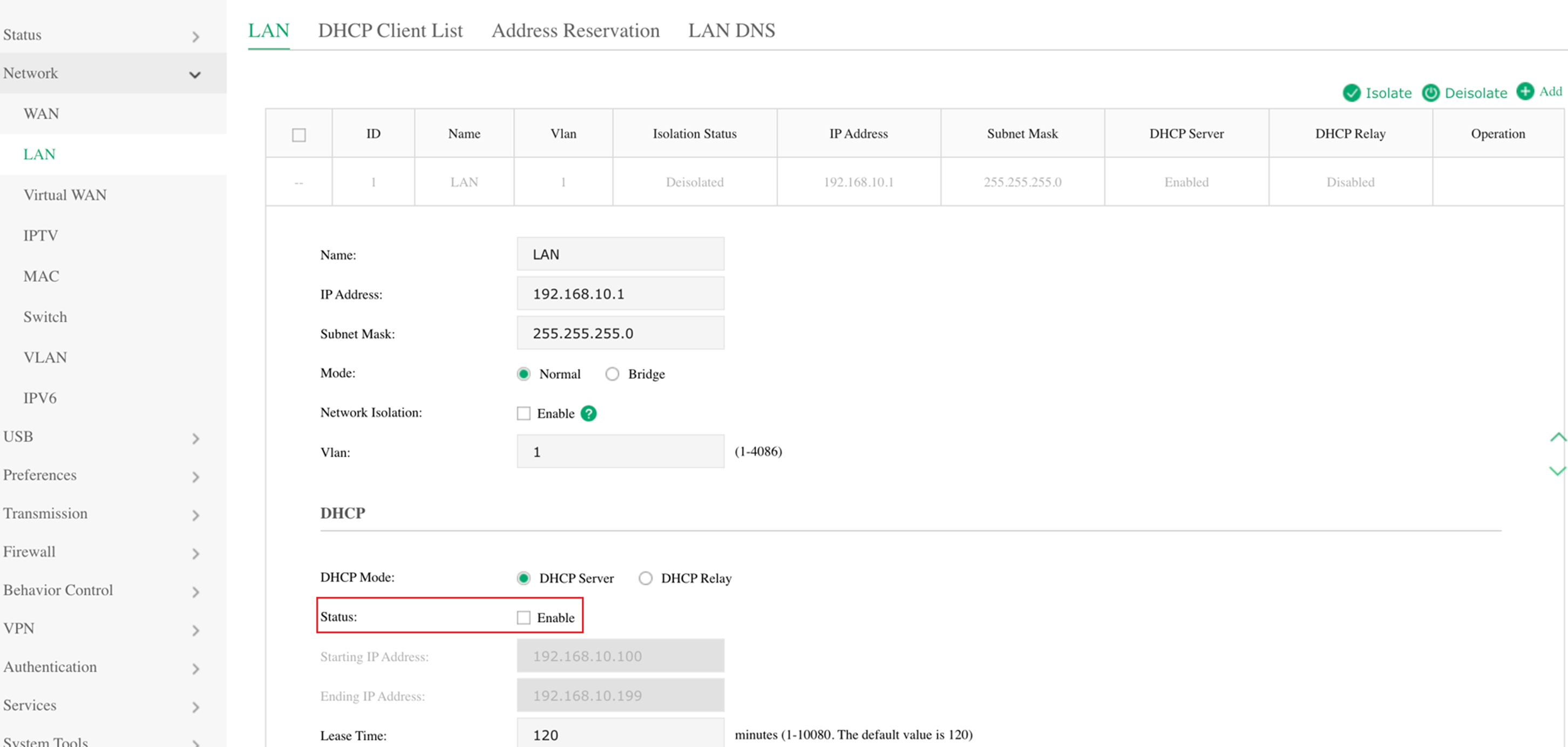
지사의 ER605에서 DHCP 서버 기능을 비활성화합니다.
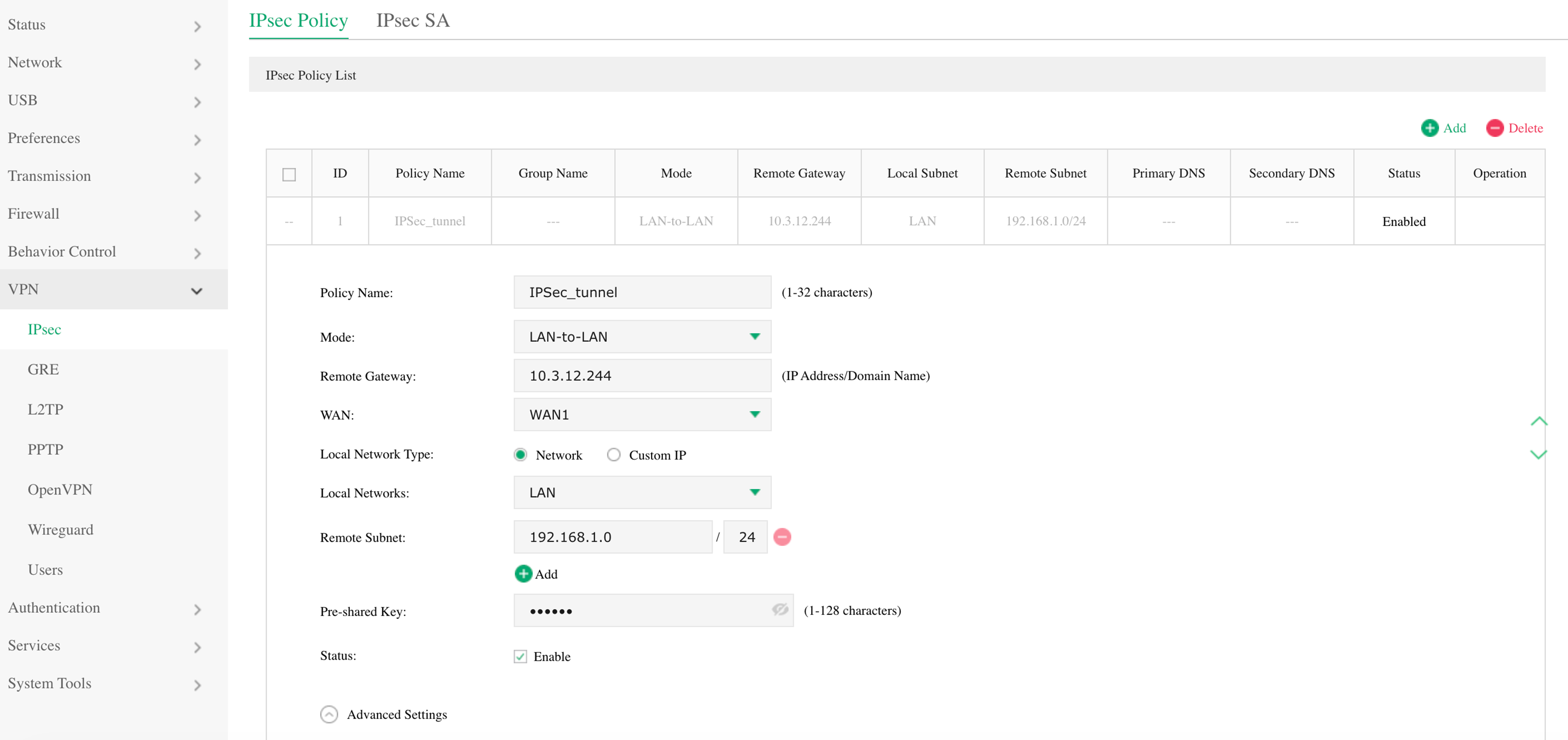
VPN > IPsec > IPsec Policy로 이동하여 Add를 클릭합니다.
|
Remote Gateway |
지 라우터의 WAN IP 주소(10.3.12.244)를 입력합니다. |
|
WAN |
VPN 터널이 설정될 WAN 포트를 선택합니다. |
|
Local Networks |
본사(LAN)의 네트워크를 선택하면, 선택한 네트워크에 VPN 정책이 적용됩니다. |
|
Remote Subnet |
지사의 LAN IP 대역(192.168.1.0/24)을 입력합니다. |
|
Pre-Shared Key |
인증 키 역할을 하는 사전 공유 키(PSK)를 입력하십시오. 본사와 지사의 라우터가 인증을 위해 동일한 PSK를 사용해야 합니다. |
|
Status |
VPN 터널을 활성화하려면 이 상자를 선택하십시오. |
참고: 라우터가 NAT 장치 뒤에 있는 경우, NAT 장치에서 UDP 포트 500 및 UDP 포트 4500이 열려 있는지 확인하고, Phase-1 설정에서 로컬 ID 유형/원격 ID 유형을 이름으로 설정하십시오.
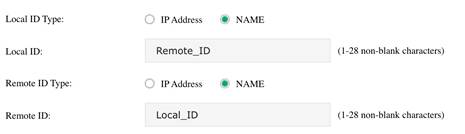
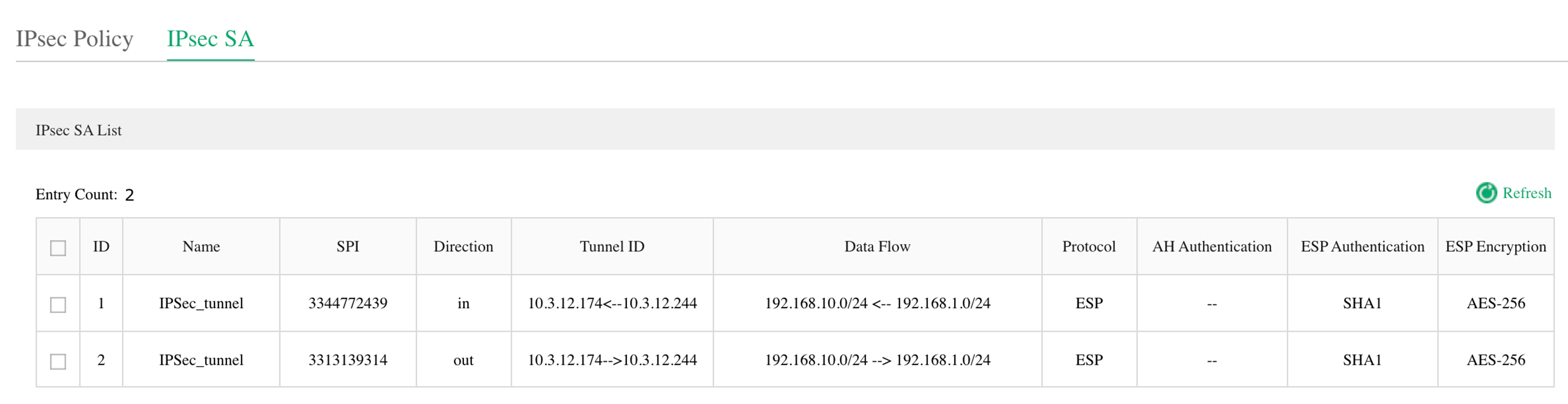
본사의 Omada 관리 라우터의 경우, Network Config > VPN Status > Site-to-Site VPN > IPsec으로 이동하여 IPsec 항목을 확인하십시오.
ER605의 경우, VPN > IPsec > IPsec SA로 이동하여 IPsec SA 항목을 확인하십시오. 테이블에 해당 항목이 표시되면 VPN 터널이 성공적으로 설정된 것입니다.
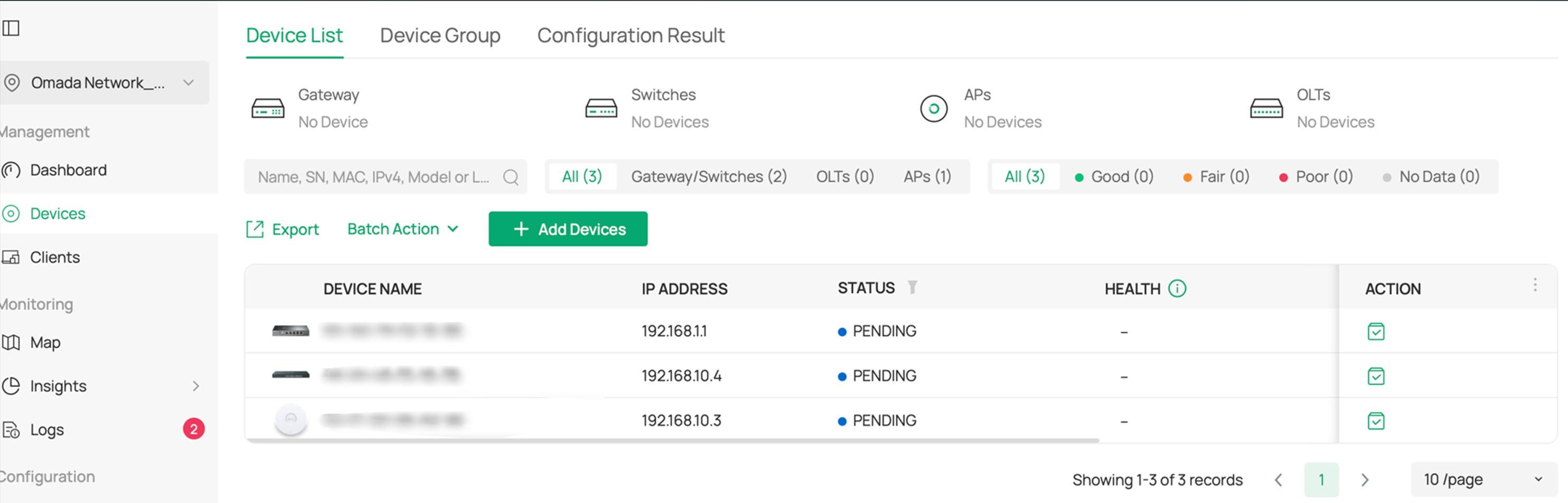
3단계. Omada 컨트롤러를 실행합니다. EAP가 Omada 컨트롤러의 "보류 중" 목록에 표시되면, 목록에 표시된 이 EAP를 연동하고 관리하게 됨을 의미합니다.
결론
지금까지 일반적인 사무용 네트워크에서 Omada 컨트롤러를 통해 서로 다른 서브넷의 장치를 찾고 연동하는 2가지 방법을 알아봤습니다.
각 기능 및 설정에 대한 자세한 내용을 확인하려면 다운로드 센터에서 해당 제품 설명서를 다운로드하십시오.
질문과 답변
Q1: 장치가 인터넷을 통하지 않고 서로 다른 서브넷에 있는 경우, 장치를 찾고 관리하려면 이 문서의 어떤 단계를 따라야 합니까?
A1: 시나리오 1에서 언급된 Omada Discovery Utility/Inform URL/DHCP 옵션 138 방법을 사용하여 Omada 컨트롤러의 IP 주소를 입력하면 됩니다.
이 문서에는 기계 번역이 적용되었으며, 정확한 내용을 확인하려면 원본 영문 문서를 참고하시기 바랍니다.
