


소개
Omada 메시 네트워크를 구축하면 이더넷 케이블을 연결하기 어렵거나 불가능한 영역까지 Wi-Fi 커버리지를 확장할 수 있습니다. 컨트롤러 모드에서 Omada 컨트롤러(소프트웨어, 하드웨어 또는 클라우드 기반)는 AP 간의 연결을 자동으로 관리합니다. 이 가이드에서는 Omada 앱이나 PC를 통해 컨트롤러 모드의 Omada EAP로 메시 네트워크를 구축하는 방법을 설명합니다.
Omada Mesh, Deco Mesh, OneMesh의 차이점 알아보기
요구 사항
- Omada 컨트롤러
- Omada EAP 최소 2대
설정
PC를 사용한 컨트롤러 모드 설정
네트워크 토폴로지
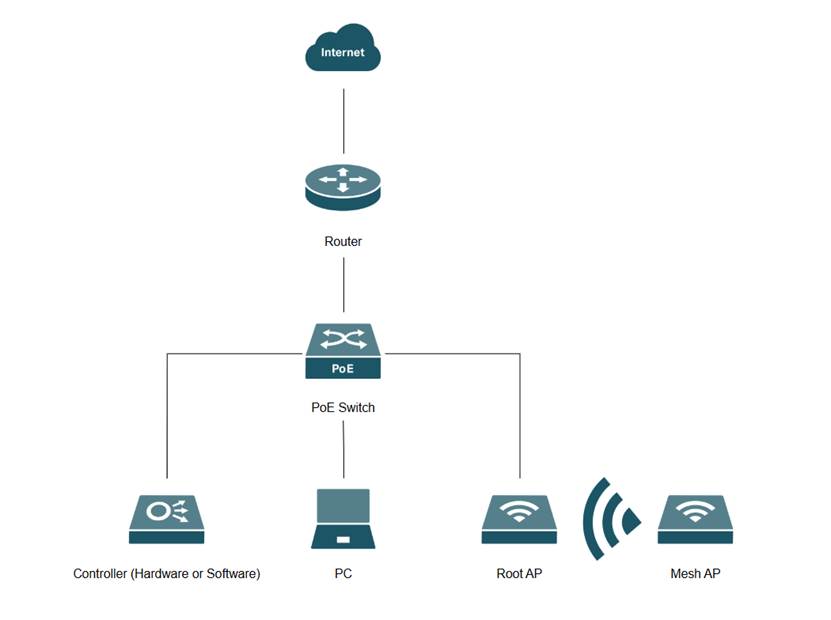
이 섹션에서는 Windows 11 노트북과 컨트롤러 버전 6.2.0.17, OC200, ER7206, SG2008P, EAP772를 사용합니다. 소프트웨어 및 클라우드 컨트롤러의 경우에도 동일한 단계를 따르십시오.
1단계. 글로벌 뷰로 이동하여 사이트를 선택합니다. 사이트 뷰에서 네트워크 설정 > 사이트 설정으로 이동합니다. 무선 기능 섹션으로 스크롤하여 메시가 활성화되어 있는지 확인한 후 저장을 클릭합니다.
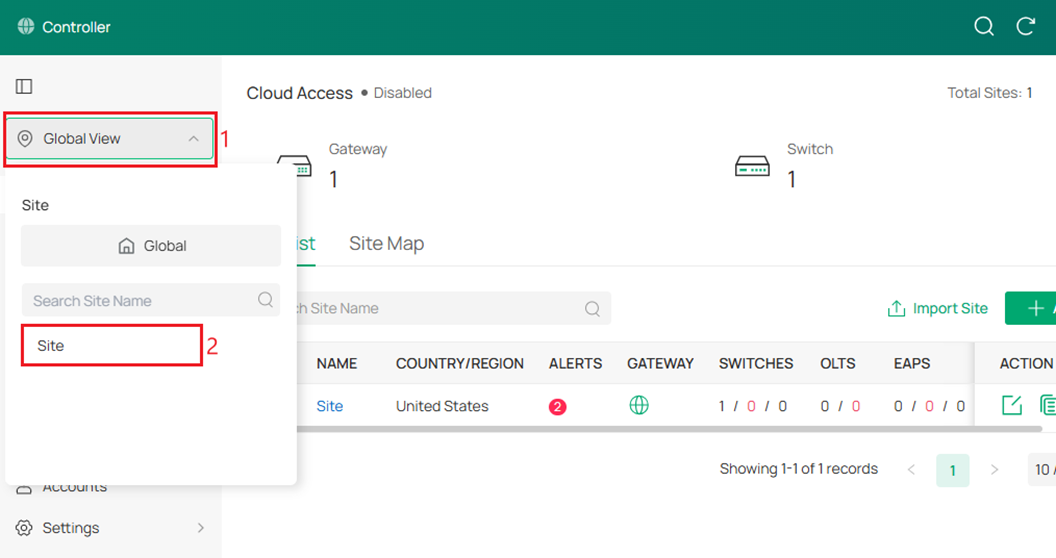
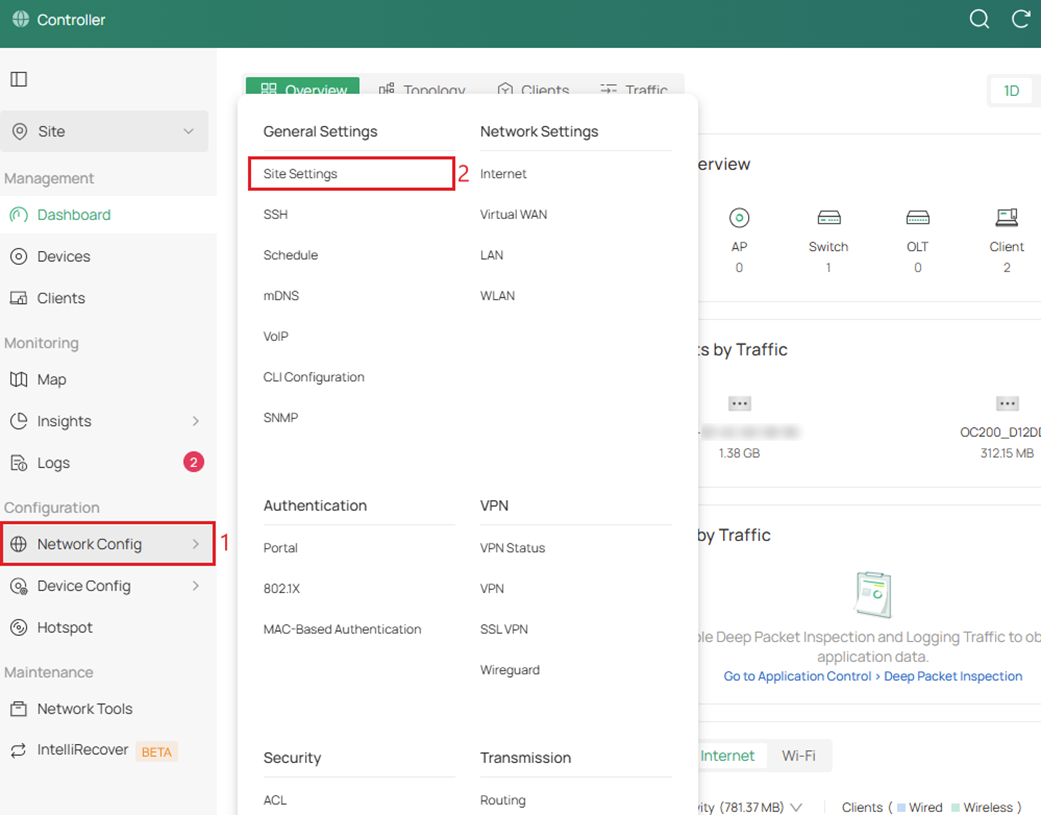
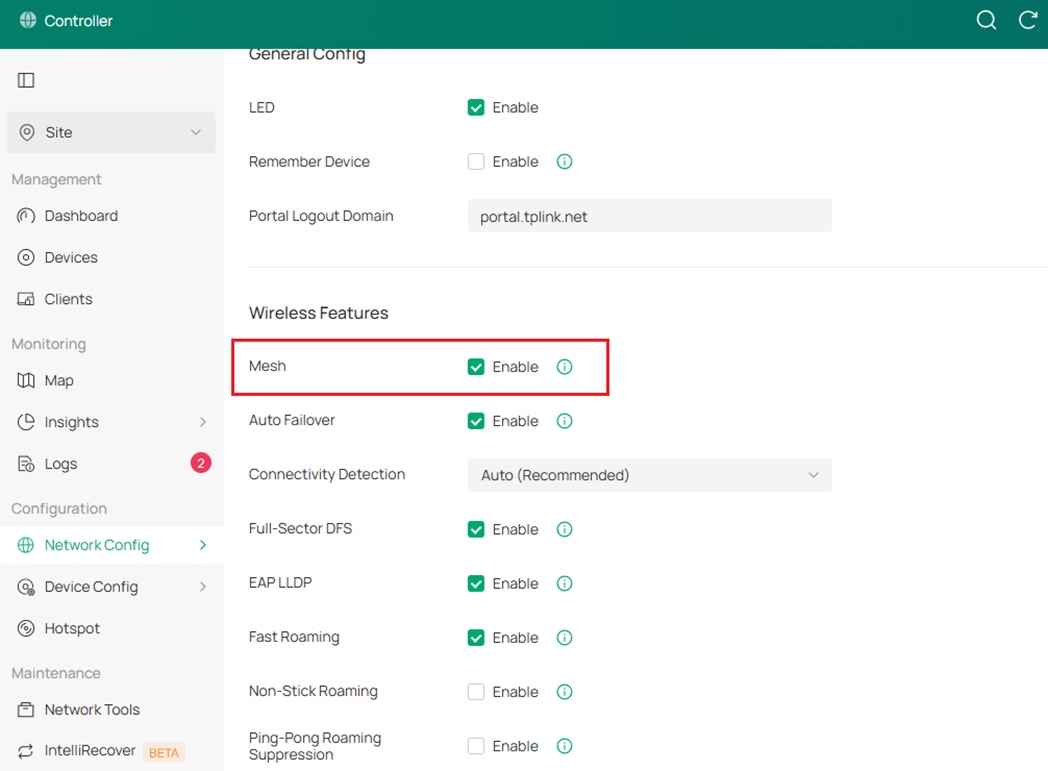
참고: 메시 모드는 기본적으로 활성화되어 있습니다.
2단계. PoE 인젝터 또는 DC 어댑터를 사용하여 메시 AP를 전원에 연결합니다. AP가 감지되면 장치 목록에 '보류 중(Pending)' 상태로 표시되며, 이름 옆에 무선 아이콘이 나타납니다. '액션' 열 아래의 '연동(Adopt)' 버튼을 클릭합니다.
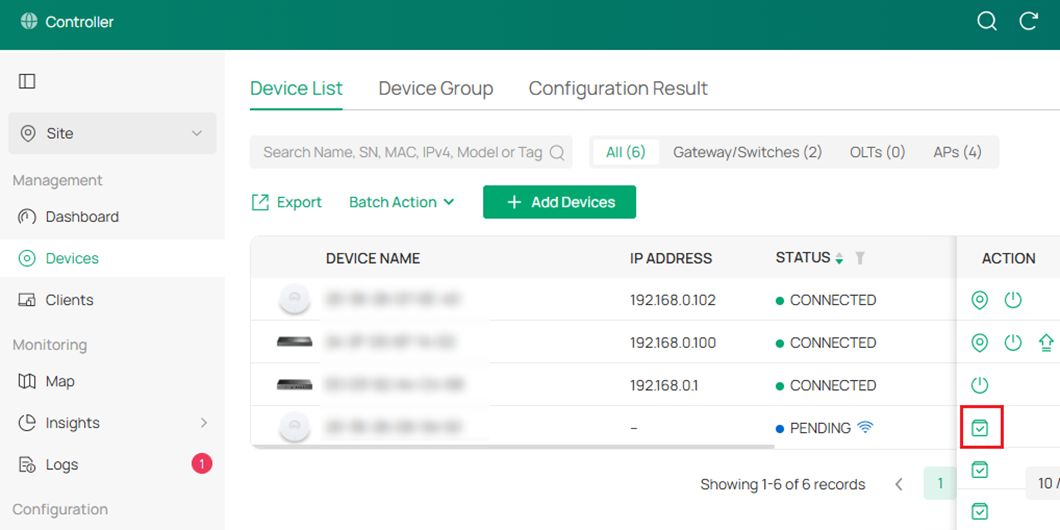
참고: 메시 AP와 네트워크 스위치 사이에 이더넷 케이블을 연결하지 마십시오.
3단계. 업링크 장치(루트 AP)를 선택합니다.
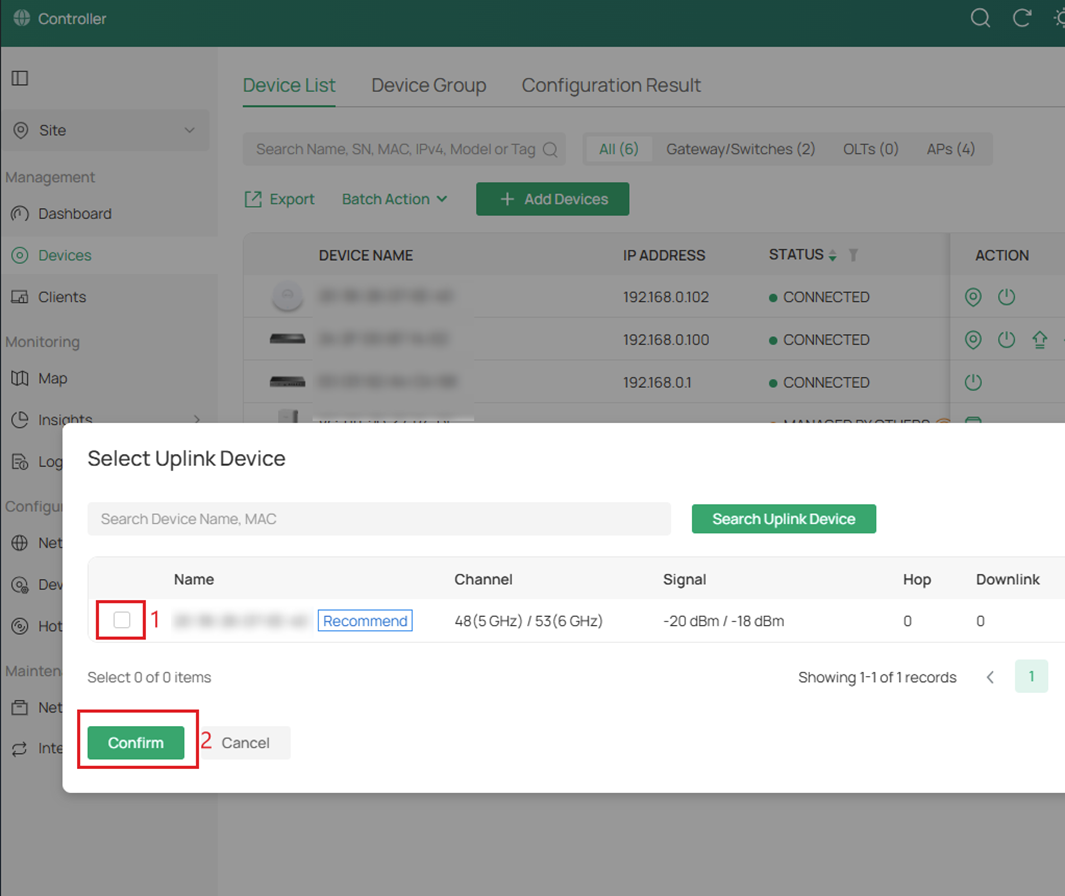
참고: 메시 AP의 상태는 '연동 중(Adopting)', '프로비저닝 중(Provisioning)'을 거쳐 최종적으로 '연결됨 (무선)(Connected (Wireless))'로 변경됩니다.
4단계. '장치 목록'에서 메시 AP가 이제 루트 AP에 무선으로 연결된 것으로 표시되며, 메시 네트워크가 생성되었습니다.
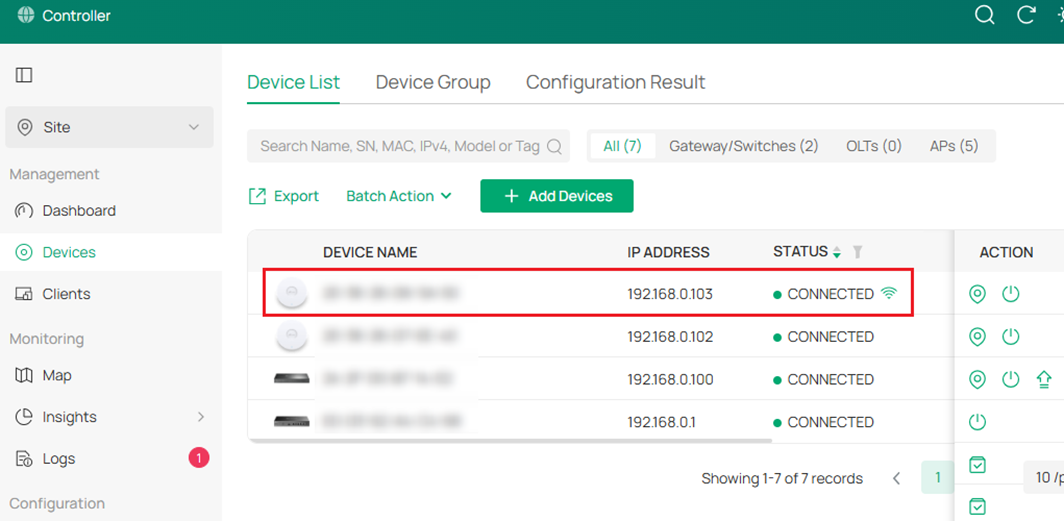
참고: AP가 표시되지 않으면, AP가 공장 초기 설정으로 재설정되었는지, 그리고 AP에 '유선' 신원을 부여할 수 있는 이더넷 소스에 연결되어 있지 않은지 확인하십시오.
모바일 Omada 앱을 사용한 컨트롤러 모드 설정
네트워크 토폴로지
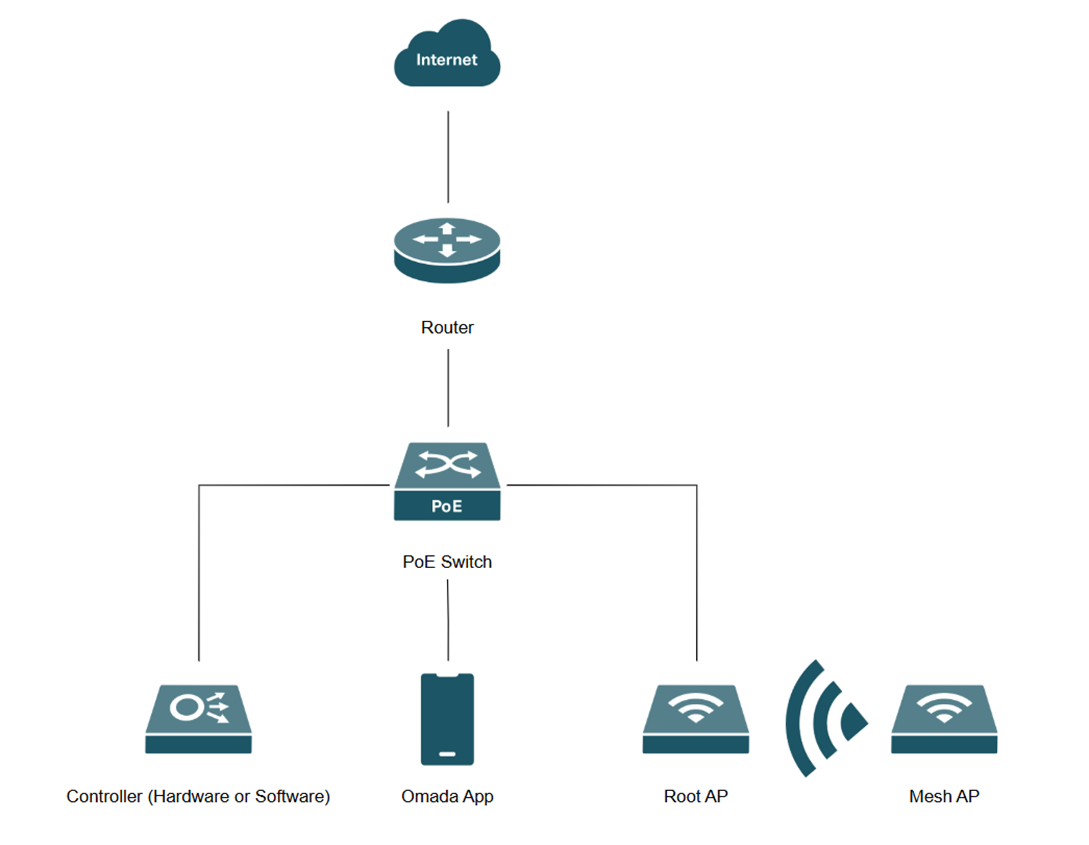
참고: 이 섹션에서는 Omada 앱이 설치된 휴대폰과 컨트롤러 버전 6.2.0.17, OC200, ER7206, SG2008P 및 EAP772를 사용합니다. 소프트웨어 및 클라우드 컨트롤러의 경우에도 동일한 단계를 따르십시오.
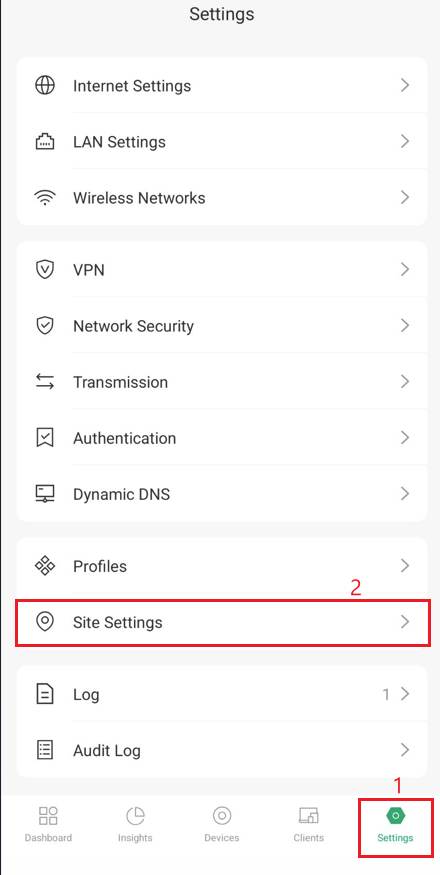
1단계. 메시 설정을 확인하려면 사이트 > 설정으로 이동하여 사이트 설정을 클릭합니다.
2단계. 사이트 설정에서 아래로 스크롤하여 고급 옵션으로 이동한 다음, 메시가 활성화되어 있는지 확인합니다.
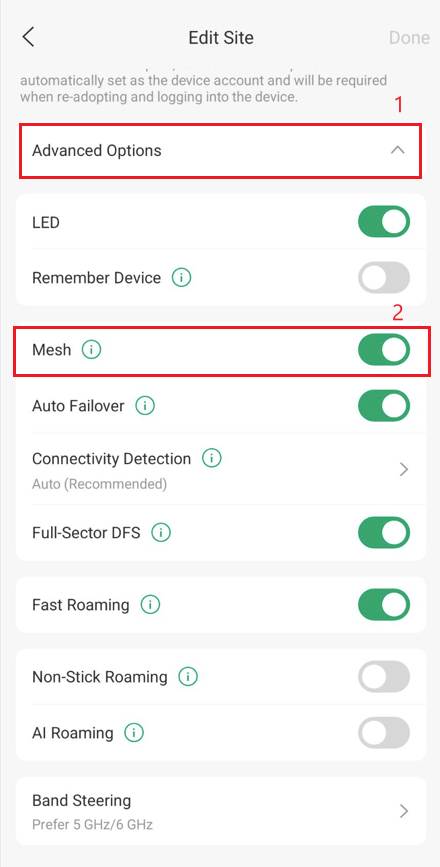
참고: 메시는 기본적으로 활성화되어 있습니다.
3단계. PoE 인젝터 또는 DC 어댑터를 사용하여 Mesh AP를 전원에 연결하면, AP가 감지되는 즉시 장치 목록에 '보류 중' 상태로 표시되며 이름 옆에 무선 아이콘이 나타납니다.
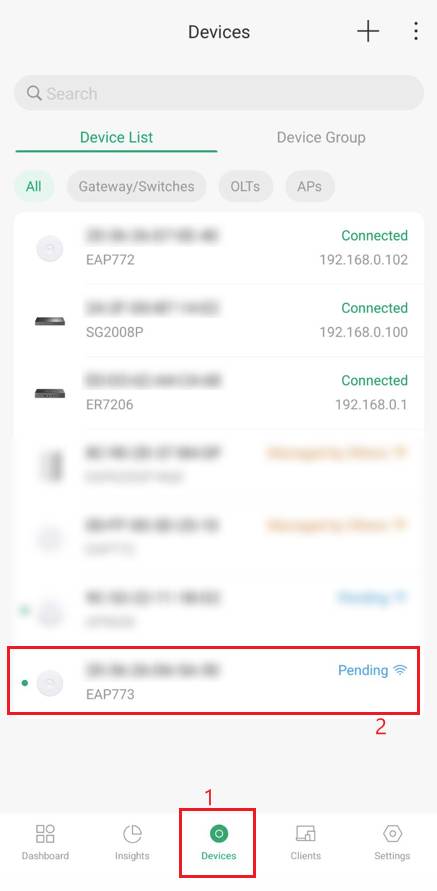
참고: 메시 AP에서 네트워크 스위치로 이더넷 케이블을 연결하지 마십시오.
4단계. 업링크 장치(루트 AP)를 선택하고 '연동'을 클릭합니다.
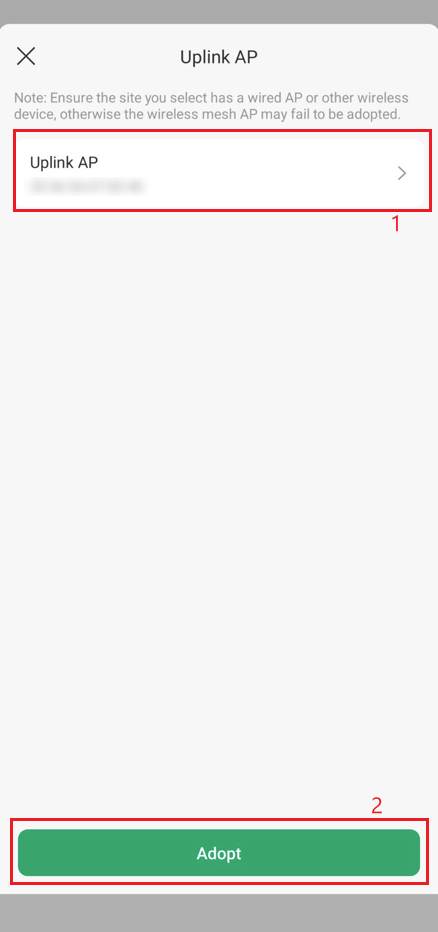
참고: 메시 AP의 상태는 '연동 중(Adopting)', '프로비저닝 중(Provisioning)'을 거쳐 최종적으로 '연결됨 (무선)(Connected (Wireless))'로 변경됩니다.
5단계. 장치 목록에서 메시 AP가 이제 루트 AP에 연결된 것으로 표시되며, 메시 네트워크가 생성되었습니다.
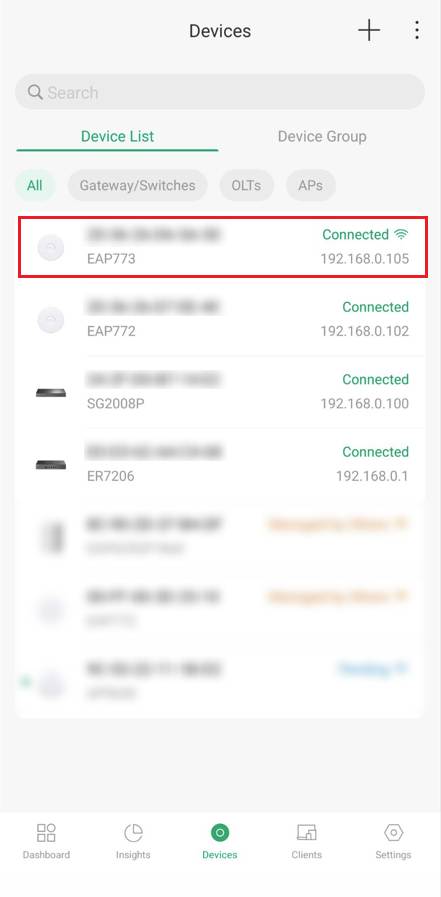
참고: AP가 표시되지 않으면, AP가 공장 초기 설정으로 재설정되었는지, 그리고 AP에 "유선" 신원을 부여할 수 있는 이더넷 소스에 연결되어 있지 않은지 확인하십시오.
결론
PC와 Omada 앱이 설치된 모바일 기기를 사용하여 컨트롤러 모드의 Omada EAP를 통해 메시 네트워크를 성공적으로 구축했습니다.
Q&A
Q1: 메시가 작동하려면 Omada 컨트롤러가 계속 실행되어 있어야 합니까?
A1: 예. 컨트롤러가 오프라인 상태가 되어도 메시 AP는 Wi-Fi를 계속 브로드캐스팅하지만, 자동 페일오버(한 AP가 다운되면 메시 AP가 새로운 "부모"를 찾는 기능) 및 패스트 로밍과 같은 중요한 기능을 사용할 수 없게 됩니다.
Q2: 단일 메시 체인에 몇 개의 "홉"을 가질 수 있나요?
A2: Omada는 최대 3개의 홉(루트 AP > 메시 1 > 메시 2 > 메시 3)을 지원합니다. 하지만 "홉"이 하나 추가될 때마다 사용 가능한 대역폭이 약 50 %씩 감소한다는 점을 유의하십시오. 최상의 성능을 얻으려면 가능한 한 네트워크를 단일 홉으로 구성하십시오.
Q3: 하나의 루트 AP에 몇 대의 메시 AP를 연결할 수 있나요?
A3: 단일 업링크 AP(루트 AP이든 다른 메시 AP이든)는 최대 4개의 다운링크 AP를 지원할 수 있습니다.
Q4: 동일한 메시 내에서 서로 다른 EAP 모델을 사용할 수 있나요?
A4: 예. 메시 기능을 지원하는 모든 Omada EAP를 혼합하여 사용할 수 있습니다.
Q5: 유선 장치를 메시 AP의 이더넷 포트에 연결할 수 있습니까?
A5: 네. EAP가 메시 통해 연결되면, 해당 EAP의 이더넷 포트는 무선 브릿지 역할을 합니다.
각 기능 및 설정에 대한 자세한 내용은 다운로드 센터에서 해당 제품 설명서를 다운로드하여 확인하시기 바랍니다.
이 문서에는 기계 번역이 적용되었으며, 정확한 내용을 확인하려면 원본 영문 문서를 참고하시기 바랍니다.
