


목차
서론
Omada AP는 무선 네트워크의 브로드캐스트 도메인을 효과적으로 제어하고, 기업 네트워크에서 가상 워크그룹을 유연하게 구성해야 하는 요구 사항을 충족하기 위해 SSID VLAN 설정을 지원합니다. 현재 Omada 컨트롤러는 SSID VLAN 설정에 대해 SSID VLAN과 SSID 재정의, 두 가지 방법을 지원합니다.
- SSID VLAN: 이 설정은 동일한 WLAN 그룹에 속한 모든 Omada AP에 적용됩니다.
- SSID VLAN 재정의: 이는 Omada AP에 대한 개별 설정으로, SSID의 원래 VLAN 설정을 재정의하며 해당 AP에만 적용됩니다.
참고: SSID 재정의 VLAN의 우선순위는 SSID VLAN보다 높습니다.
라우터, PC 및 Omada AP가 Omada 스위치의 서로 다른 포트에 연결된 다음 토폴로지를 기반으로 네트워크를 구축하십시오. Omada 컨트롤러는 PC에서 실행됩니다. 실제 필요에 따라 라우터를 설정하십시오. 여러 VLAN 인터페이스가 구성된 경우, SSID VLAN에 있는 클라이언트는 레이어 3 라우팅을 통해 다른 VLAN에 있는 클라이언트와 통신할 수 있습니다. 그렇지 않은 경우, 서로 다른 SSID VLAN에 있는 클라이언트는 서로 통신할 수 없습니다.
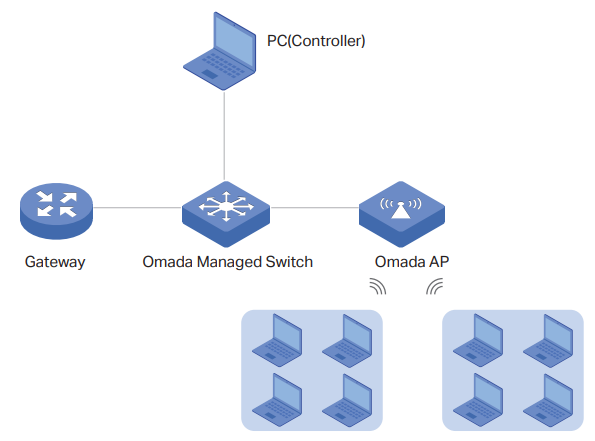
참고: 버전이 다른 Omada 컨트롤러는 SSID VLAN 구성 방법이 다릅니다. 버전 5.14.0 미만의 Omada 컨트롤러는 VLAN ID를 직접 입력하는 방식만 지원하며, 버전 5.14.10 이상은 네트워크를 선택하여 SSID VLAN을 구성하는 방식도 지원합니다. 다음 설정 단계에서는 Omada 컨트롤러 v6.1을 예시로 다룹니다.
필수 사항
- Omada 컨트롤러(소프트웨어 컨트롤러 / 하드웨어 컨트롤러 / Omada 클라우드 기반 컨트롤러 v6 이상)
- Omada 관리형 스위치
- Omada AP
SSID VLAN 설정
1단계. 네트워크 토폴로지를 구축하고, Omada 컨트롤러에 로그인한 후 장치를 연동합니다.
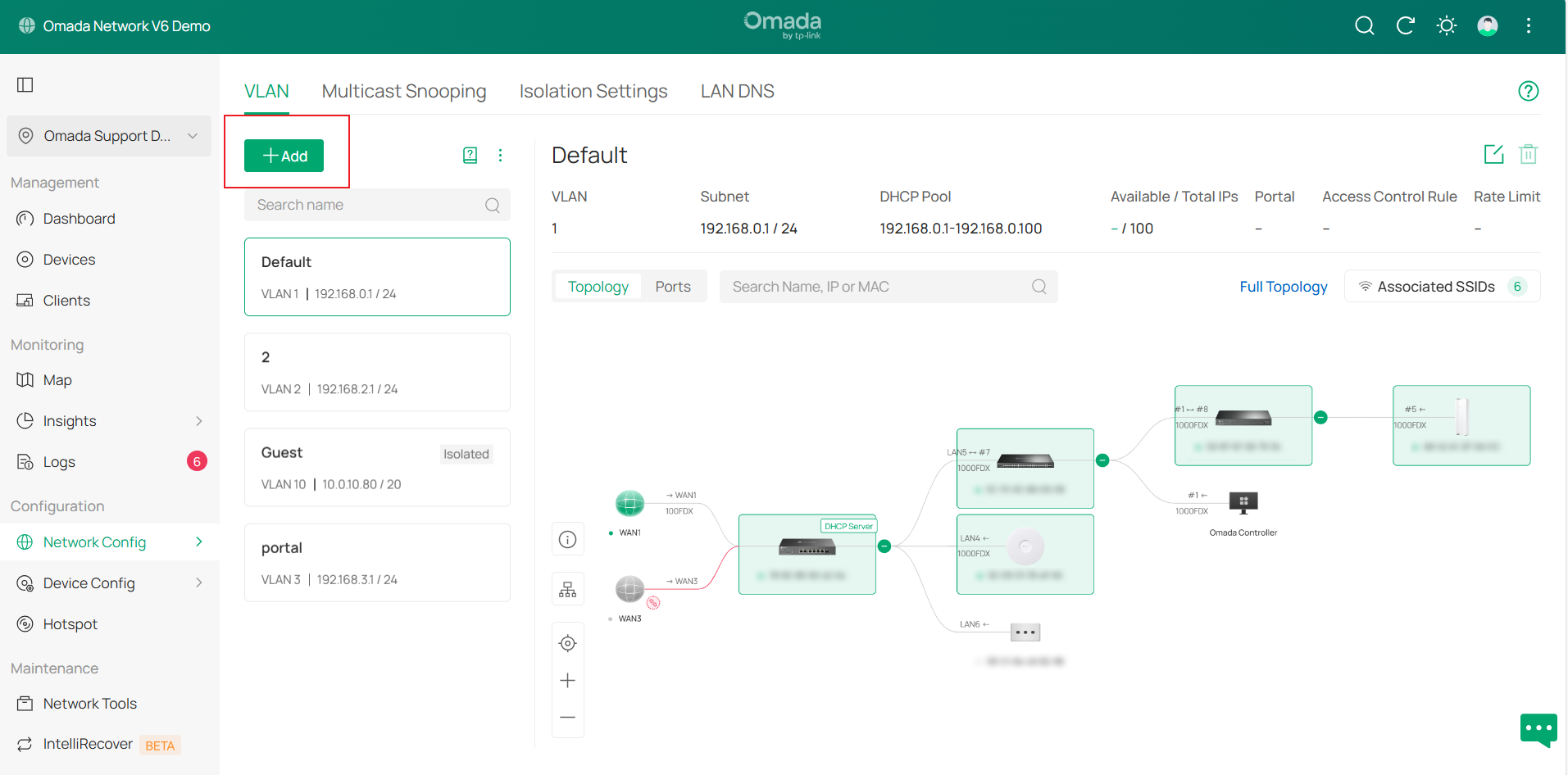
2단계. 네트워크 구성 > 네트워크 설정 > LAN > VLAN으로 이동합니다. 여기에는 모든 네트워크 항목이 표시됩니다. 추가 버튼을 클릭하여 새 네트워크를 생성합니다.
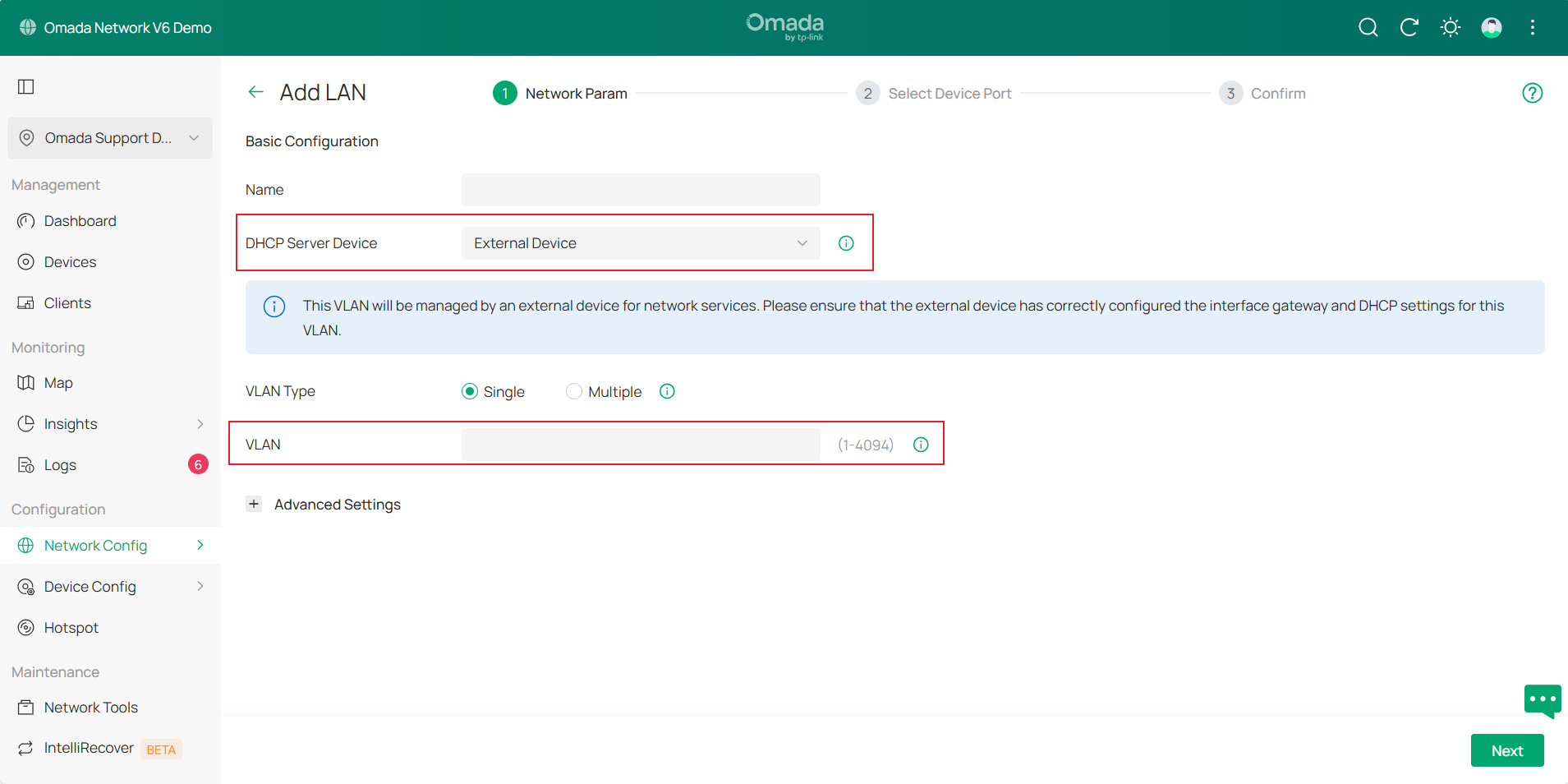
3단계. 네트워크 이름을 지정합니다. DHCP 서버 장치로 외부 장치를 선택하고 VLAN ID를 입력합니다. 그런 다음 다음 버튼을 클릭합니다.
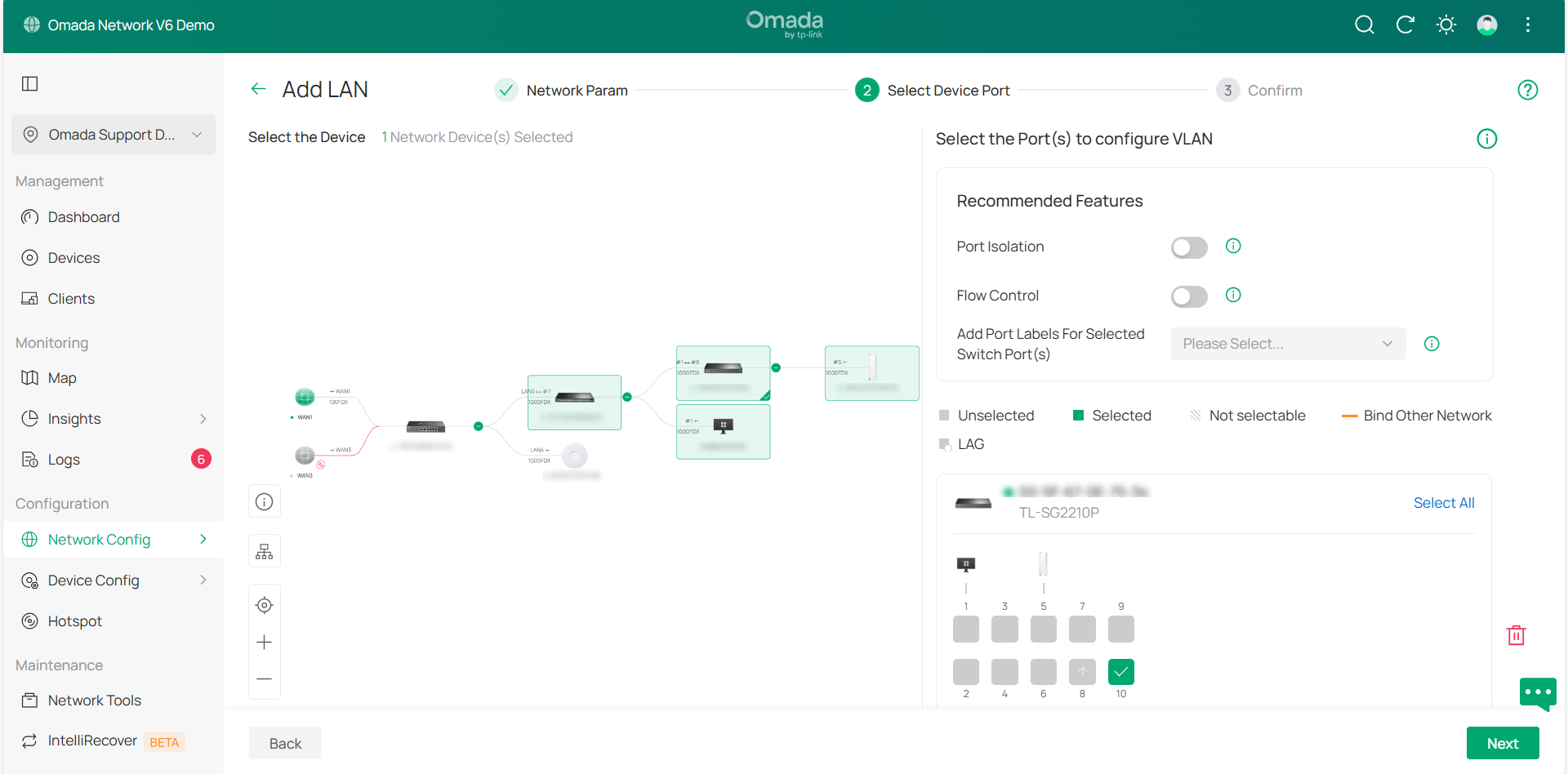
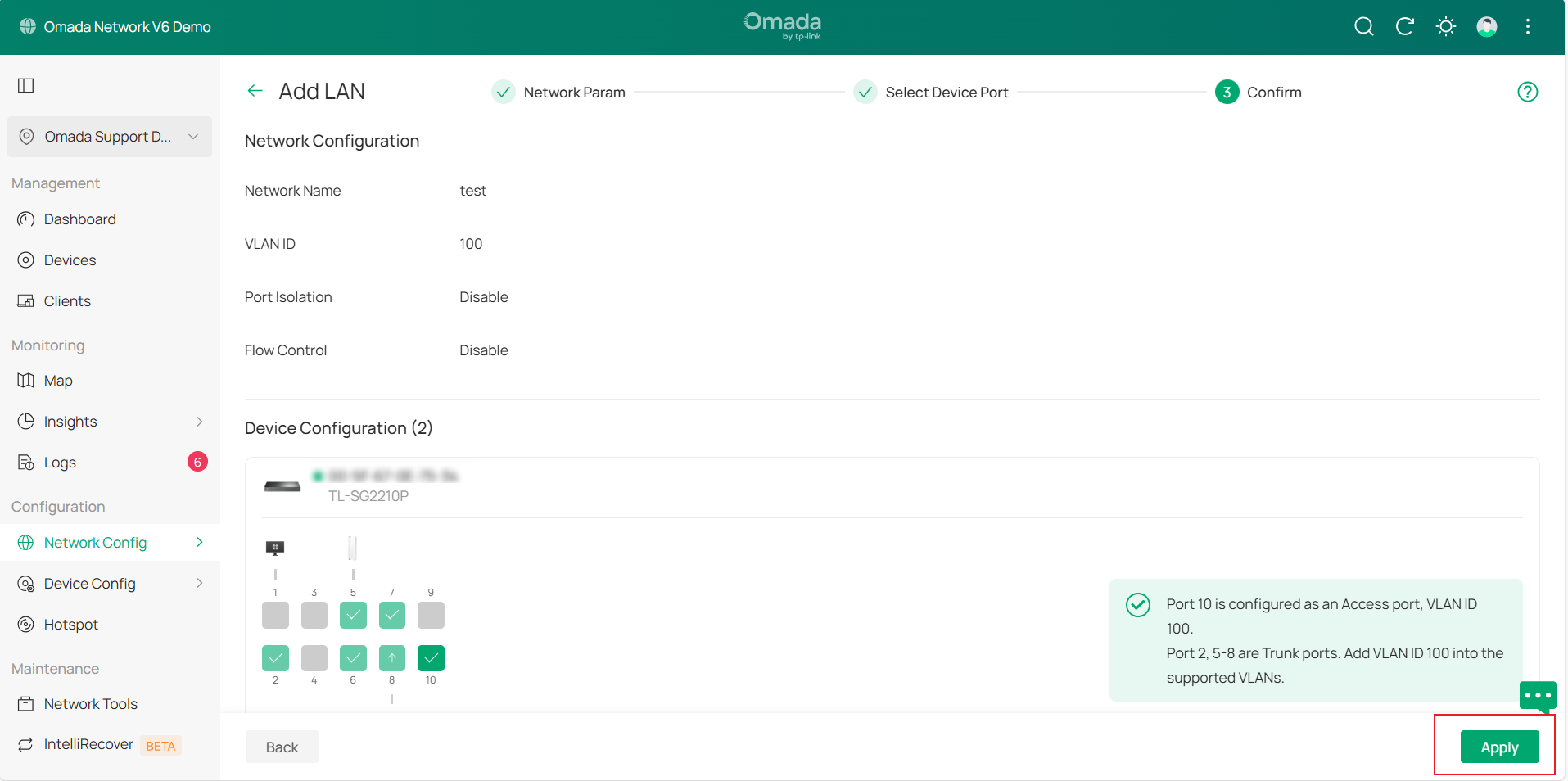
4단계. 장치를 선택하고 해당 포트에 VLAN을 구성합니다. 다음을 클릭하고 정보를 등록합니다. 등록이 완료되면 적용을 클릭하여 설정을 저장합니다.
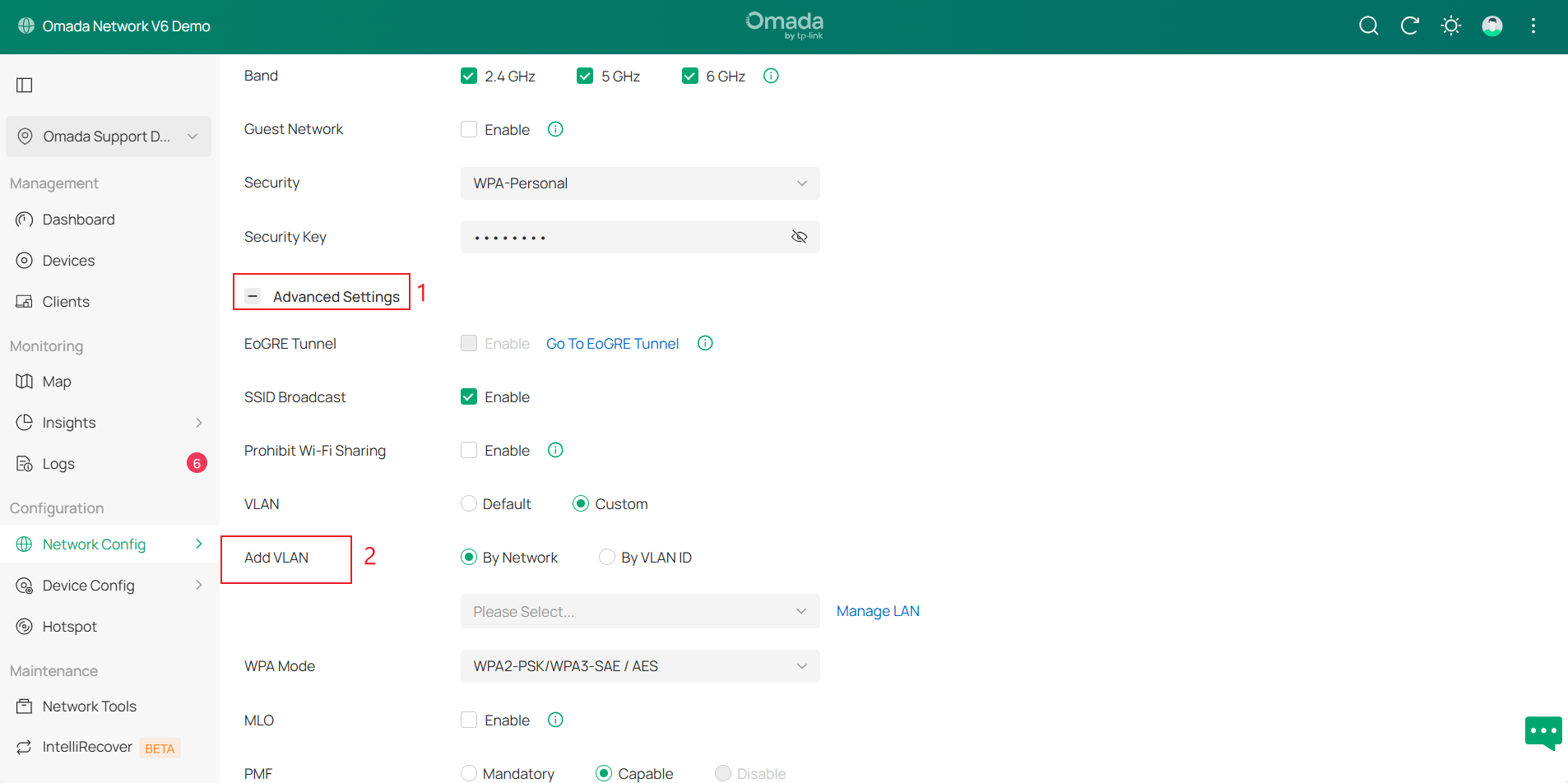
5단계. 네트워크 구성 > 네트워크 설정 > WLAN > SSID > 고급 설정으로 이동하여 VLAN 관련 설정을 찾습니다. VLAN은 비활성화되어 있으며 '기본값'으로 표시됩니다. '사용자 지정'을 선택하여 기능을 활성화합니다. VLAN을 구성하는 방법에는 '네트워크별'과 'VLAN ID별' 두 가지가 있습니다.
- 네트워크별: 3단계에서 생성한 네트워크를 선택합니다. 네트워크를 선택하면 서로 다른 SSID에 동일한 VLAN을 쉽게 구성할 수 있습니다.
- VLAN ID별: VLAN ID를 설정하면 현재 SSID에서만 적용됩니다.
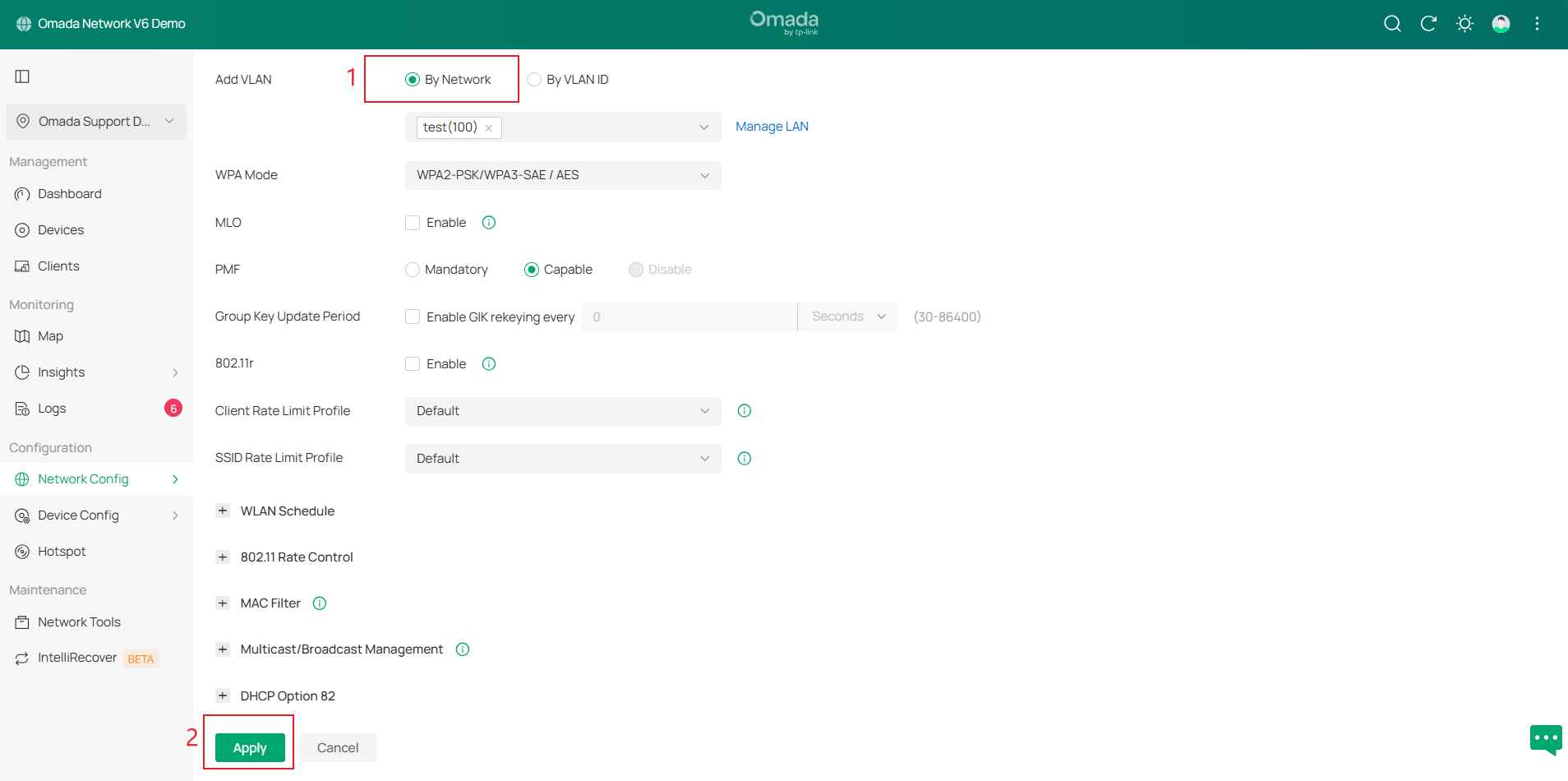
6단계. 필요에 따라 '네트워크별' 또는 'VLAN ID별'을 선택합니다. 여기서는 예시로 '네트워크별'을 선택합니다. VLAN 항목을 선택하고 '적용'을 클릭합니다.
SSID VLAN 재정의 설정
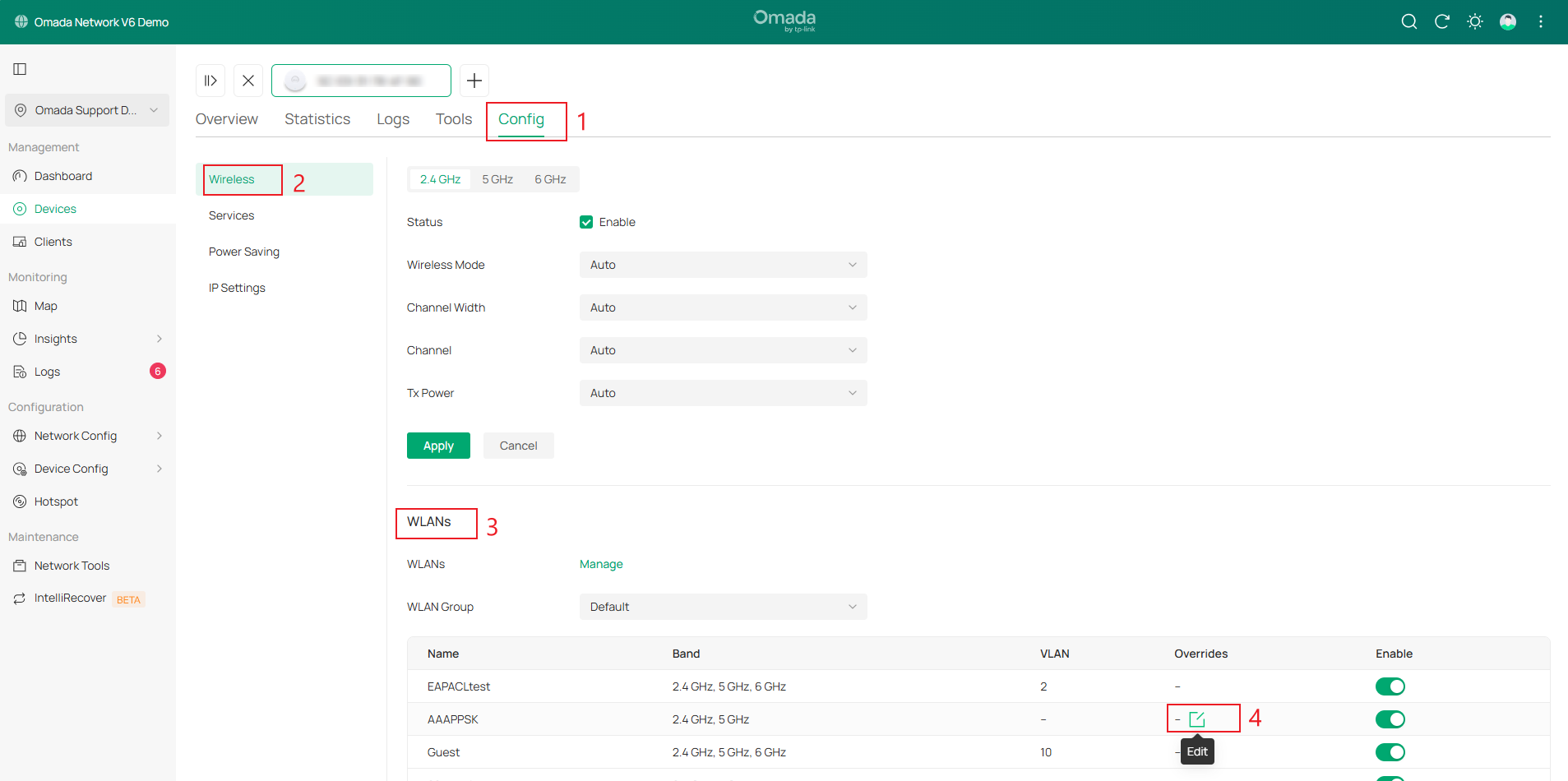
1단계. 네트워크 토폴로지를 구축하고, Omada 컨트롤러에 로그인한 후 장치를 연동합니다. '장치(Devices)'로 이동하여 대상 Omada AP를 찾습니다. 장치를 클릭하여 속성(Properties) 창을 엽니다.
2단계. 속성 창에서 '기기 관리 > 설정 > 무선 > WLAN'으로 이동합니다. 여기에는 편집 가능한 모든 SSID가 표시됩니다. SSID를 선택하고 '편집'을 클릭하여 SSID 재정의 설정을 구성합니다.
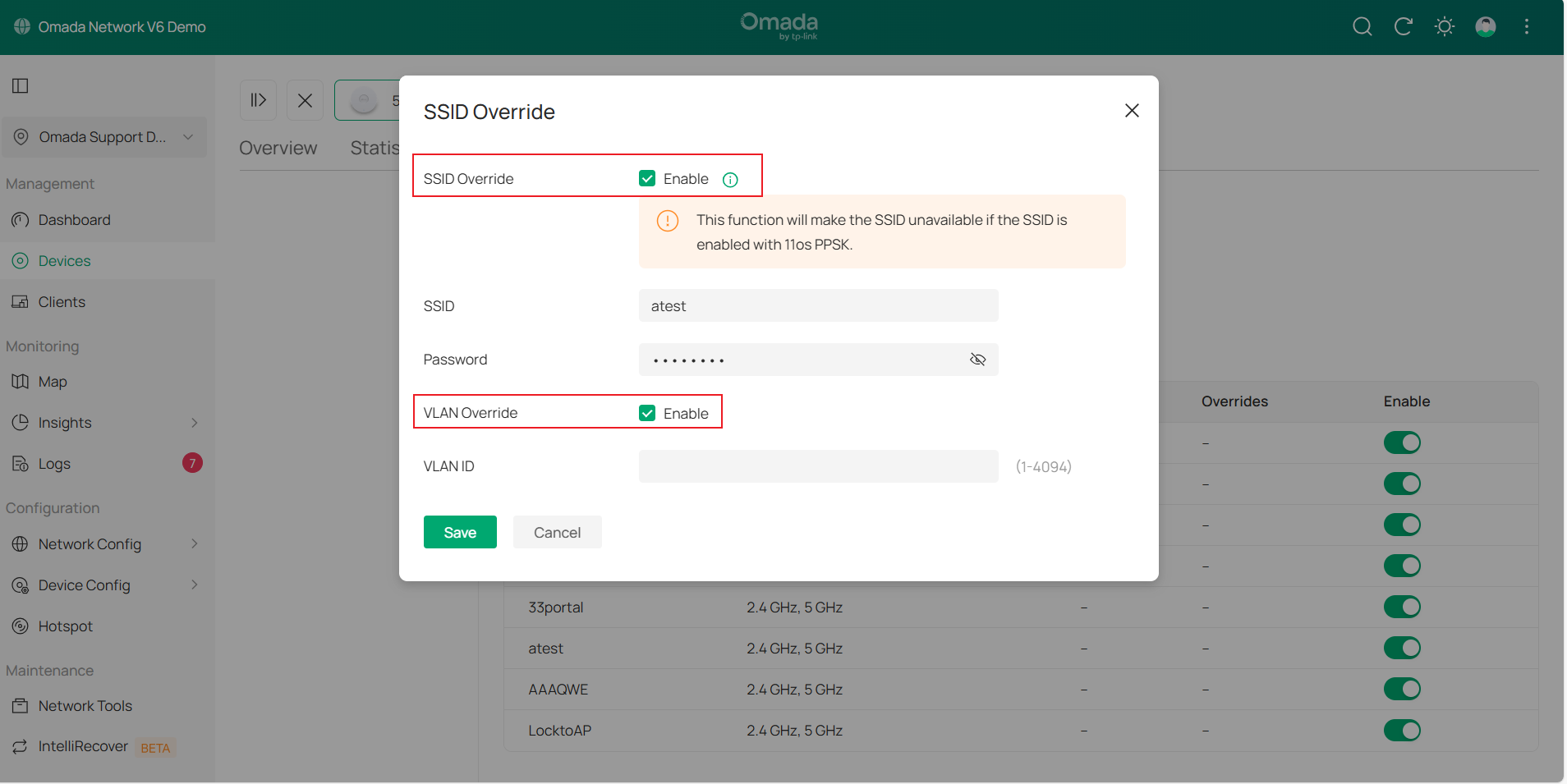
3단계. 'SSID 재정의' 및 'VLAN 재정의' 확인란을 선택합니다. VLAN ID를 입력하고 '저장'을 클릭합니다.
결론
Omada 컨트롤러를 통해 Omada AP에서 SSID VLAN 설정을 성공적으로 완료했습니다.
각 기능 및 설정에 대한 자세한 내용은 다운로드 센터에서 해당 제품 설명서를 다운로드하여 확인하십시오.
질문과 답변
Q1: 동적 VLAN, SSID VLAN 재정의 및 SSID VLAN을 동시에 설정하면 어떤 효과가 있습니까?
A1: Omada AP에서 현재 지원하는 무선 VLAN 설정은 다음 우선순위 순서대로 적용됩니다: 동적 VLAN(OUI VLAN > 인증 VLAN > VLAN 풀) > SSID VLAN 재정의 > SSID VLAN.
참고: OUI VLAN을 지원하려면 향후 출시될 컨트롤러 버전 6.3이 필요합니다.
이 문서에는 기계 번역이 적용되었으며, 정확한 내용을 확인하려면 원본 영문 문서를 참고하시기 바랍니다.
