


목차
서론
Omada Guard 앱의 ‘기기 공유’ 기능을 사용하면 다른 TP-Link ID 사용자와 Omada Guard 기기를 공유할 수 있습니다. 공유가 완료되면 초대된 사용자는 귀하가 할당한 권한에 따라 기기에 액세스하고 관리할 수 있습니다. 이 문서에서는 ‘기기 공유’ 기능을 사용하여 사용자를 초대하고, 권한을 설정하며, 공유된 액세스 권한을 관리하는 방법을 설명합니다.
요구 사항
- Omada Guard 앱
- Omada Guard 카메라 및 NVR
설정
초대받은 사용자의 초대 수락
1단계. Omada Guard 앱에 로그인하고, 조직 옵션에서 'My Omada Guard'를 선택합니다. 장치 > 해당 장치 > 장치 공유를 선택합니다.
참고: 현재 Omada Guard 앱에서 장치 공유가 지원되는 조직은 ‘내 Omada Guard’ 조직뿐입니다. Omada Central에서 관리되는 장치의 경우, Omada Central에서 직접 관리 계정을 추가할 수 있습니다. 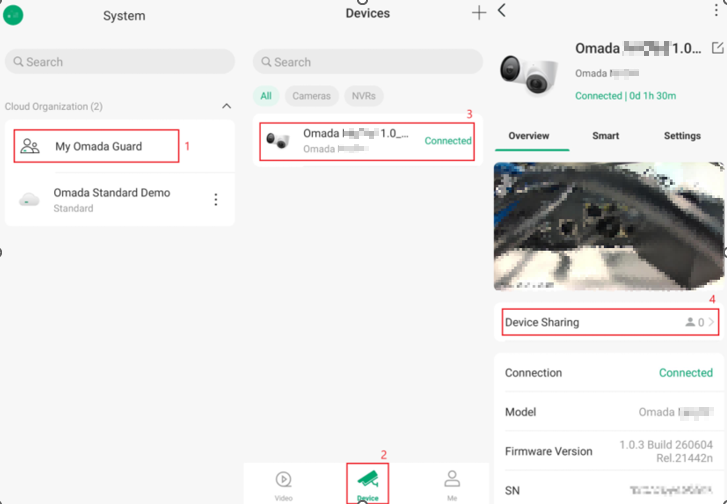
2단계. 공유를 탭한 다음, 초대 대상자의 TP-Link ID를 입력하고 다음을 탭합니다. 초대 대상자가 TP-Link를 처음 사용하는 경우, 먼저 해당 사용자의 TP-Link ID를 등록해 주십시오.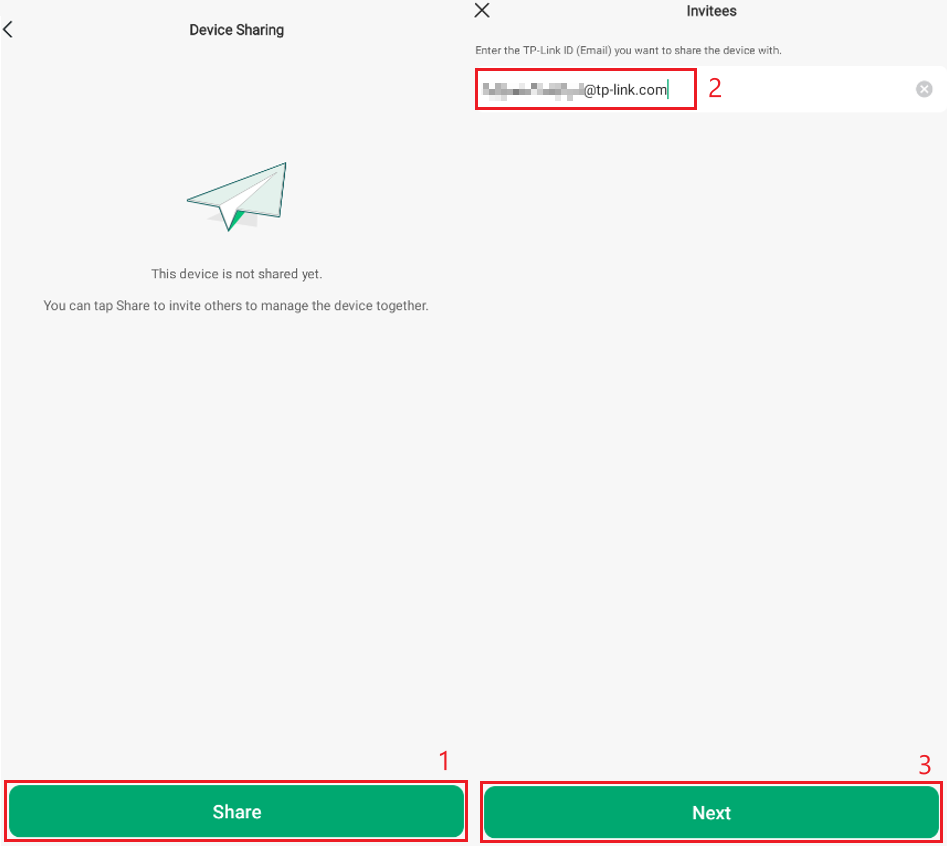
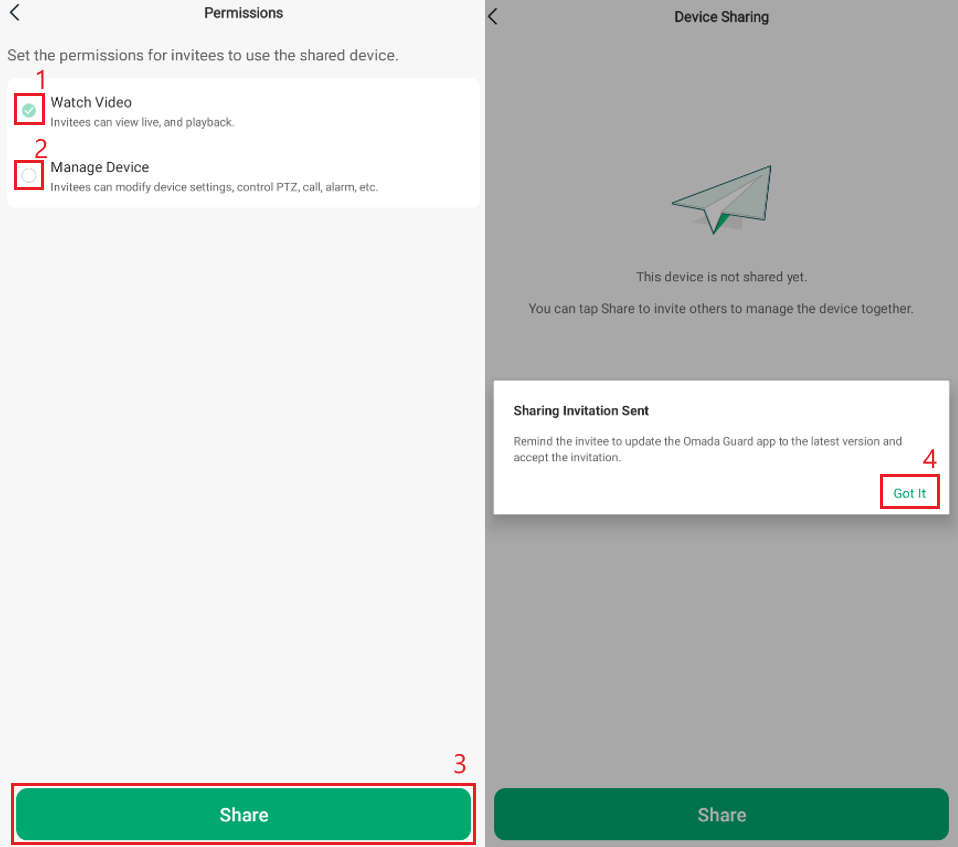
3단계. 초대 대상자의 권한을 설정하고 > 공유 > 확인을 탭합니다. 완료되면 화면 왼쪽 상단의 뒤로 가기 화살표를 선택합니다.
참고: 초대된 사용자에게는 두 가지 권한 수준이 제공됩니다.
- 동영상 시청: 사용자가 실시간 영상 시청 및 재생만 할 수 있습니다.
- 장치 관리: 사용자가 영상을 시청하고, 장치 설정을 수정하며, PTZ 기능을 제어할 수 있습니다.
장치 공유 초대 수락하기
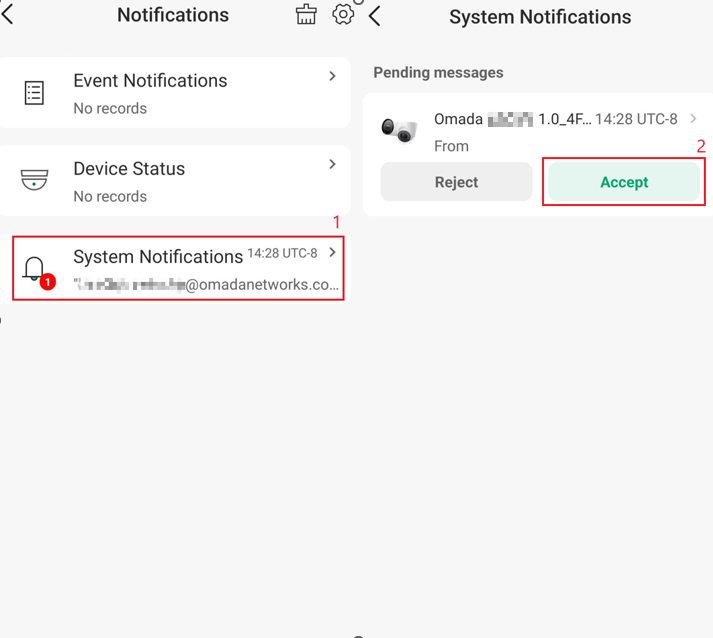
Omada Guard 앱에 로그인하고, ‘알림’을 연 다음, 장치 공유 초대 메시지에서 '수락' 탭을 누릅니다. 수락이 완료되면 초대받은 사용자는 할당된 권한에 따라 공유된 장치에 액세스할 수 있습니다.
장치 액세스 권한 제거
1단계. 내 프로필 > 장치 공유 > 해당 장치 > 공유된 TP-Link ID > 삭제 > 삭제 확인 순으로 이동합니다.
참고: 장치 > 해당 장치 > 장치 공유 > 공유 대상 TP-Link ID > 삭제 > 삭제 확인으로 이동하여 공유 권한을 제거할 수도 있습니다.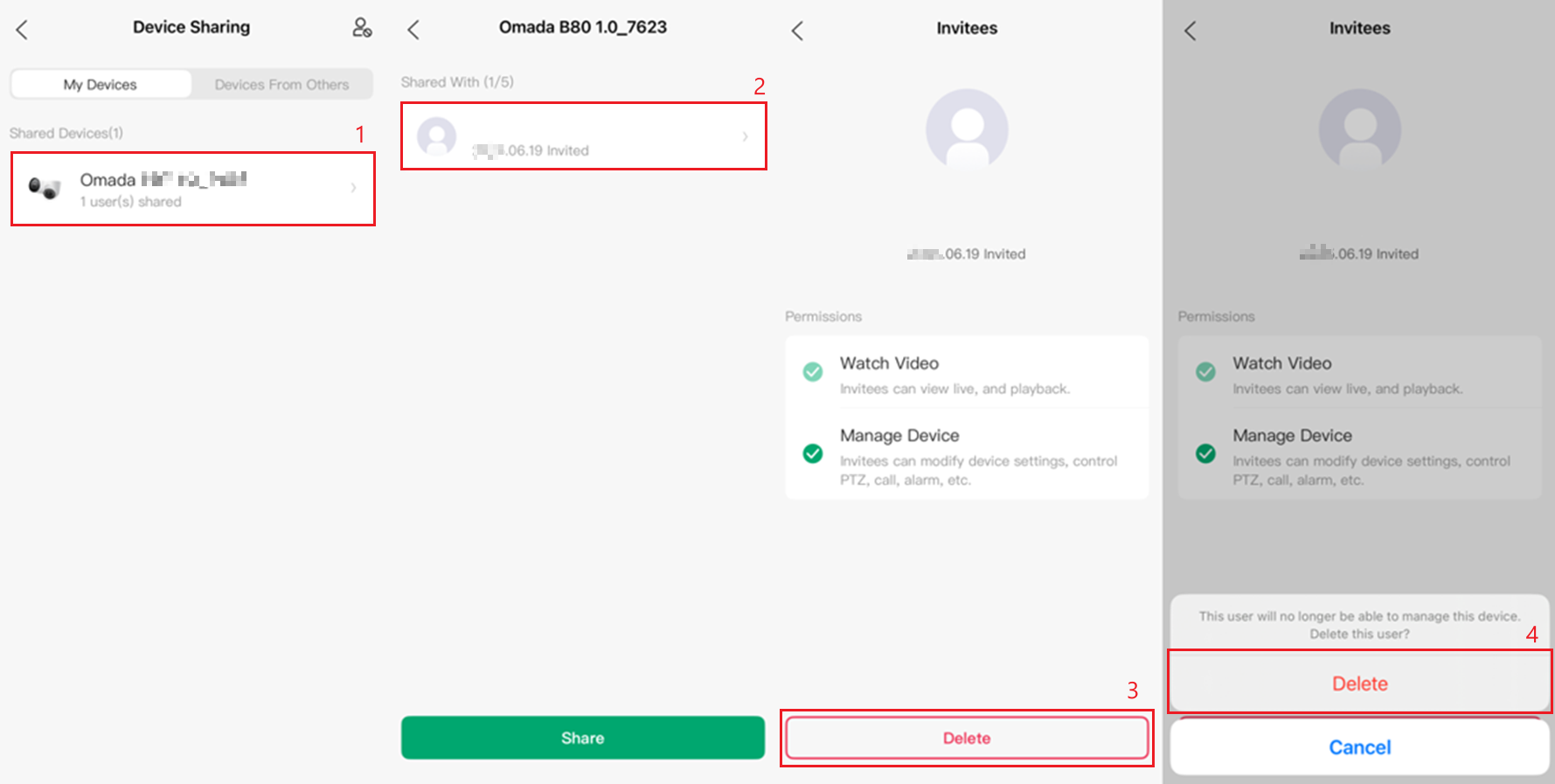
참고: 공유 사용자가 장치에서 “삭제”를 선택하면, 결과는 해당 사용자의 권한에 따라 달라집니다. 사용자가 NVR 설정 권한을 가지고 있고 특정 채널에 속한 장치에서 “삭제”를 선택하면, 해당 장치가 NVR에서 제거됩니다. 그 외의 경우에는 공유 관계만 해제되며 장치 자체는 삭제되지 않습니다.
검증
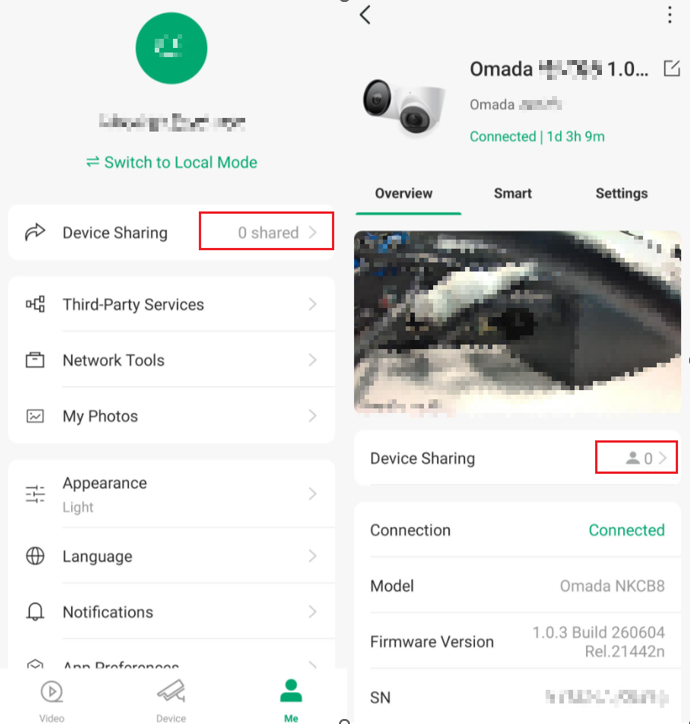
장치가 공유되었는지 확인하려면 Omada Guard 앱에서 내 프로필 또는 장치 설정으로 이동하십시오. 공유된 장치가 없는 경우, 장치 공유 페이지에는 공유된 장치나 TP-Link ID가 표시되지 않습니다.
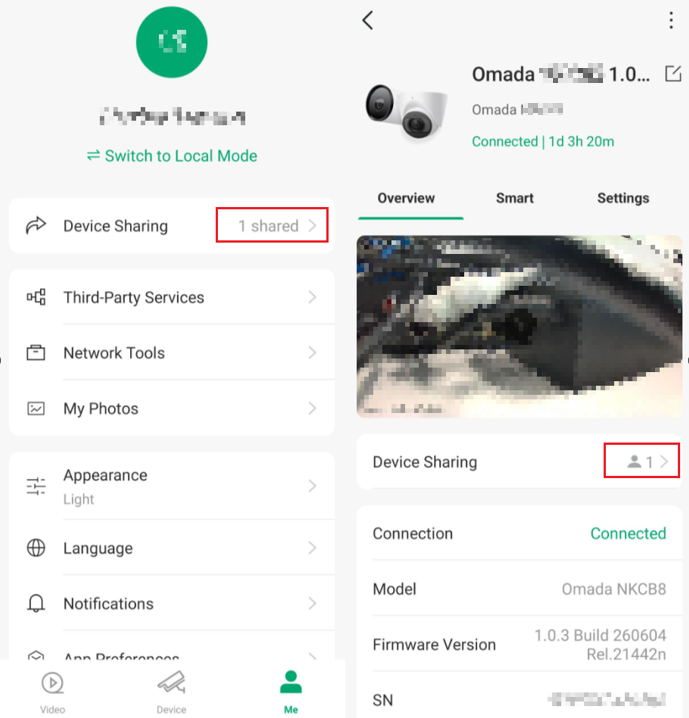
장치가 공유되면 장치 공유 페이지에 공유된 장치 수 또는 액세스 권한이 있는 TP-Link ID 수가 표시됩니다. 해당 항목을 탭하면 자세한 공유 정보를 확인할 수 있습니다.
결론
위 단계를 따르면 Omada Guard 장치를 다른 TP-Link ID 사용자와 공유하고, 적절한 액세스 권한을 할당하며, Omada Guard 앱을 통해 언제든지 공유 액세스 권한을 관리하거나 해제할 수 있습니다.
질문과 답변
Q1: Omada Guard 장치를 공유할 수 있는 사람은 누구인가요?
A1: Omada Guard 앱에서는 계정 소유자만 Omada 장치에 대한 액세스 권한을 다른 사람과 공유할 수 있습니다. 초대받은 사용자는 해당 장치를 다른 TP-Link ID와 공유할 수 없습니다.
Q2: 초대받은 사용자에게도 TP-Link ID가 필요한가요?
A2: 네. 초대받은 사용자는 장치 공유 초대를 수신하고 수락하기 전에 등록된 TP-Link ID를 가지고 있어야 합니다.
Q3: 공유받은 사용자에게는 부여할 수 있는 권한은 무엇인가요?
A3: 공유받은 사용자에게는 다음 두 가지 권한 수준을 부여할 수 있습니다:
- 동영상 보기(Watch Video) – 실시간 영상을 시청하고 녹화 영상을 재생할 수 있습니다.
- 장치 관리(Manage Device) – 영상을 시청하고, 장치 설정을 수정하며, PTZ 기능을 제어하고, 지원되는 장치 설정을 관리할 수 있습니다.
Q4: 나중에 장치 공유를 해제할 수 있나요?
A4: 네. 장치 소유자는 장치 공유 설정에서 공유된 TP-Link ID를 선택한 후 삭제를 선택하여 언제든지 액세스 권한을 해제할 수 있습니다.
각 기능 및 설정에 대한 자세한 내용은 지원 홈페이지를 방문하여 해당 제품의 설명서를 다운로드하거나 확인해 주십시오.
이 문서에는 기계 번역이 적용되었으며, 정확한 내용을 확인하려면 원본 영문 문서를 참고하시기 바랍니다.
