


목차
서론
TP-Link ID는 하나의 이메일 주소로 TP-Link 커뮤니티, Omada Cloud, 교육 시스템에 로그인하고 Aginet, Omada, VIGI, Deco, Tether, Kasa, Tapo 등의 TP-Link 앱을 통해 TP-Link 제품을 관리할 수 있는 통합 인증 수단입니다. Guard 앱을 통해 장치를 제거하여 TP-Link 계정의 장치 연동을 해제할 수 있습니다. 연동을 해제한 후에는 Omada 장치를 다른 계정(TP-Link ID)에 다시 등록할 수 있습니다.
요구 사항
- Omada Guard 장치
- Omada Guard 앱
설정
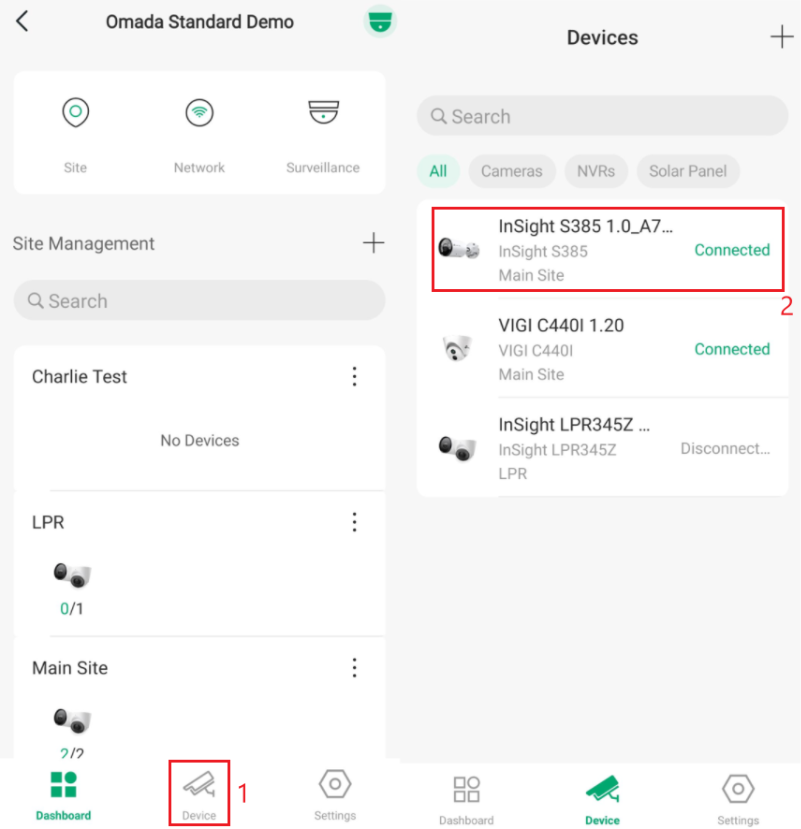
1단계. Omada Guard 앱에 로그인합니다. 조직을 선택하고 ‘장치’ 페이지로 이동합니다.
2단계. ‘장치’ 페이지 하단으로 스크롤합니다. 하단의 ‘장치 제거’를 탭하고 제거를 확인합니다. 장치가 TP-Link 계정에서 제거됩니다.
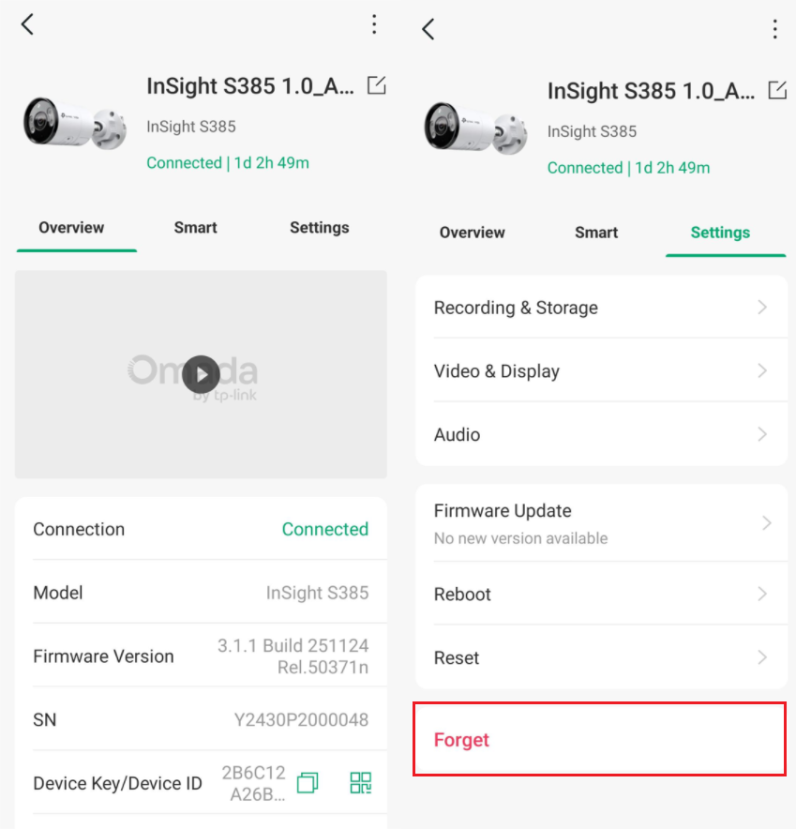
단순히 TP-Link ID의 연동만 해제하려는 경우, 연동 해제 절차는 여기서 완료됩니다. 하지만 클라우드에서 TP-Link ID 계정을 삭제해야 하는 경우, 다음 링크를 참조하십시오: TP-Link 클라우드 계정을 삭제하려면 어떻게 해야 하나요?
확인
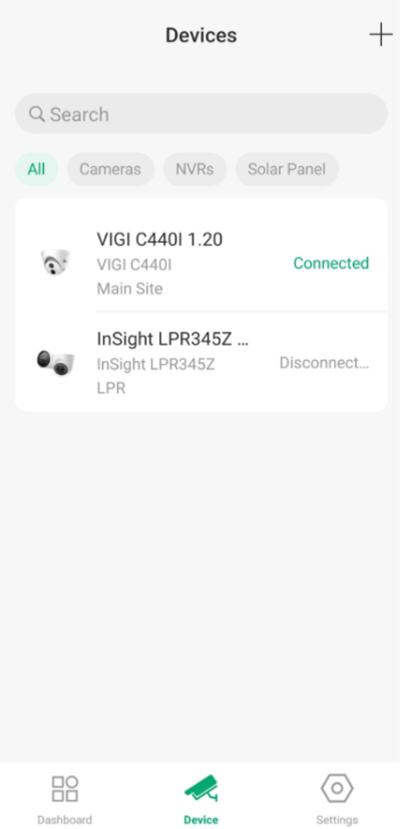
장치가 성공적으로 제거되었는지 확인하려면 Omada Guard 앱의 ‘장치’ 페이지로 돌아가세요. 장치 목록에 해당 장치가 더 이상 표시되지 않아야 합니다.
결론
Omada Guard 앱에서 장치를 제거하면 현재 TP-Link ID와의 연동이 해제되며, 다른 계정에 등록할 수 있게 됩니다. 장치 목록에 해당 장치가 더 이상 표시되지 않는지 확인하여 제거가 성공적으로 완료되었는지 확인할 수 있습니다.
질문과 답변
Q1: TP-Link ID에서 장치를 제거하면 어떻게 되나요?
A1: TP-Link ID에서 장치를 제거하면 해당 장치가 계정에서 연결 해제되어 다른 TP-Link ID에 등록할 수 있게 됩니다.
Q2: 장치를 제거하면 TP-Link ID 계정이 삭제되나요?
A2: 아니요. 장치를 제거하면 해당 장치가 계정에서 해제될 뿐입니다. 별도로 계정을 삭제하지 않는 한 TP-Link ID는 계속 활성화됩니다.
Q3: 장치를 제거한 후 다른 TP-Link 계정에 추가할 수 있나요?
A3: 네. 장치가 성공적으로 제거되면 다른 TP-Link 계정에 등록하여 관리할 수 있습니다.
Q4: TP-Link ID에서 장치를 제거하면 TP-Link 클라우드 계정도 삭제되나요?
A4: 아니요. 장치를 제거하면 해당 장치가 TP-Link ID에서 분리될 뿐입니다. 별도로 삭제하지 않는 한 TP-Link 클라우드 계정은 계속 활성화됩니다.
Q5: TP-Link 클라우드 계정을 삭제하려면 어떻게 해야 하나요?
A5: TP-Link 클라우드 계정을 영구적으로 삭제하려면 ‘TP-Link 클라우드 계정을 삭제하려면 어떻게 해야 하나요?’ 가이드의 지침을 따르세요.
각 기능 및 설정에 대해 자세히 알아보려면 지원 홈페이지를 방문하여 해당 제품의 설명서를 다운로드하거나 확인해 주십시오.
이 문서에는 기계 번역이 적용되었으며, 정확한 내용을 확인하려면 원본 영문 문서를 참고하시기 바랍니다.

