Как создать сайт в контроллере Omada через Open API


Содержание
Создание приложения на контроллере
Выполнение авторизации Open API
Цель
В этом руководстве приведены инструкции по созданию узлов в контроллере Omada через Open API.
Требования
- Контроллер Omada (аппаратный/программный/облачный)
- Postman
Введение
Omada API предоставляет программный доступ к контроллеру Omada SDN от TP-Link, обеспечивая интеграцию с внешними системами и автоматизацию задач управления сетью. Пользователи могут проходить аутентификацию, запрашивать состояние сети, управлять устройствами, контролировать доступ клиентов и настраивать параметры без использования веб-интерфейса Omada. Это упрощает создание автоматизированных рабочих процессов и интеграцию Omada со сторонними платформами или инструментами мониторинга.
В этом руководстве показано, как использовать Open API контроллера для создания узлов в Omada Controller.
Настройка
Создание приложения на контроллере
Примечание: Omada Open API поддерживает два режима: режим кода авторизации и режим учётных данных клиента. Пользователи могут создавать тип приложения в соответствии со своими потребностями. Режим кода авторизации: подходит, когда сторонней платформе или пользователю требуется войти через контроллер с проверкой личности пользователя (например, TP-Link ID). Режим клиента: подходит для интеграции «система-системе», где взаимодействие с пользователем не требуется. В этом руководстве мы используем режим учётных данных клиента в качестве примера.
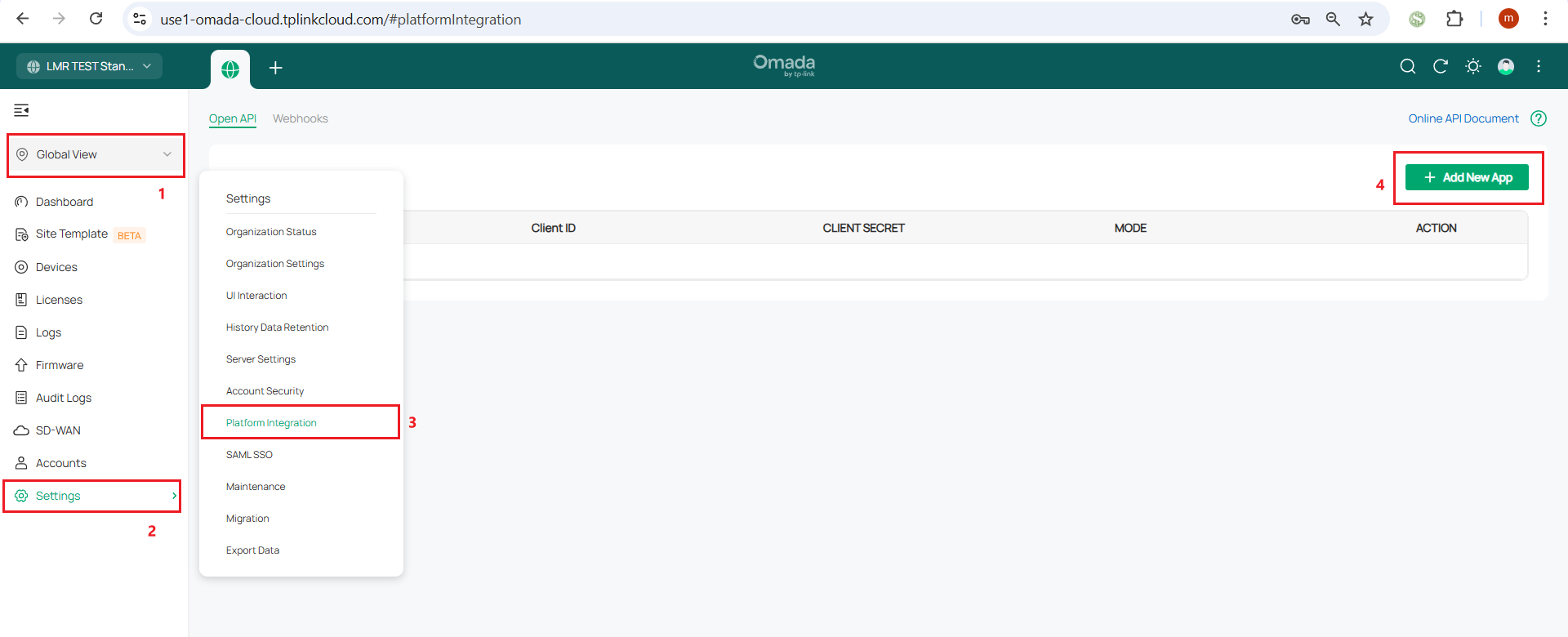
Шаг 1. Войдите на веб-страницу контроллера и переключитесь в Глобальный вид. Перейдите в раздел Настройки > Интеграция платформ > Open API > Добавить новое приложение.
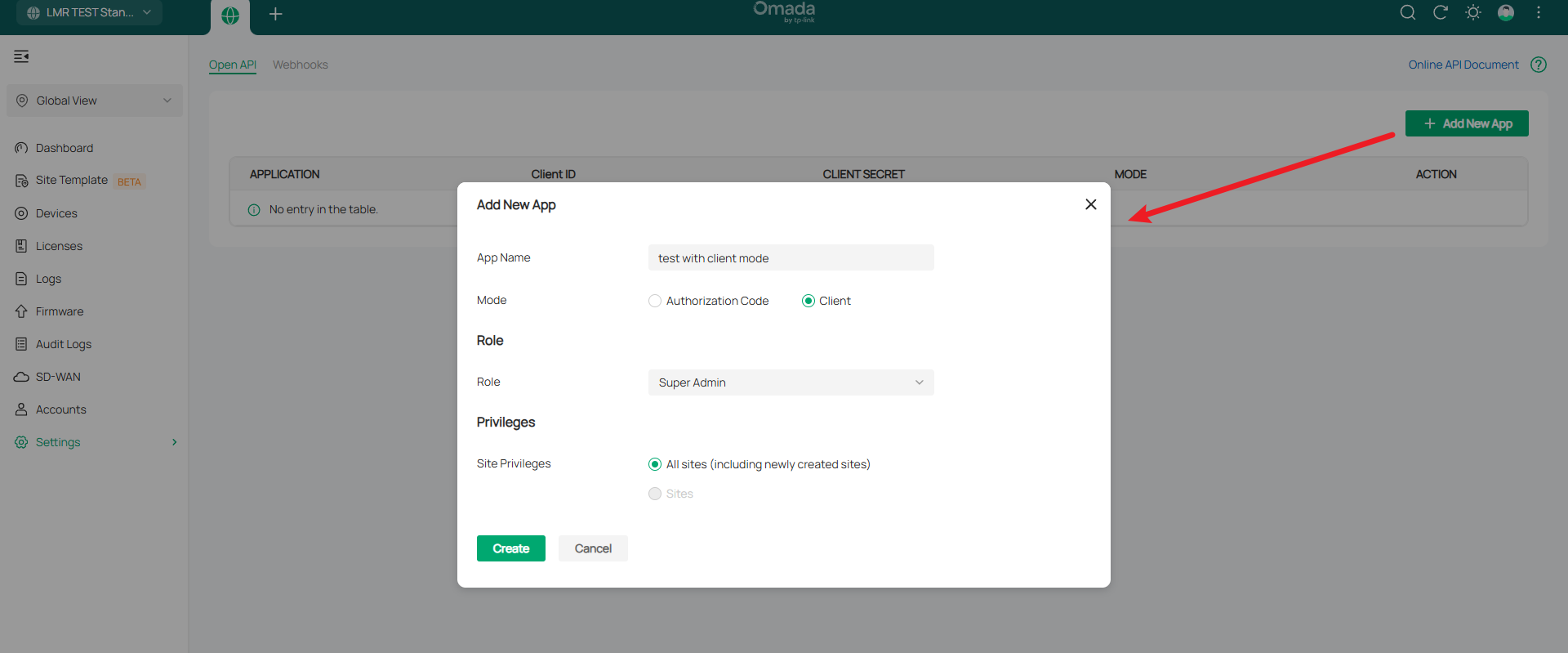
Шаг 2. Задайте имя создаваемого приложения, выберите роль и привилегии для узлов.
Шаг 3. Нажмите «Онлайн-документация API» в правом верхнем углу. Вы будете перенаправлены на страницу онлайн-документации, где сможете ознакомиться с процессом авторизации и подробными спецификациями API.
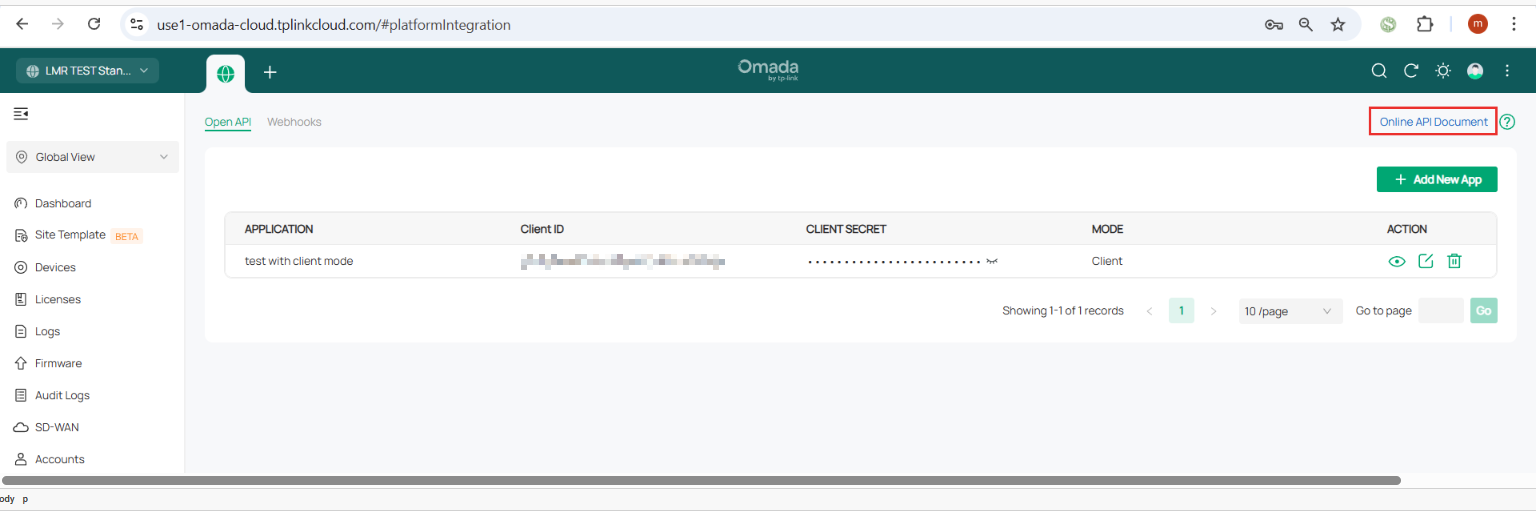
Примечание: Если вы подключаетесь к локальному контроллеру через облако, опция «Онлайн-документация API» не отображается.
Выполнение авторизации Open API
Примечание: Токен доступа требуется для всех вызовов API. Он служит учётными данными, подтверждающими, что запрос авторизован. Без действительного токена контроллер отклонит запрос.
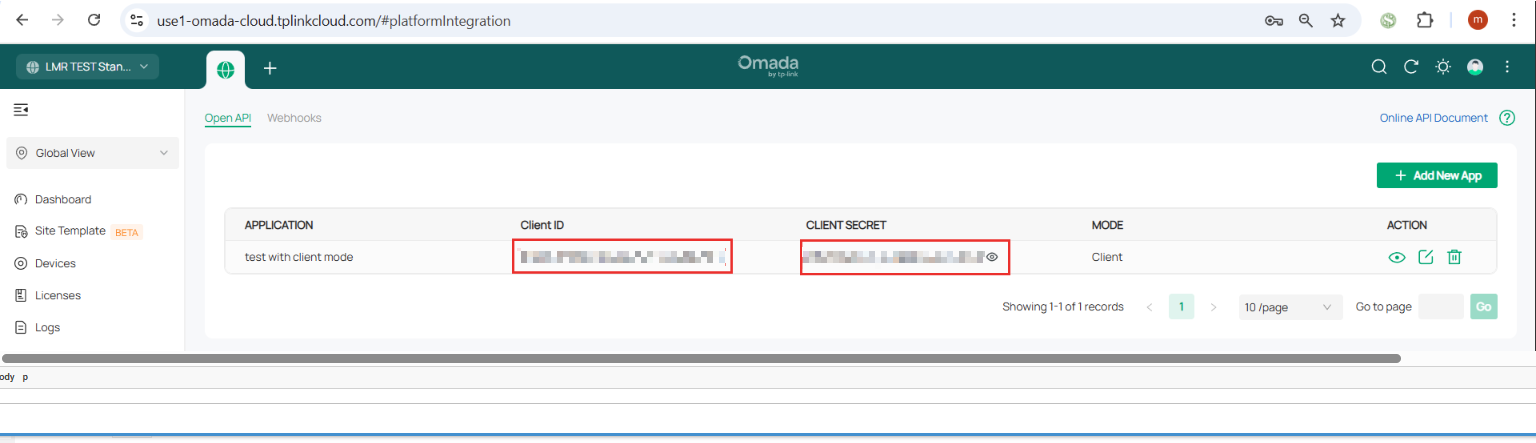
Шаг 1. Нажмите на значок глаза, чтобы отобразить секрет клиента. Запишите идентификатор клиента и секрет клиента после создания приложения. Эти значения необходимы при запросе токена доступа.
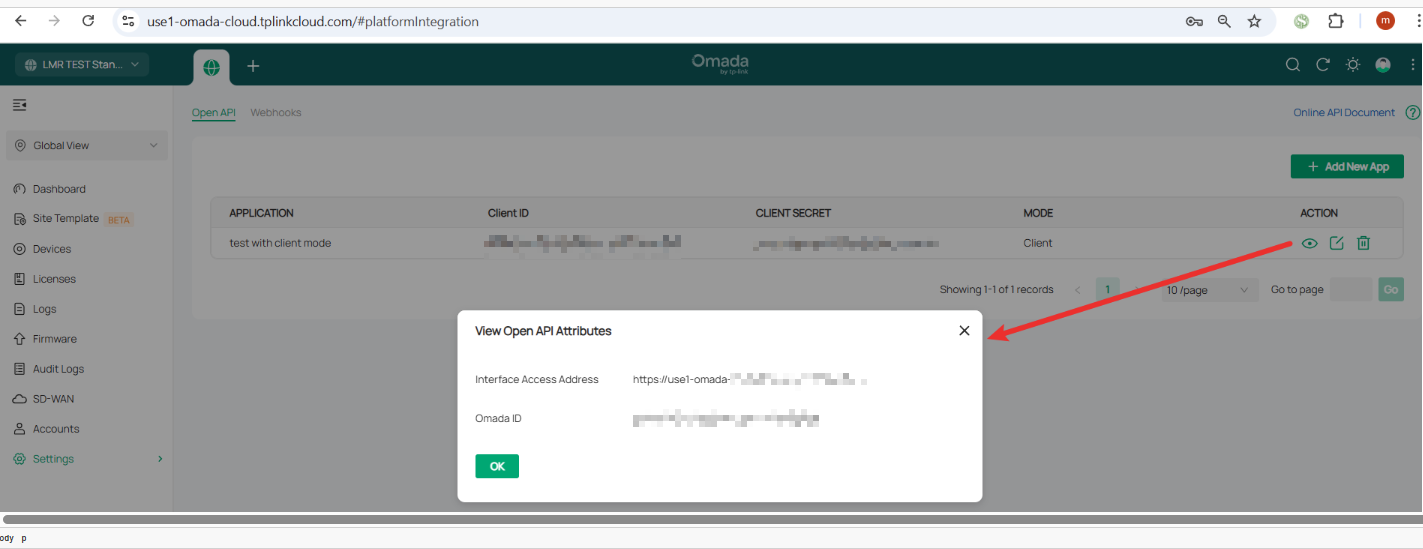
Шаг 2. Нажмите на значок просмотра, чтобы отобразить Omada ID и адрес доступа к интерфейсу. Запишите эти значения, так как они требуются при вызове API.
Шаг 3. Обратитесь к разделу 2.3 на главной странице онлайн-документации, чтобы завершить авторизацию в режиме клиента. Если вы выбрали режим кода авторизации, обратитесь к разделу 2.2.
Используйте документацию для проверки метода, пути, параметров запроса и заголовков. Установите тело как необработанный JSON и заполните его поля точно так, как указано в документации.
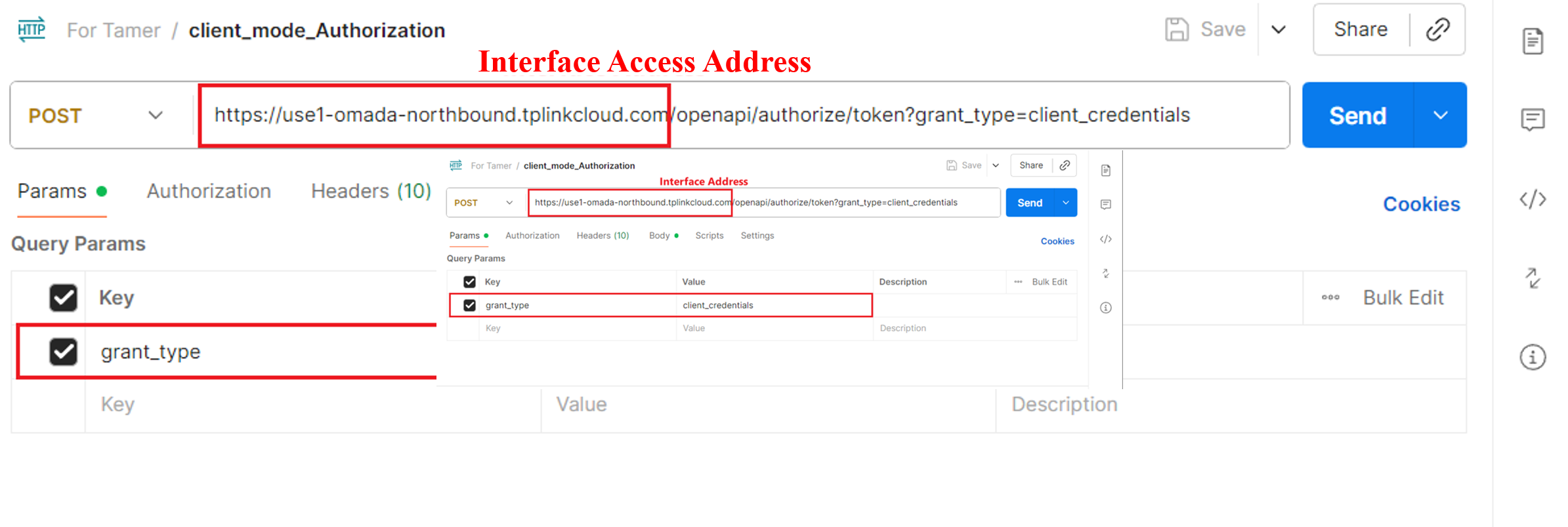
Заполните URL-адрес запроса и параметры.
Добавьте заголовки, требуемые API.
.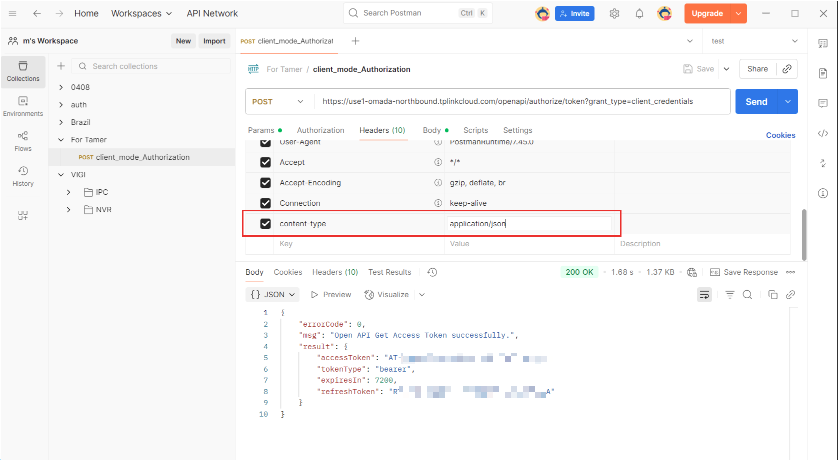
Заполните тело в соответствии с параметрами из документации API. Нажмите «Отправить» для отправки запроса, и AccessToken будет успешно возвращён.
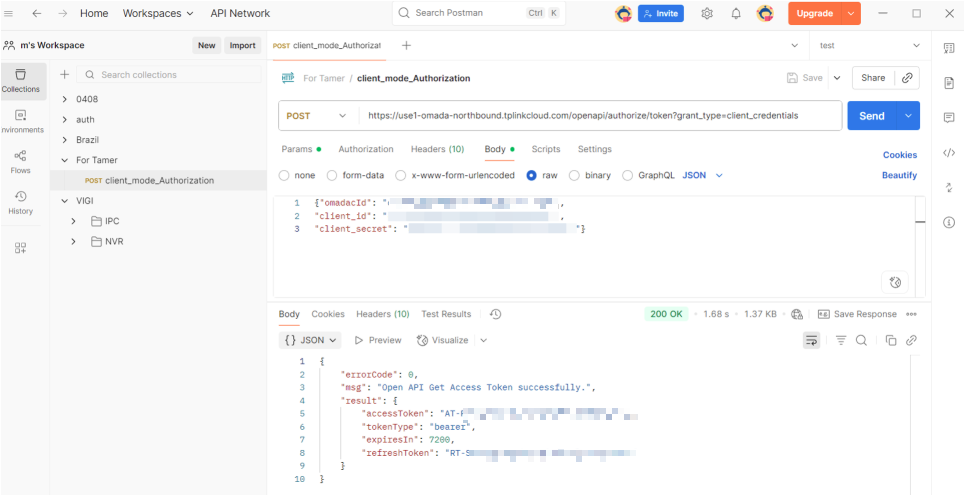
Примечание: После получения токена доступа вы будете использовать его для доступа к интерфейсам API.
Создание нового узла
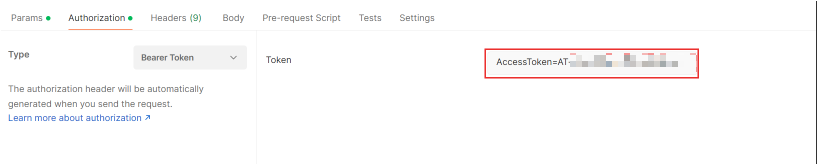
Шаг 1. Введите токен доступа, полученный на предыдущем шаге, в поле «Авторизация».
Примечание: Префикс в заголовке авторизации должен быть AccessToken=
Шаг 2. Найдите API, который хотите вызвать, в документации API.
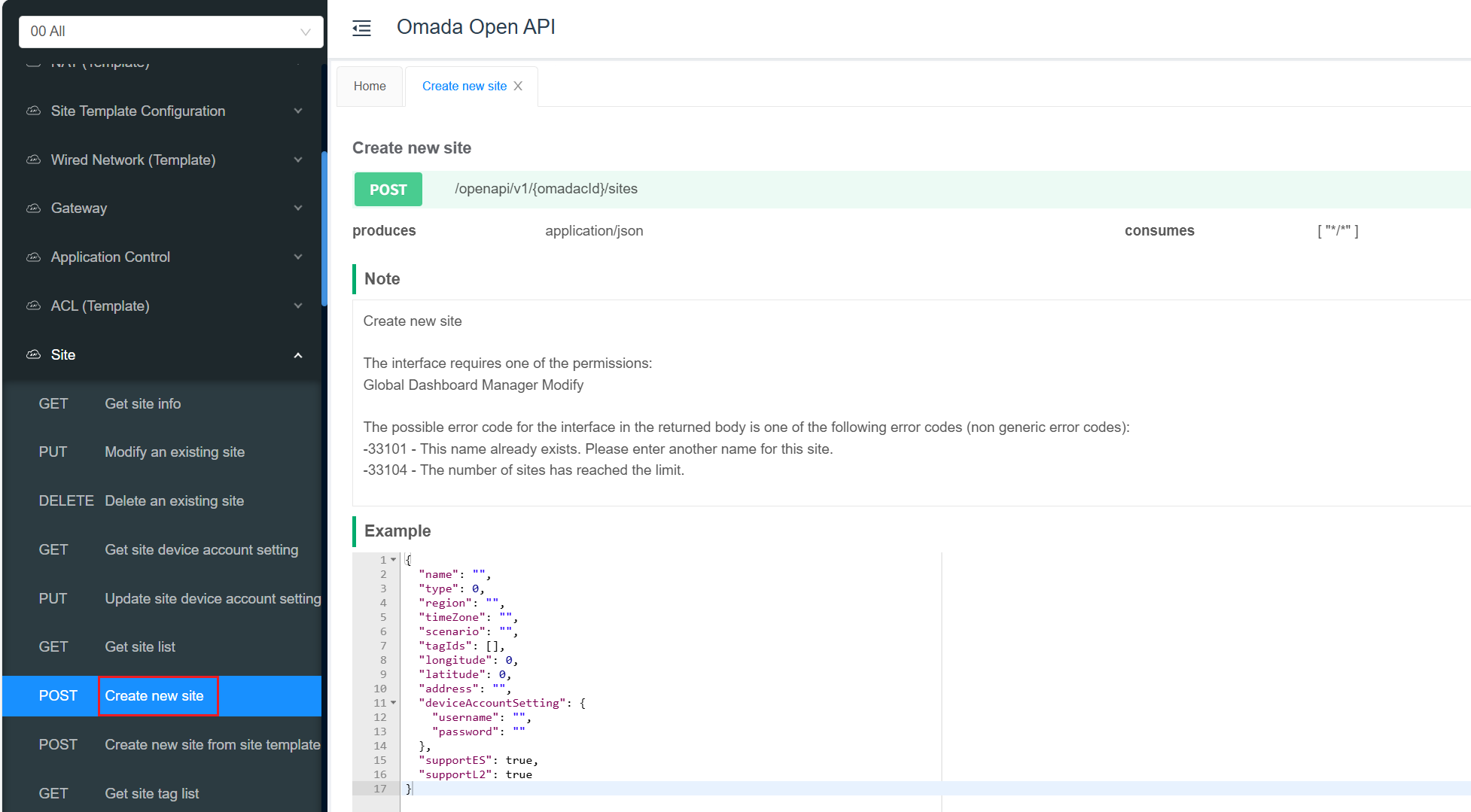
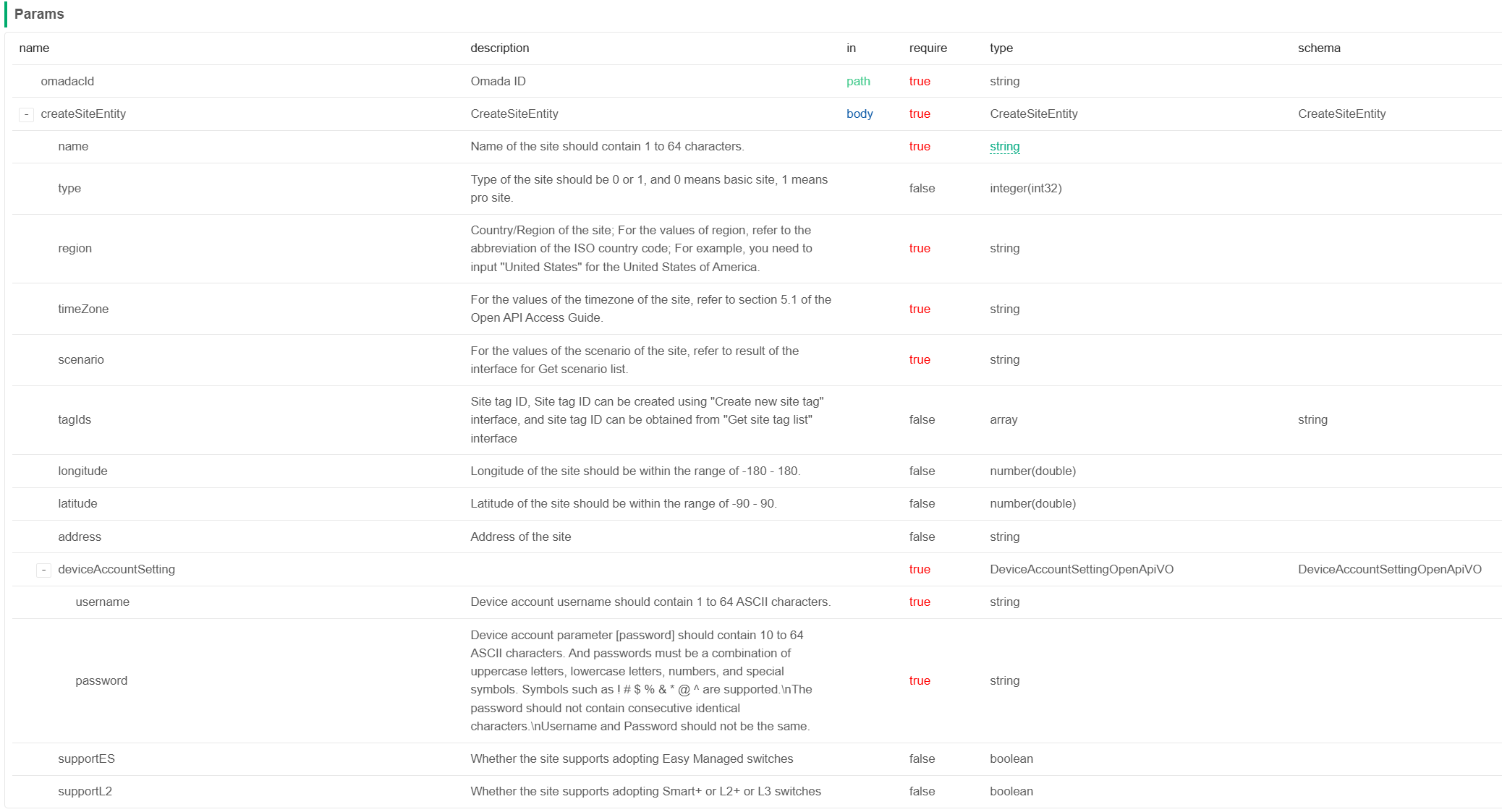
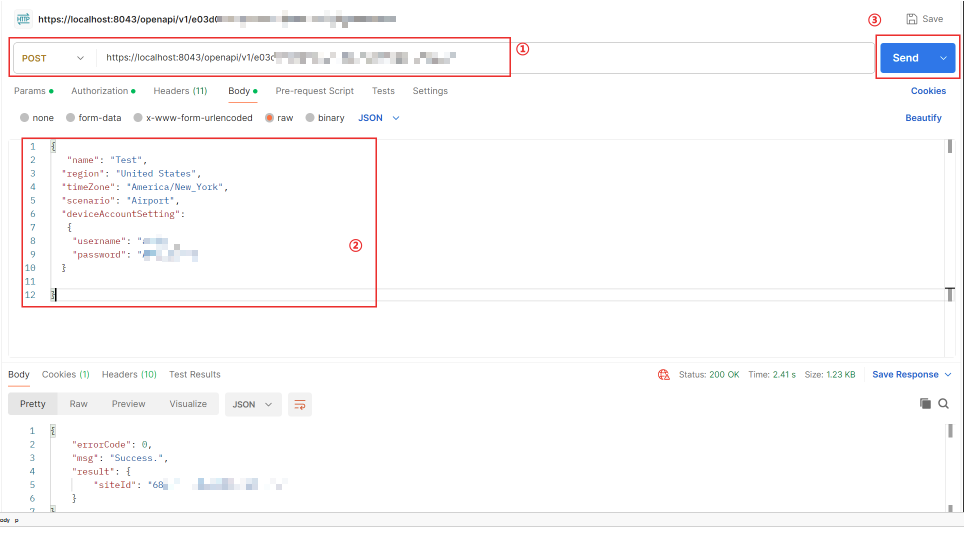
Шаг 3. Заполните соответствующий URL-адрес и параметры в соответствии с содержанием документации. Параметры, отмеченные как true, являются обязательными, а параметры, отмеченные как false, являются необязательными. После завершения настройки нажмите «Отправить» для отправки запроса. Если создание выполнено успешно, будет возвращён errorCode 0 и siteID.
Проверка
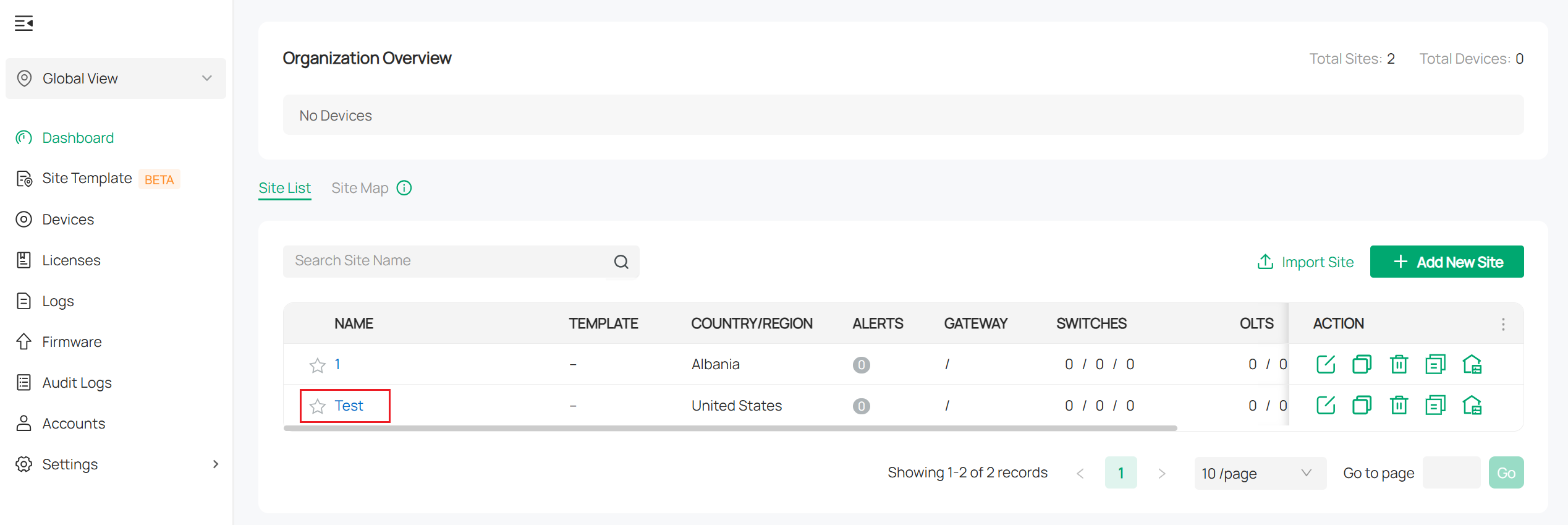
Перейдите в Глобальный вид > Панель мониторинга. Если только что созданный узел отображается в списке узлов, это подтверждает успешное создание узла.