


Содержание
Цель
В этой статье приведены инструкции по созданию профессионального и гибкого коммерческого предложения по проекту в Omada Design Hub.
Требования
- Omada Design Hub
Введение
Omada Design Hub — это профессиональный инструмент для проектирования коммерческих сетей в экосистеме TP-Link Omada, предоставляющий комплексные решения для планирования сетей и безопасности для малого и среднего бизнеса и системных интеграторов.
Страница «Список оборудования» в Omada Design Hub обеспечивает профессиональное и гибкое управление коммерческими предложениями по проекту.
1. Интеллектуальное управление требованиями:
Без усилий создавайте список оборудования проекта одним нажатием, с возможностью корректировки количества в реальном времени и применения пользовательских скидок для точного соответствия плановым потребностям.
2. Комплексная настройка сборов:
Гибко добавляйте наценки на установку и обслуживание, с возможностью определения индивидуальных статей затрат, чтобы все расходы по проекту были учтены в коммерческом предложении.
3. Точный обзор общей стоимости:
С учётом налоговых настроек система автоматически рассчитывает полную налогооблагаемую сумму, мгновенно предоставляя структурированные детали ценообразования, упрощая процесс составления коммерческого предложения и повышая точность.
Настройка
Шаг 1. Войдите в https://design.tplinkcloud.com/ с помощью вашего TP-Link ID и откройте свой проект. Убедитесь, что устройства размещены на странице плана этажа, прежде чем они появятся в списке оборудования; в противном случае список оборудования останется пустым.
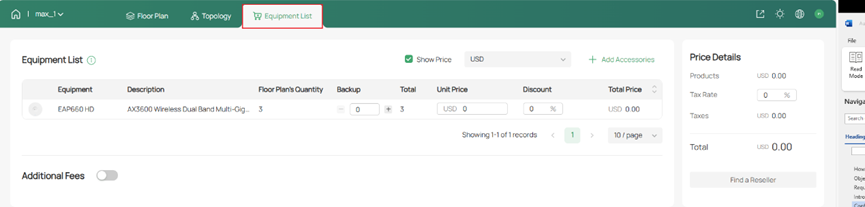
Шаг 2. Нажмите Список оборудования для создания коммерческого предложения по проекту.
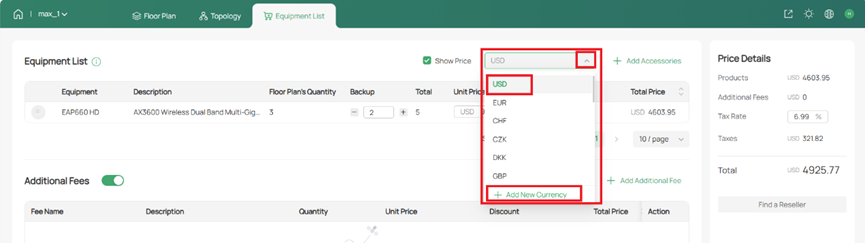
Шаг 3. Выберите правильную валюту.
Примечания:
- Нажмите «+ Добавить новую валюту», чтобы добавить новую пользовательскую валюту.
- Валюты, предоставленные системой, нельзя удалить.
- Чтобы удалить выбранную пользовательскую валюту, сначала переключитесь на другую валюту, так как другие проекты не могут использовать пользовательскую валюту; в противном случае её нельзя будет удалить.
Шаг 4. Нажмите Добавить аксессуары для выбора необходимых аксессуаров.
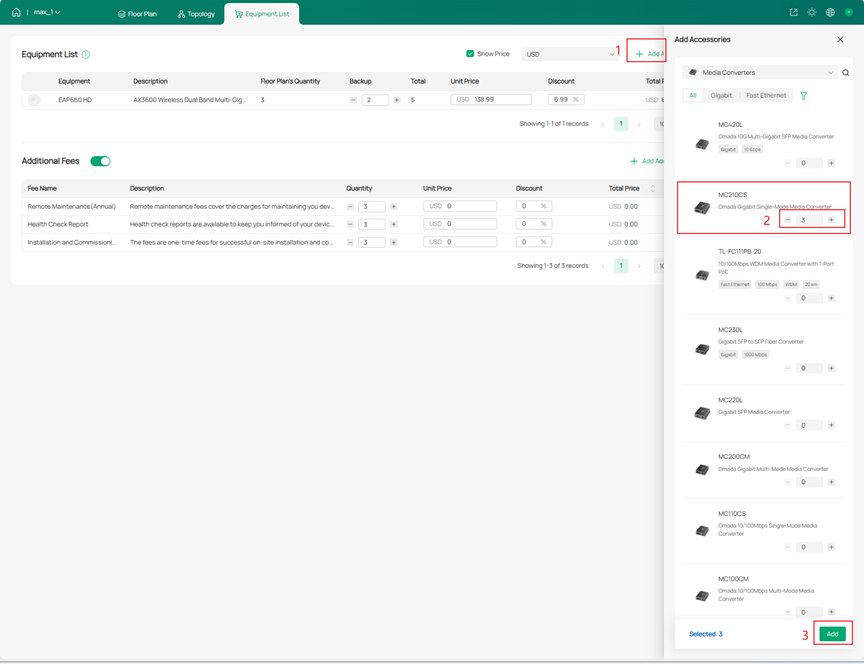
Шаг 5. Нажмите Добавить, и аксессуары отобразятся в списке оборудования.
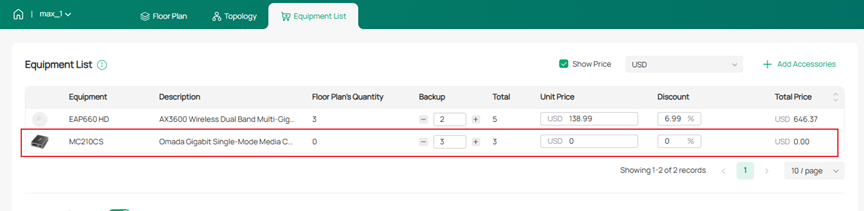
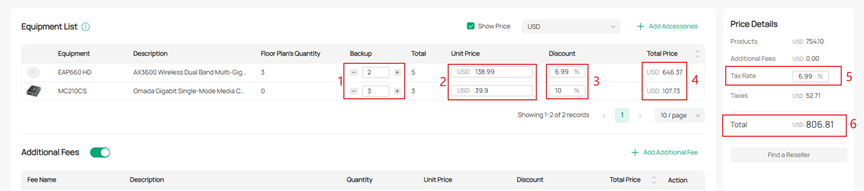
Шаг 6. Введите количество Резервного оборудования, Цену за единицу, Скидку, и Общая цена будет рассчитана автоматически.
Примечания:
- Количество резервного оборудования поддерживает целые числа, с кнопками для уменьшения/увеличения количества резервных продуктов.
- Цена, Скидка и Налоговая ставка поддерживают два десятичных знака.
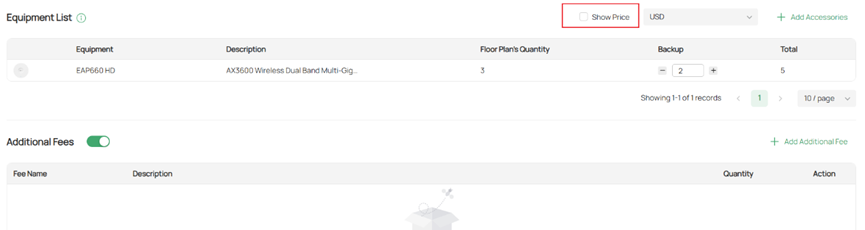
Отключение кнопки «Показать цену» скрывает цену. После скрытия цены детали ценообразования справа также будут скрыты, и в экспортированном отчёте цена не будет отображаться.
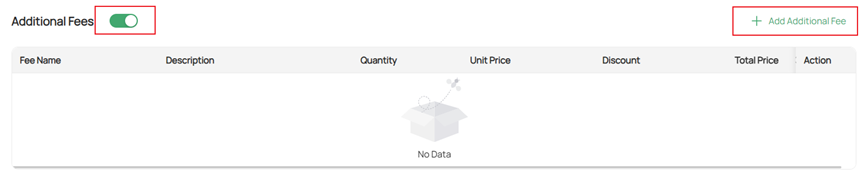
Шаг 7. Включите Дополнительные сборы, нажмите «+ Добавить дополнительный сбор».
- Система включает пять предварительно заданных шаблонов дополнительных сборов.
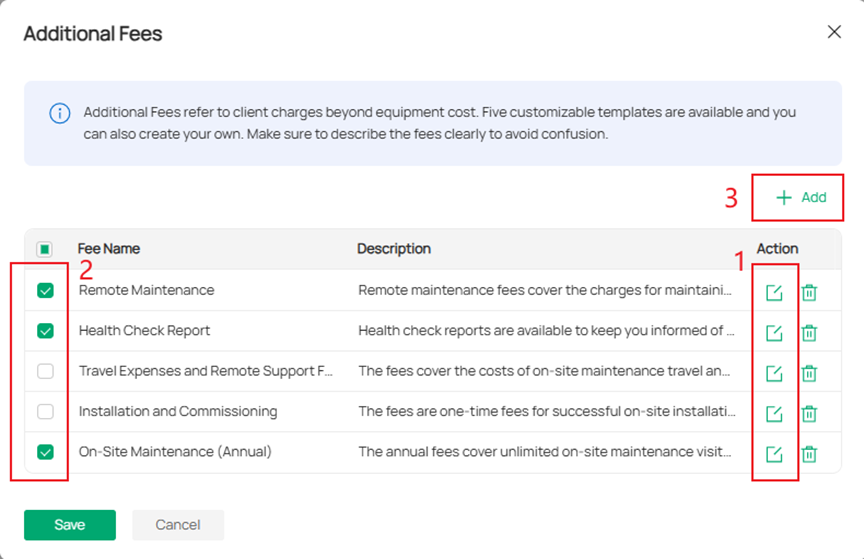
- Вы можете нажать кнопку «Изменить» для модификации этих шаблонов. Затем выберите необходимые дополнительные сборы.

Вы можете нажать на значок «+ Добавить» для создания пользовательских пунктов на основе реальных требований. Затем выберите необходимые дополнительные сборы.
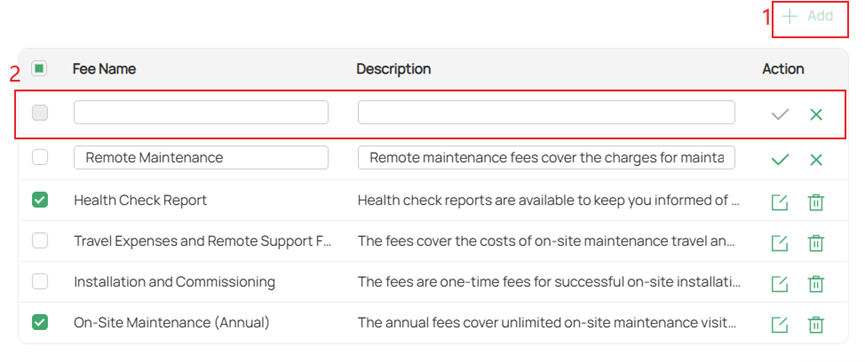
Шаг 8. Выберите дополнительные сборы, нажмите Сохранить для добавления их в текущий проект и настройте количество и цену. Логика количества и ценообразования должна быть чётко определена.
После добавления соответствующих дополнительных сборов вам необходимо будет ввести цену и количество для каждого сбора. Поэтому при редактировании описания сбора чётко изложите правила взимания платы и то, как определяется количество. Например: «Плата за удалённое обслуживание покрывает расходы на удалённое обслуживание ваших устройств. Плата рассчитывается исходя из количества устройств и взимается ежегодно.» Этот дополнительный сбор взимается в зависимости от количества устройств и выставляется ежегодно. Поэтому умножьте цену за единицу на количество устройств в вашей сетевой среде.
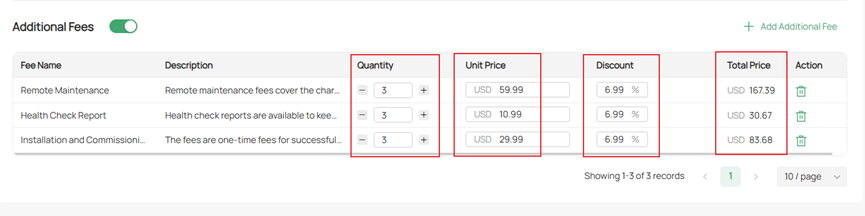
Примечание: Дополнительные сборы относятся к платежам клиента сверх стоимости оборудования. Доступно пять настраиваемых шаблонов, и вы также можете создавать свои собственные. Обязательно чётко описывайте сборы, чтобы избежать путаницы.
Шаг 9. Включите кнопку «Показать цену» для открытия страницы деталей ценообразования.
Нажмите на гиперссылку «Найти дилера» для поиска дистрибьюторов продукции.
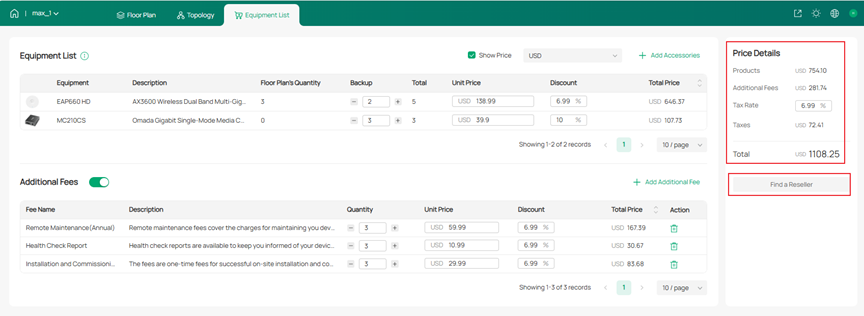
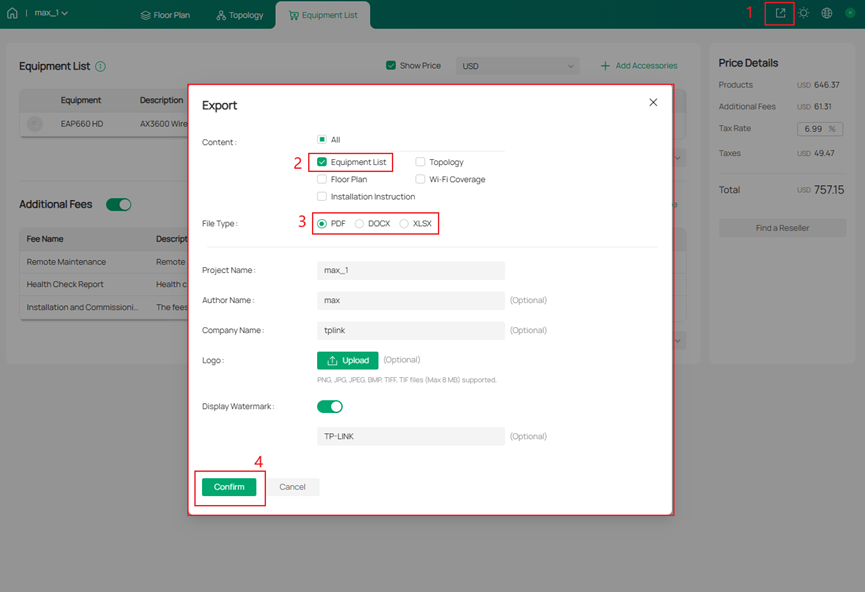
Шаг 10. Экспорт коммерческого предложения по проекту.
Заключение
Следуя описанным выше шагам, вы сможете успешно создавать профессиональные и гибкие коммерческие предложения по проектам в Omada Design Hub.
Чтобы узнать больше о каждой функции и настройке, перейдите в Центр загрузок и скачайте руководство для вашего продукта.
