


Содержание
Не удаётся загрузить план этажа (DXF-файл)
Задержки во время симуляции и постепенное увеличение загрузки ЦП до 100%
Введение
Omada Design Hub — это веб-приложение, которое предоставляет функции редактирования планов этажей и симуляции. Различные браузеры имеют разный уровень поддержки рендеринга SVG, что может вызывать проблемы с функциональностью или производительностью.
Если возникают какие-либо проблемы, рекомендуется сначала попробовать переключиться на другой браузер, предпочтительно Google Chrome.
В этой статье также представлены решения других известных проблем, характерных для разных браузеров, включая Firefox, Chrome и Edge.
Не удаётся отобразить план этажа (после загрузки DXF-файла)
Проверьте правильность формата и содержимого, затем попробуйте загрузить файл через браузер Google Chrome.
План этажа недоступен
Проверьте и обновите драйвер вашего графического устройства и убедитесь, что версия вашего браузера также обновлена до последней.

Если проблема не устранена, проверьте настройки графики в вашем браузере:
Firefox
1. Убедитесь, что версия браузера обновлена до последней.
2. Перейдите на страницу about:config и выполните поиск webgl в строке поиска:

3. Проверьте следующие конфигурации.

1. Убедитесь, что версия браузера обновлена до последней.
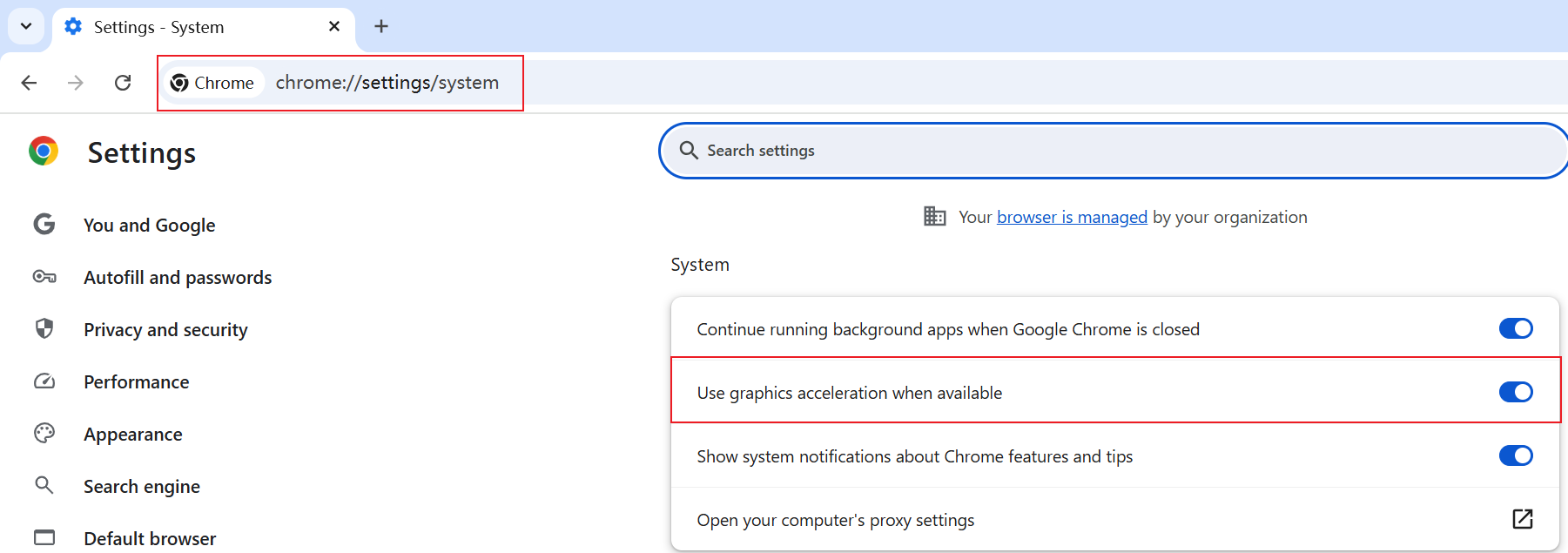
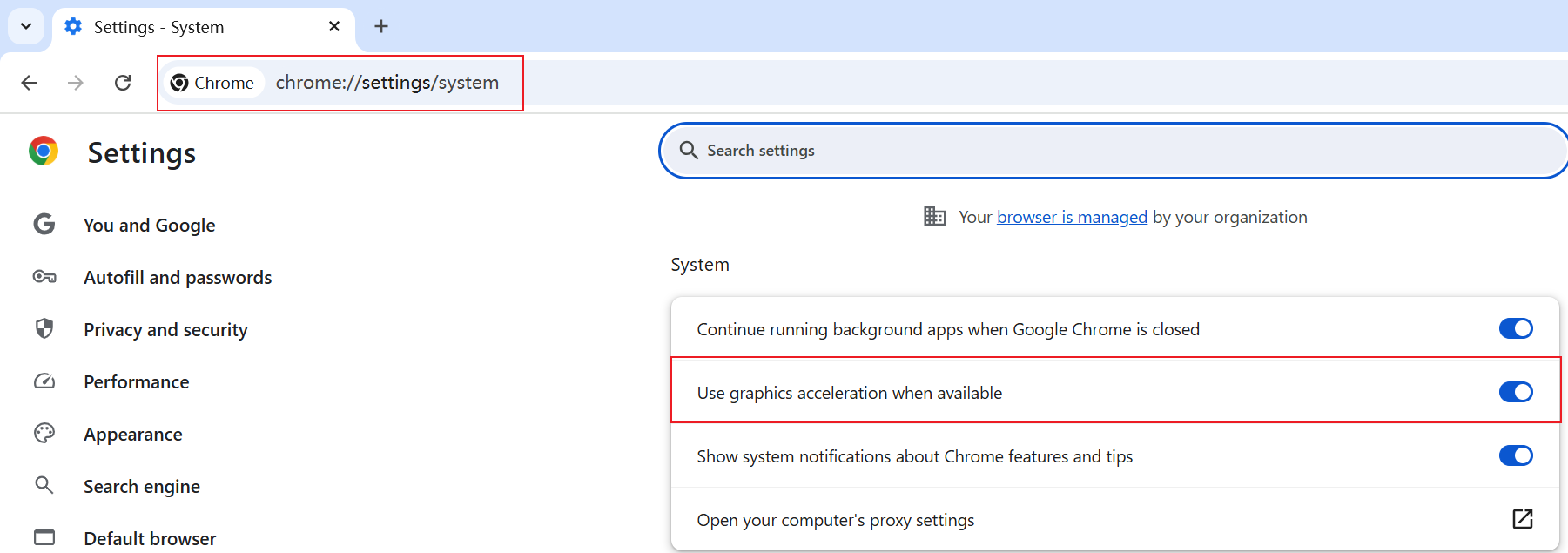
2. Перейдите в раздел chrome://settings/system, чтобы включить параметр Использовать аппаратное ускорение, если доступно.
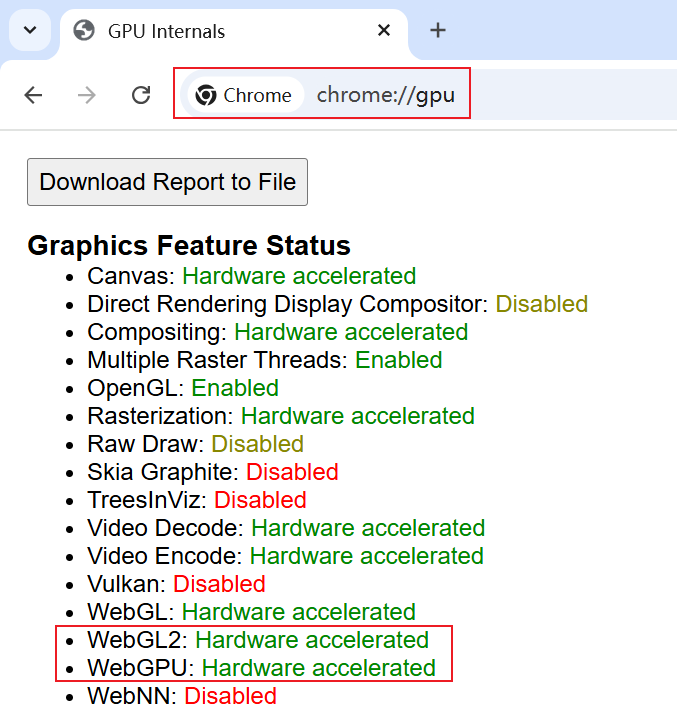
3. Перейдите в раздел chrome://gpu/, чтобы убедиться, что для WebGL2 и WebGPU указано значение «Аппаратное ускорение».
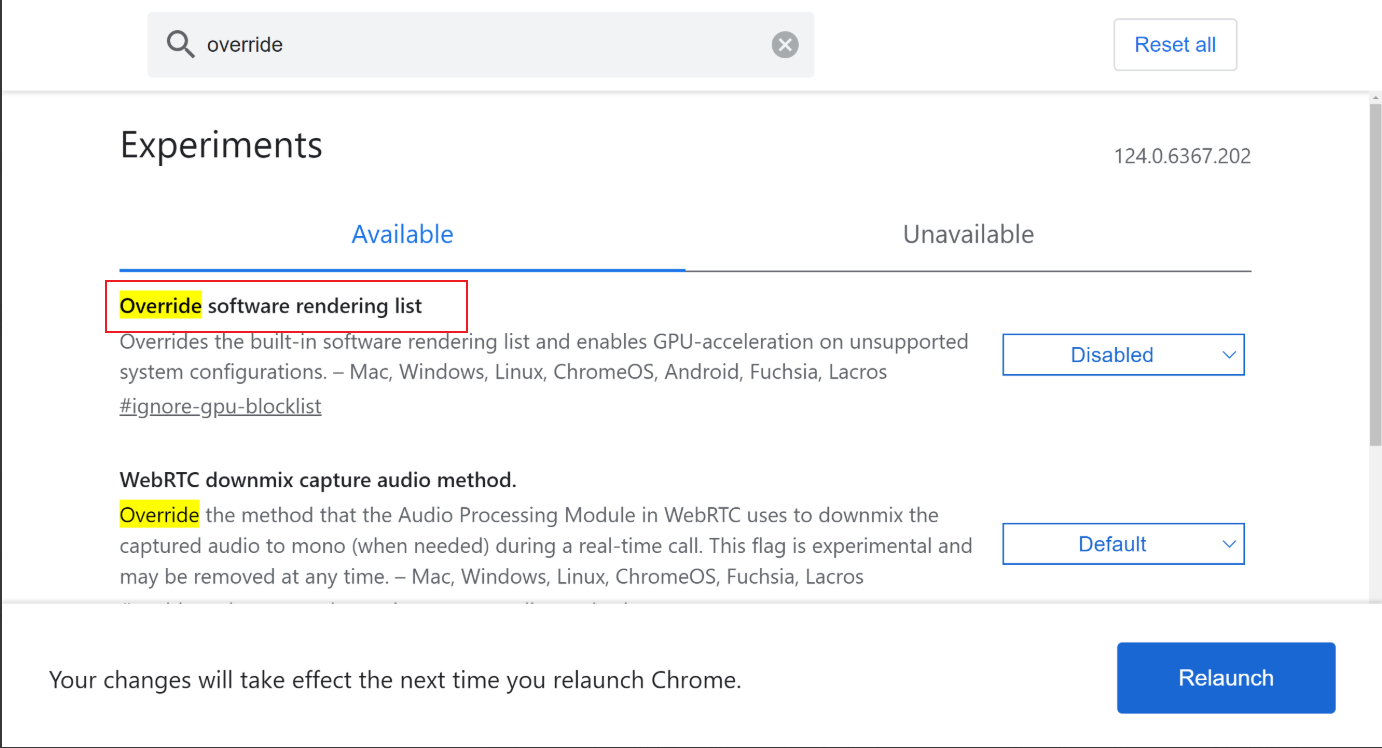
4. Перейдите в раздел chrome://flags/, выполните поиск и включите следующие параметры: «Override software rendering list», «WebGL Developer Extensions», «WebGL Draft Extensions», затем нажмите relaunch для сохранения конфигурации:

Edge
1. Убедитесь, что версия браузера обновлена до последней.
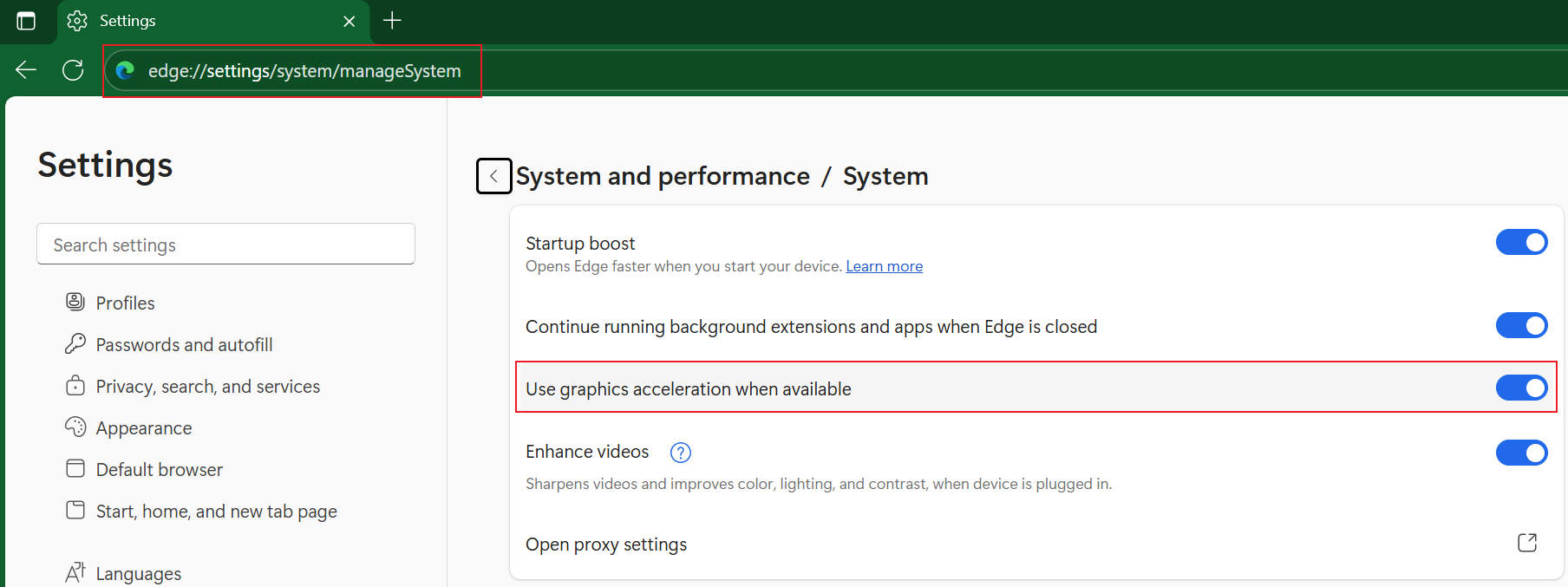
2. Перейдите в раздел edge://settings/system/manageSystem, чтобы включить параметр Использовать аппаратное ускорение, если доступно.
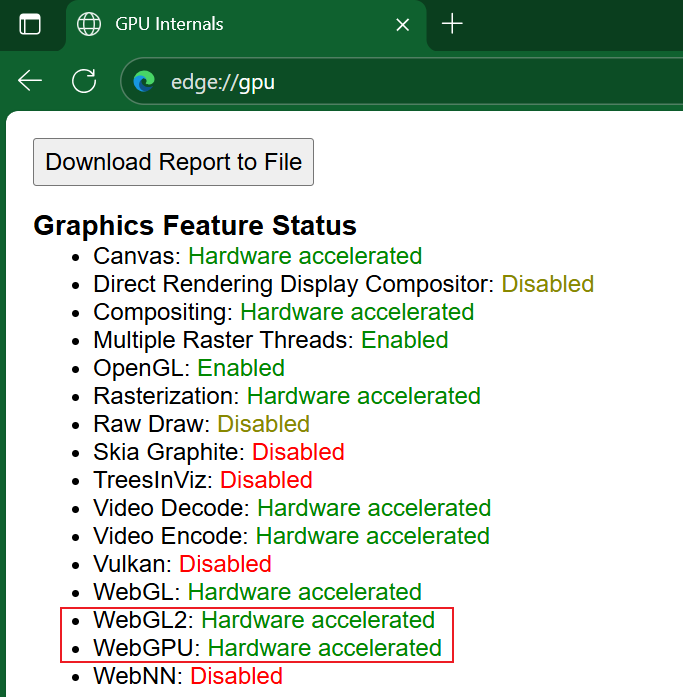
3. Перейдите в раздел edge://gpu/, чтобы убедиться, что для WebGL2 и WebGPU указано значение «Аппаратное ускорение».
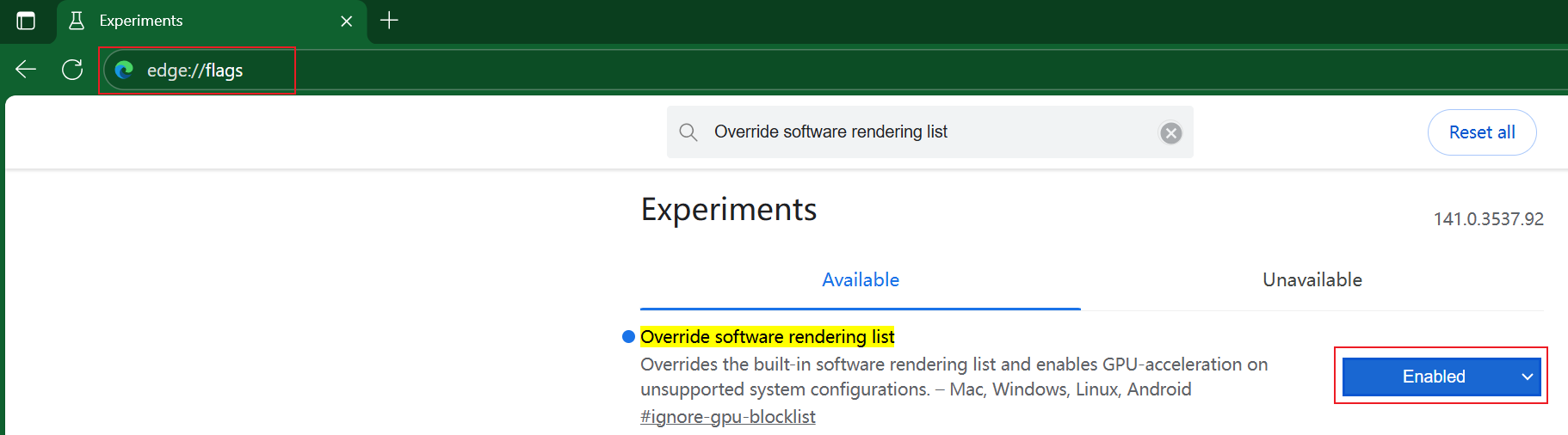
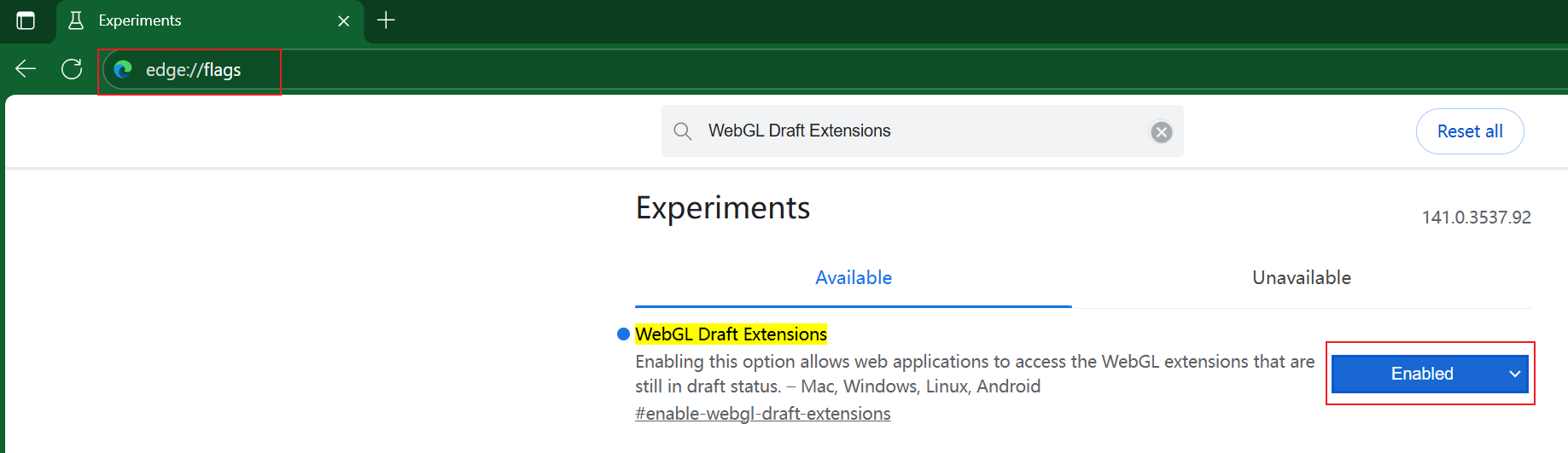
4. Перейдите в раздел edge://flags/, чтобы включить «Override software rendering list» и «WebGL Draft Extensions».
Задержки во время симуляции и постепенное увеличение загрузки ЦП до 100%
Это в основном связано с тем, что аппаратное ускорение не включено, что создаёт слишком большую нагрузку на процессор. Закрытие браузера должно решить проблему.
Здесь мы расскажем, как включить аппаратное ускорение в Firefox, Chrome и Edge.
Firefox
Перейдите в раздел about:preferences и отключите параметр Использовать рекомендованные настройки производительности, затем Использовать аппаратное ускорение должно быть включено.

Chrome
Перейдите в раздел chrome://settings/system, чтобы включить параметр Использовать аппаратное ускорение, если доступно.
Edge
Перейдите в раздел edge://settings/system/manageSystem, чтобы включить параметр Использовать аппаратное ускорение, если доступно.

Чтобы узнать больше о каждой функции и настройке, перейдите в Центр загрузок и скачайте руководство для вашего продукта.
