


Настройка для режима контроллера
Настройка для автономного режима
Введение
В некоторых сетевых средах экосистемы Omada может потребоваться использование стороннего (внешнего) DHCP-сервера вместо встроенной DHCP-службы шлюза. В этом руководстве объясняется, как настроить коммутаторы Omada, чтобы клиентские устройства после подключения к сети через DHCP Relay могли правильно обращаться к назначенному DHCP-серверу и получать от него IP-адреса.
Требования
-
Omada Access, Access Plus, Access Pro, Access Max, Aggregation, Campus Switch
- Контроллер Omada
Настройка
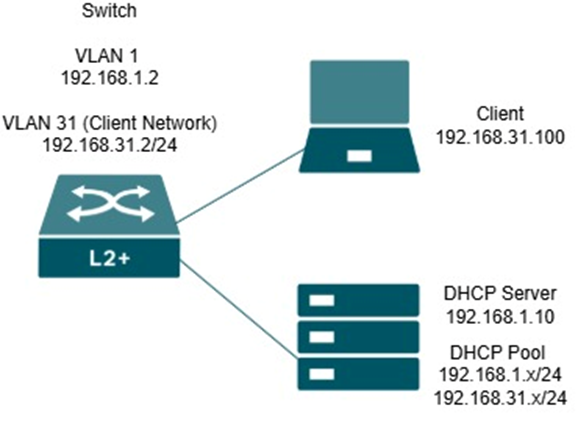
В данном сценарии DHCP-сервер (192.168.1.10) находится в другой подсети, отличной от подсети некоторых клиентских устройств, например, устройств в сети 192.168.31.0/24.
Поскольку DHCP-запросы являются широковещательными и не могут пересекать границы уровня 3, коммутатор Omada L2+ (192.168.1.2) должен выступать в качестве агента DHCP Relay для VLAN, которые не используют ту же подсеть, что и DHCP-сервер. Когда клиент (192.168.31.100) отправляет DHCP Discover сообщение, коммутатор получает его через интерфейс VLAN и ретранслирует как одноадресный запрос на DHCP-сервер. Затем сервер назначает IP-адрес из соответствующего пула (192.168.31.0/24 или 192.168.1.0/24) на основе информации ретрансляции.
Настроив DHCP Relay на интерфейсах коммутаторов Omada, клиенты из разных подсетей могут успешно получать IP-адреса от централизованного внешнего DHCP-сервера.
Настройка для режима контроллера
Шаг 1. В разделе Конфигурация сети (Network Config) перейдите в Настройки сети (Network Settings) > LAN.
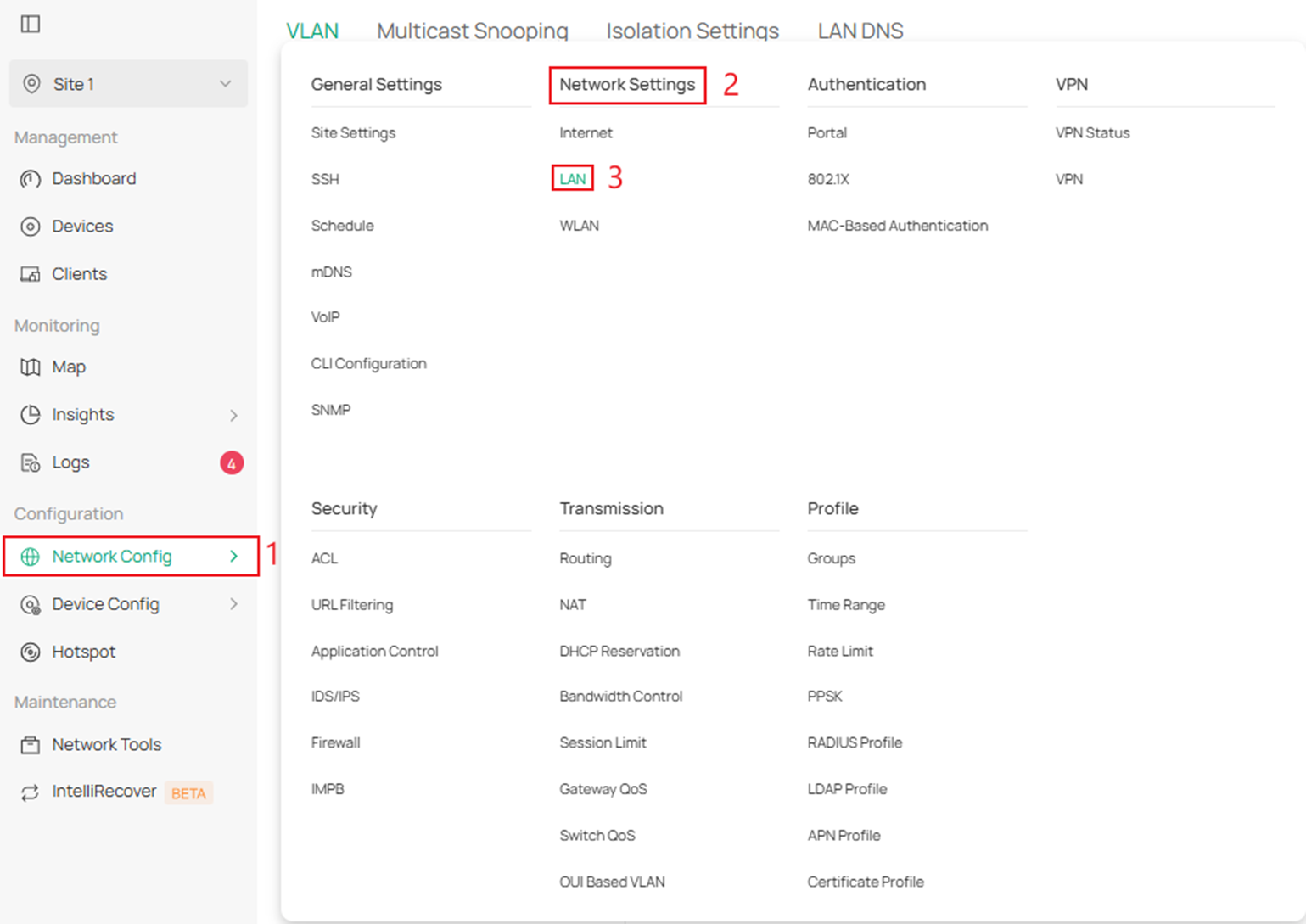
Шаг 2. Отредактируйте существующую LAN или создайте новую, чтобы настроить внешний DHCP-сервер.
Если вам нужно отредактировать существующую LAN, нажмите на нужный VLAN и нажмите «значок карандаша и бумаги» справа.

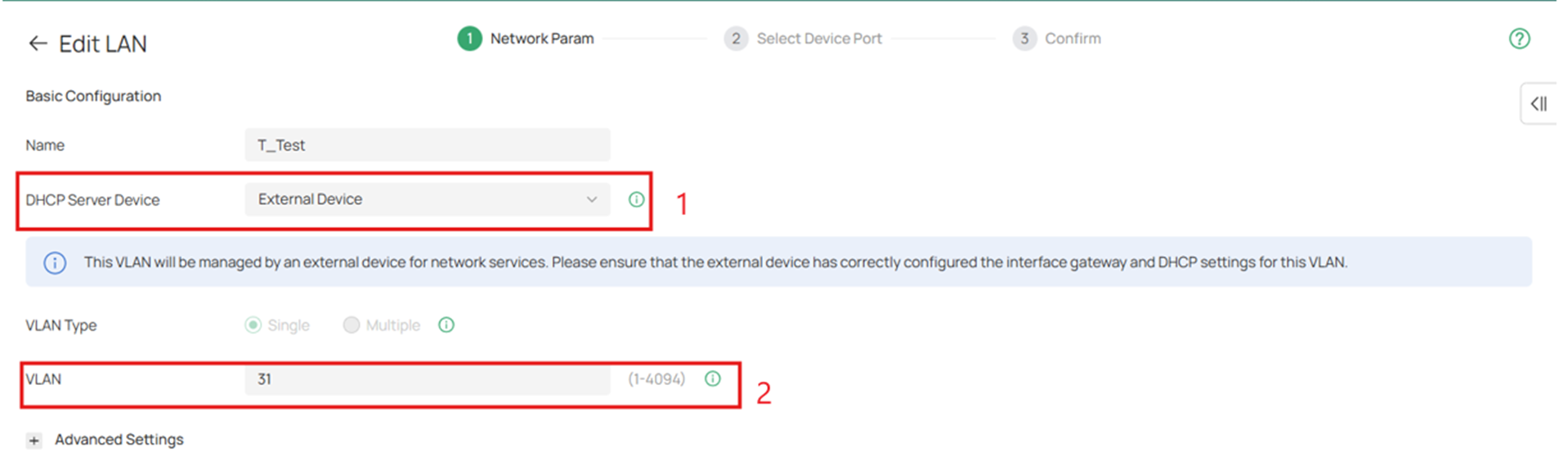
Шаг 3. Убедитесь, что для параметра Устройство DHCP-сервера (DHCP Server Device) установлено значение Внешнее устройство (External Device), и укажите правильный идентификатор VLAN в поле VLAN.
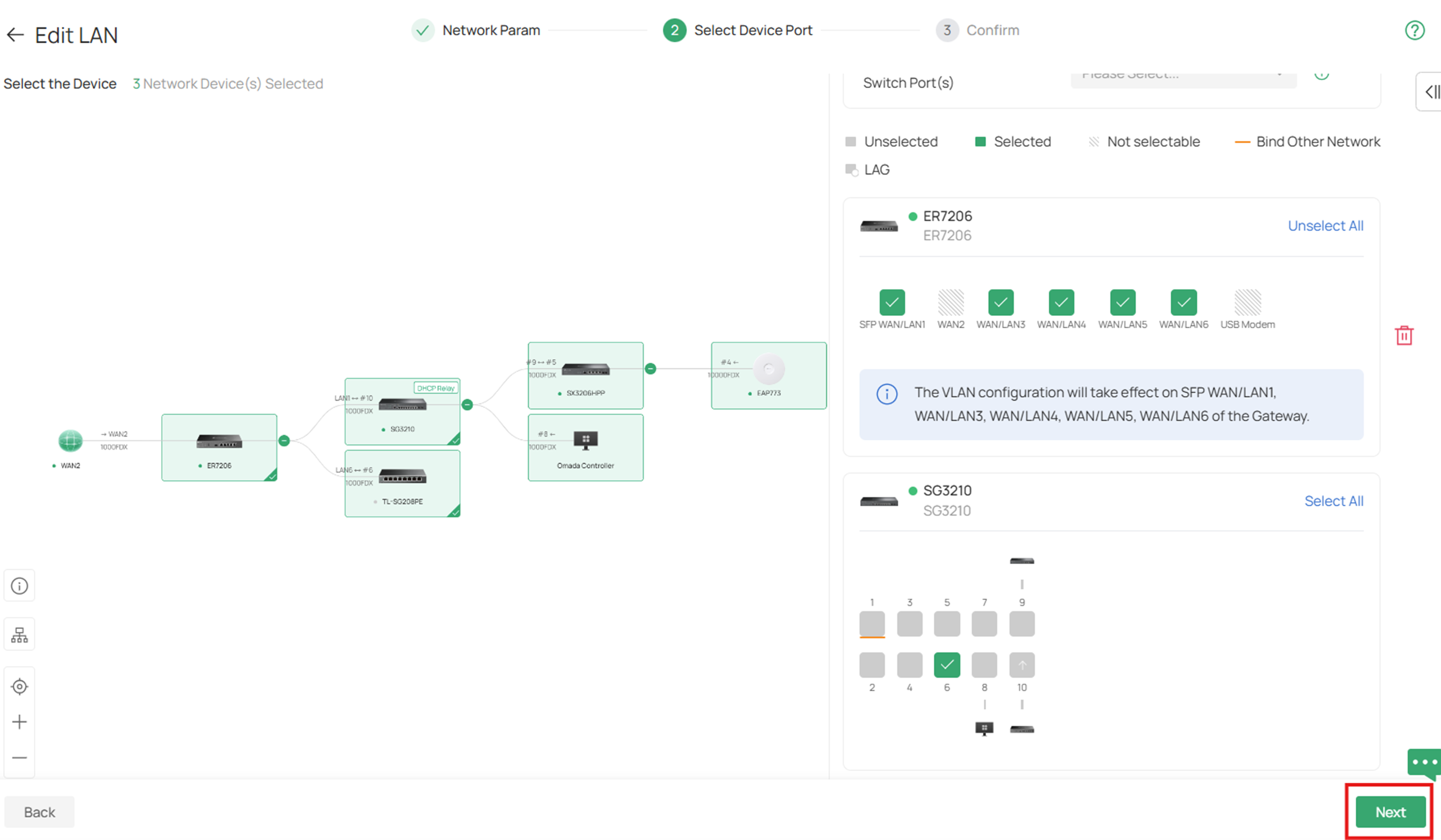
Шаг 4. Нажмите на коммутатор в топологии и выберите порты, которые вы хотите сделать портами доступа (Access port) для этого VLAN. Все остальные порты, назначенные как транковые (trunk ports), добавят этот VLAN как тегированный порт.
Если в вашей настройке есть маршрутизатор Omada, убедитесь, что вы также включили этот VLAN на нужных интерфейсах.
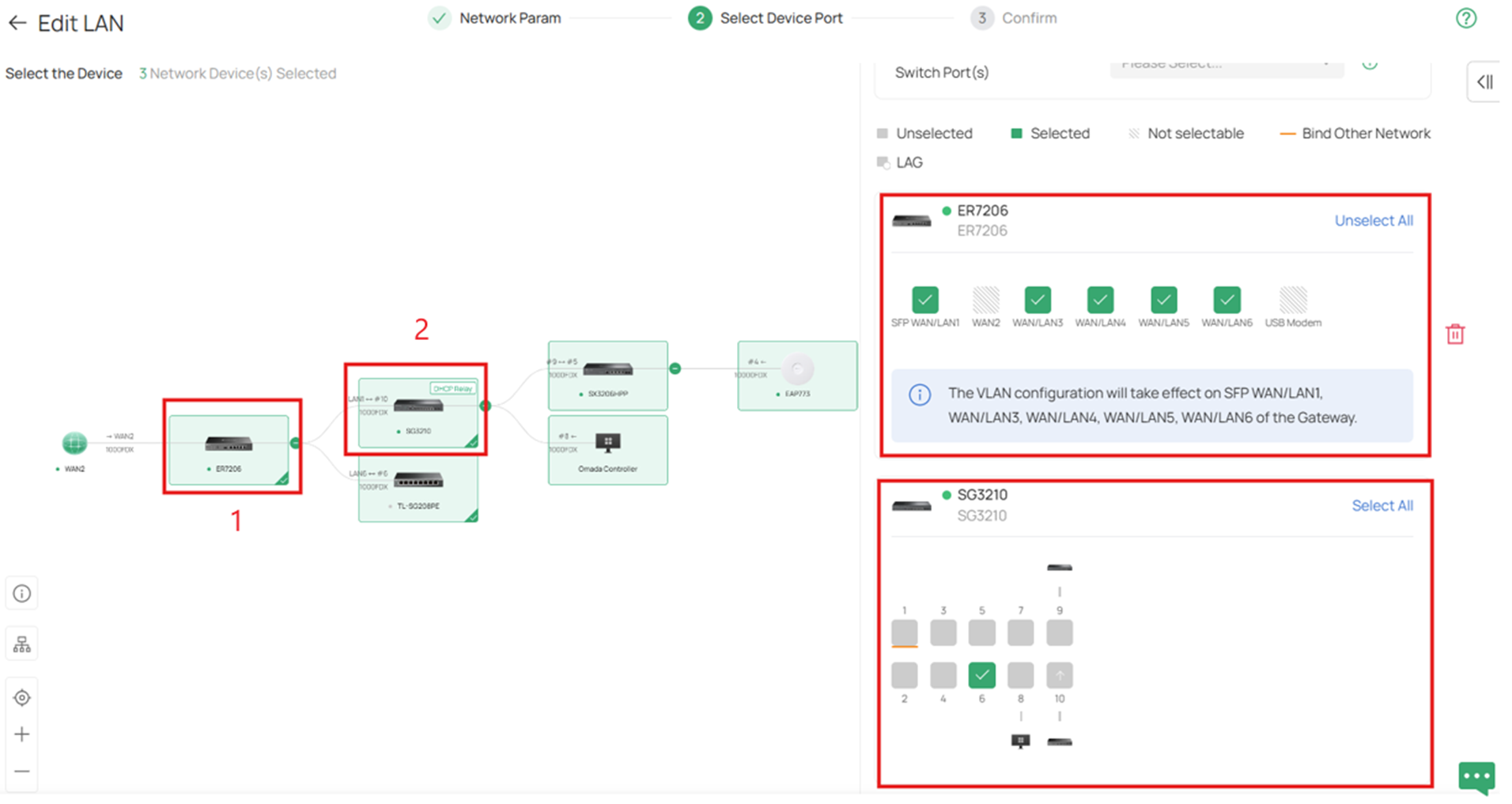
Шаг 5. После настройки VLAN на соответствующих портах нажмите Далее (Next).
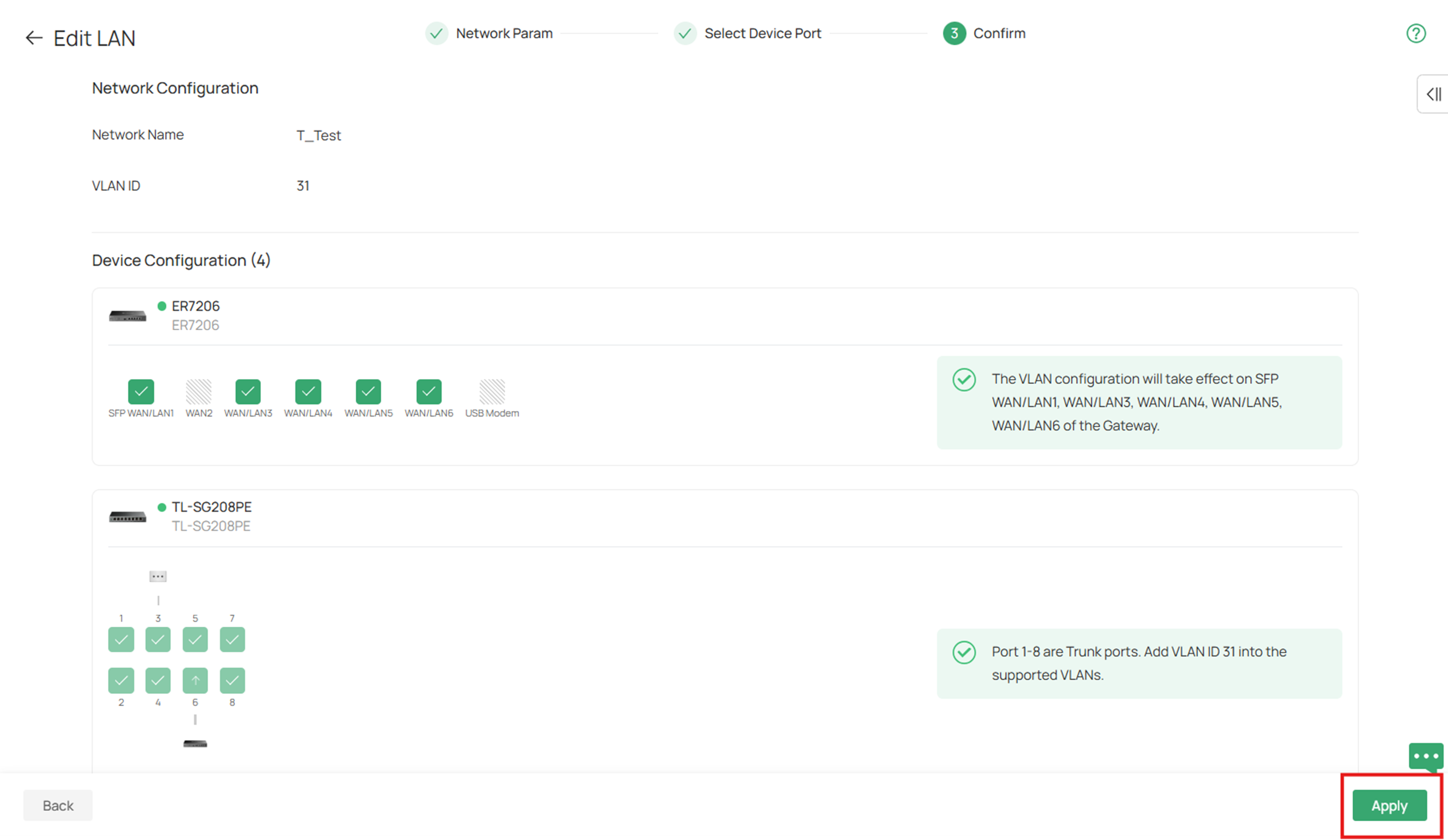
Шаг 6. После подтверждения правильности всех настроек нажмите Применить (Apply).
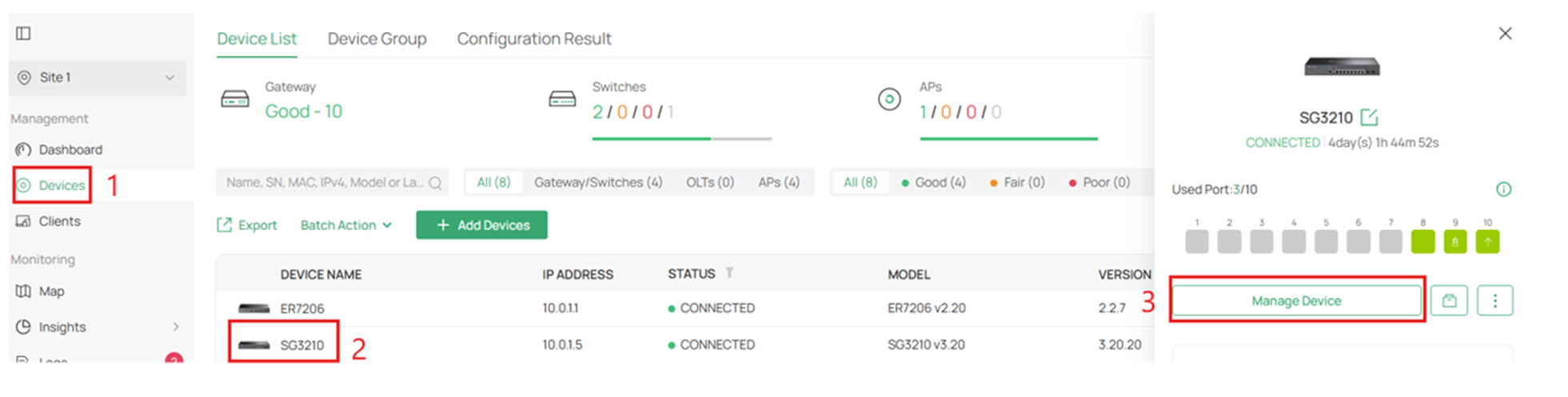
Шаг 7. Перейдите к Устройствам (Devices) слева, выберите ваш коммутатор и нажмите Управлять устройством (Manage Device).
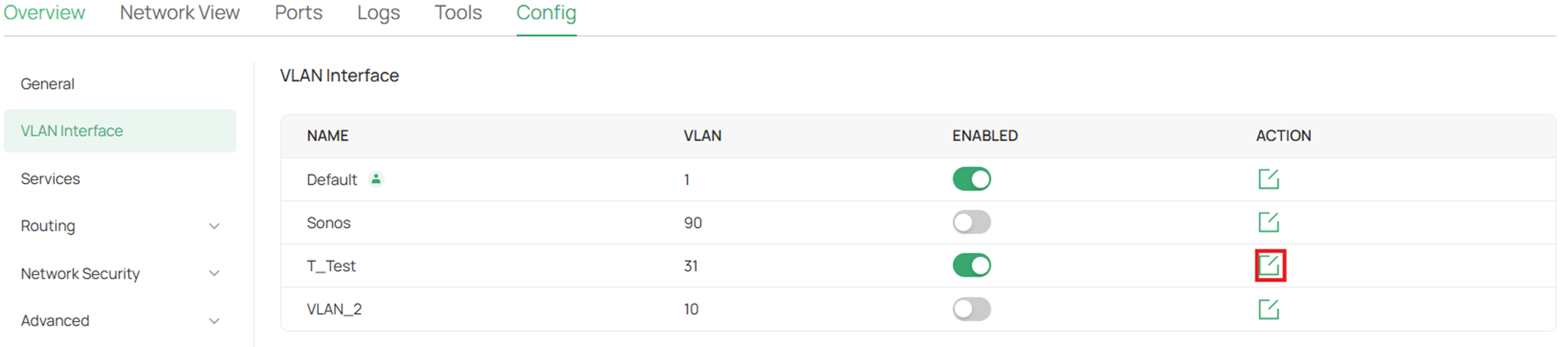
Шаг 8. Перейдите в раздел Конфигурация (Config) > Интерфейс VLAN (VLAN Interface) и включите VLAN.
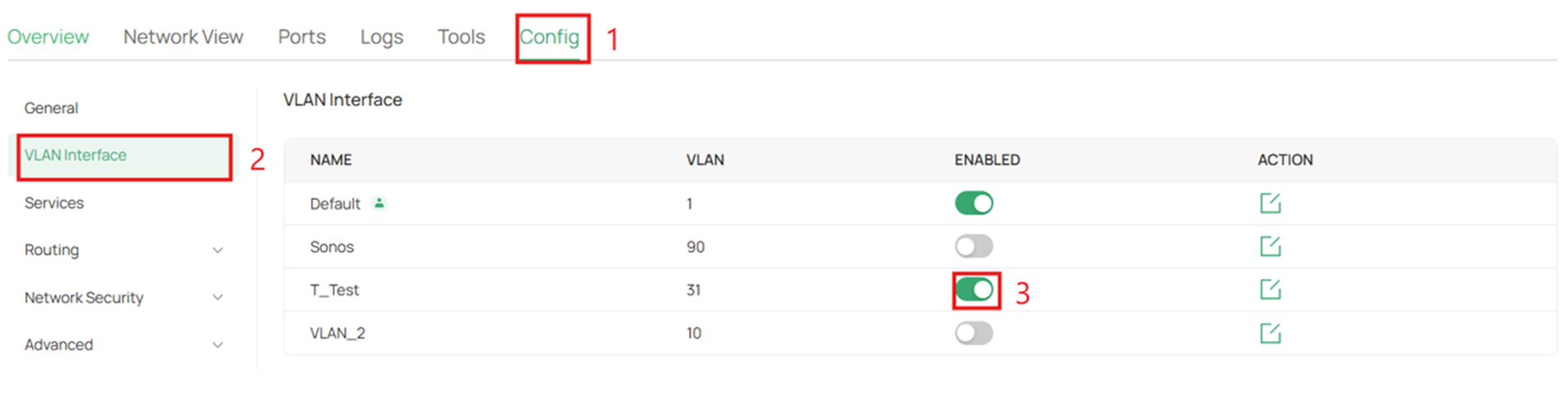
Шаг 9. После включения интерфейса VLAN нажмите на действие Редактировать (Edit) справа, чтобы настроить VLAN.
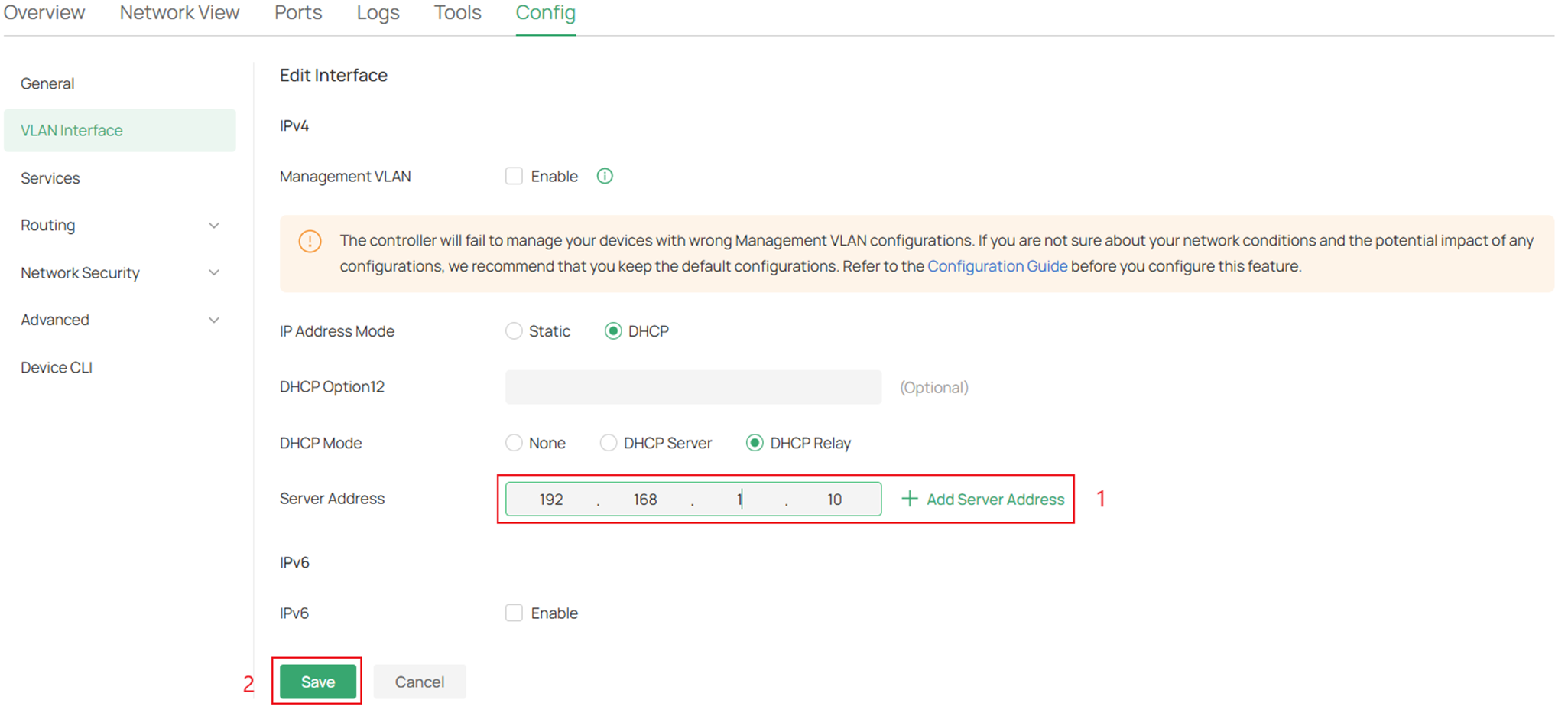
Шаг 10. В разделе Режим DHCP (DHCP Mode) нажмите на DHCP Relay, введите IP-адрес DHCP-сервера в поле Адрес сервера (Server Address) и нажмите Сохранить (Save).
Настройка для автономного режима
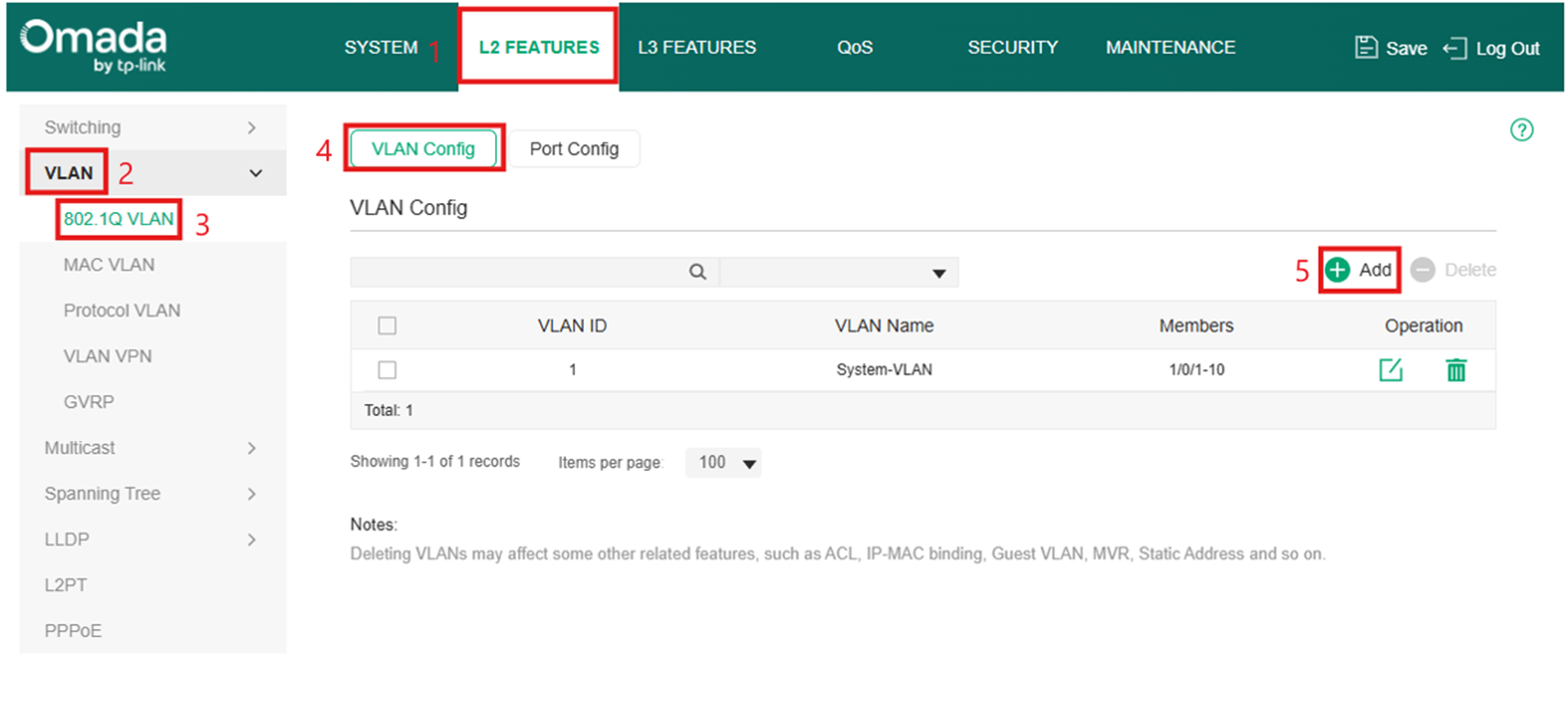
Шаг 1. Убедитесь, что вы создали VLAN на этом коммутаторе. Если нет, следуйте инструкциям ниже.
Перейдите в Функции уровня 2 (L2 Features) > VLAN > 802.1Q VLAN > Конфигурация VLAN (VLAN Config) > Добавить (Add), чтобы создать VLAN.
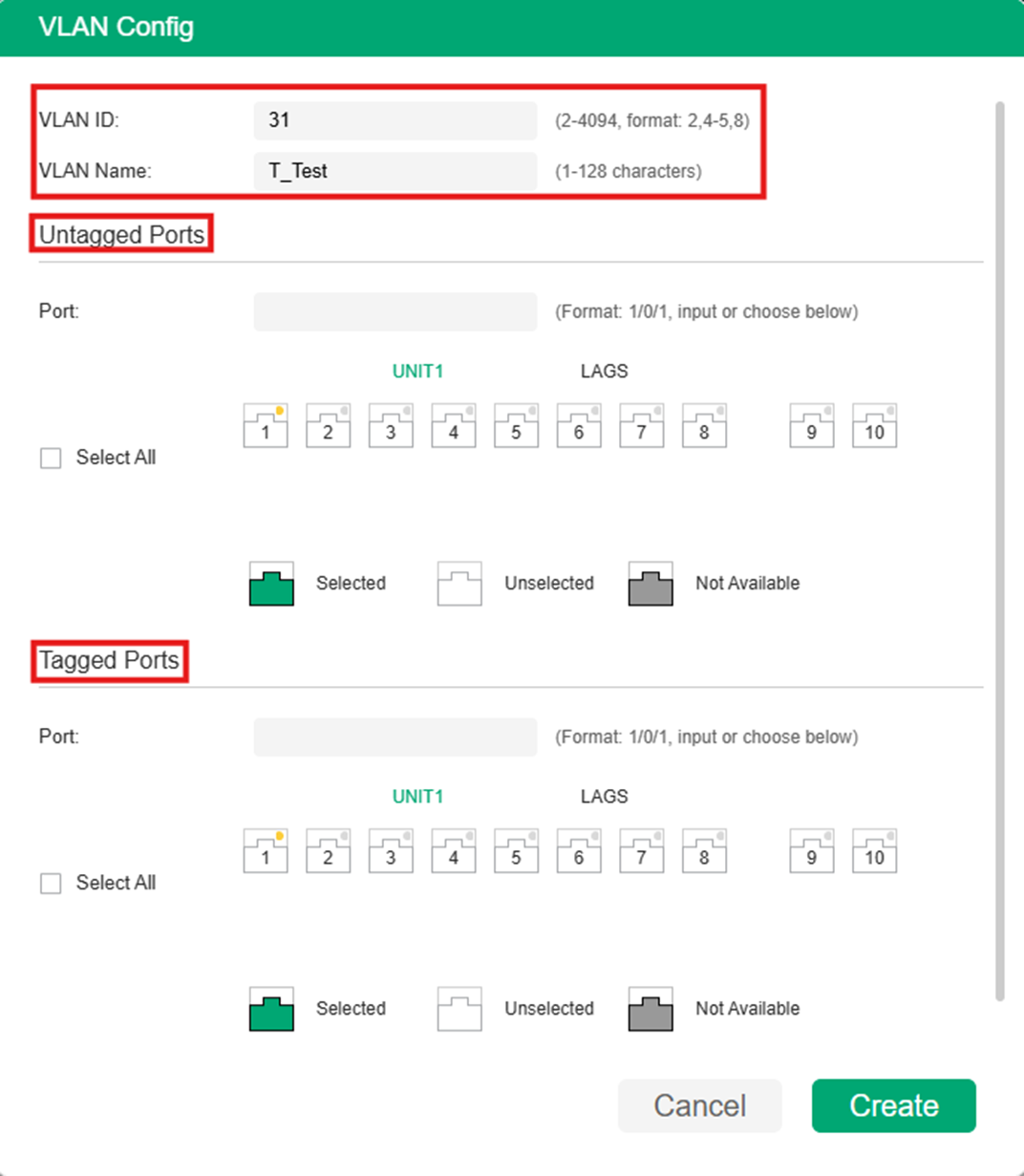
Шаг 2. Заполните параметры для вашего VLAN.
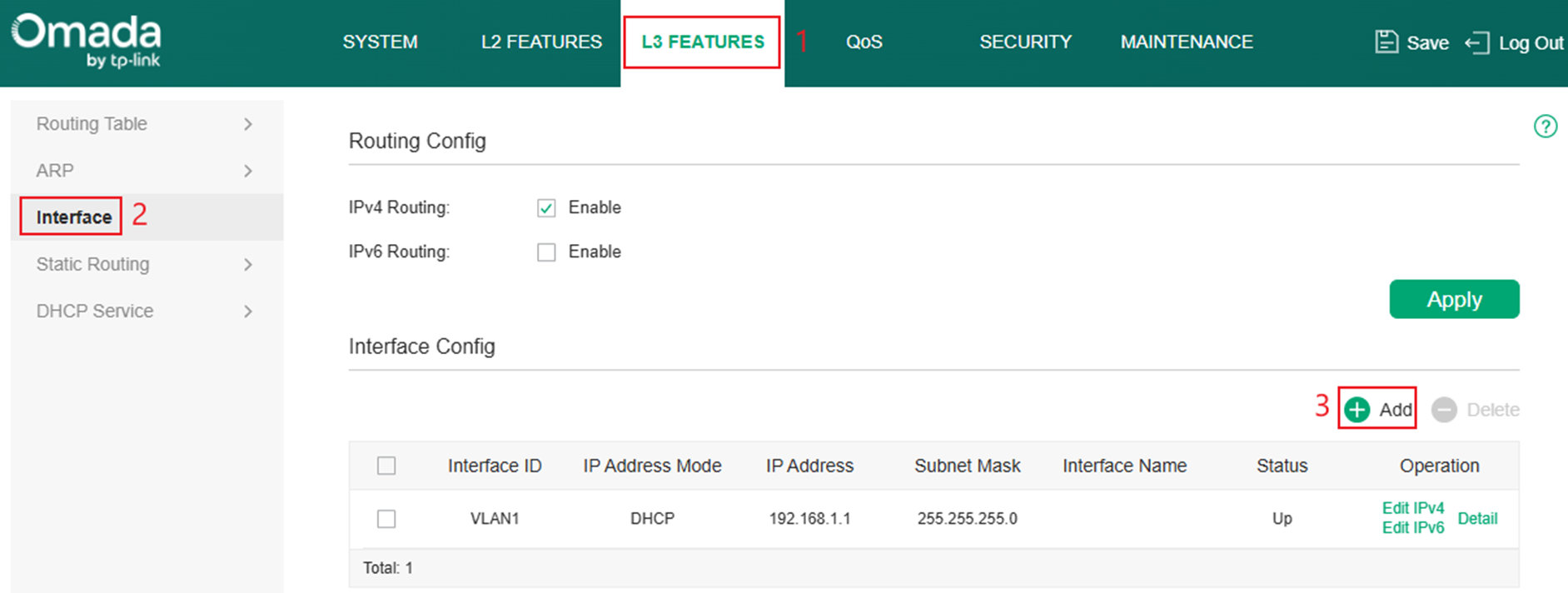
Шаг 3. Чтобы указать интерфейс VLAN, перейдите в Функции уровня 3 (L3 Features) > Интерфейс (Interface) и нажмите Добавить (Add).
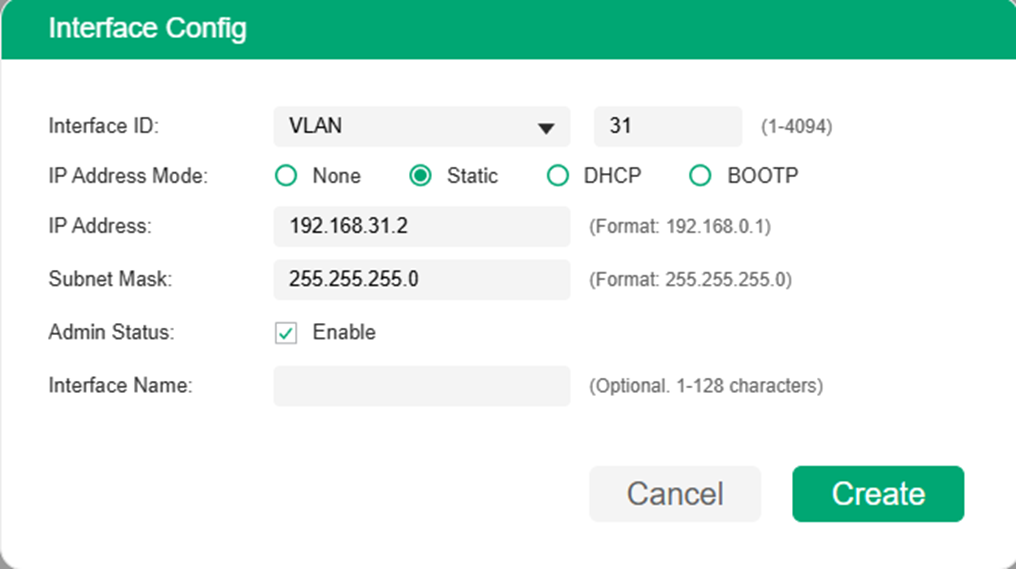
Шаг 4. Заполните параметры правильной информацией и нажмите Создать (Create).
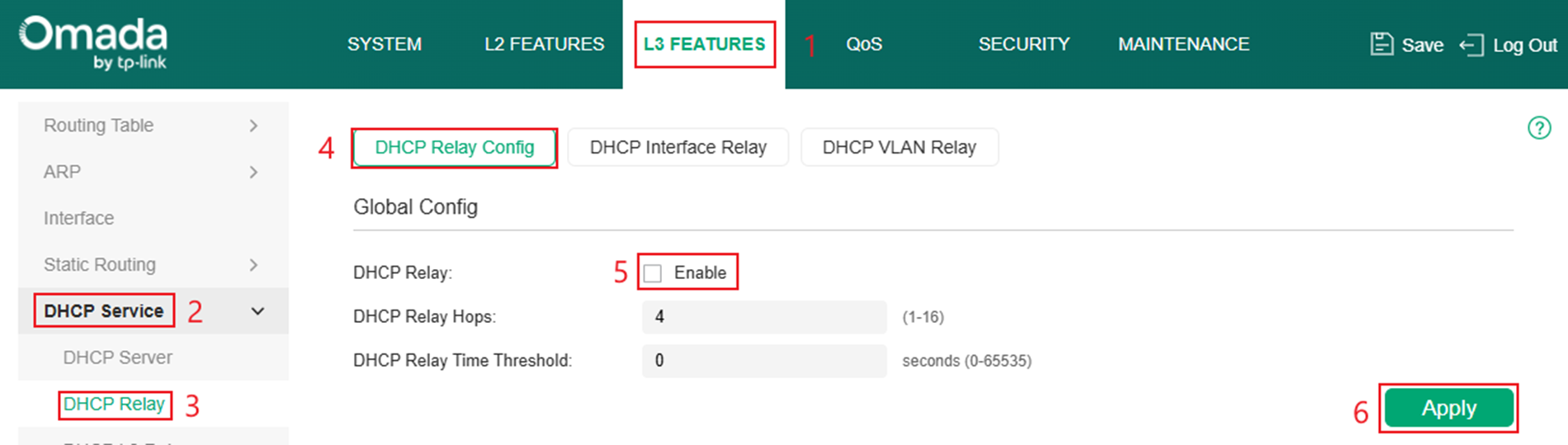
Шаг 5. После создания интерфейса на коммутаторе перейдите в Функции уровня 3 (L3 Features) > Служба DHCP (DHCP Service) > DHCP Relay и включите DHCP Relay в разделе Конфигурация DHCP Relay (DHCP Relay Config).
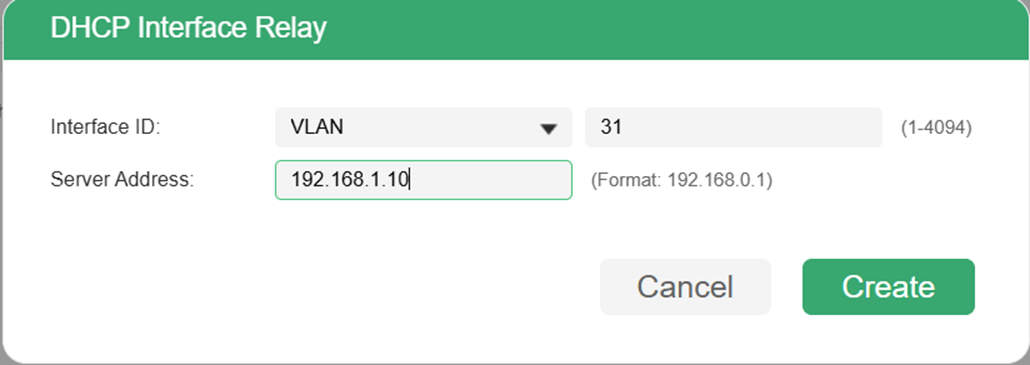
Шаг 6. На той же странице перейдите к разделу Ретрансляция интерфейса DHCP (DHCP Interface Relay) и нажмите Добавить (Add).
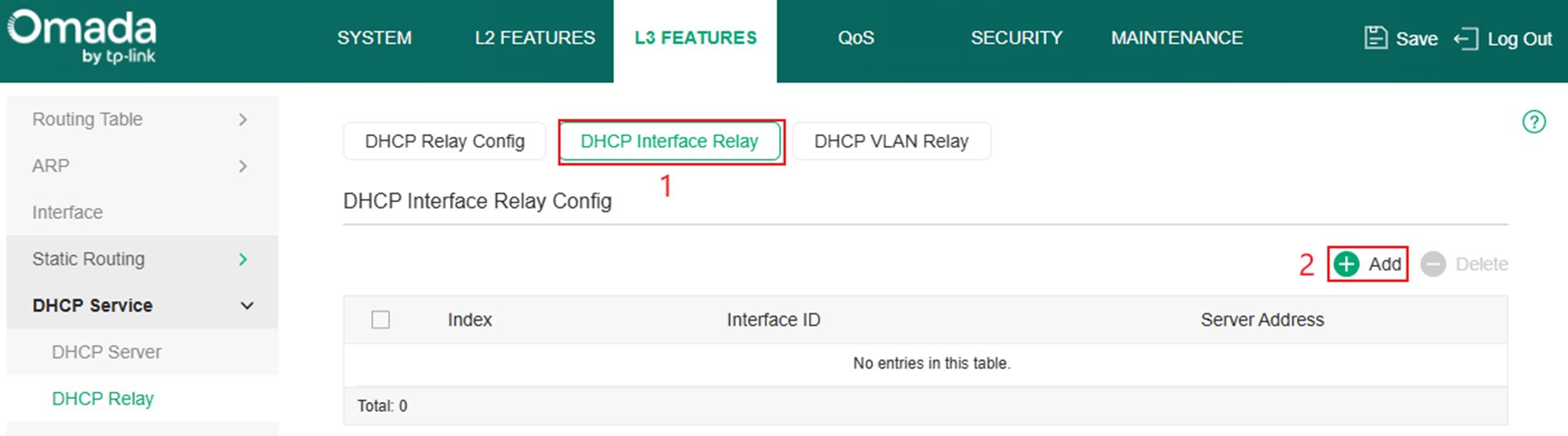
Шаг 7. Введите правильную информацию для каждого параметра.
Проверка
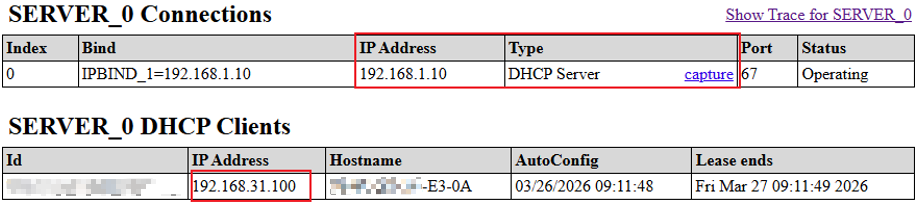
Перейдите в список клиентов вашего внешнего DHCP-сервера и убедитесь, что клиенты появляются в нем.
Заключение
Включив DHCP Relay на интерфейсах VLAN коммутатора L2+, широковещательные запросы клиентов успешно пересылаются на внешний DHCP-сервер, расположенный в той же или другой подсети. Это позволяет централизованно управлять IP-адресами в нескольких сетях, гарантируя, что клиенты могут надежно получать информацию о адресации независимо от их VLAN.
Чтобы узнать более подробную информацию о каждой функции и настройке, пожалуйста, перейдите в Центр загрузок, чтобы загрузить руководство пользователя для вашего продукта.
Вопросы и ответы
В1: Что делать, если мое устройство не получает IP-адрес?
О1: Проверьте, включен ли DHCP Relay на правильном интерфейсе VLAN.
```
