


Содержание
Введение
В условиях слабого или нестабильного сетевого соединения страницы могут загружаться медленно или возникать заметные задержки при доступе.
Контроллер Omada поддерживает возможности PWA для повышения производительности и стабильности:
- Более высокая скорость загрузки при повторных посещениях.
- Улучшенная производительность в сетях с высокой задержкой или нестабильных сетях.
- Страницы могут быстро отображаться с использованием кэшированного контента.
Требования
- Контроллер Omada версии 6.2.10 и выше.
- Действительный SSL-сертификат.
Настройка
PWA включена по умолчанию в облачных средах, дополнительная настройка не требуется. Чтобы включить PWA в локальном программном контроллере, необходимо настроить сертификат HTTPS и получить доступ к сайту через доменное имя. Пожалуйста, обратитесь к следующим шагам.
Настройка доступа по HTTPS
Шаг 1. Перейдите к настройкам HTTPS. Перейдите в: Глобальный вид (Global View) > Настройки (Settings) > Системные настройки (System Settings) > Сертификат HTTPS (HTTPS Certificate).
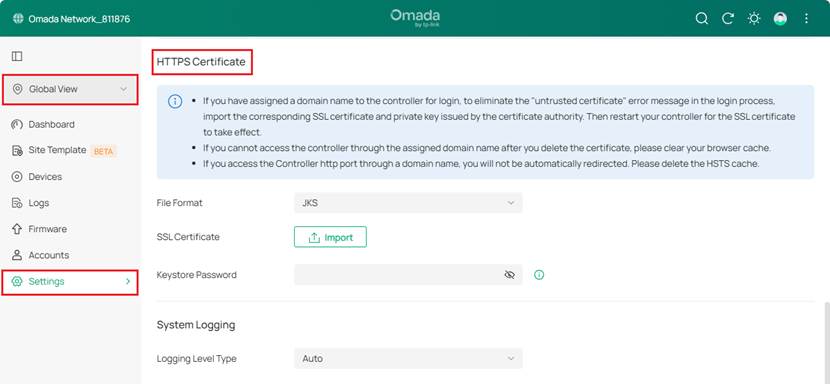
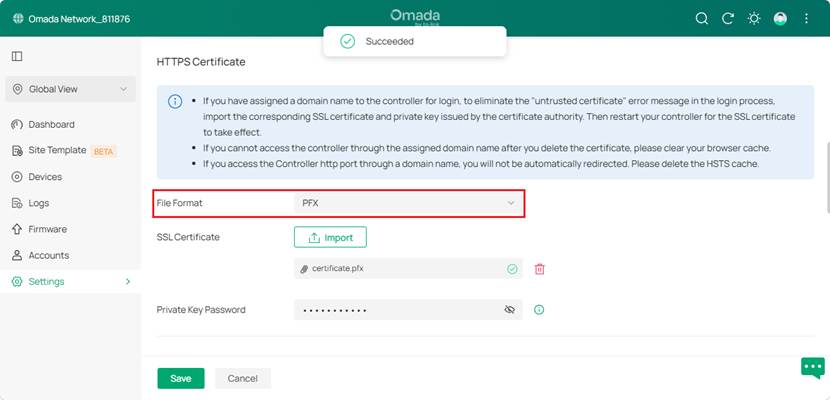
Шаг 2. Загрузите ваш цифровой сертификат здесь. Контроллер поддерживает загрузку сертификатов в форматах JKS, PFX и PEM. После загрузки сертификата необходимо перезапустить контроллер, чтобы изменения вступили в силу.
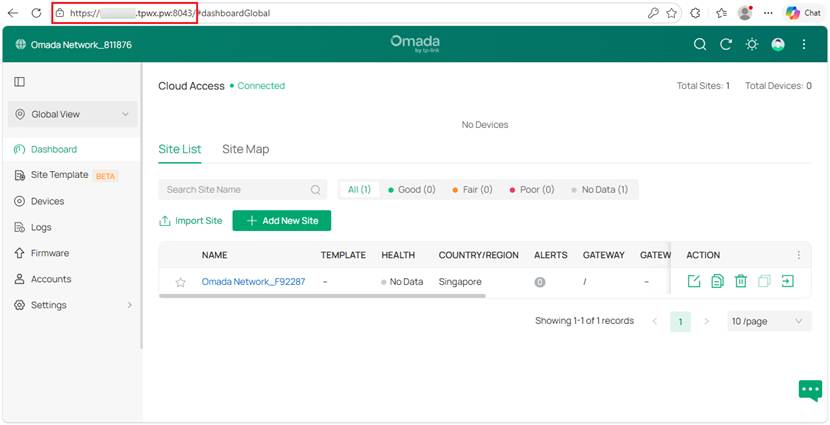
Шаг 3. Получите доступ к контроллеру через доменное имя, соответствующее сертификату.
Примечание:
- Доступ по IP-адресу не поддерживается.
- Доменное имя должно соответствовать сертификату (CN или SAN).
Проверка
Чтобы проверить, правильно ли работает PWA, выполните следующие действия в Edge или Google Chrome:
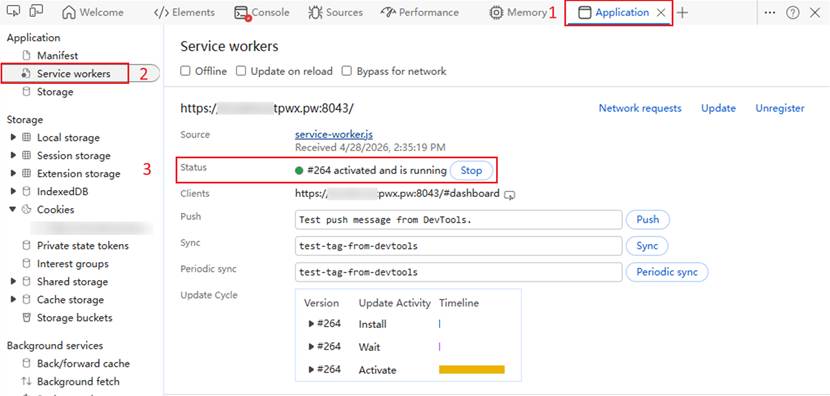
Шаг 1. Откройте инструменты разработчика в браузере (F12).
Шаг 2. Перейдите на вкладку Application и выберите Service workers. Убедитесь, что:
- Зарегистрирован Service Worker.
- Статус — «activated» или «running».
Заключение
Это позволит включить функциональность PWA локального программного контроллера.
Чтобы узнать более подробную информацию о каждой функции и настройке, пожалуйста, перейдите в Центр загрузок, чтобы загрузить руководство пользователя для вашего продукта.
Вопросы и ответы
В1: Почему содержимое страницы обновляется автоматически?
О1: Это происходит потому, что сначала загружаются кэшированные данные, а затем выполняется обновление из сети. Это ожидаемое поведение.
В2: Почему PWA не работает в моем локальном развертывании?
О2: Пожалуйста, проверьте следующее:
- HTTPS правильно настроен.
- Доступ осуществляется через доменное имя.
- Контроллер был перезапущен после импорта сертификата.
