


Настройка автоматической установки по DHCP для получения коммутатором файла конфигурации и образа с TFTP-сервера


Содержание
Конфигурация для индивидуального изменения файлов конфигурации
Конфигурация для одновременного обновления файла образа и файла конфигурации
Цель
Эта статья описывает, как настроить DHCP option с помощью Omada Gateway, чтобы позволить коммутатору получать файлы образов и файлы конфигурации через функцию DHCP Auto Install.
Требования
- Коммутаторы Omada Smart / L2+ или L3 серии
- Omada Gateway (в качестве DHCP server)
Введение
Если предприятию или организации необходимо развернуть большое количество новых устройств, вы можете использовать DHCP Auto Install для быстрой настройки сетевых параметров этих устройств. Функция DHCP Auto Install может автоматически загружать файлы конфигурации и обновления прошивки с TFTP Server, снижая нагрузку на сетевых администраторов и повышая эффективность управления сетью.
Следующая топология показывает, что Omada Gateway используется в качестве DHCP Server для доставки DHCP options коммутаторам в сети. Коммутатор в сети автоматически загружает указанный файл образа и файл конфигурации с TFTP Server через функцию DHCP Auto Install для завершения конфигурации и обновления прошивки.

Далее в качестве примера для настройки DHCP Auto Install берутся SG2428P и ER8411.
Конфигурация для индивидуального изменения файлов конфигурации
Шаг 1. Конфигурация TFTP Server. Ваш TFTP Server должен иметь файл конфигурации. Файл конфигурации должен иметь тип *.cfg, например, tplink.cfg.
Шаг 2. Настройте DHCP options на Omada Gateway. Войдите в шлюз через веб-браузер, перейдите в Networks >LAN >Edit.

Откройте Advanced Settings и введите tplink.cfg в DHCP Network Boot (Option 67). Введите IP-адрес TFTP Server в Option150. Когда закончите ввод, нажмите OK.

Шаг 3. Включите DHCP Auto Install на целевом коммутаторе. Войдите в коммутатор через веб-браузер, перейдите в System >System Tools >DHCP Auto Install и включите DHCP Auto Install.

Нажмите Apply, и вы сможете просмотреть состояние коммутатора через Auto Install State.

Шаг 4. Коммутатор автоматически загружает файл конфигурации. При включённом Auto Save Mode загруженный файл конфигурации будет сохранён как startup configuration file. Загруженная конфигурация вступит в силу после следующей перезагрузки. И если Auto Reboot Mode включён, коммутатор перезагрузится, чтобы автоматически завершить изменение конфигурации. Если Auto Reboot Mode отключён, вам нужно перезагрузить коммутатор вручную, чтобы обновить конфигурацию.

Примечание: Auto Save Mode и Auto Reboot Mode включены по умолчанию.
Конфигурация для одновременного обновления файла образа и файла конфигурации
Шаг 1. Конфигурация TFTP Server. Ваш TFTP Server должен иметь файл конфигурации, ini-файл и Image-файл.
- Файл конфигурации: Файл конфигурации коммутатора, здесь tplink.cfg.
- ini-файл: Файл для сохранения имени Image-файла. В ini-файле вам нужно записать имя image-файла и сохранить в формате ini. Здесь SG2428P.ini.
- Image-файл: Файл прошивки коммутатора, здесь SG2428P.bin.
Примечание: Все имена файлов могут быть названы по вашему требованию.
Как на следующем рисунке, в TFTP server есть три файла, и имя Image-файла (SG2428P.bin) записано в ini-файле (SG2428P.ini).

Шаг 2. Настройте DHCP options на Omada Gateway. Войдите в шлюз через веб-браузер, перейдите в Networks >LAN >Edit.

Откройте Advanced Settings и введите tplink.cfg в Network DHCP Boot (Option 67). Введите IP-адрес TFTP Server в Option150. Нажмите кнопку Add, чтобы добавить DHCP Option125.
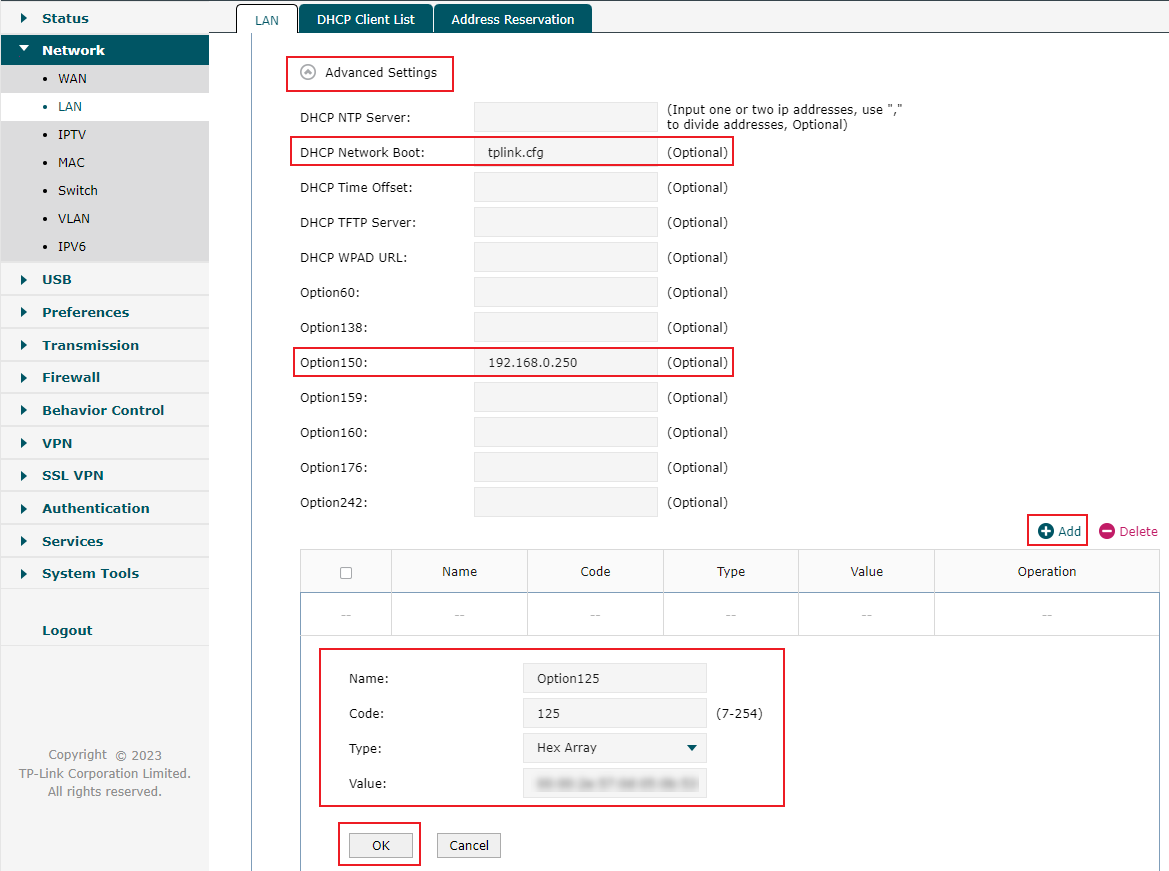
Option 125: Введите 125 в Code, выберите Hex Array для Type и введите шестнадцатеричное значение для Value, то есть 00:00:2e:57:0d:05:0b:53:47:32:34:32:38:50:2e:69:6e:69. Значение Option125 описано на следующем рисунке:

- vendor-value: Зарегистрированный 32-битный Enterprise Number производителя. Для TP-Link это 11863 (десятичное).
- Length: Общая длина следующих данных.
- sub-type: Определяется производителем, указанным в поле Vendor-value. Здесь TP-LINK определяет его как 5.
- sub-length: Длина значения.
- value: Данные опции Sub-type. Здесь нам нужно ввести имя ini-файла.
После настройки DHCP Option нажмите OK, чтобы доставить конфигурацию.
Шаг 3. Включите DHCP Auto Install на целевом коммутаторе. Войдите в коммутатор через веб-браузер, перейдите в System >System Tools >DHCP Auto Install и включите DHCP Auto Install.
Примечание: DHCP Auto Install включён по умолчанию. Не нужно включать повторно.

Нажмите Apply, и вы сможете просмотреть состояние коммутатора через Auto Install State.

Шаг 4. Коммутатор загружает image-файл и файл конфигурации. После того как image-файл и файл конфигурации были загружены, если Auto Reboot Mode включён, коммутатор перезагрузится, чтобы автоматически завершить обновление конфигурации и обновление прошивки. Если Auto Reboot Mode отключён, вам нужно перезагрузить коммутатор вручную.
Проверка
Ниже приведён пример одновременного обновления image-файла и файла конфигурации для проверки эффективности функции DHCP Auto Install (для обновления только файла конфигурации вы можете обратиться к Шагу 2 ниже, чтобы увидеть, была ли изменена конфигурация).
Шаг 1. Проверьте версию прошивки до и после перезагрузки коммутатора. Войдите в коммутатор через веб-браузер и перейдите в System >System Summary >System Info и проверьте Firmware Version.
До перезагрузки:

После перезагрузки:

Шаг 2. Проверьте конфигурации коммутатора до и после перезагрузки коммутатора. Здесь мы видим, что после перезагрузки коммутатора конфигурация VLAN обновлена в соответствии с файлом конфигурации на TFTP Server.
До перезагрузки:

После перезагрузки:

Заключение
Вы успешно настроили обновление прошивки и конфигурацию коммутатора путём настройки DHCP Option через Omada Gateway.
FAQ
Что делать, если не удаётся загрузить файлы с TFTP Server.
Ответ: Проверьте, получает ли коммутатор соответствующую конфигурацию DHCP Option от DHCP Server. Вы можете изменить VLAN Interface на статический режим, а затем на режим DHCP, чтобы повторно получить DHCP Option.
Чтобы узнать больше о каждой функции и конфигурации, пожалуйста, посетите Support Home чтобы скачать или проверить руководство для вашего продукта.
