


Сценарий применения
На примере ER7206 рассмотрим, как настроить PPTP-сервер на шлюзе Omada в автономном режиме. Топология подключения выглядит следующим образом:
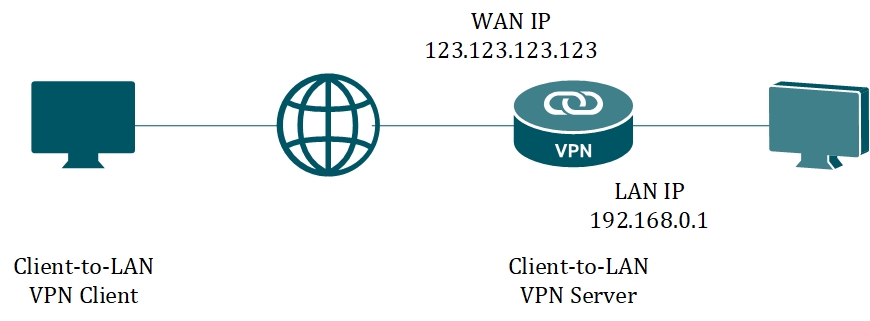
Мы настраиваем ER7206 в качестве PPTP-сервера.
Шаги настройки
Шаг 1. Проверьте состояние сети.
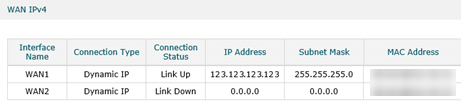
Подключите ER7206 согласно топологии сети и убедитесь, что доступ в Интернет есть. Войдите в веб-интерфейс маршрутизатора, запишите IP-адрес (123.123.123.123) WAN-порта. LAN-IP по умолчанию — 192.168.0.1/24.
Шаг 2. Создайте VPN-пул IP-адресов.
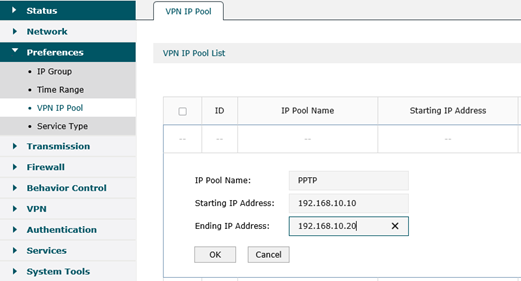
При подключении VPN-клиента VPN-сервер назначает виртуальный IP-адрес из VPN-пула. Перейдите в раздел Настройки → VPN-пул IP и нажмите Добавить.
Во всплывающем окне укажите Имя пула — PPTP, Начальный IP-адрес — 192.168.10.10, Конечный IP-адрес — 192.168.10.20, затем нажмите ОК, чтобы сохранить настройки. Вы можете установить значения в соответствии с вашей сетью.
Шаг 3. Включите PPTP-сервер.
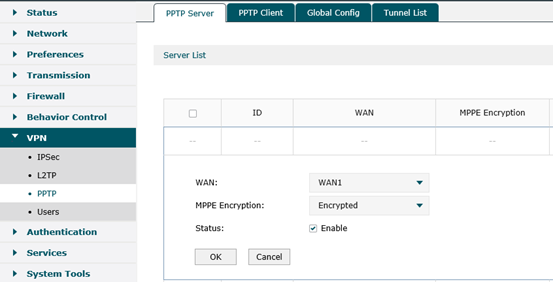
Перейдите в раздел VPN → PPTP → PPTP-сервер и нажмите Добавить. В появившемся окне выберите WAN-порт (WAN1), укажите MPPE-шифрование — Encrypted, затем нажмите ОК, чтобы сохранить настройки.
Шаг 4. Создайте пользователя PPTP VPN.
Перейдите в раздел VPN → Пользователи и нажмите Добавить. Укажите Имя учетной записи — tplink, Пароль — tplink, выберите Протокол — PPTP, укажите Локальный IP-адрес — 192.168.0.210 (это IP-адрес виртуального VPN-адаптера; рекомендуется указывать в той же подсети, что и LAN-IP). В нижней части укажите Пул IP-адресов — созданный ранее PPTP, DNS-адрес — 8.8.8.8, Сетевой режим — Client-to-LAN, Макс. подключений — 10, затем нажмите ОК.
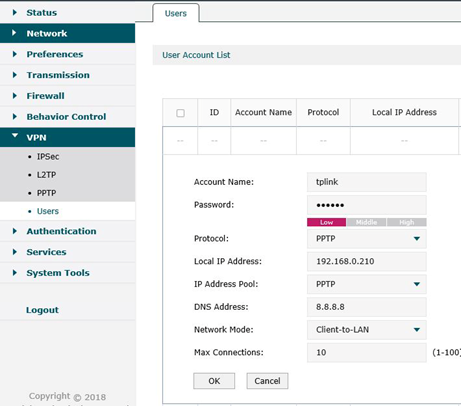
На этом настройка PPTP-сервера на шлюзе Omada завершена.
Инструкцию по настройке VPN-клиента на ПК с Windows см. в статье: Как настроить PPTP/L2TP-клиент на удаленном ПК?
