


Содержание
Введение
С помощью приложения Omada App версии 4.6.9 или выше вы можете настроить Mesh-сеть EAP за несколько простых шагов в режиме Standalone Mode.
Mesh-сеть позволяет всем подключенным точкам доступа вещать один и тот же SSID по всей сети, обеспечивая бесшовный роуминг между точками доступа. Помимо контроллера Omada, теперь вы можете настроить ее и через приложение Omada App.
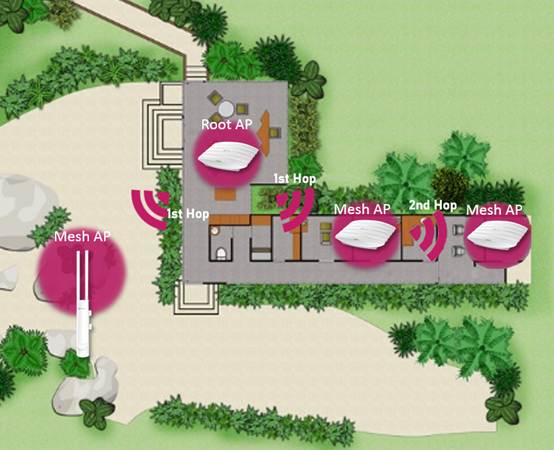
На рисунке ниже показан пример Mesh-сети Omada. Как и в случае с OneMesh для домашних сетей, рекомендуется выполнять не более 2 переходов (hops) в любом направлении. Более двух переходов могут заметно снизить производительность сети.
Требования
-
Приложение Omada App версии 4.6.9 и выше
- Omada EAP (с поддержкой Standalone mesh)
*Примечание: Для работы Mesh-сети может потребоваться обновление прошивки. Пожалуйста, обратитесь в службу поддержки TP-Link или проверьте примечания к выпуску прошивки вашей точки доступа, чтобы подтвердить наличие совместимой прошивки. Загрузка прошивок | Поддержка Omada Network
Настройка
Шаг 1. Установите приложение Omada App на свой телефон.
Вам потребуется Omada App для настройки Mesh-сети EAP. Вы можете скачать его из Play Store (Android) или App Store (iOS). Перед продолжением убедитесь, что у вас установлена версия Omada App 4.6.9 или более поздняя.
Шаг 2. Разместите точки доступа EAP в подходящих местах.
Спланируйте сеть и разместите точки доступа. Размещение должно обеспечивать хороший уровень сигнала, получаемый ведомой (satellite) точкой доступа от основной (root) точки доступа. Слабый сигнал снизит производительность сети.
*Примечание: Точки доступа Omada EAP должны быть сброшены до заводских настроек. Если ваша EAP уже была настроена, сбросьте параметры устройства перед продолжением.
Шаг 3. Создайте Mesh-сеть с помощью Omada App.
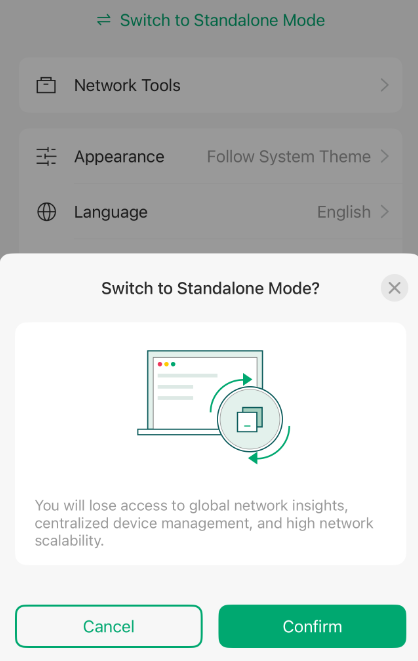
Откройте приложение Omada App и перейдите на страницу Standalone Mode, нажав на три полоски в верхнем левом углу. Затем нажмите Switch to Mesh Management.
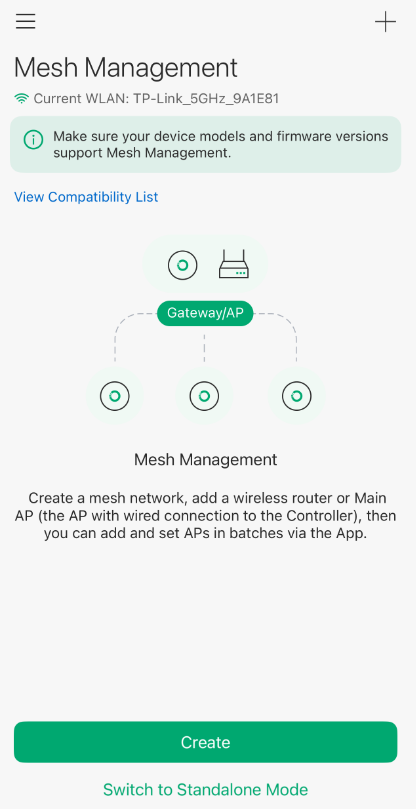
Нажмите Create, выберите диапазон устройств. Задайте Network Name, затем нажмите Next.
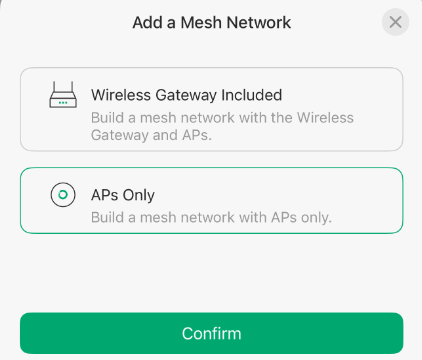
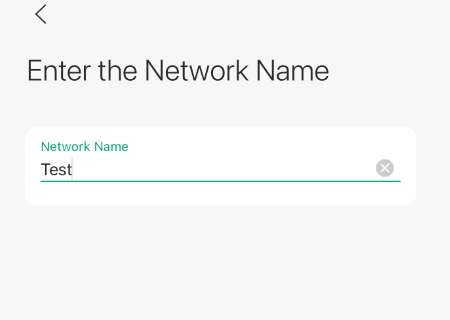
Следуйте инструкциям на экране: убедитесь, что точки доступа включены, и подключитесь к стандартному SSID той точки доступа, которую вы хотите использовать в качестве основной (root).
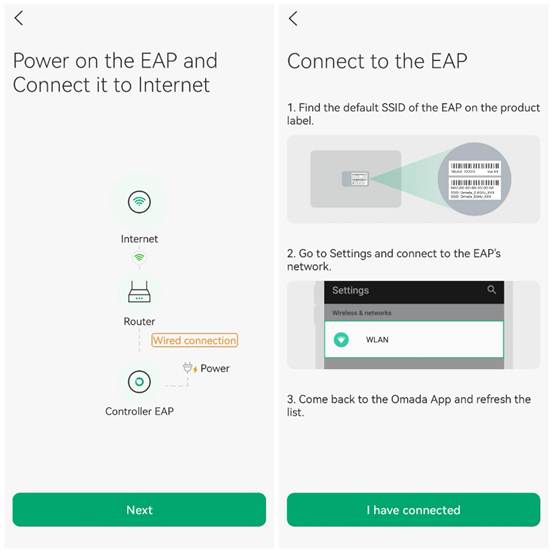
После подключения к SSID нажмите I have connected. Начнется короткий этап обнаружения, после чего отобразится список найденных точек доступа. Выберите точки доступа, которые хотите включить в Mesh-сеть, и нажмите Add Selected AP. Дождитесь завершения добавления точек доступа.
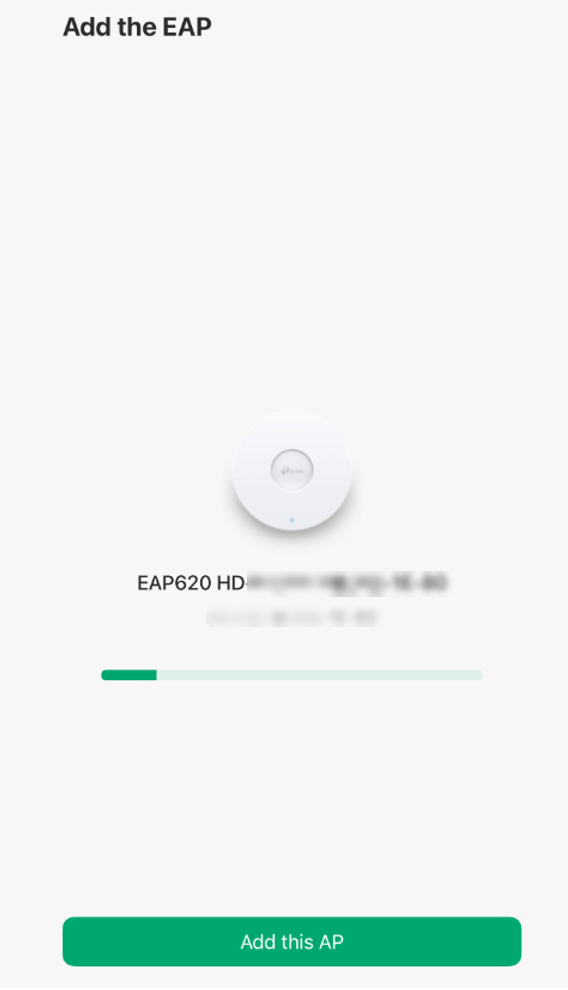
По завершении нажмите Next.
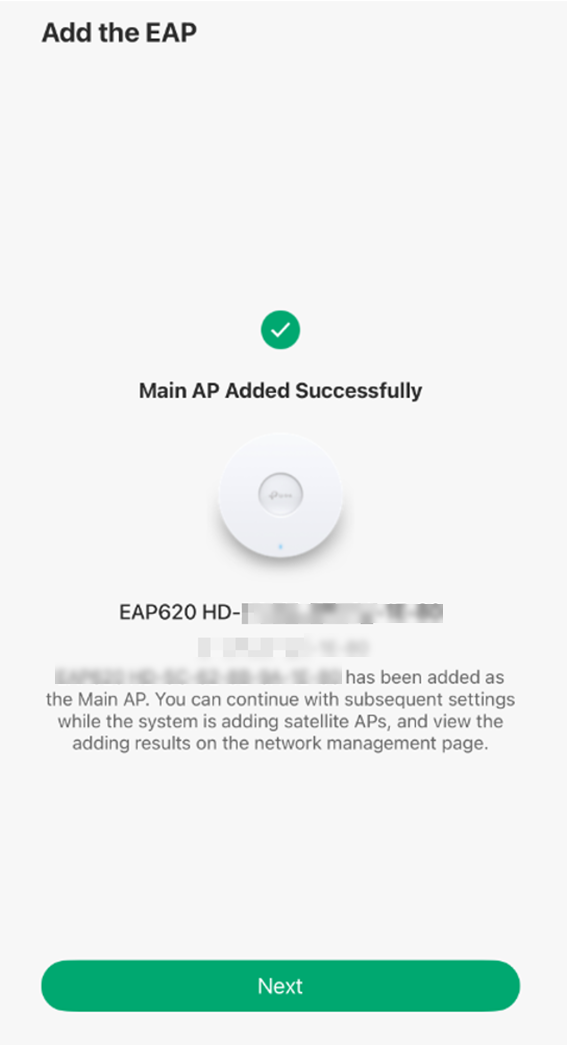
Затем настройте имя пользователя и пароль устройства (Username/Password).
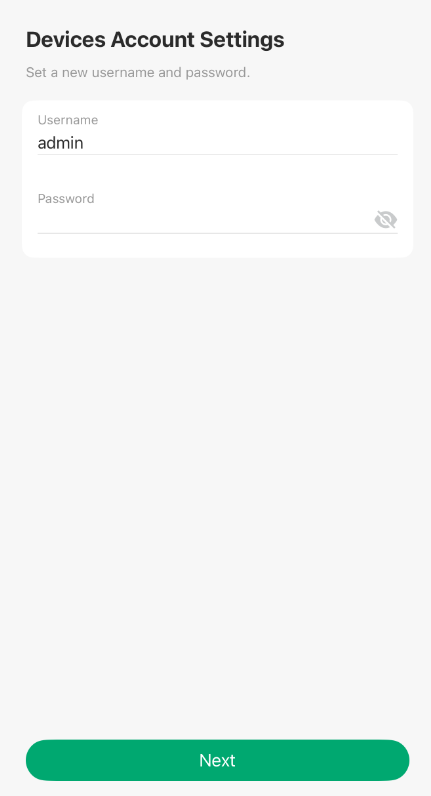
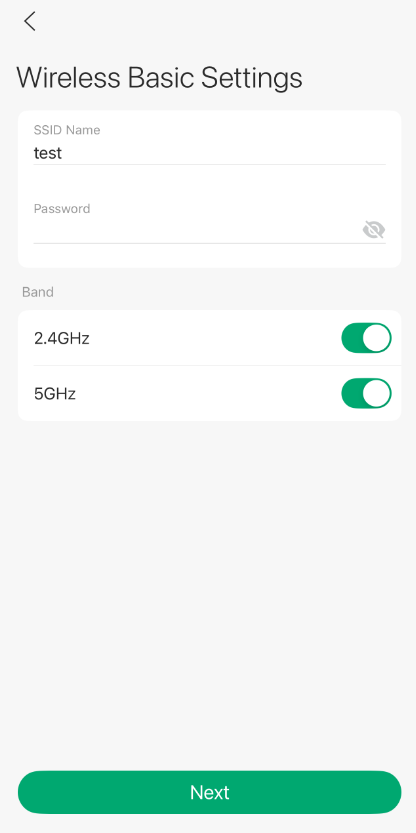
После этого нажмите Next и настройте SSID и пароль.
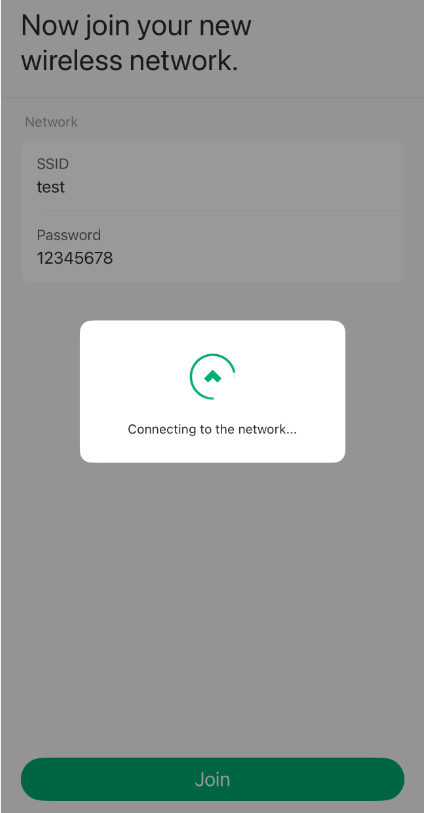
Теперь вы можете подключиться к новой беспроводной сети с новым SSID.
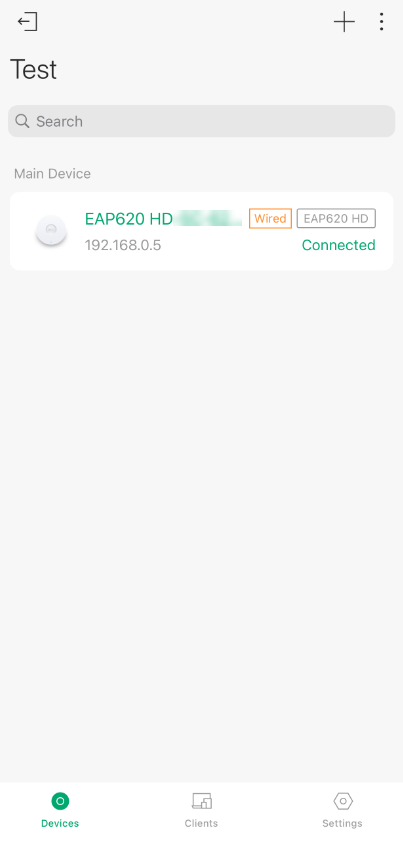
Нажмите Continue, и настройка завершена.
Шаг 4. Управление Mesh-сетью.
Вы можете добавить дополнительные точки доступа в Mesh-сеть, нажав на значок «+».
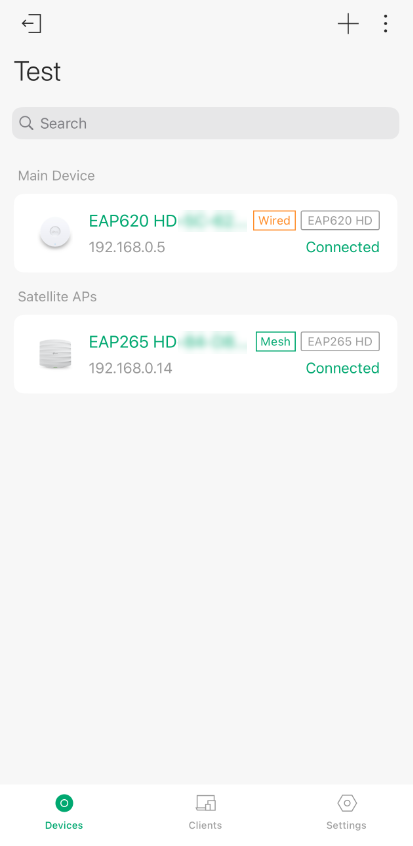
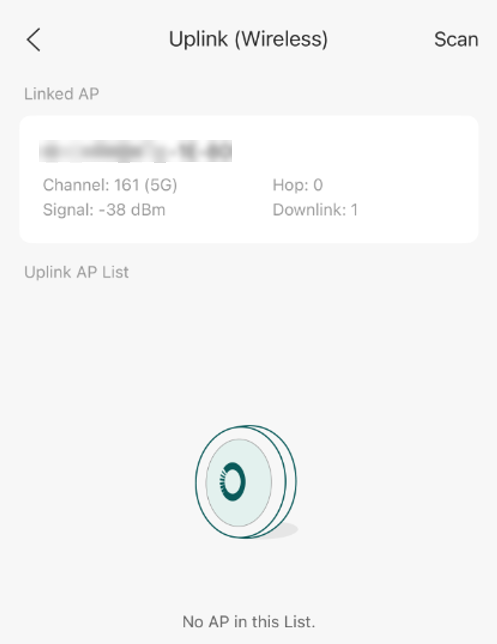
Вы можете изменить восходящую (uplink) точку доступа для конкретного устройства: нажмите на эту AP и выберите Scan для поиска доступных точек подключения.
Заключение
Выполнив указанные выше шаги, вы сможете завершить настройку Mesh-сети EAP через приложение Omada App в режиме Standalone Mode.
Чтобы узнать больше о каждой функции и настройке, перейдите в Центр поддержки, чтобы скачать или просмотреть руководство для вашего продукта.
