


Содержание
Настройка в режиме контроллера
Введение
Политическая маршрутизация позволяет пользователям создавать пользовательские правила для маршрутизатора по пересылке пакетов. После настройки и включения политической маршрутизации маршрутизатор сначала проверяет источник, назначение и протокол сетевого трафика. Когда трафик соответствует заданным пользователем политикам, он пересылается в соответствии с ними. Таким образом, политическая маршрутизация обеспечивает большую гибкость при построении сети.
Требования
- Серия шлюзов Omada
- Omada Network 6.0 и выше
Настройка
Мы рассмотрим настройку политической маршрутизации в режиме контроллера и в автономном режиме на следующем примере.
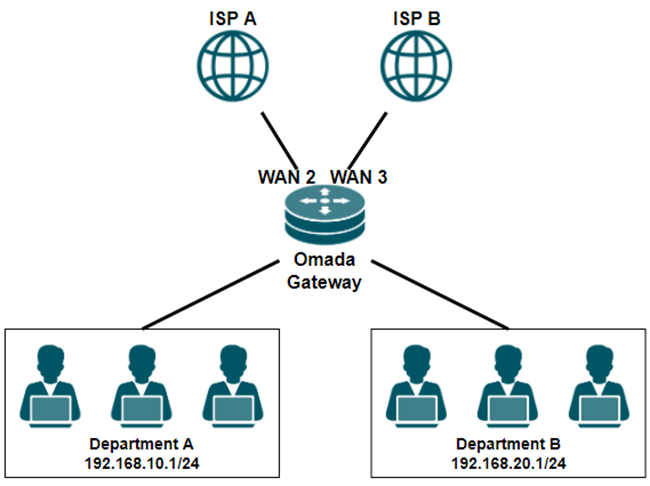
Компания подключила широкополосный доступ от двух разных интернет-провайдеров (ISP):
- Провайдер A: предлагает стабильное соединение с низкой задержкой, но ограниченную пропускную способность (100 Мбит/с) по более высокой цене.
- Провайдер B: предлагает большую пропускную способность (1000 Мбит/с) по более низкой цене, но с периодической нестабильностью.
Сетевой администратор компании собирается направлять внутренний трафик на разные внешние интернет-соединения в зависимости от функций отделов. Отдел A (192.168.10.1/24), занимающийся более критичными операциями, требует стабильного и надёжного доступа в интернет через провайдера A, а рутинные операции отдела B (192.168.20.1/24) используют высокую пропускную способность провайдера B.
Настройка в режиме контроллера
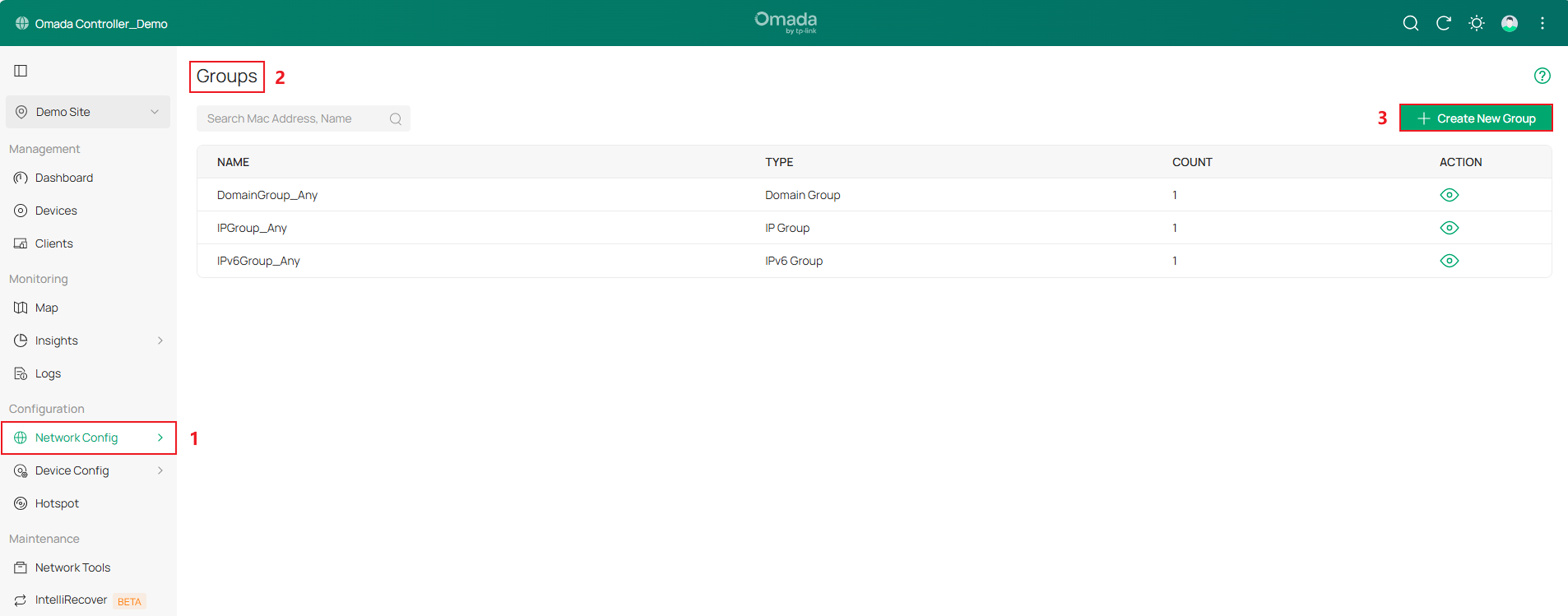
Шаг 1. Перейдите в Сетевые настройки > Профили > Группы, нажмите Создать новую группу.
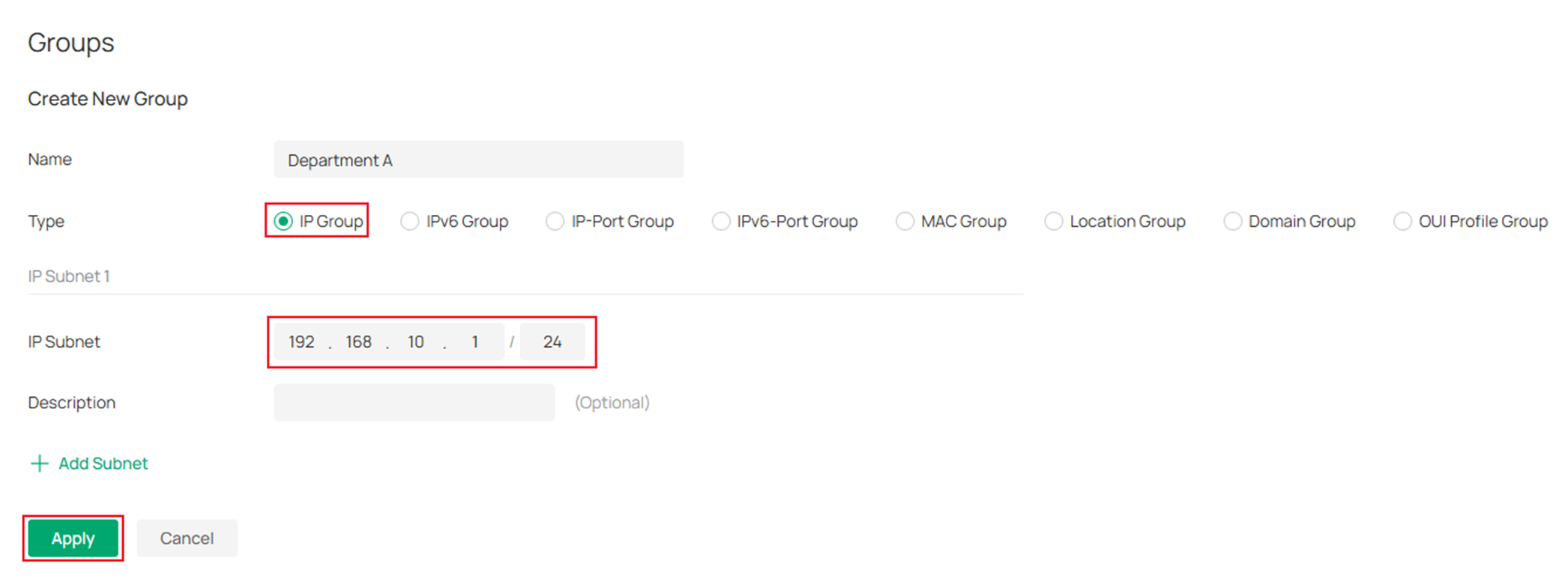
Шаг 2. Создайте IP-группу для отдела A.
Выберите Тип как IP-группа, укажите Подсеть IP как 192.168.10.1/24 и нажмите Применить для сохранения.
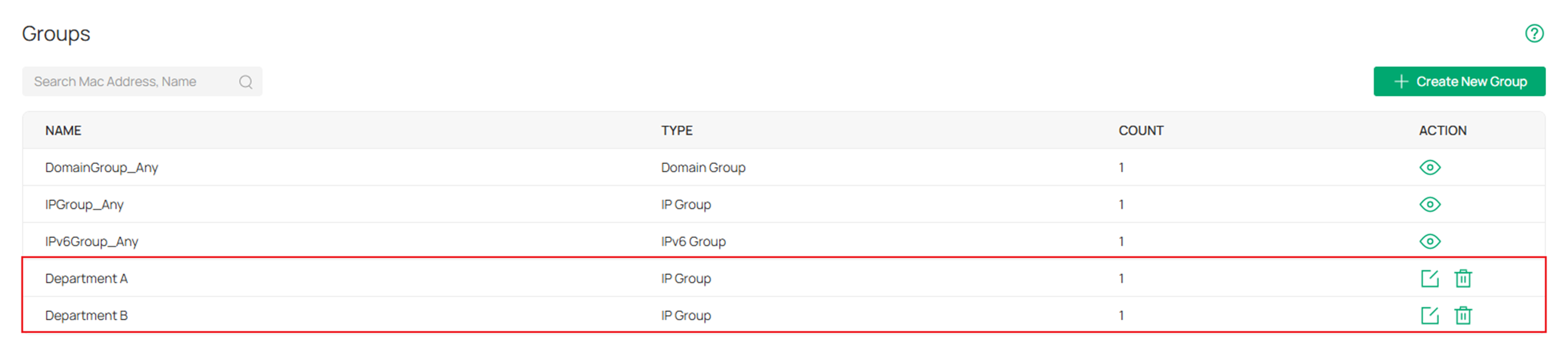
Шаг 3. Создайте ещё одну IP-группу для отдела B (192.168.20.1/24) аналогичным образом.
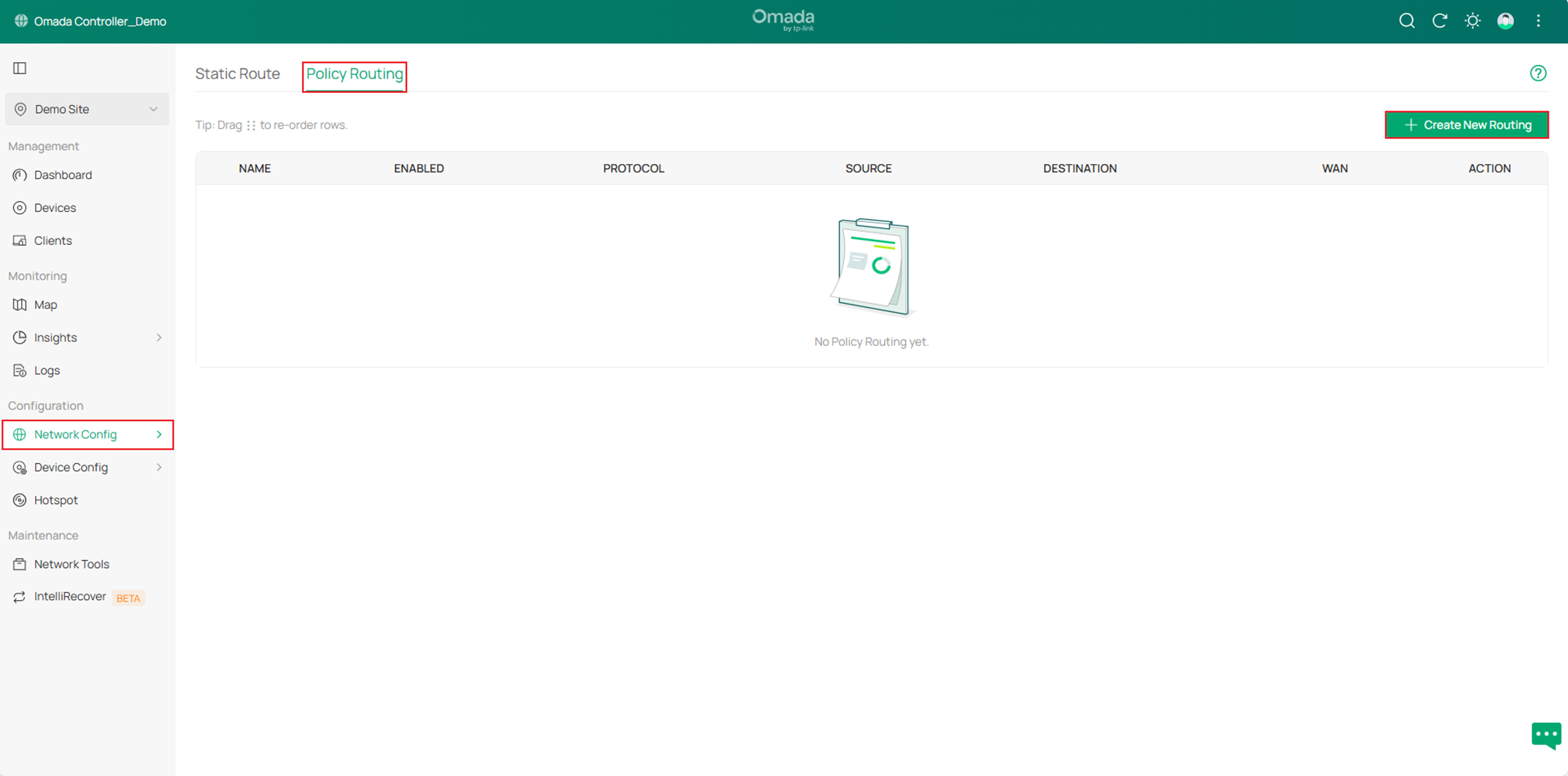
Шаг 4. Перейдите в Сетевые настройки > Передача данных > Маршрутизация > Политическая маршрутизация, нажмите Создать новое правило маршрутизации.
Шаг 5. Создайте правило, чтобы направлять весь трафик от отдела A только на провайдера A (подключён к порту WAN2). Подробности см. на рисунке.
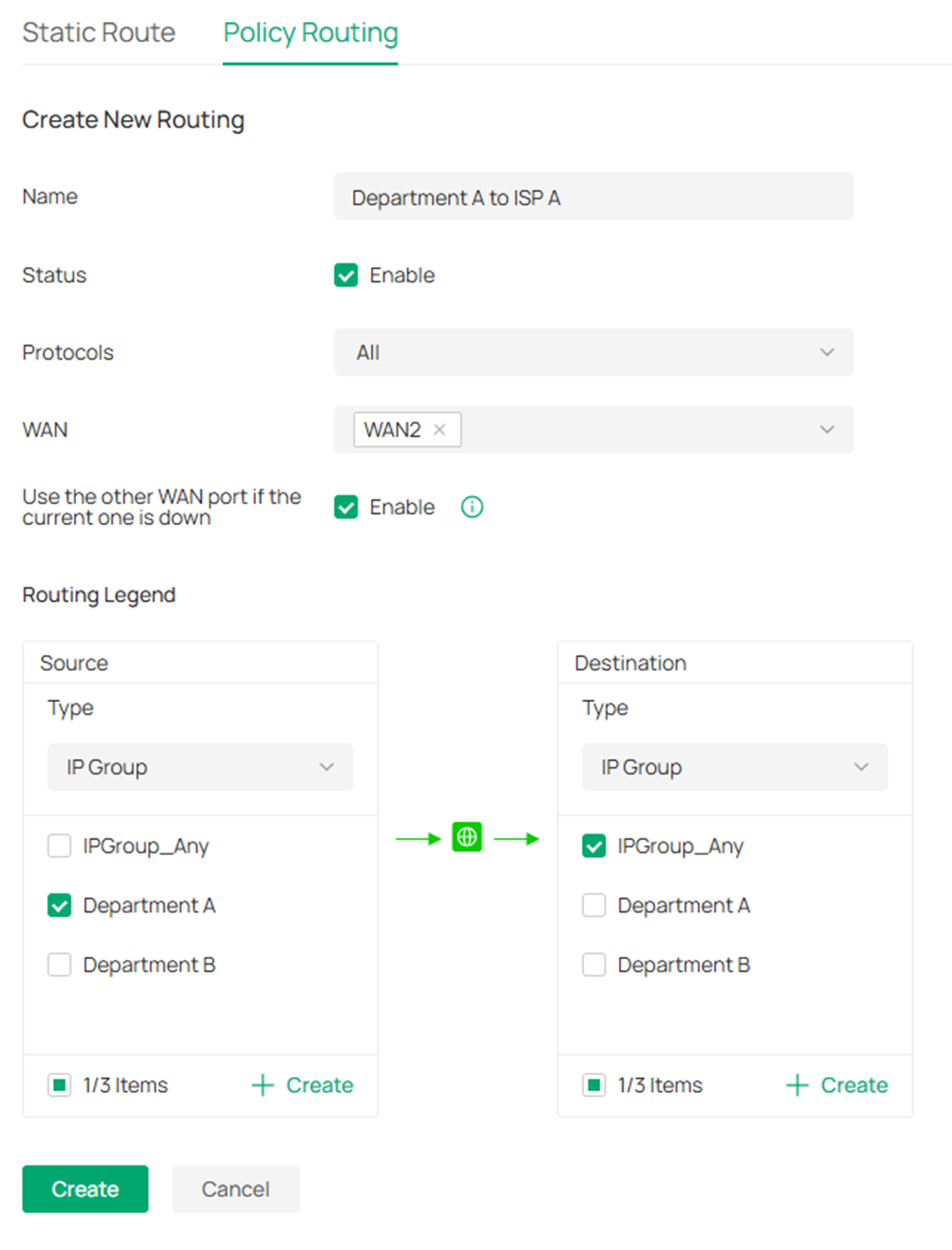
Примечание: Обычно включена опция «Использовать другой WAN-порт, если текущий недоступен». Когда она включена, шлюз проверяет состояние WAN-порта перед маршрутизацией. Если порт недоступен, трафик пойдёт через другой WAN. Если опция отключена, правило всегда действует независимо от состояния выбранного WAN, что может привести к потере соединения у клиента.
Шаг 6. Создайте ещё одно правило для направления всего трафика от отдела B только на провайдера B (подключён к порту WAN/LAN3) аналогичным образом.

Настройка в автономном режиме
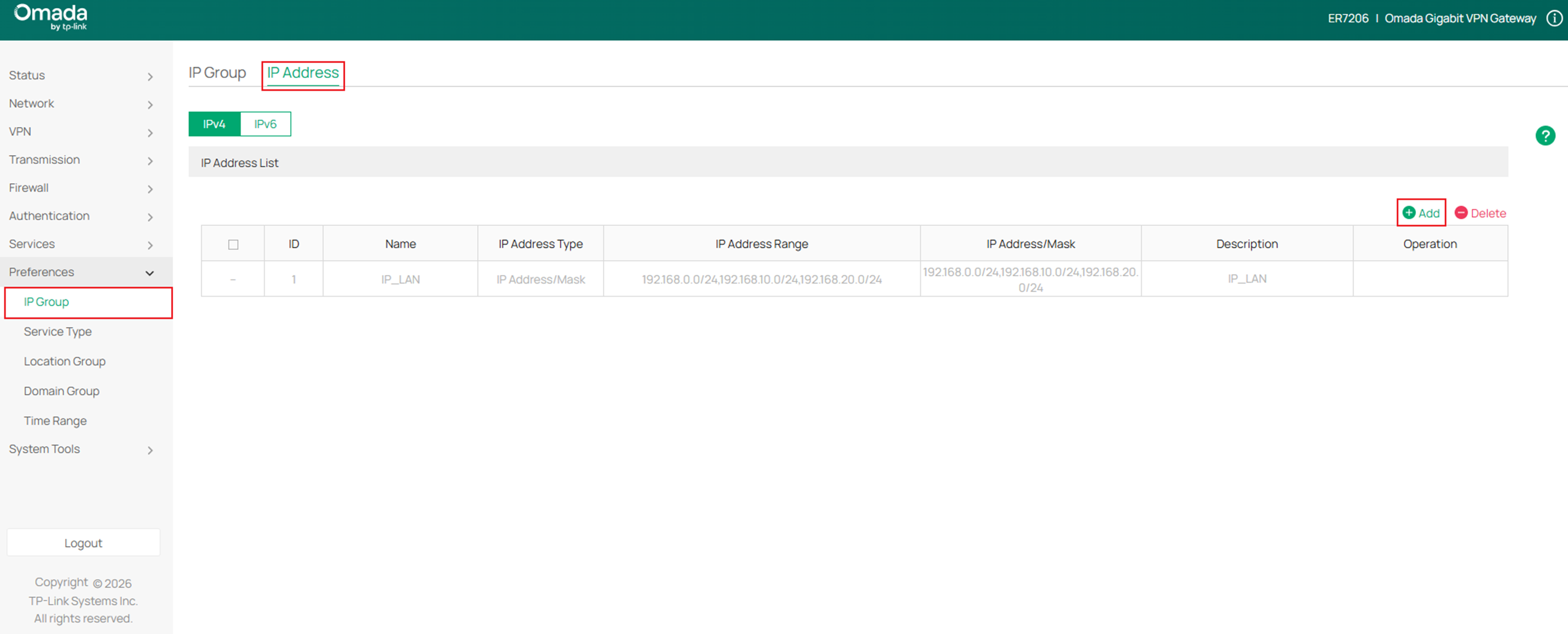
Шаг 1. Перейдите в Настройки > IP-группа > IP-адрес и нажмите Добавить для задания IP-диапазона.
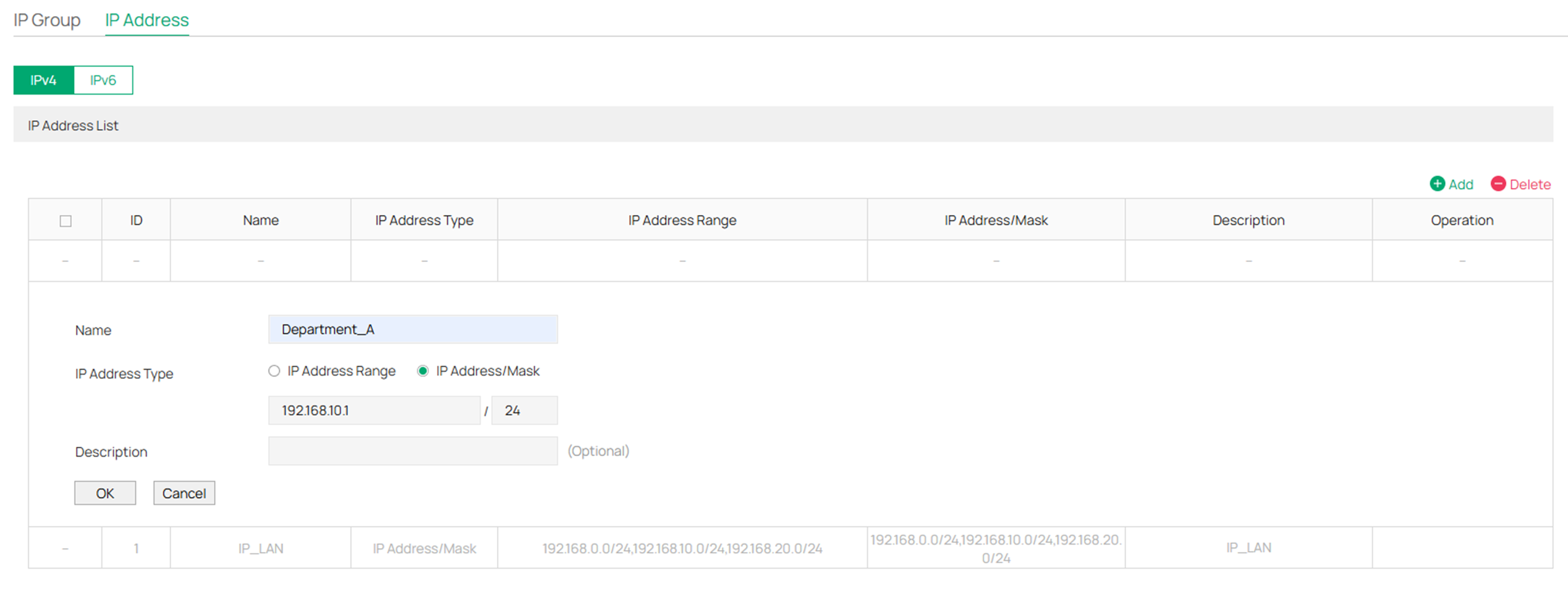
Шаг 2. Выберите нужный тип IP-адреса. Здесь выберем «IP-адрес/Маска» и введём 192.168.10.1/24.
Шаг 3. Создайте ещё один IP-диапазон для отдела B (192.168.20.1/24) аналогичным образом.
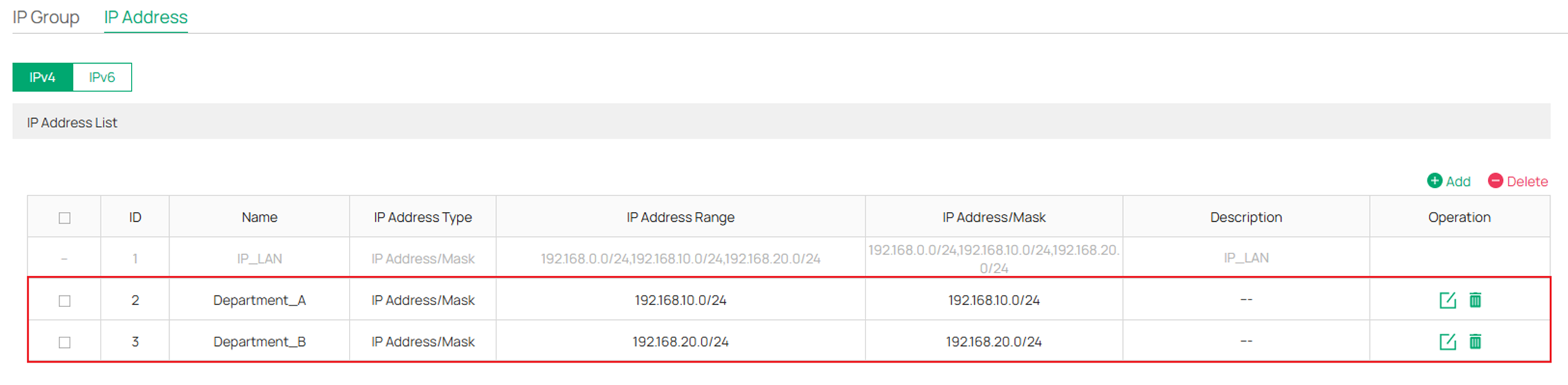
Шаг 4. Перейдите в IP-группа и нажмите Добавить для создания новой IP-группы.
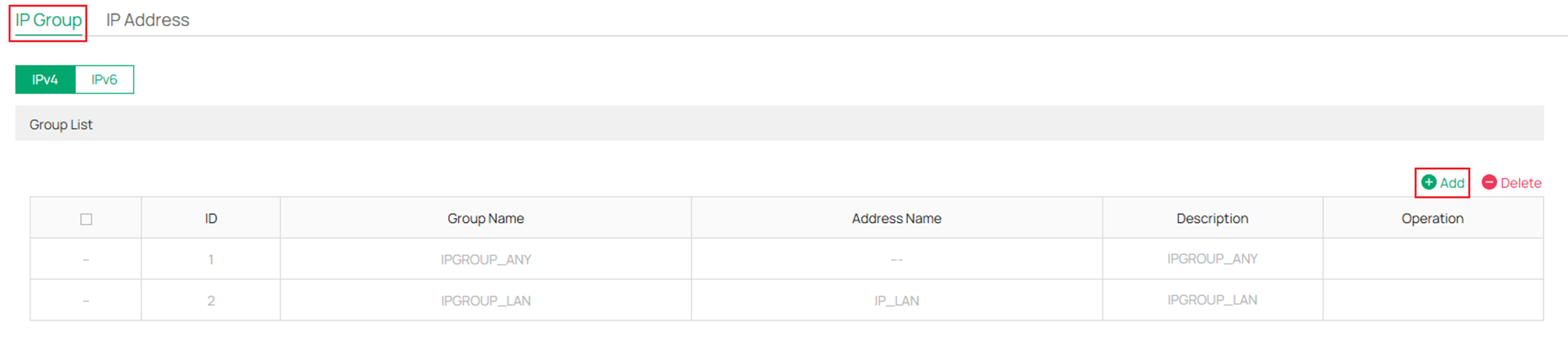
Шаг 5. Укажите Имя группы и выберите Имя адреса как IP-диапазон, созданный для отдела A.
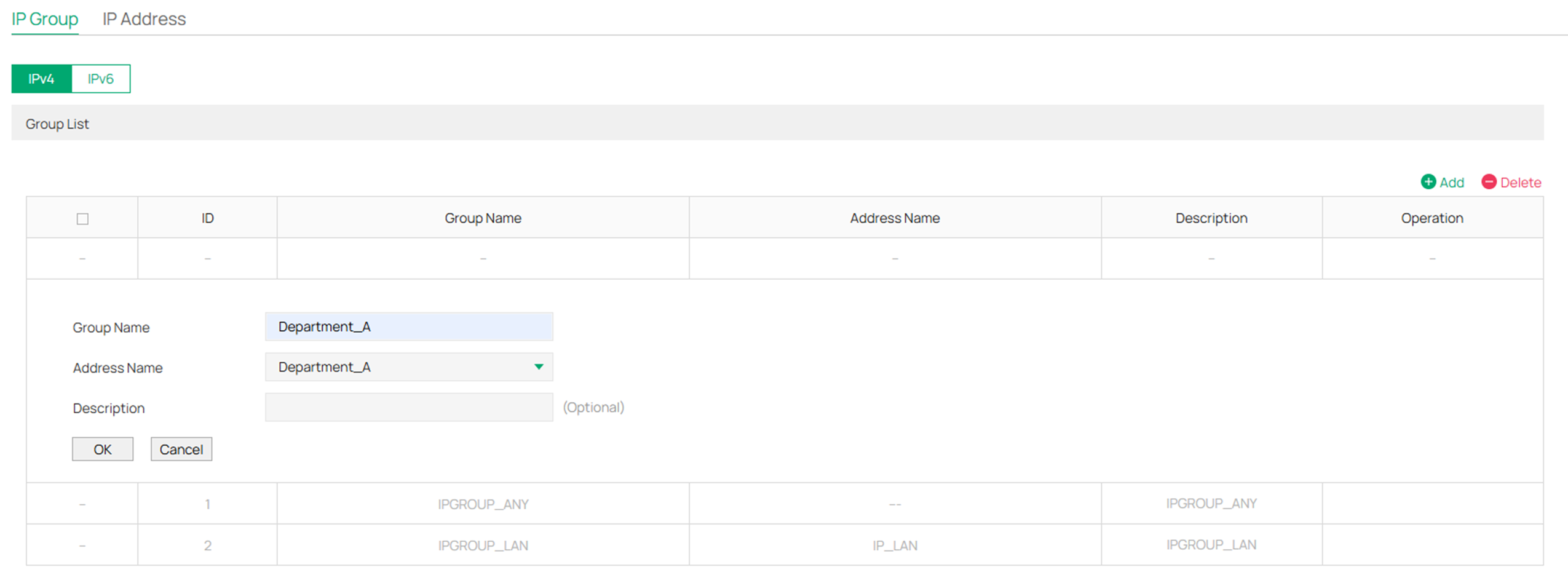
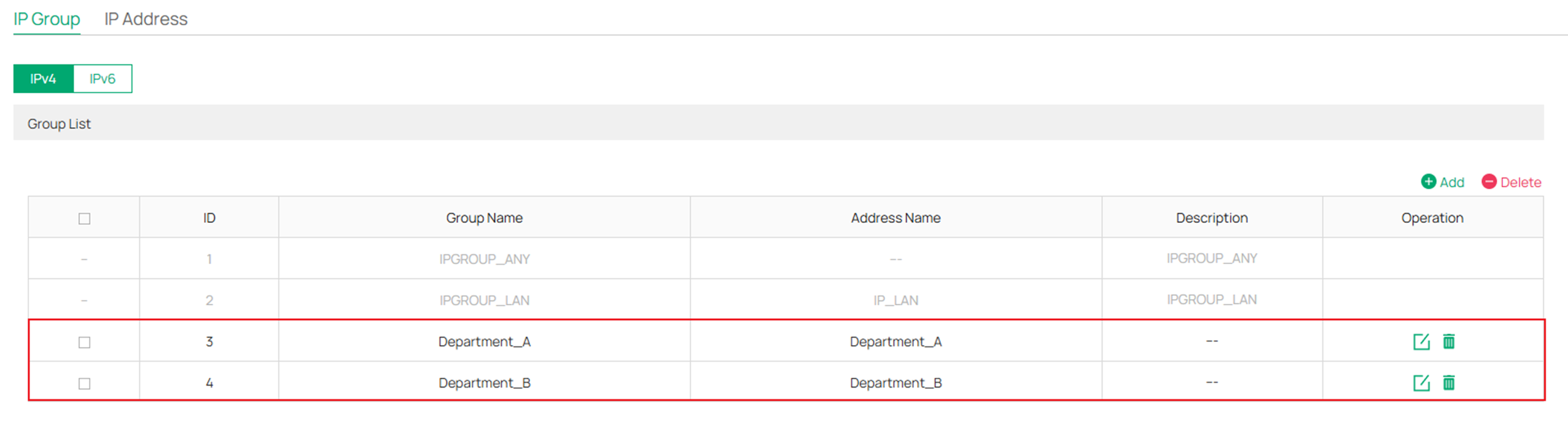
Шаг 6. Создайте ещё одну IP-группу для отдела B аналогичным образом.
Шаг 7. Перейдите в Передача данных > Маршрутизация > Политическая маршрутизация и нажмите Добавить для создания нового правила.
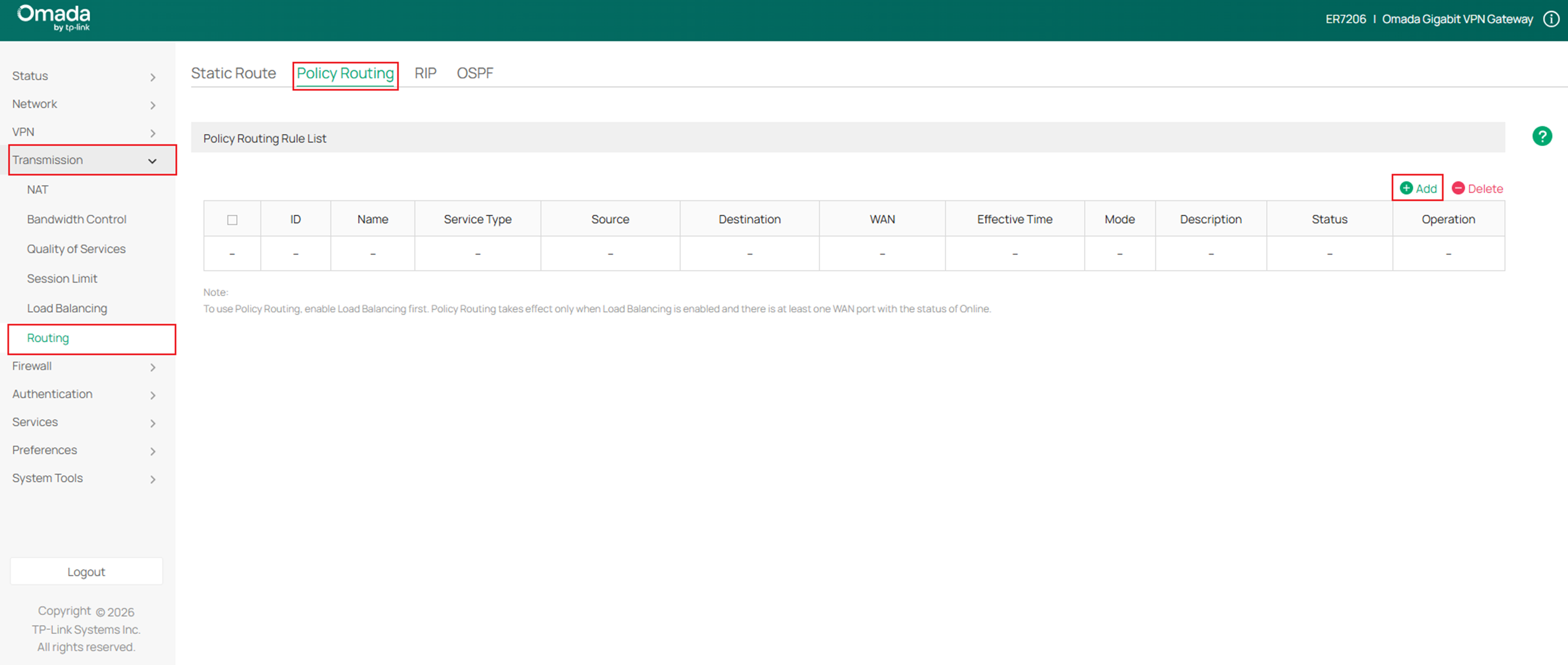
Шаг 8. Настройте новое правило для направления всего трафика от отдела A только на провайдера A (порт WAN2). Подробности см. на рисунке.
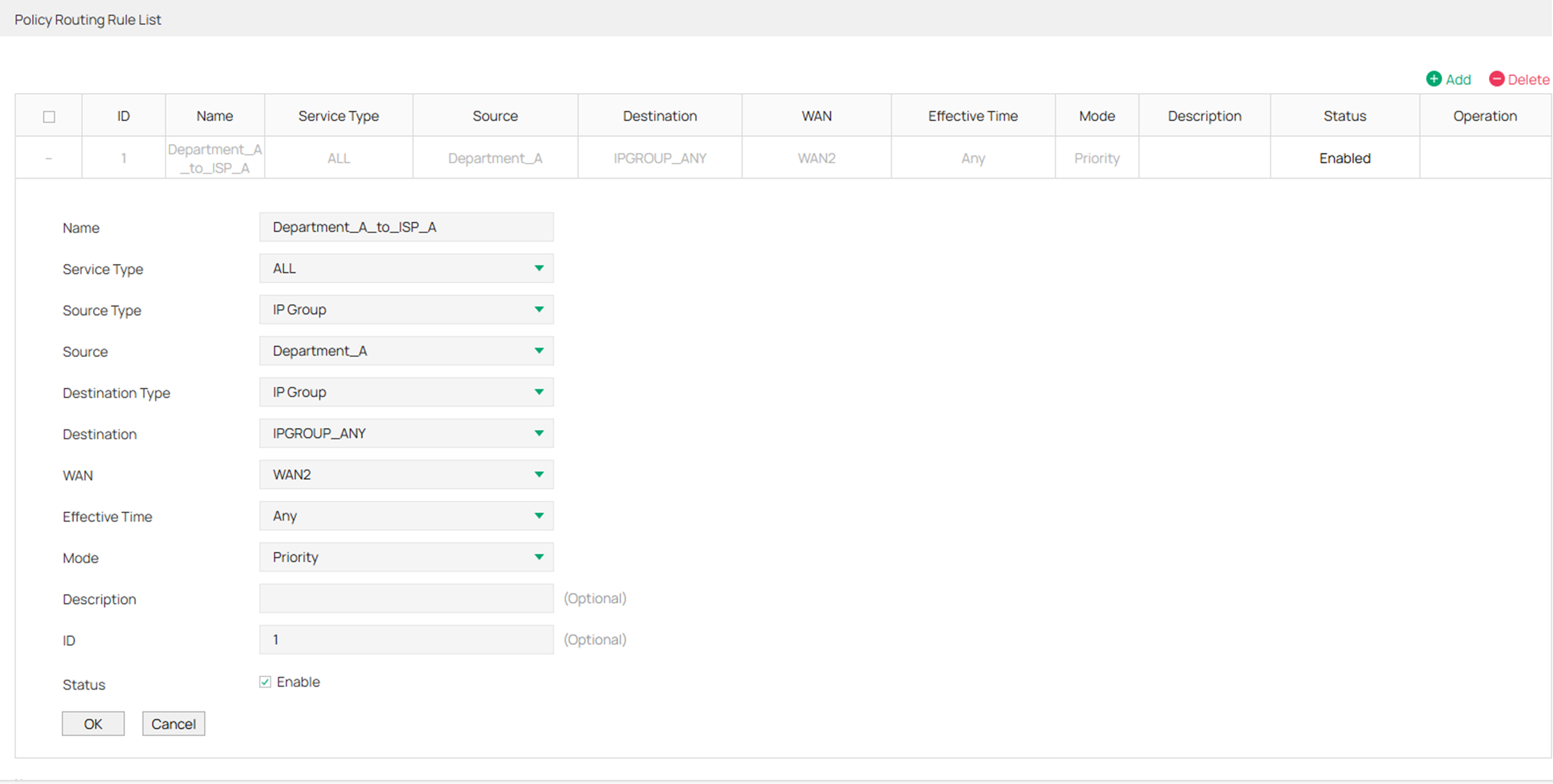
Примечание: Обычно выбран режим «Приоритетный». В приоритетном режиме правило зависит от результата проверки состояния канала. Если какой-либо из указанных WAN-портов находится в сети, правило действует. Если все указанные порты недоступны, правило не действует. В режиме «Только» правило всегда действует независимо от состояния WAN-портов, что может привести к потере соединения у клиента.
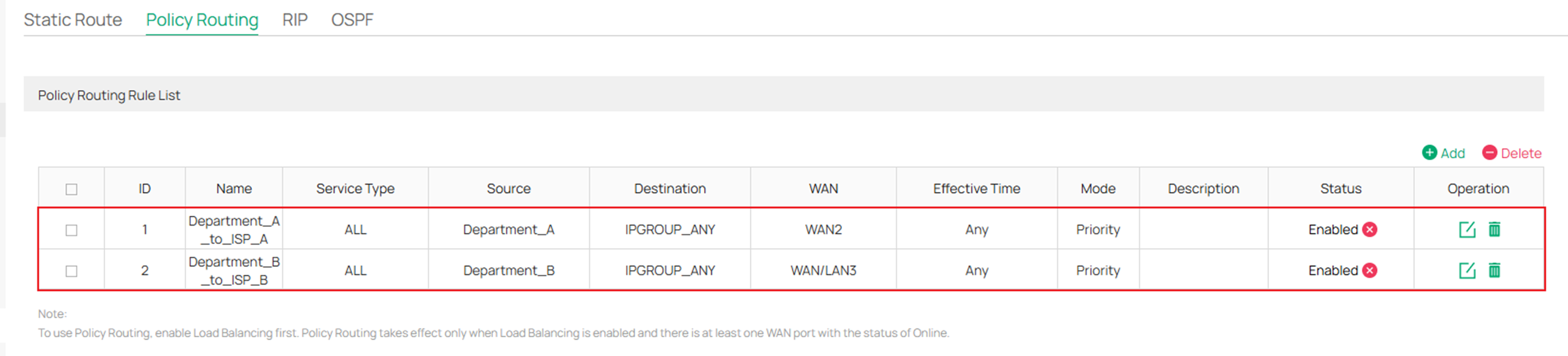
Шаг 9. Создайте ещё одно правило для направления всего трафика от отдела B только на провайдера B (порт WAN/LAN3) аналогичным образом.
Проверка
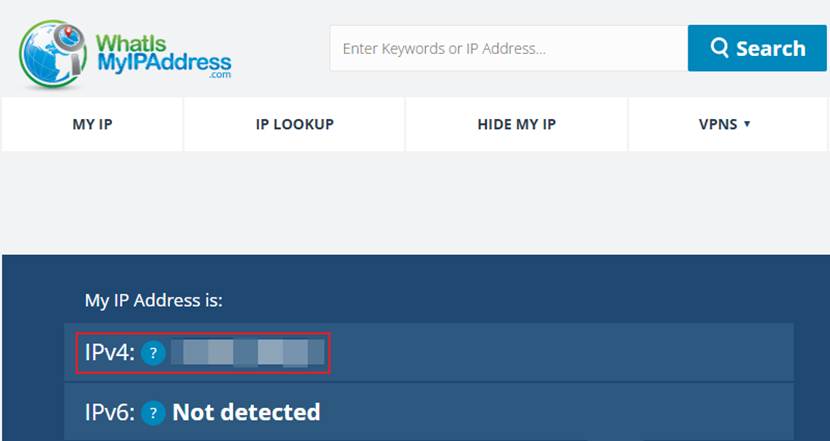
Посетите https://whatismyipaddress.com/ с компьютеров в отделах A и B и убедитесь, что отображаемый IP-адрес соответствует ожидаемому WAN-IP.
Заключение
Мы рассмотрели настройку политической маршрутизации как в режиме контроллера, так и в автономном режиме.
Чтобы узнать более подробную информацию о каждой функции и настройке, перейдите в Центр загрузок, чтобы загрузить руководство для вашего продукта.
Вопросы и ответы
В1: Какой WAN-порт будут использовать подсети, для которых не настроена политическая маршрутизация?
Ответ: Для подсетей без настроенной политической маршрутизации шлюз Omada будет направлять трафик в соответствии с другими правилами, такими как балансировка нагрузки и статические маршруты.
