


Содержание
Введение
ANR (Automatic Network Replenishment) позволяет использовать SD-карту камеры в качестве резервного хранилища при потере сетевого подключения. Когда сеть восстанавливается, камера автоматически синхронизирует записи с SD-карты обратно в систему, заполняя любые пробелы в истории записей.
В этой статье описаны шаги конфигурации для включения ANR:
- Включение функции ANR для Fusion Pro
- (Опционально) Включение функции ANR для Omada/VIGI NVR, управляемого Fusion Pro
- Проверка расписаний записи Fusion Pro (диск) и камеры (SD-карта) для обеспечения доступности ANR
- Проверка того, что Fusion Pro и камера записывают видео должным образом.
Требования
- Omada Fusion Pro 2.5G или Omada Fusion Pro 2.5G PoE с установленным твердотельным накопителем (SSD).
- Камера VIGI, поддерживающая ANR, с установленной картой microSD.
- Камера может быть принята напрямую Omada Fusion Pro или управляться VIGI/Omada NVR, поддерживающим ANR
Примечание. Убедитесь, что SD-карта камеры имеет достаточную ёмкость для хранения записей. Если SD-карта заполнится и старые записи будут перезаписаны циклической записью до восстановления сетевого подключения, отсутствующие материалы больше не будут доступны для синхронизации.
Конфигурация
ANR включён на Fusion Pro по умолчанию. Выполните следующие шаги, чтобы проверить или включить функцию ANR
Включение ANR для Fusion Pro
Если камера принята напрямую Fusion Pro, ANR будет синхронизировать записи с SD-карты камеры в хранилище Fusion Pro. Если камера управляется NVR, который принят Fusion Pro, ANR NVR будет синхронизировать записи с SD-карты на жёсткий диск NVR.
Step 1. Включите ANR в Storage Management
Войдите на страницу Omada Guard. Перейдите в Guard Config > Storage Management и включите переключатель ANR.
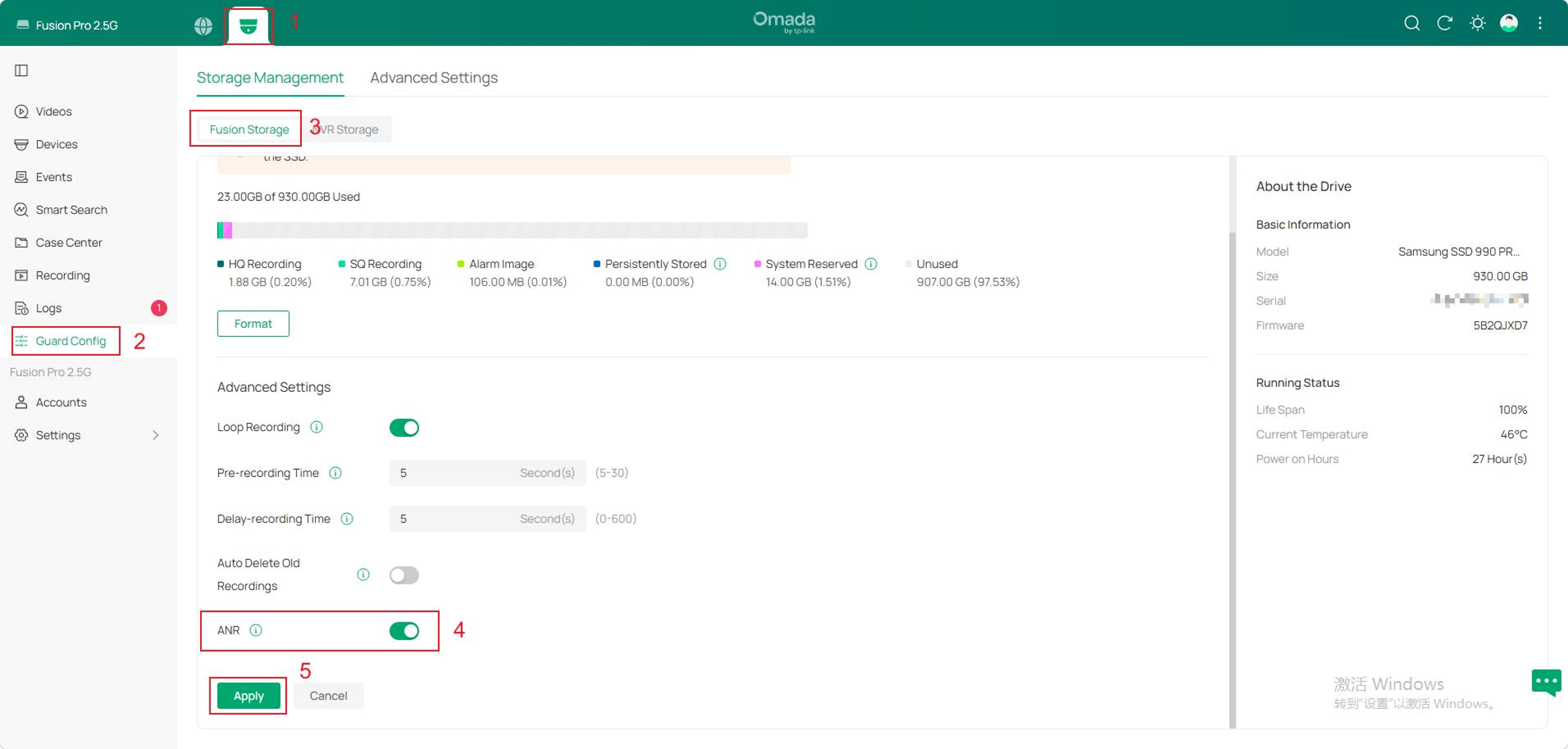
После включения ANR все управляемые Fusion Pro камеры с установленными картами microSD становятся доступными для резервного копирования записей через ANR.
Включение ANR для NVR
Если камера управляется Omada/VIGI NVR, поддерживающим ANR, примите NVR в Fusion Pro, затем включите ANR для NVR.
Step 1. Включите ANR на странице Storage в NVR.
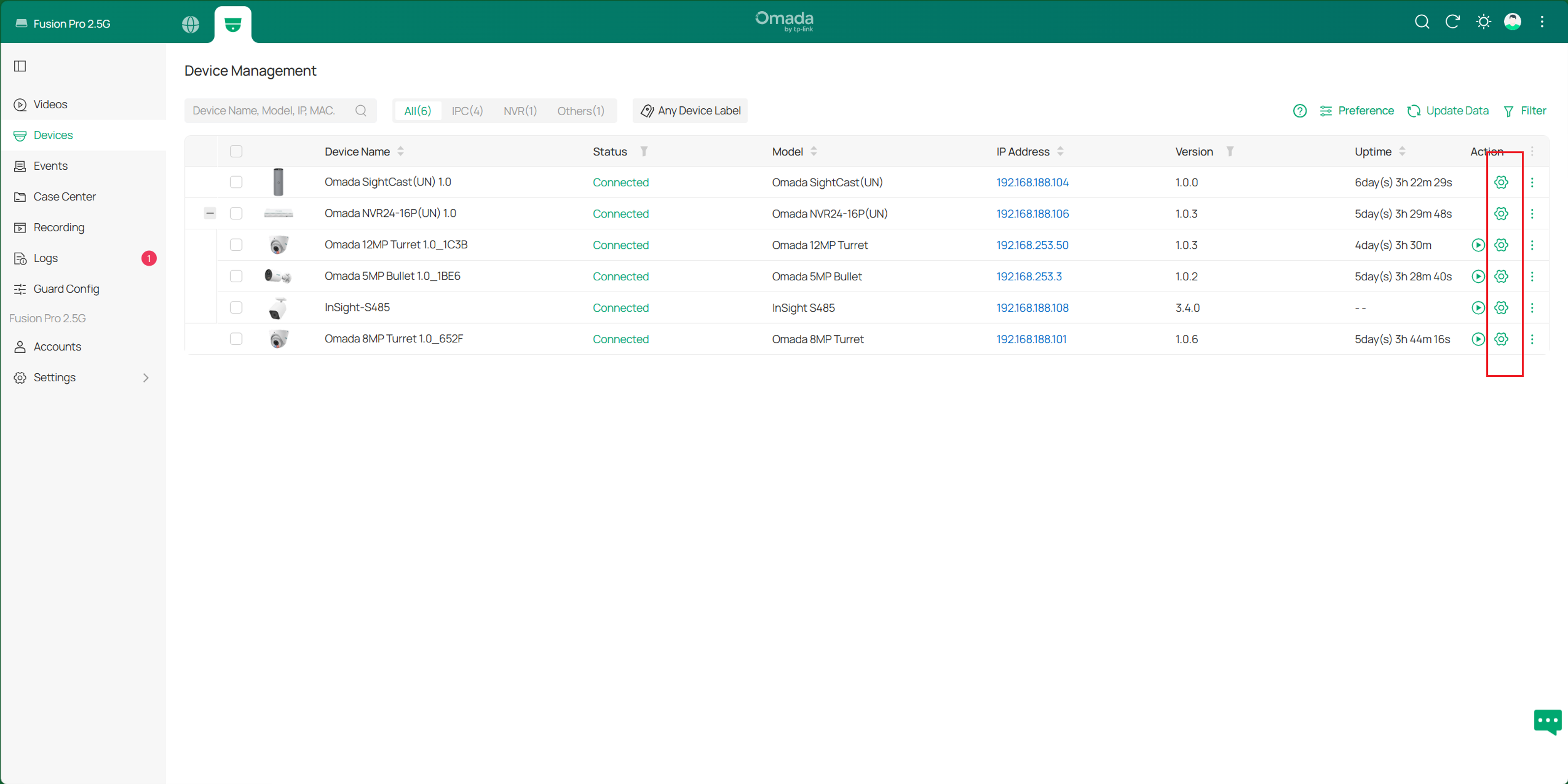
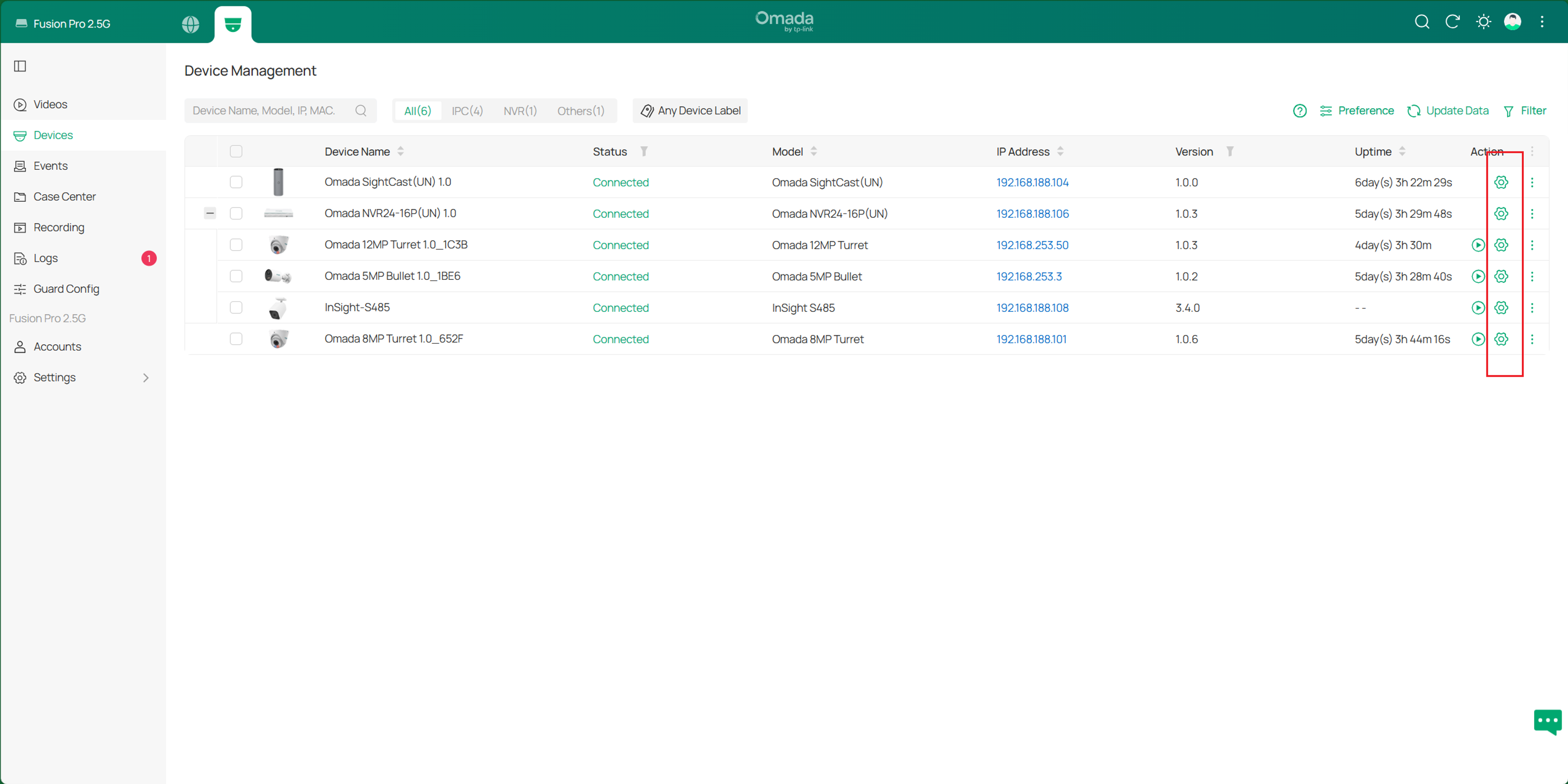
Войдите на страницу Omada Guard и перейдите на страницу Device. Нажмите кнопку Action NVR и перейдите в Storage > Recording Schedule.
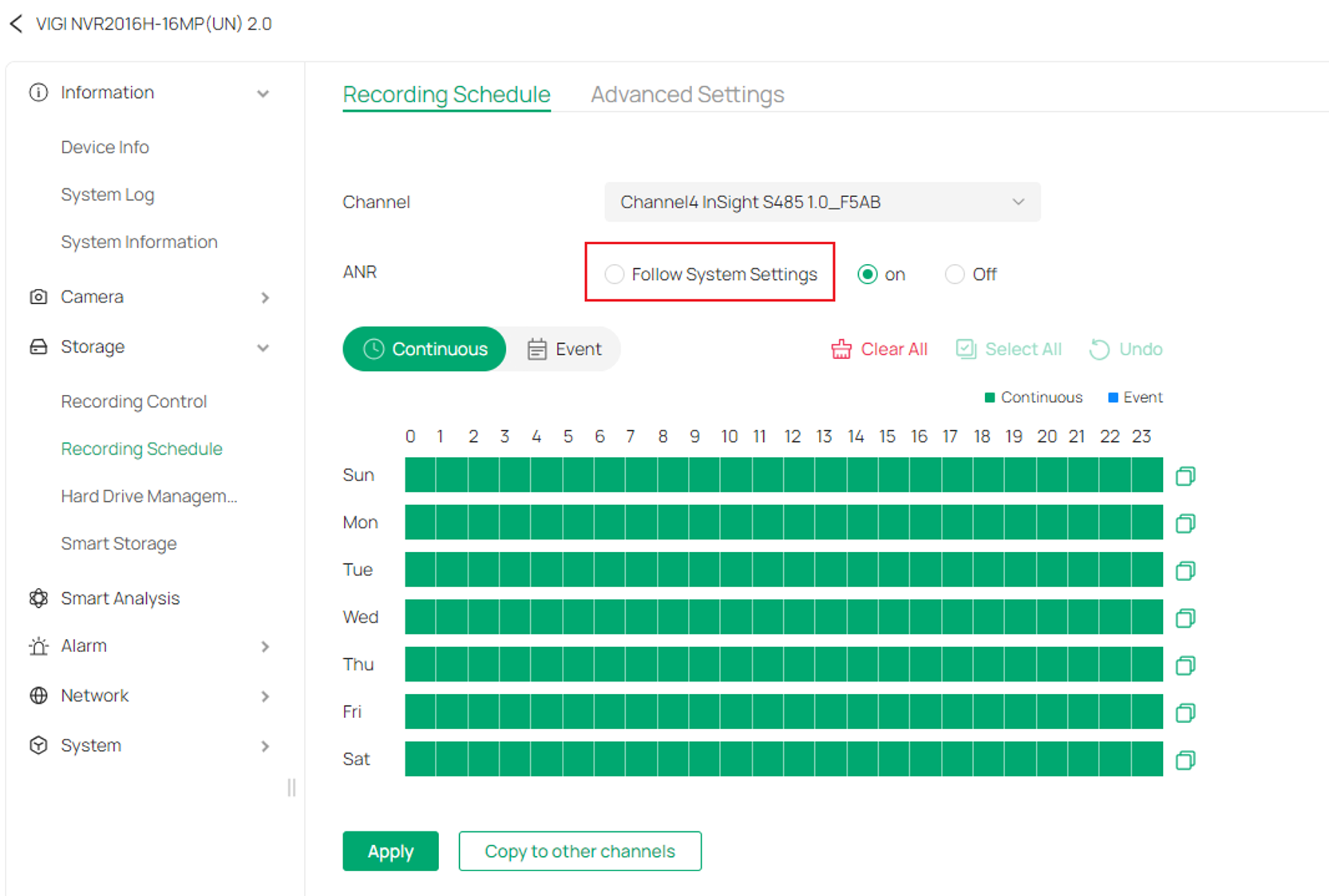
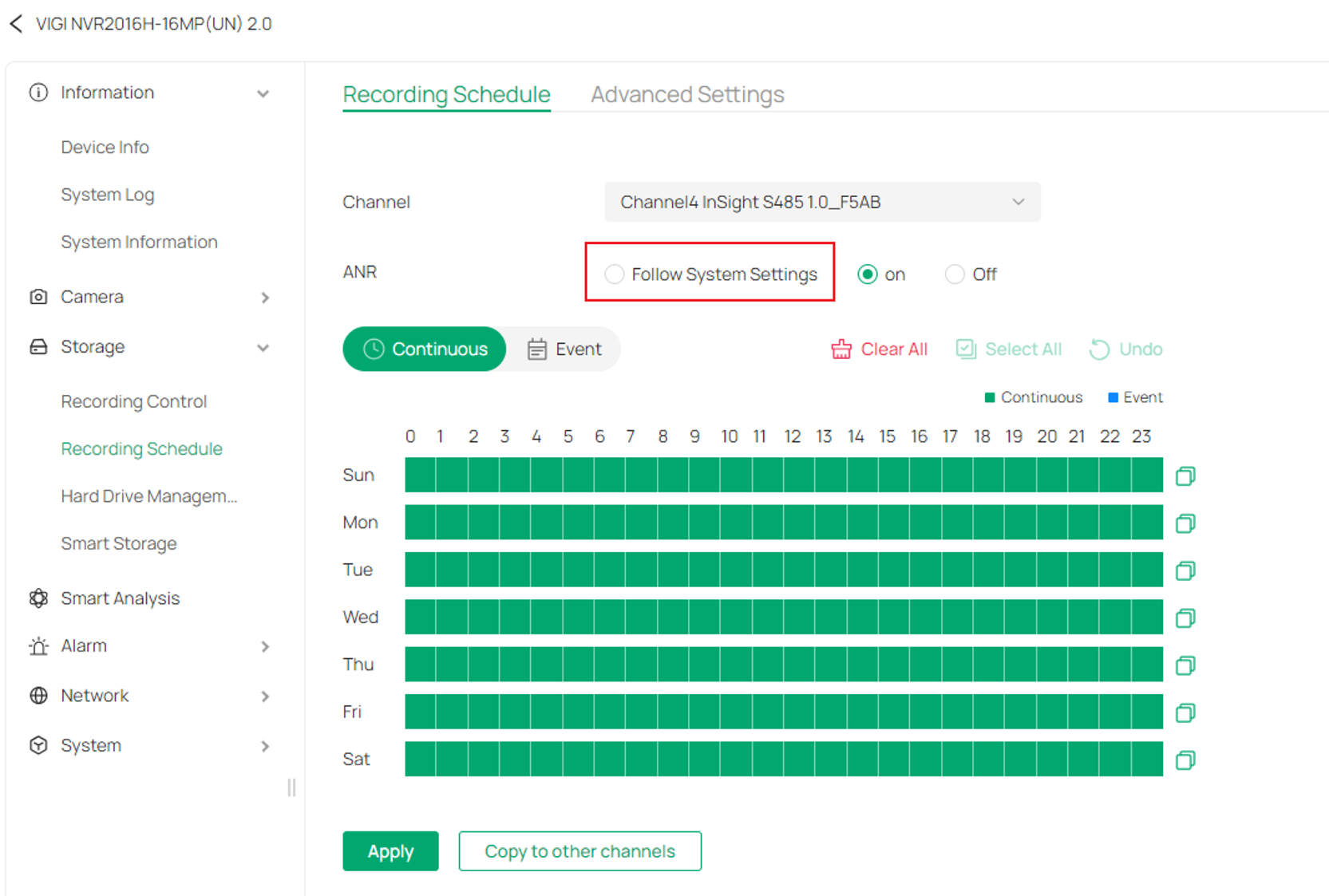
Здесь выберите Follow System Settings, чтобы следовать настройке ANR Fusion Pro, или просто включите On для конфигурации ANR.
Проверка расписаний записи
Чтобы обеспечить правильную работу ANR, обратите пристальное внимание на согласование расписаний записи на Fusion Pro/NVR и SD-карте.
Расписание записи камеры, настроенное для Fusion Pro (SSD) или NVR (HDD), должно полностью покрывать расписание записи, настроенное для Edge Storage камеры (SD-карта). ANR работает путём обнаружения отсутствующих записей в расписании записи Fusion Pro и последующего извлечения соответствующих материалов из локального хранилища камеры.
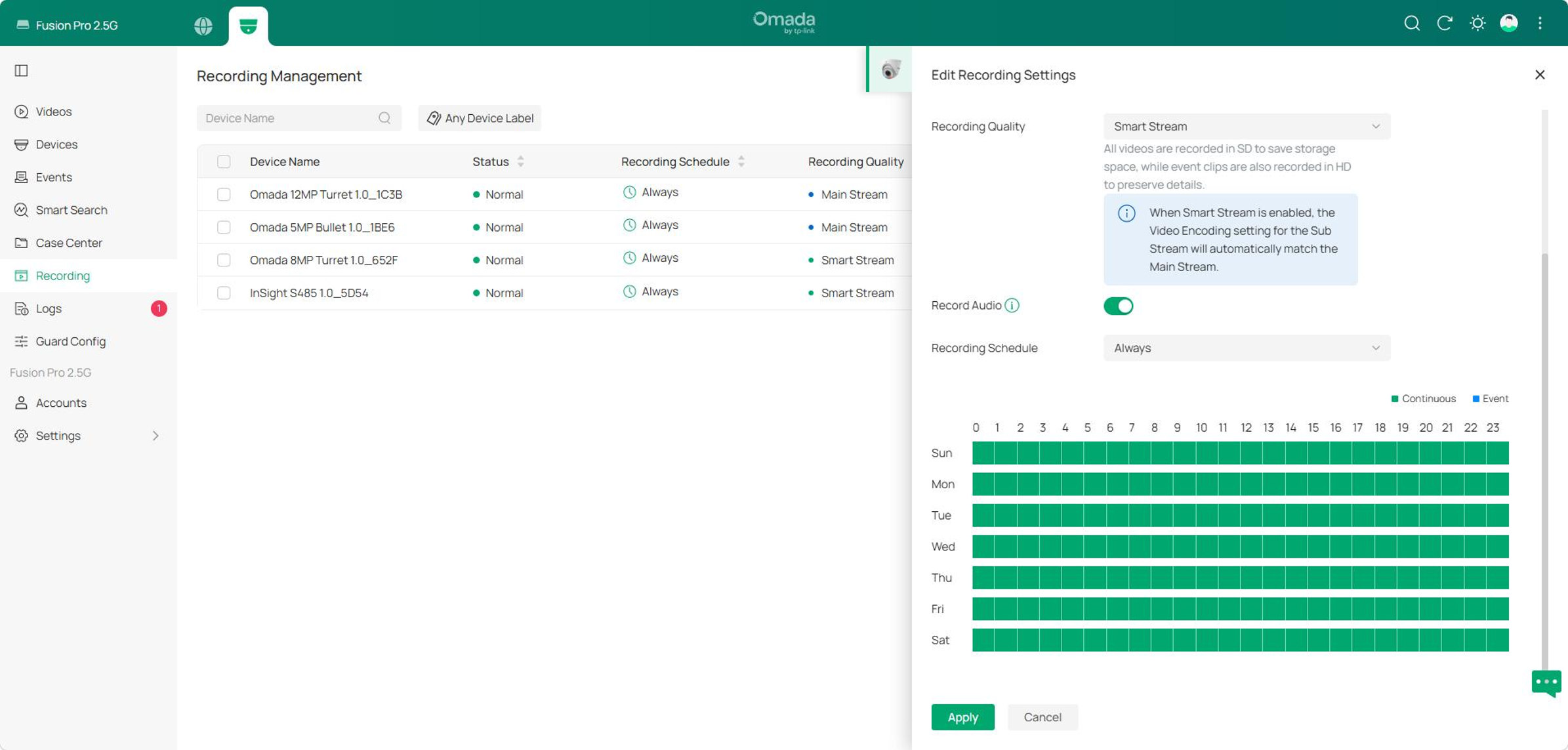
Step 1. Проверьте расписание записи Fusion Pro
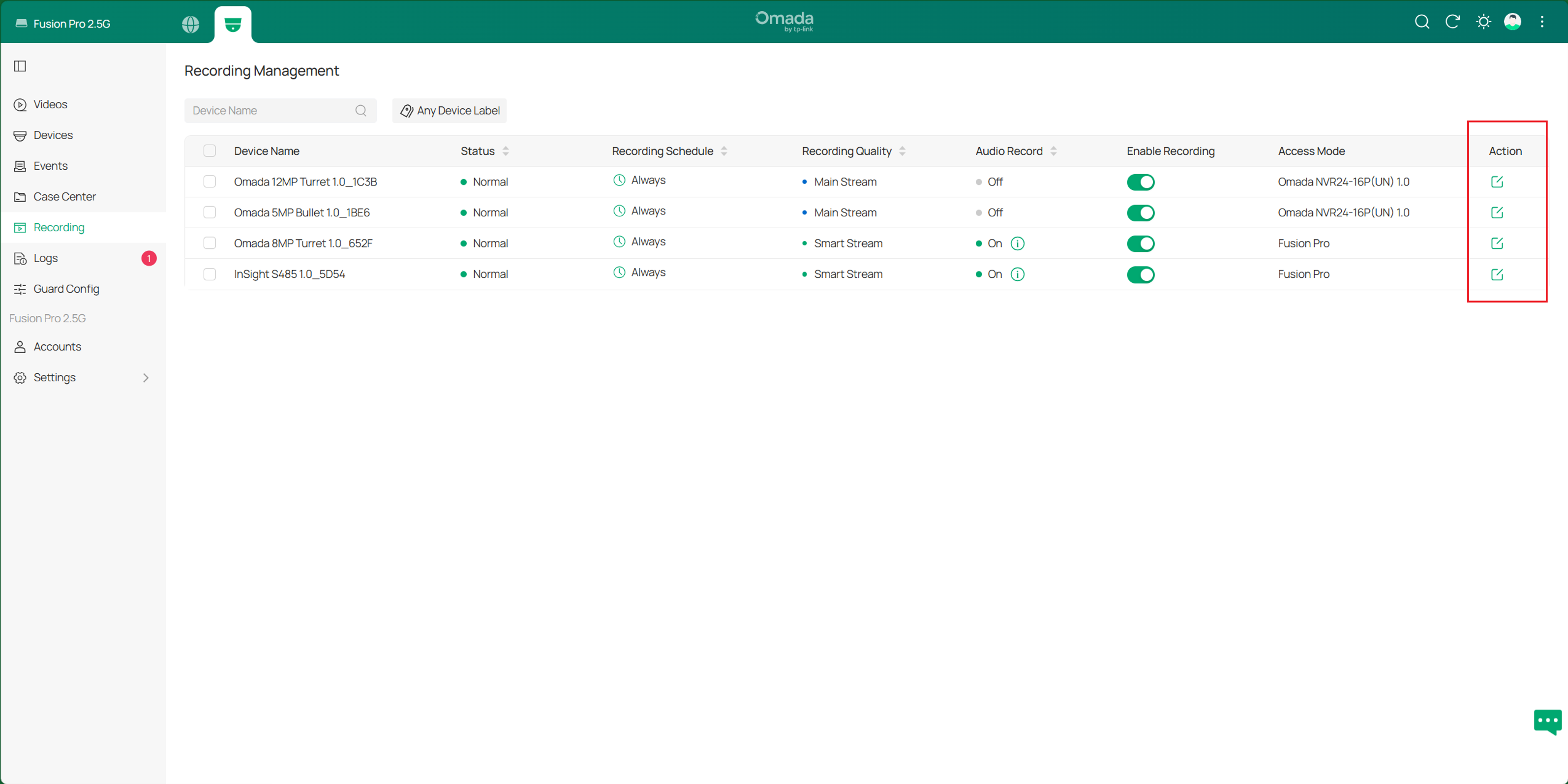
Перейдите в Recording > Action > Edit Recording Settings. Убедитесь, что расписание записи настроено в соответствии с требованиями.
Step 2. Проверьте расписание записи NVR
Перейдите в Device > NVR Action > Storage > Recording Schedule. Убедитесь, что расписание записи настроено в соответствии с требованиями.
Step 3. Проверьте расписание записи камеры
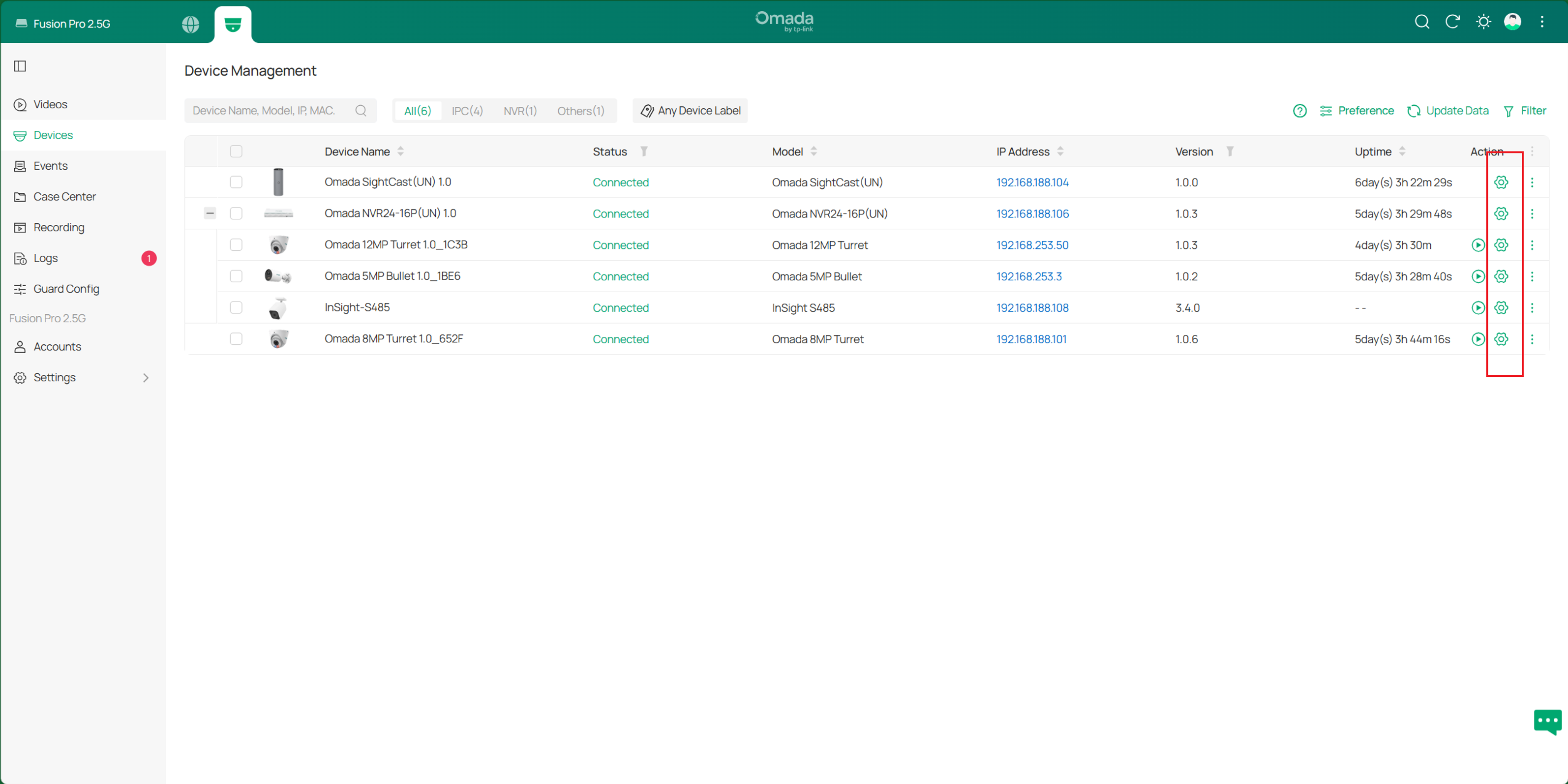
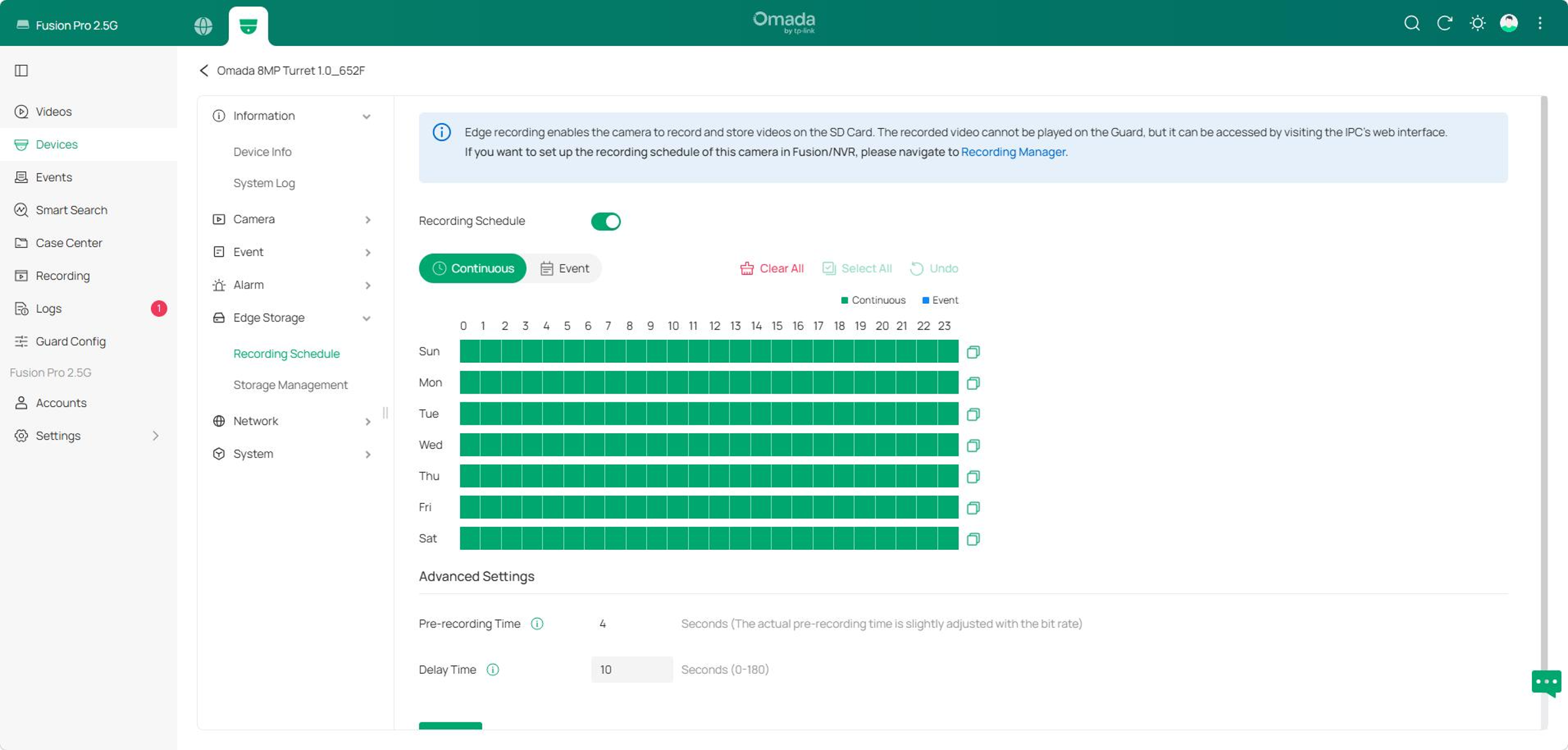
Перейдите в Device > Camera Action > Edge Storage > Recording Schedule. Убедитесь, что расписание записи настроено в соответствии с требованиями и полностью покрывается соответствующим расписанием записи Fusion Pro или NVR.
Расписание записи камеры также можно изменить через веб-интерфейс. Обратитесь к How to Configure Recording Schedule on VIGI IPC
Примечание. Записи на SD-карте, которые происходят вне расписания записи Fusion Pro, не будут синхронизированы через ANR.
Проверка
После завершения настройки убедитесь, что Fusion Pro и камера записывают должным образом. Если запись функционирует правильно, ANR автоматически восстановит отсутствующие материалы при восстановлении сетевого подключения после прерывания.
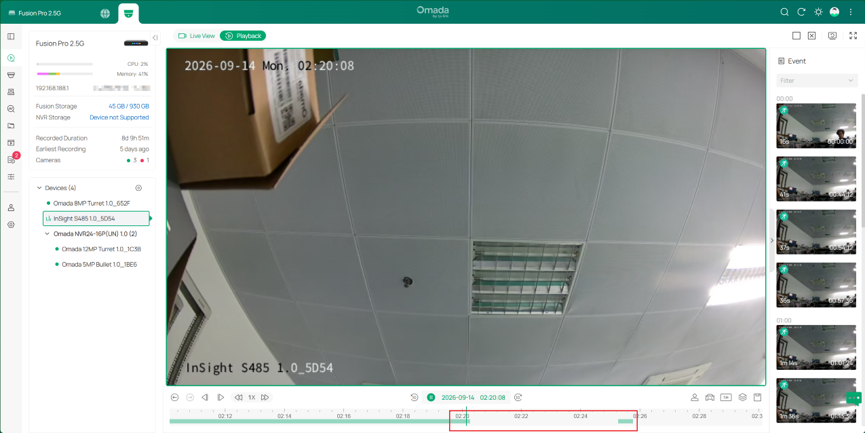
Step 1. Проверьте записи Fusion Pro
Перейдите в Videos > Recording в Fusion Pro. Выберите целевую камеру и просмотрите временную шкалу записей. Убедитесь, что записи доступны в течение настроенных периодов записи.
Step 2. Проверьте записи камеры
Чтобы проверить записи, хранящиеся на SD-карте камеры, войдите в веб-интерфейс камеры и перейдите в Playback. Убедитесь, что записи доступны в течение настроенных периодов записи.
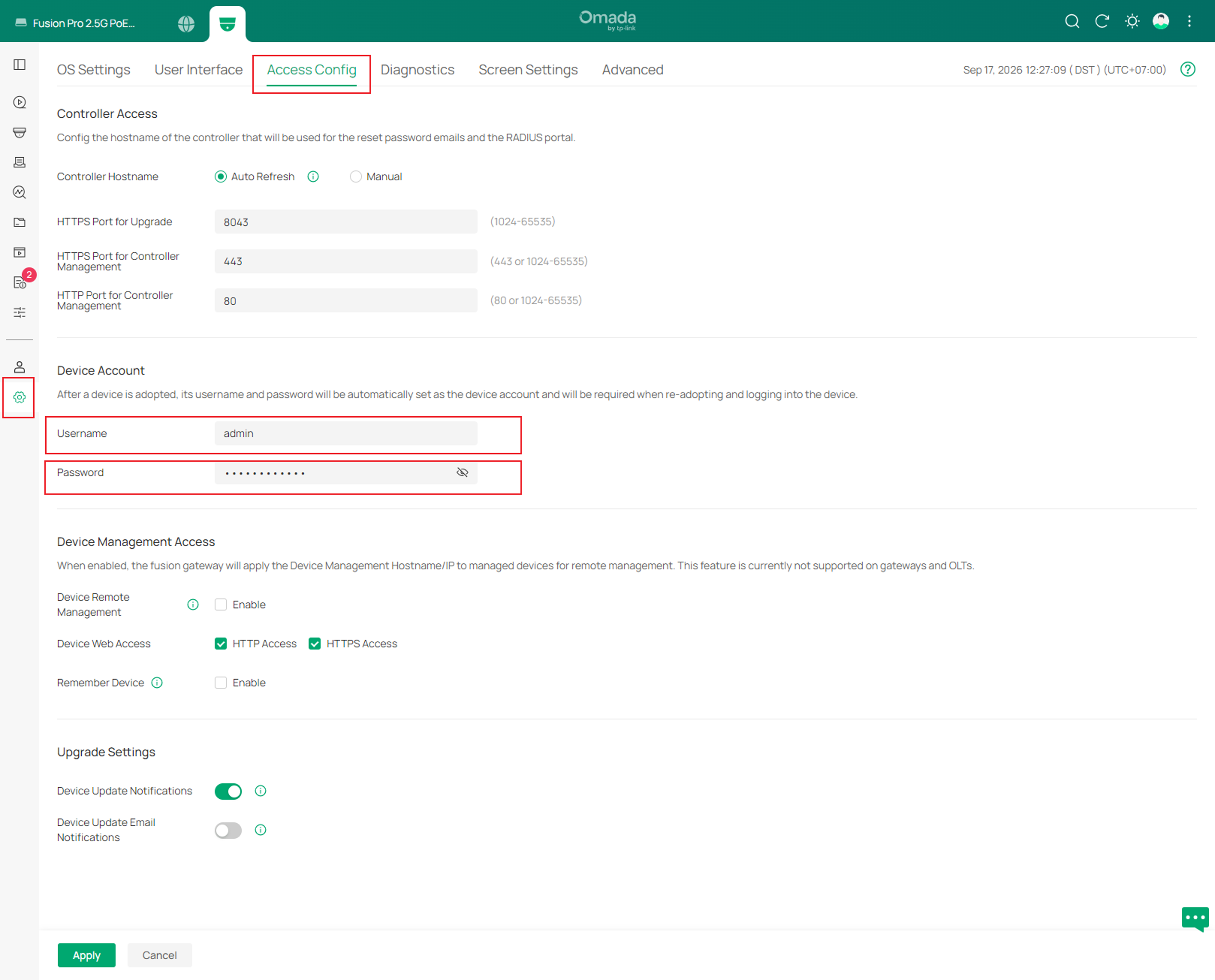
Примечание. Чтобы получить доступ к веб-интерфейсу камеры, введите IP-адрес камеры в веб-браузере. После добавления камеры в Fusion Pro её учётные данные для входа можно просмотреть в Guard > Settings > System Settings > Access Config.
Заключение
ANR обеспечивает эффективную защиту от потери записей, вызванной временными сетевыми прерываниями. Сохраняя материалы на SD-карте камеры во время сбоя и автоматически синхронизируя отсутствующие записи обратно в Fusion Pro при восстановлении подключения, ANR помогает поддерживать полную историю записей и повышает надёжность вашей системы видеонаблюдения.
Чтобы узнать больше о каждой функции и конфигурации, посетите Support Home, чтобы скачать или ознакомиться с руководством для вашего продукта.
QA
Q1: Могу ли я использовать ANR с Omada/VIGI NVR, с камерами, управляемыми NVR?
A1: Да. Если камера управляется NVR, включите ANR на NVR, и записи будут синхронизированы на NVR. Если камера управляется напрямую Fusion Pro, включите ANR на Fusion Pro, и записи будут синхронизированы в хранилище Fusion Pro.
Q2: Что делать, если записи не восстанавливаются через ANR во время проверки?
A2: Проверьте следующее:
- Модель камеры поддерживает ANR.
- Карта microSD установлена и работает должным образом.
- ANR включён в Fusion Pro.
- Расписания записи настроены правильно как на Fusion Pro, так и на камере.
- Камера успешно переподключилась к Fusion Pro.
Если синхронизация ANR началась недавно, дайте процессу восстановления завершиться, прежде чем обновлять страницу воспроизведения и снова проверять записи.
Q3: В чём различия между записями, синхронизированными через ANR, и непрерывными записями?
A3: Следует отметить следующие различия:
- Записи, синхронизированные с SD-карты камеры в Fusion Pro или NVR через ANR, не включают данные о событиях, сгенерированные в течение восстановленного периода записи.
- На временной шкале записей записи, синхронизированные через ANR, не отображают миниатюры предварительного просмотра.
