Содержание
Вариант 1. Экспорт файлов записей из Video
Вариант 2. Экспорт файлов записей из Event
Вариант 1. Экспорт клипа через NVR GUI
Вариант 2. Экспорт клипа через NVR Web UI
Вариант 1. Запись из Live View.
Вариант 2. Запись из Playback.
Введение
NVR Omada предоставляют несколько способов экспорта видео через локальный графический интерфейс пользователя (GUI) и браузерный веб-интерфейс (Web UI). Используйте следующую таблицу, чтобы найти метод, подходящий для ваших задач.
Поддерживаемые методы показаны ниже:
|
Метод экспорта |
Назначение |
Интерфейс |
Путь |
|
Поиск и экспорт |
Пакетный экспорт файлов непрерывных записей или записей событий из Video, либо предпросмотр и экспорт записи события из Event. |
NVR GUI |
Search > Video или |
|
Обрезка и экспорт |
Выберите определённый временной диапазон в Playback и экспортируйте клип. |
NVR GUI / NVR Web UI |
Playback > Edit & Export (GUI) |
|
Запись и экспорт |
Записать видео, воспроизводимое в Live View или Playback, и сохранить его как файл. |
NVR Web UI |
Live View > Record или |
Требования
- NVR Omada
- Локальное хранилище (жёсткие диски на NVR)
- Камеры
Перед началом: NVR GUI
Выполните эти подготовительные действия перед использованием Search and Export или Clip and Export записей через NVR GUI.
Подключите USB-накопитель или внешний eSATA-диск к NVR и убедитесь, что устройство обнаружено.
Примечание: записи невозможно экспортировать из NVR GUI, если не подключено внешнее устройство хранения.
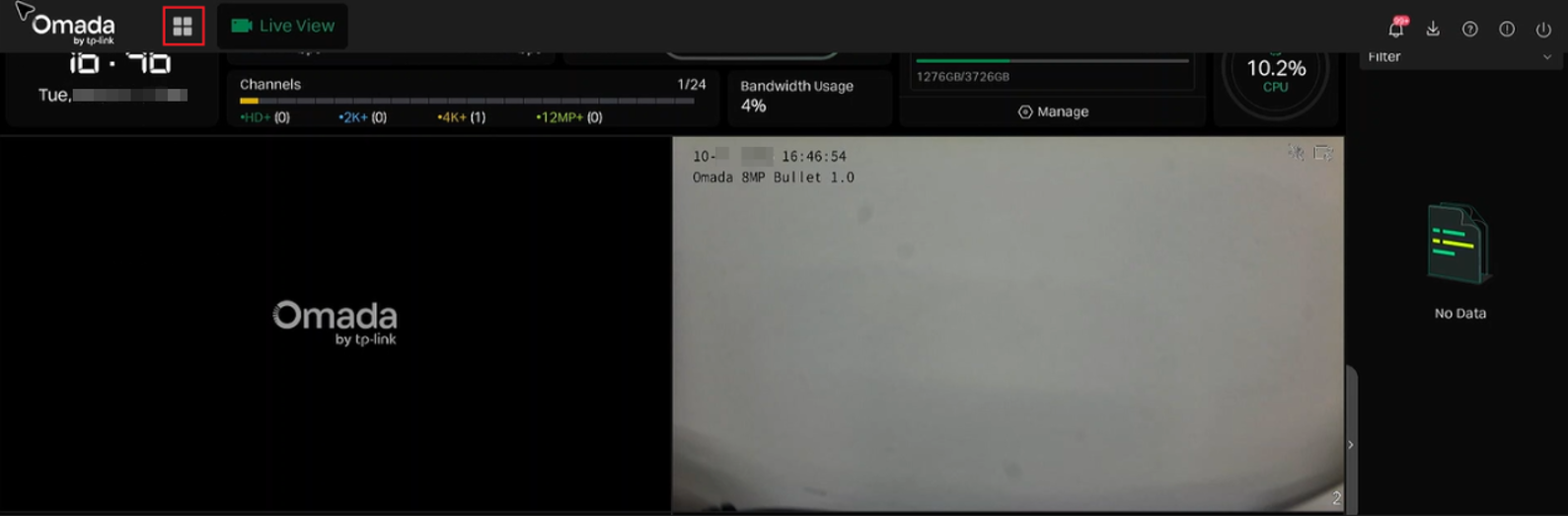
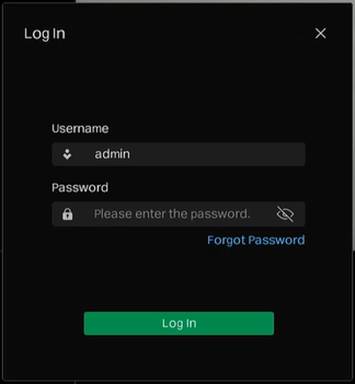
Войдите в NVR GUI. На странице Live View нажмите значок меню в левом верхнем углу. При появлении запроса введите учётные данные и нажмите Log In.
Перед началом: NVR Web UI
Выполните эти подготовительные действия перед Clip and Export записей или использованием Record через NVR Web UI.
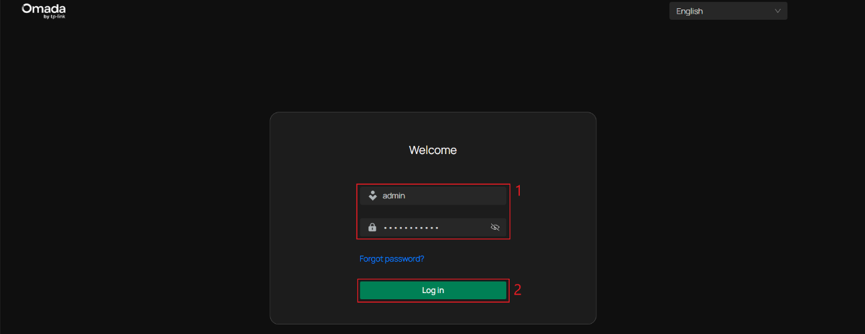
Введите IP-адрес NVR в веб-браузере на компьютере с сетевым доступом к NVR и войдите с действительным именем пользователя и паролем.
Записи, экспортированные через Web UI, загружаются на ваш компьютер через браузер. Место сохранения зависит от настроек загрузки вашего браузера.
Настройка
Поиск и экспорт записей
Этот метод доступен через NVR GUI. Убедитесь, что вы вошли в систему, а внешнее устройство хранения подключено и обнаружено; см. Перед началом: NVR GUI.
- Search > Video: используйте эту опцию для выбора и экспорта нескольких файлов записей, включая непрерывные записи и записи событий.
- Search > Event: используйте эту опцию для предпросмотра записи события и её экспорта из панели Event Detail.
Шаг 1. Откройте Search.
Нажмите значок меню в левом верхнем углу и выберите Search.
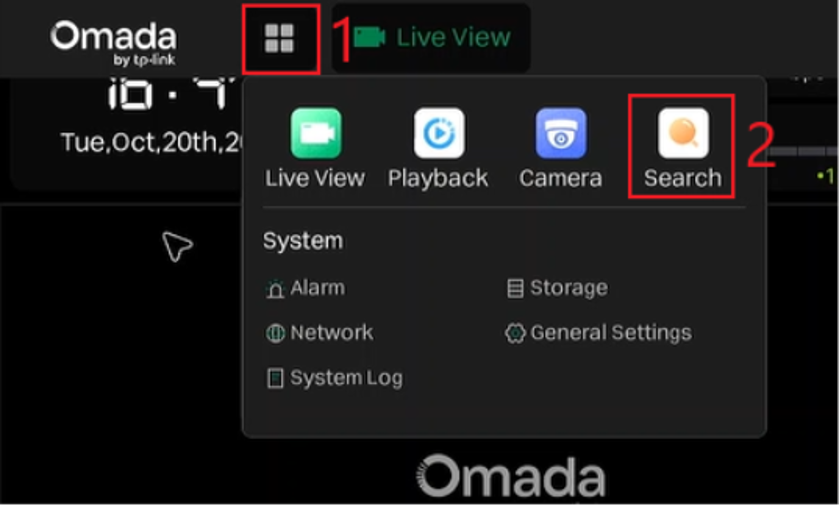
Шаг 2. Найдите записи и экспортируйте их с помощью одного из следующих вариантов.
Вариант 1. Экспорт файлов записей из Video
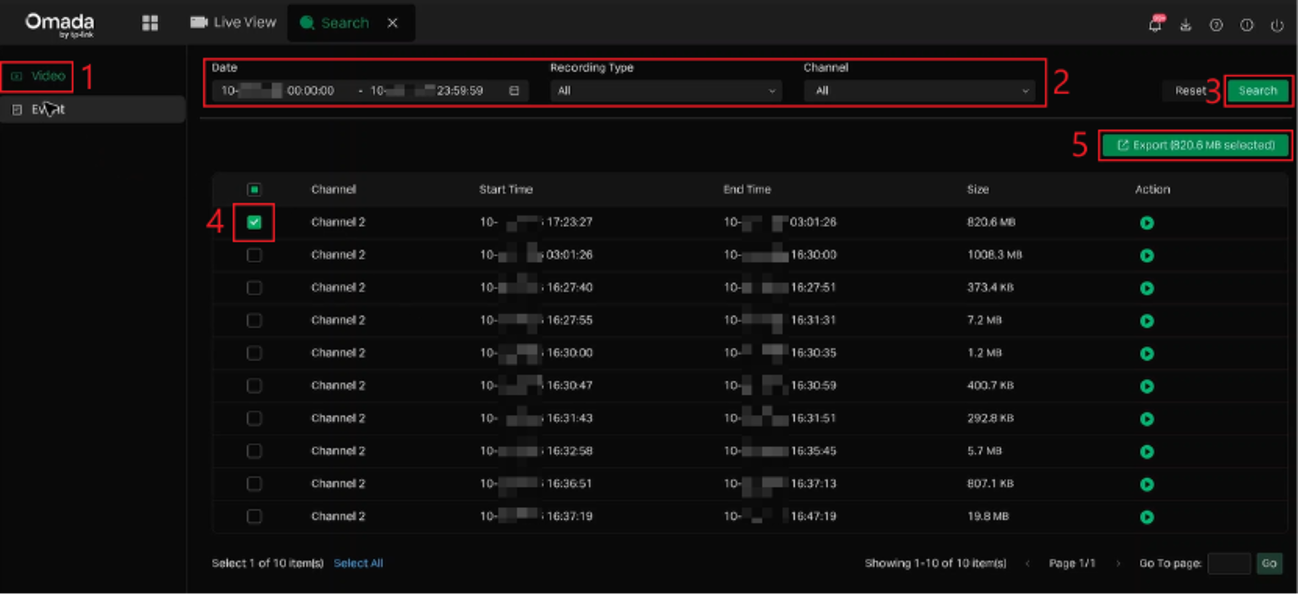
Выберите Video. Задайте диапазон Date, Recording Type и Channel, затем нажмите Search. Выберите один или несколько файлов записей из результатов и нажмите Export, чтобы сохранить их на подключённое внешнее устройство хранения.
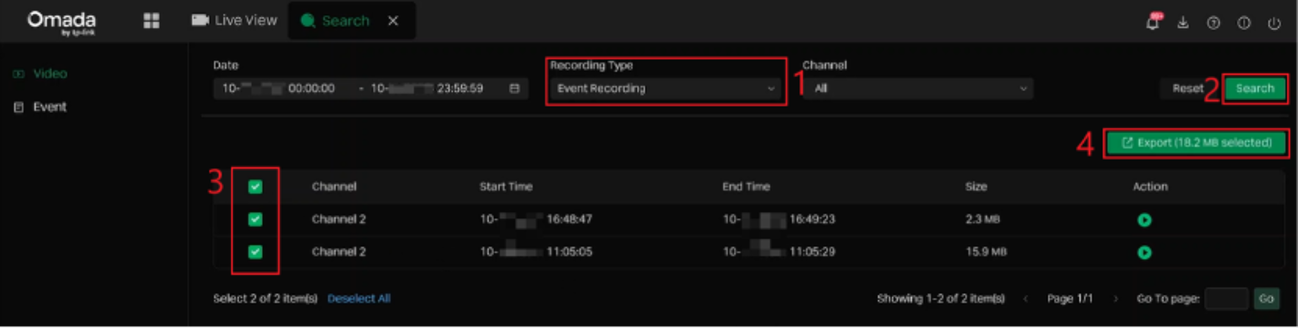
Чтобы отобразить только записи событий, установите Recording Type в Event Recording и снова нажмите Search. Выберите нужные файлы и нажмите Export. Эта опция также поддерживает выбор нескольких файлов.
Вариант 2. Экспорт файлов записей из Event
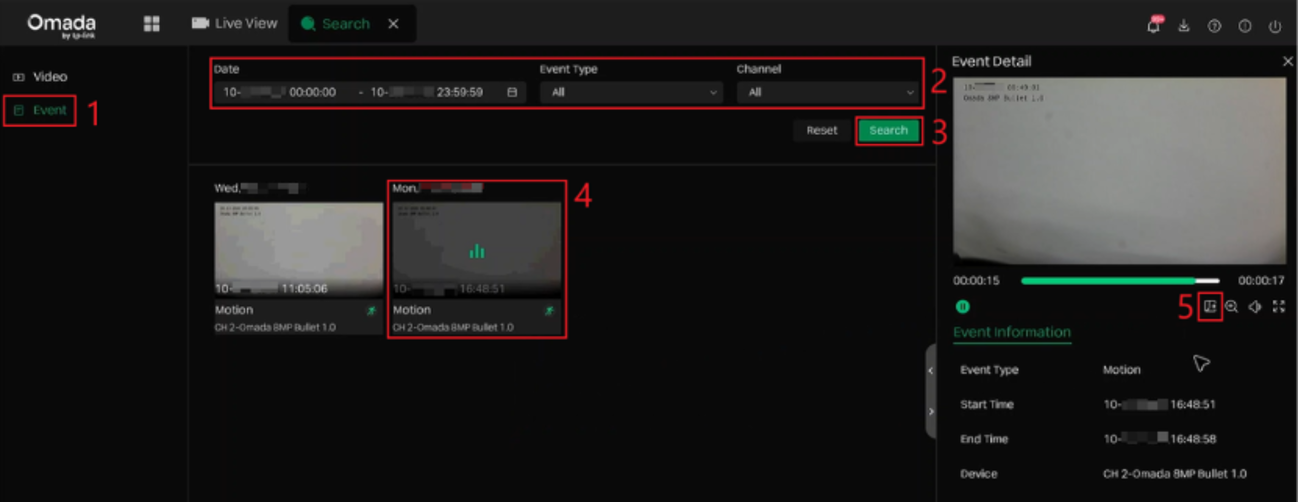
Выберите Event. Задайте диапазон Date, Event Type и Channel, затем нажмите Search. Выберите событие, чтобы открыть панель Event Detail справа. При необходимости просмотрите запись, затем нажмите значок Export под окном предпросмотра, чтобы сохранить запись события на подключённое внешнее устройство хранения.
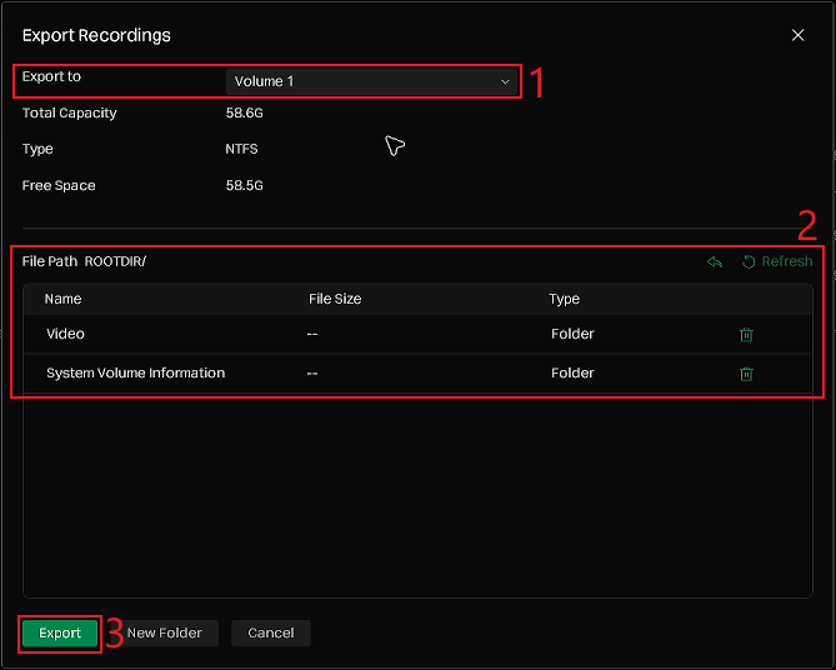
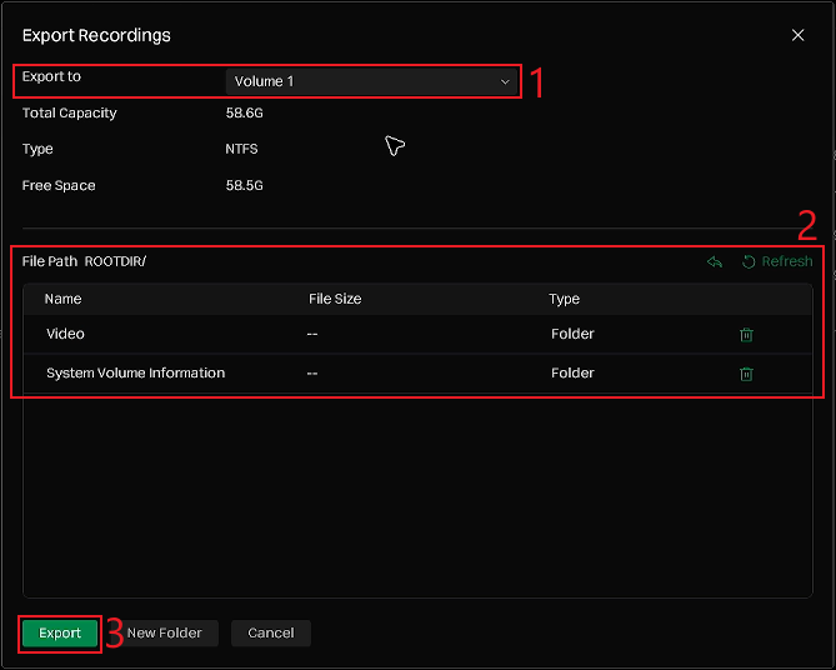
Шаг 3. В окне Export Recordings выберите внешний том хранения в поле Export to и выберите папку назначения в разделе File Path. Нажмите Export, чтобы начать экспорт выбранных записей.
Обрезка и экспорт записей
Используйте этот метод, когда необходимо экспортировать только определённую часть записи.
Вариант 1. Экспорт клипа через NVR GUI
Убедитесь, что вы вошли в систему, а внешнее устройство хранения подключено и обнаружено; см. Перед началом: NVR GUI.
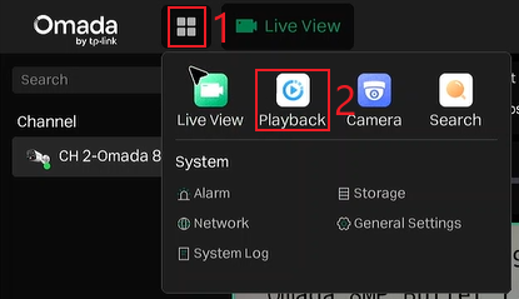
Шаг 1. Откройте Playback из главного меню.
Нажмите значок меню в левом верхнем углу и выберите Playback.
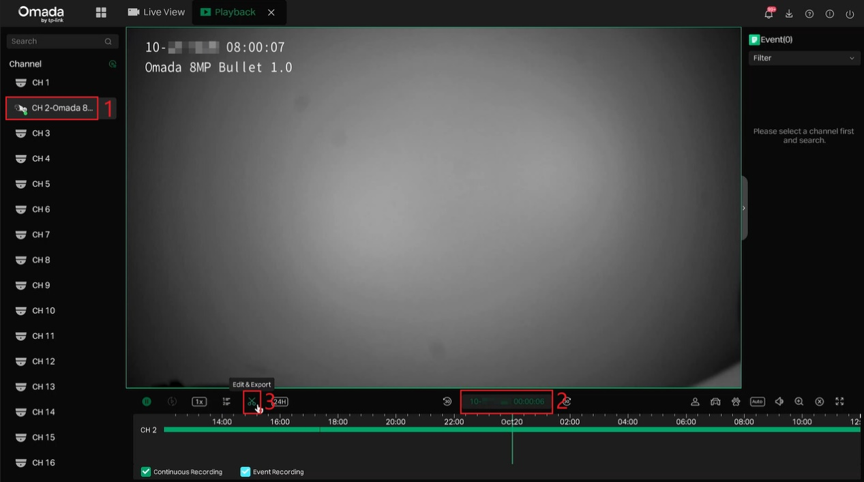
Шаг 2. Выберите запись для обрезки.
Выберите канал и укажите дату и время воспроизведения, затем нажмите Edit & Export (значок ножниц) под окном видео.
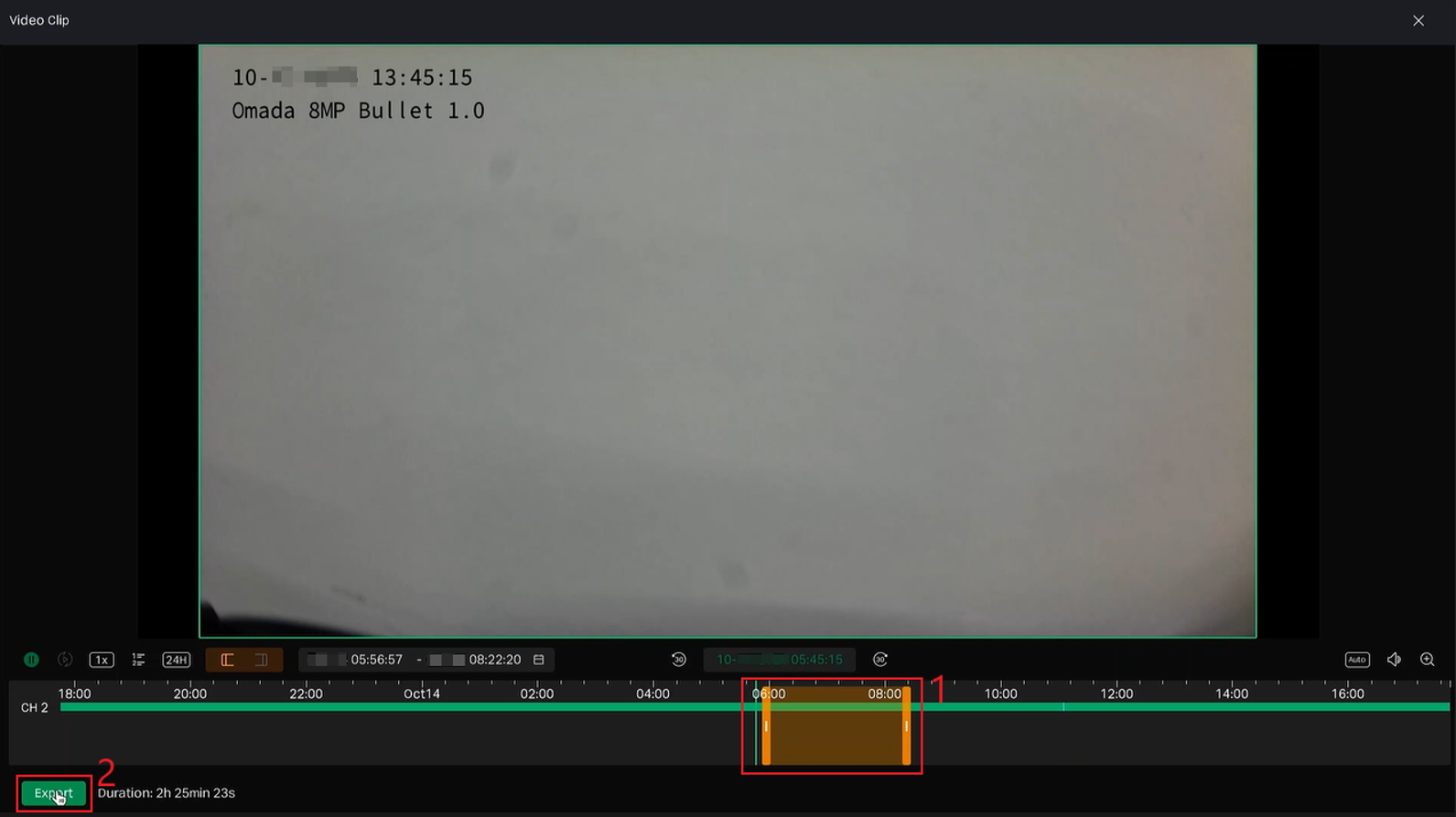
Шаг 3. Выберите временной диапазон клипа.
В окне Video Clip отрегулируйте маркеры начала и окончания на временной шкале, чтобы выбрать нужный временной диапазон. Проверьте выбранный диапазон и длительность, затем нажмите Export.
Шаг 4. Подтвердите и экспортируйте клип.
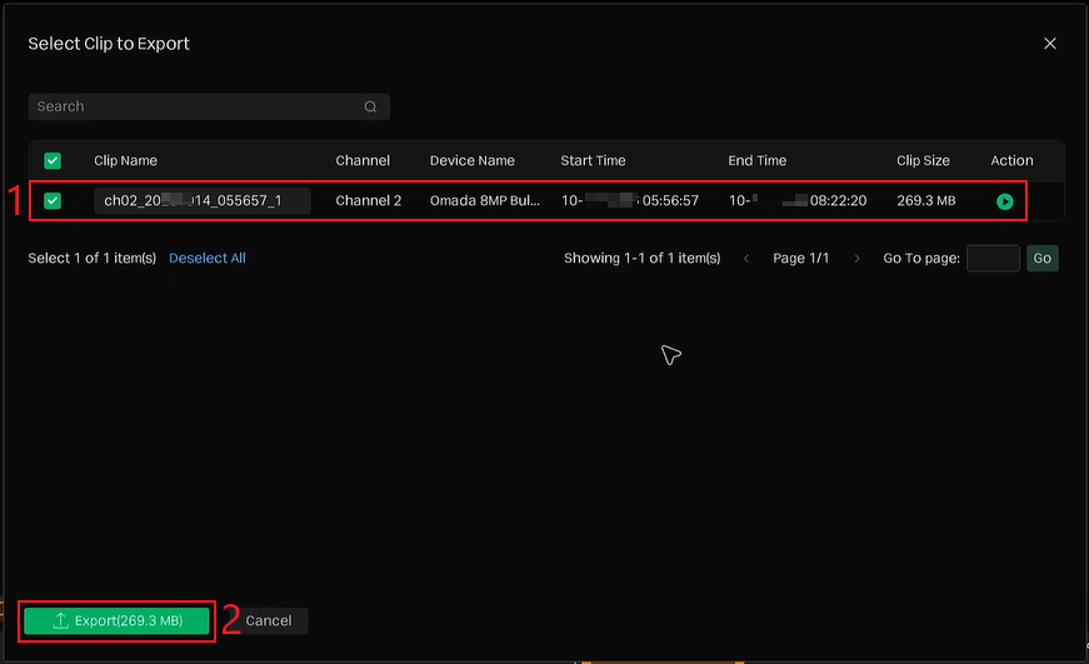
В окне Select Clip to Export проверьте информацию о клипе и убедитесь, что выбран нужный клип. Нажмите Export, чтобы сохранить его на подключённое внешнее устройство хранения.
Шаг 5. В окне Export Recordings выберите внешний том хранения в поле Export to и выберите папку назначения в разделе File Path. Нажмите Export, чтобы начать экспорт выбранных записей.
Вариант 2. Экспорт клипа через NVR Web UI
Записи, экспортированные через Web UI, загружаются на ваш компьютер через браузер; см. Перед началом: NVR Web UI.
Шаг 1. Откройте инструмент обрезки.
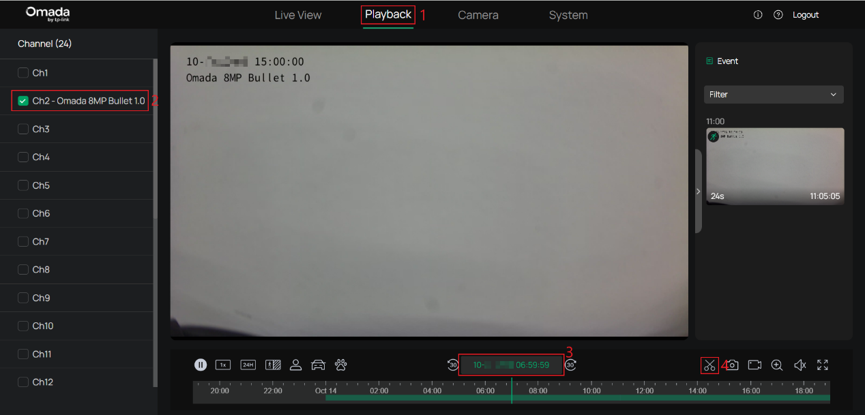
Перейдите в Playback, выберите канал и укажите дату и время воспроизведения. Нажмите Capture Record (значок ножниц) под окном видео, чтобы открыть Video Clip.
Шаг 2. Выберите и сохраните клип.
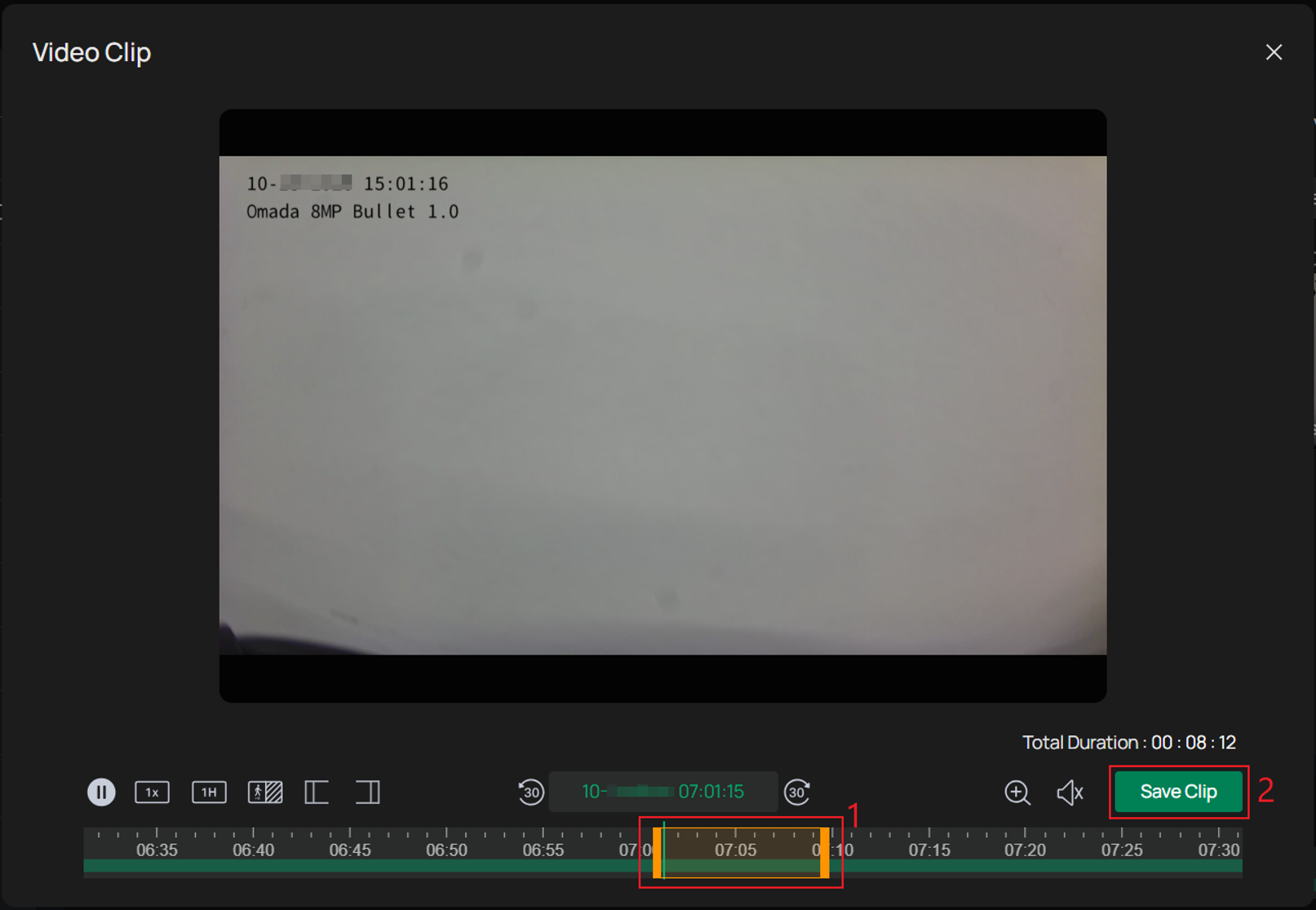
Отрегулируйте маркеры начала и окончания на временной шкале, чтобы выбрать нужный временной диапазон. Проверьте Total Duration, затем нажмите Save Clip, чтобы загрузить клип через браузер.
Запись и экспорт видео
Функция Record сохраняет видео по мере его воспроизведения. Начните запись в нужный момент, затем остановите её, когда будет записано требуемое содержимое.
Этот метод доступен через NVR Web UI. Записи, экспортированные через Web UI, загружаются на ваш компьютер через браузер; см. Перед началом: NVR Web UI.
Вариант 1. Запись из Live View.
Шаг 1. Перейдите в Live View, выберите канал и его окно видео. Нажмите Record (значок видеокамеры) на нижней панели инструментов, чтобы начать запись.
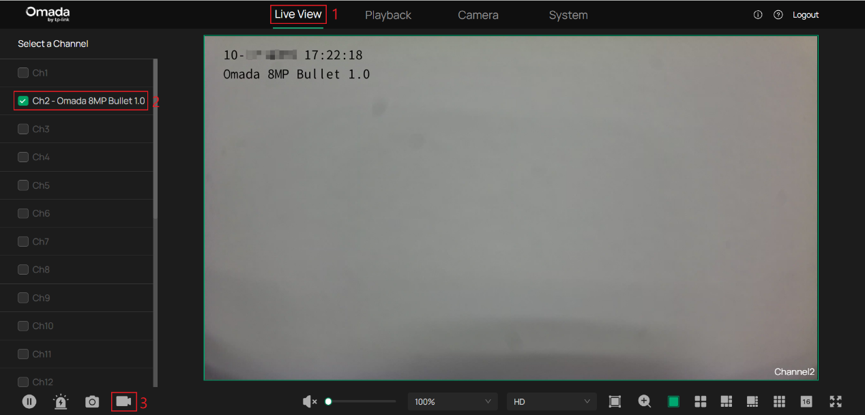
После начала записи в левом нижнем углу окна видео отображается красный индикатор записи и прошедшее время записи, что указывает на то, что запись идёт.
Шаг 2. Выберите окно записи и снова нажмите Record, чтобы остановить запись и загрузить видео через браузер.
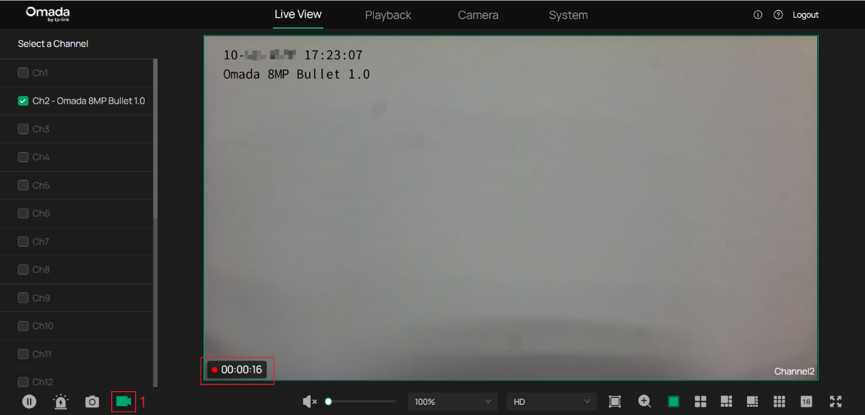
Примечание: Помимо повторного нажатия Record, некоторые другие операции в Web UI также могут остановить запись. В этом случае записанное видео также загружается через браузер.
Вариант 2. Запись из Playback.
Шаг 1. Перейдите в Playback, выберите канал и укажите дату и время воспроизведения. Используйте временную шкалу, чтобы найти точку, с которой хотите начать запись. Пока видео воспроизводится, нажмите Record (значок видеокамеры) под окном видео.
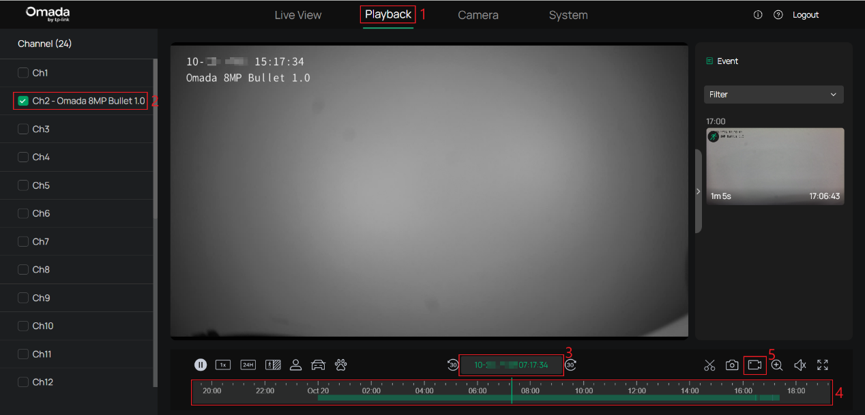
После начала записи в левом нижнем углу окна видео отображается красный индикатор записи и прошедшее время записи, что указывает на то, что запись идёт.
Шаг 2. Снова нажмите Record, когда достигнете нужной конечной точки, чтобы остановить запись и загрузить видео через браузер.
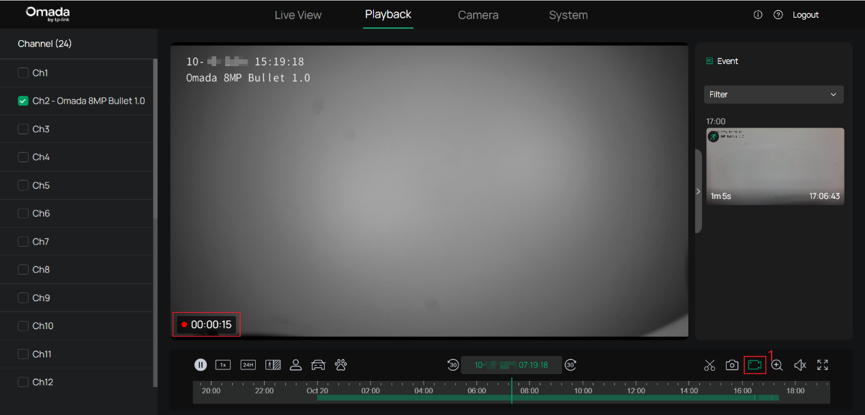
Примечание: Помимо повторного нажатия Record, некоторые другие операции в Web UI также могут остановить запись. В этом случае записанное видео также загружается через браузер.
Проверка
После экспорта записи проверьте, что файл успешно сохранён
- Для экспорта через NVR GUI: проверьте подключённый USB-накопитель или внешний eSATA-диск.
- Для экспорта через NVR Web UI: проверьте список загрузок браузера и настроенную папку загрузок. Если браузер настроен на запрос места сохранения, проверьте выбранную папку назначения.
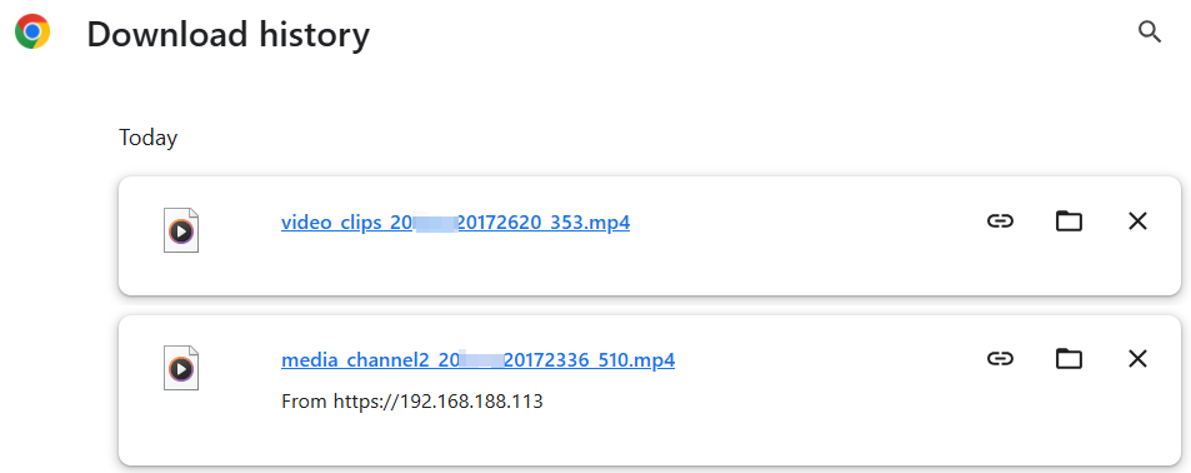
Откройте экспортированный файл в совместимом видеоплеере и убедитесь, что он содержит ожидаемый канал и видеоконтент. Для клипа также проверьте, что экспортированные точки начала и окончания соответствуют выбранному диапазону.
Заключение
NVR Omada предоставляет несколько вариантов экспорта записей в зависимости от различных операционных требований. Существующие записи можно экспортировать из Search, определённые сегменты записей можно обрезать и экспортировать из Playback, а видео можно записывать и сохранять напрямую из Live View или Playback в Web UI. Выбор подходящего метода экспорта помогает эффективно извлекать, сохранять и передавать видеоматериалы при необходимости.
Чтобы узнать больше о каждой функции и настройке, посетите Support Home, чтобы скачать или проверить руководство для вашего продукта.
Вопросы и ответы
В1: Почему я не могу экспортировать запись из NVR GUI?
О1: Для экспорта через GUI требуется внешнее устройство хранения, подключённое к NVR. Убедитесь, что поддерживаемое устройство подключено и обнаружено NVR перед экспортом. Жёсткие диски, используемые для хранения записей внутри NVR, не являются внешним назначением экспорта.
В2: Куда сохраняются записи, экспортированные через Web UI?
О2: Они загружаются на ваш компьютер через браузер. Проверьте список загрузок браузера или папку загрузок. Если ваш браузер спрашивает, куда сохранять каждый файл, запись сохраняется в выбранное вами место.
В3: В чём разница между Edit & Export в GUI и Capture Record в Web UI?
О3: Оба позволяют выбрать временной диапазон в Playback и экспортировать его как клип. В GUI нажмите Edit & Export, выберите диапазон в Video Clip, нажмите Export и подтвердите клип в Select Clip to Export. В Web UI нажмите Capture Record, выберите диапазон в Video Clip и нажмите Save Clip. GUI сохраняет клип на подключённое внешнее хранилище; Web UI загружает его через браузер.
В4: Могу ли я экспортировать только записи событий?
О4: Да. В NVR GUI перейдите в Search > Video и установите Recording Type в Event Recording, чтобы найти и экспортировать один или несколько файлов записей событий. Либо перейдите в Search > Event, найдите событие, выберите его и нажмите значок Export в панели Event Detail.
В5: В чём разница между Search > Video и Search > Event?
О5: Search > Video подходит для пакетного экспорта файлов записей, включая непрерывные записи и записи событий. Search > Event подходит для предпросмотра и экспорта записи события из панели Event Detail.
В6: Как проверить ход экспорта в NVR GUI?
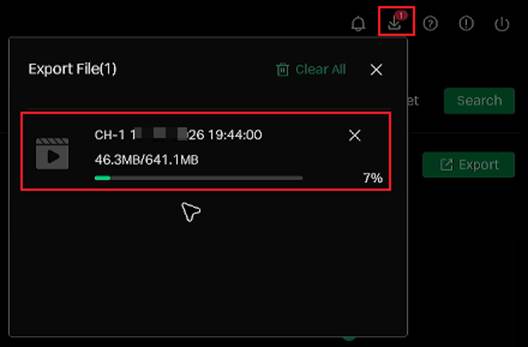
О6: Нажмите значок центра загрузок в правом верхнем углу NVR GUI, чтобы открыть панель Export File. Там можно проверить ход экспорта, включая объём экспортированных данных и процент завершения. Не отключайте внешнее устройство хранения до завершения экспорта, так как это может привести к сбою экспорта или повреждению экспортированных файлов.