


Controller v6.2 VPN Genel Bakış


İçindekiler
VPN Sunucusu için Yapılandırma
VPN İstemcisi için Yapılandırma
Site-to-Site VPN için Yapılandırma
Giriş
Önceki VPN arayüzleri biraz dağınıktı. VPN yapılandırmasının karmaşıklığını basitleştirmek için arayüz mantığı Controller 6.2 sürümünden itibaren yeniden tasarlandı. Bu belge adım adım bir tanıtım sunacaktır.
Yapılandırmadan önce VPN sayfalarındaki değişiklikleri lütfen dikkate alın:
1. VPN Yapılandırma Sayfası Değişiklikleri:
- Ağ Yapılandırması > VPN > VPN sayfasına gidin. VPN yapılandırma sayfası üç sekmeye ayrılmıştır: VPN Server, VPN Client ve Site-to-Site VPN. VPN sayfaları senaryolara ve VPN türlerine göre yeniden düzenlendi.
- VPN Server içindeki SSL VPN, VPN > SSL VPN sayfasından taşındı ve düzenlendi, Wireguard Server sayfası ise yeni eklendi.
- Ek olarak, VPN Client sayfasına WireGuard Client sayfası eklendi.
- Otomatik WireGuard, Site-to-Site VPN bölümüne eklendi, Manuel WireGuard ise VPN > WireGuard sayfasından taşındı.
- VPN kullanıcı bilgileri, sunucu girişleri mevcut olduğunda VPN Server sayfasında görüntülenebilir.
- IPsec failover, VPN Yapılandırma sayfasına entegre edildi.
- SSL VPN'in Kaynak Yönetimi, Kullanıcı Grubu vb. şimdi Kullanıcı Yönetimi sayfasında yer almaktadır.
2. VPN Durumu Sayfası Değişiklikleri:
Ağ Yapılandırması > VPN Durumu'na gidin, burada üç sekmeli sayfa görüntülenecektir: VPN Server, VPN Client ve Site-to-Site VPN.
Gereksinimler
- Omada Controller v6.2 ve üzeri
- Omada Gateway
Yapılandırma
VPN Sunucusu için Yapılandırma
Adım 1. Controller'a giriş yapın, Site görünümü > Ağ Yapılandırması > VPN > VPN Yapılandırma sayfasına gidin. VPN Yapılandırma sayfası üç sekmeye ayrılmıştır: VPN Server, VPN Client ve Site-to-Site VPN. VPN Server sayfasına gidin ve Yeni VPN Sunucusu Oluştur'a tıklayın.
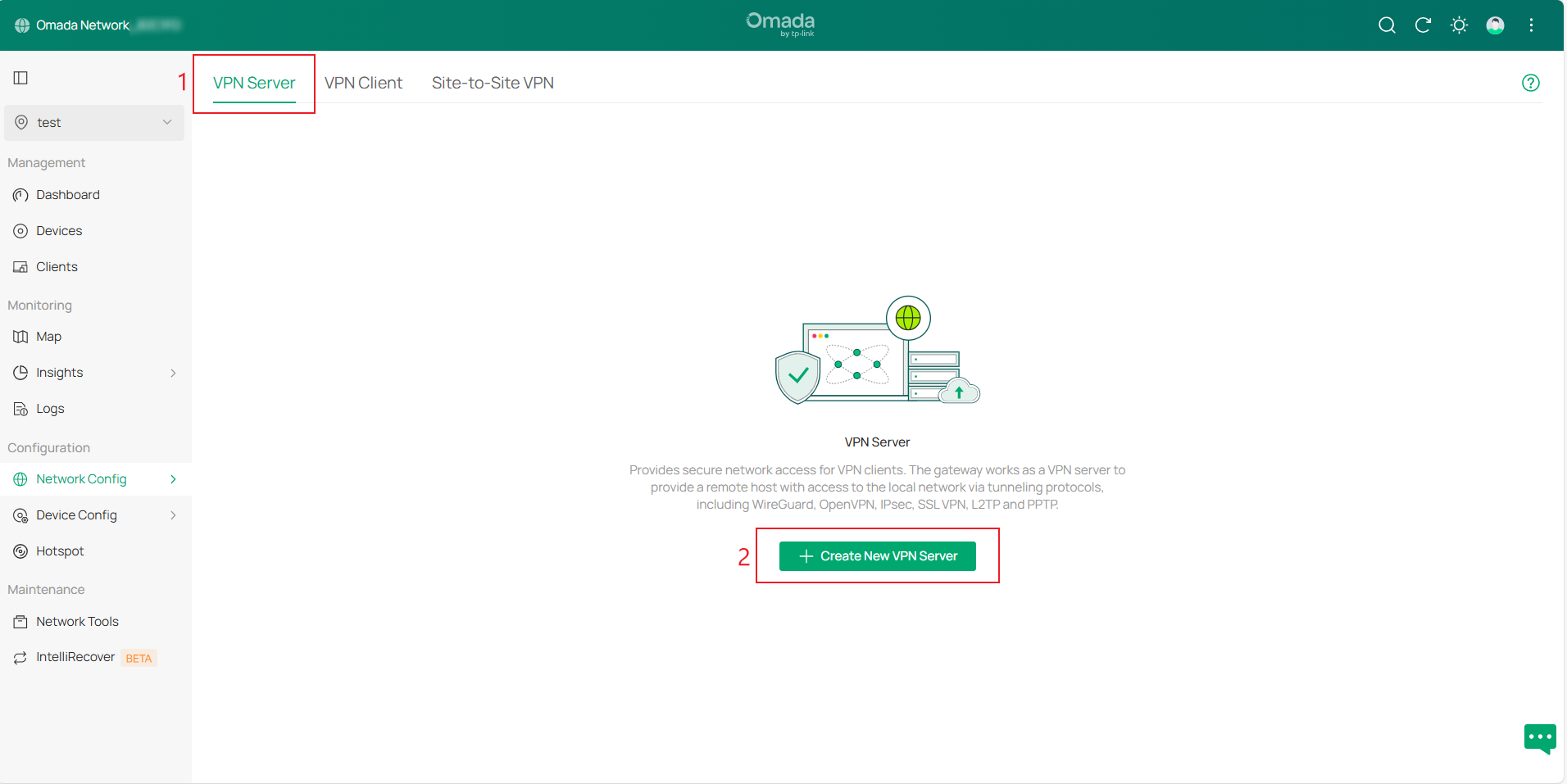
Mevcut VPN türleri WireGuard, OpenVPN, IPsec, SSL VPN, L2TP ve PPTP'dir. Yapılandırmak istediğiniz VPN türünü seçin. Bazı bilgiler otomatik doldurulacaktır; gerektiği gibi değiştirin ve tamamlayın, ardından girişi oluşturmak için Uygula'ya tıklayın.
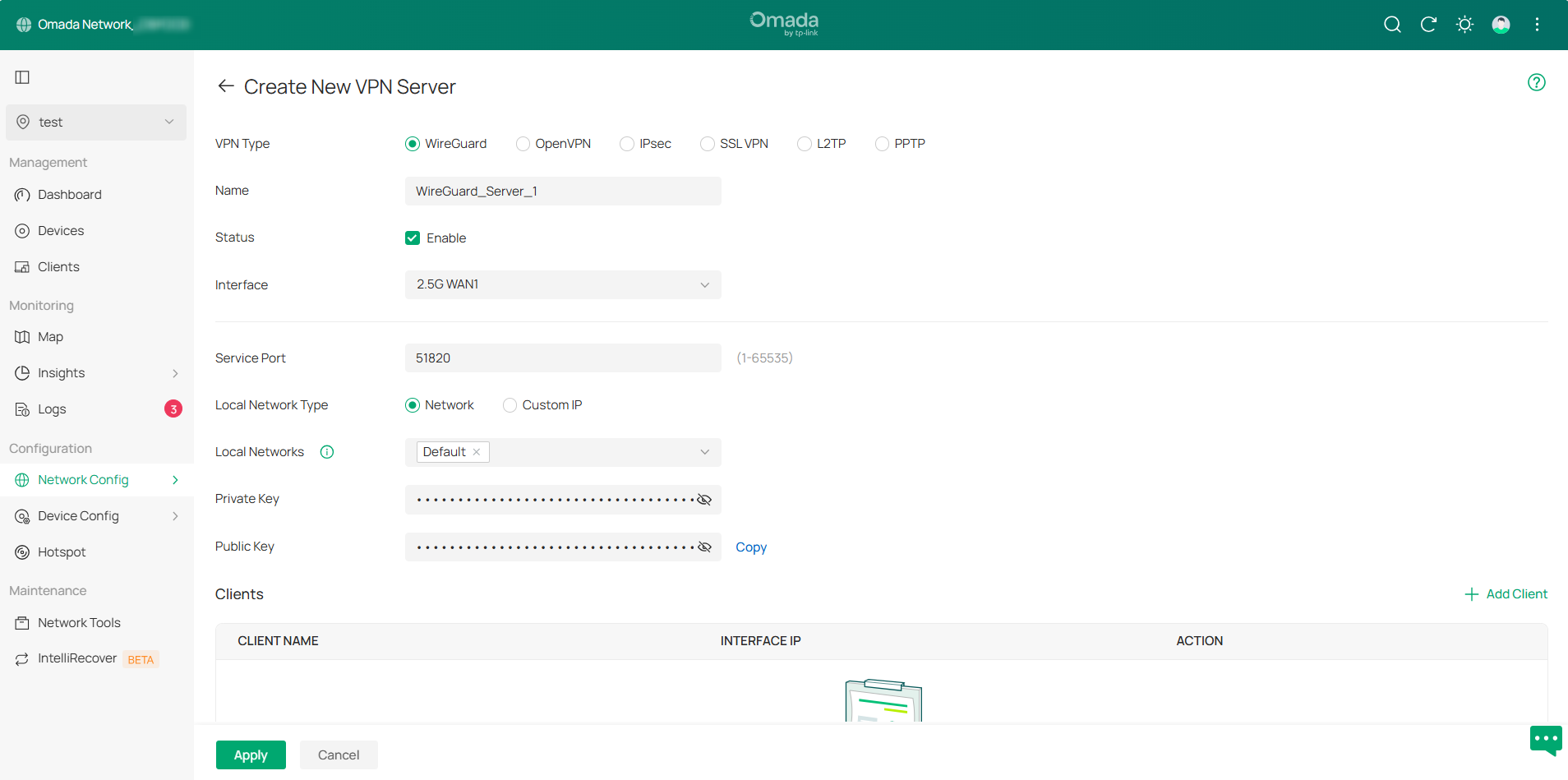
Bir WireGuard sunucusuna istemci eklemek için iki yöntem vardır: Otomatik ve Manuel. VPN istemci yapılandırmasını QR kodunu tarayarak veya dosyayı indirerek edinebilirsiniz.
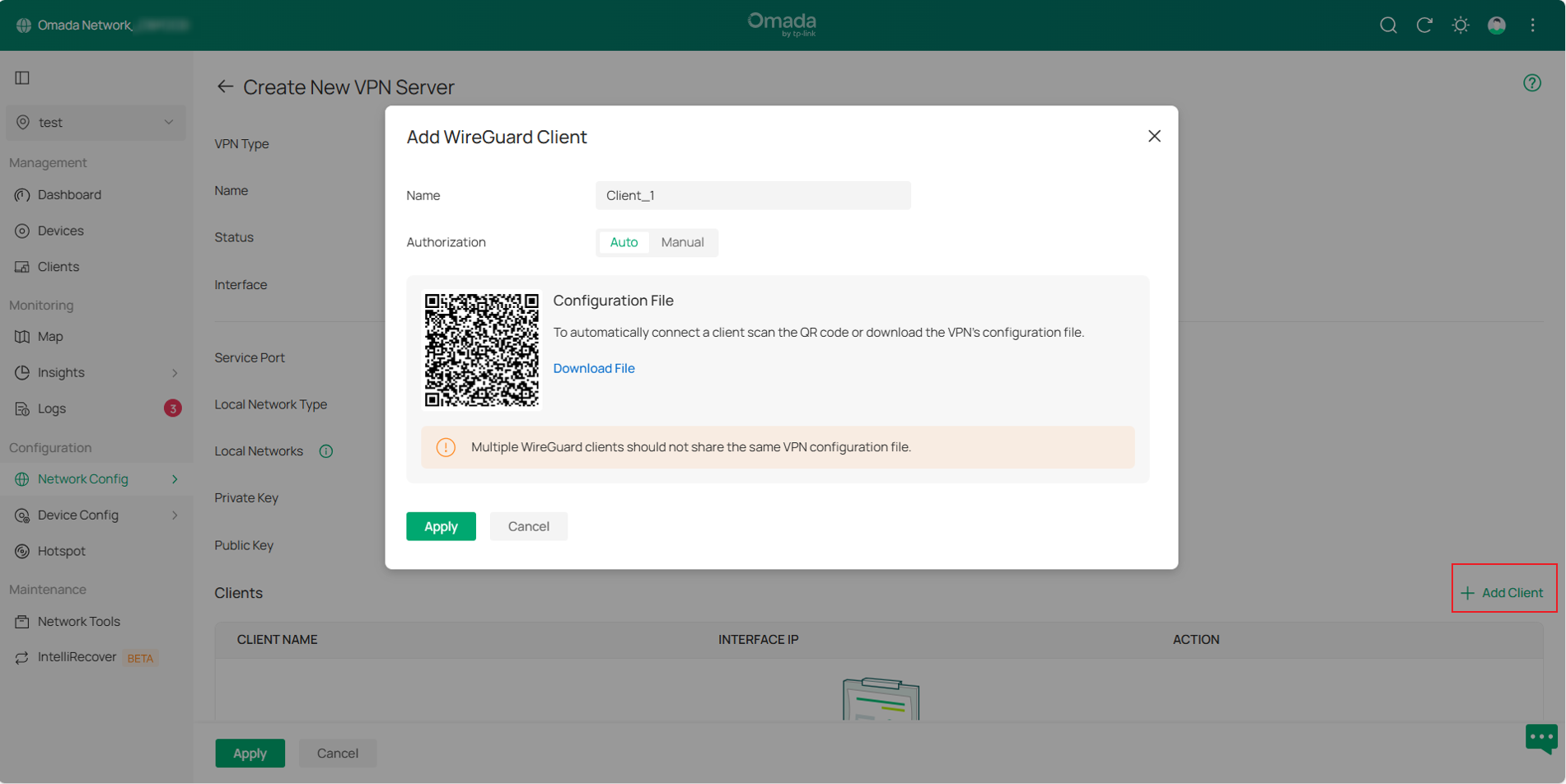
Adım 2. Yerel kimlik doğrulama kullanan OpenVPN, L2TP veya PPTP için bir VPN kullanıcısı yapılandırmanız gerekir. VPN Server > Kullanıcı Yönetimi sayfasına gidin ve Yeni Kullanıcı Oluştur'a tıklayın.
Ardından, bir Kullanıcı Adı ve Parola oluşturun. İstenen VPN Türünü seçin, ilgili VPN Server'ı seçin ve bir VPN kullanıcısı oluşturmak için Onayla'ya tıklayın.
Adım 3. Yapılandırmadan sonra, VPN tüneli durumunu görüntülemek için Ağ Yapılandırması > VPN > VPN Durumu > VPN Server sayfasında istenen VPN türünü seçebilirsiniz.
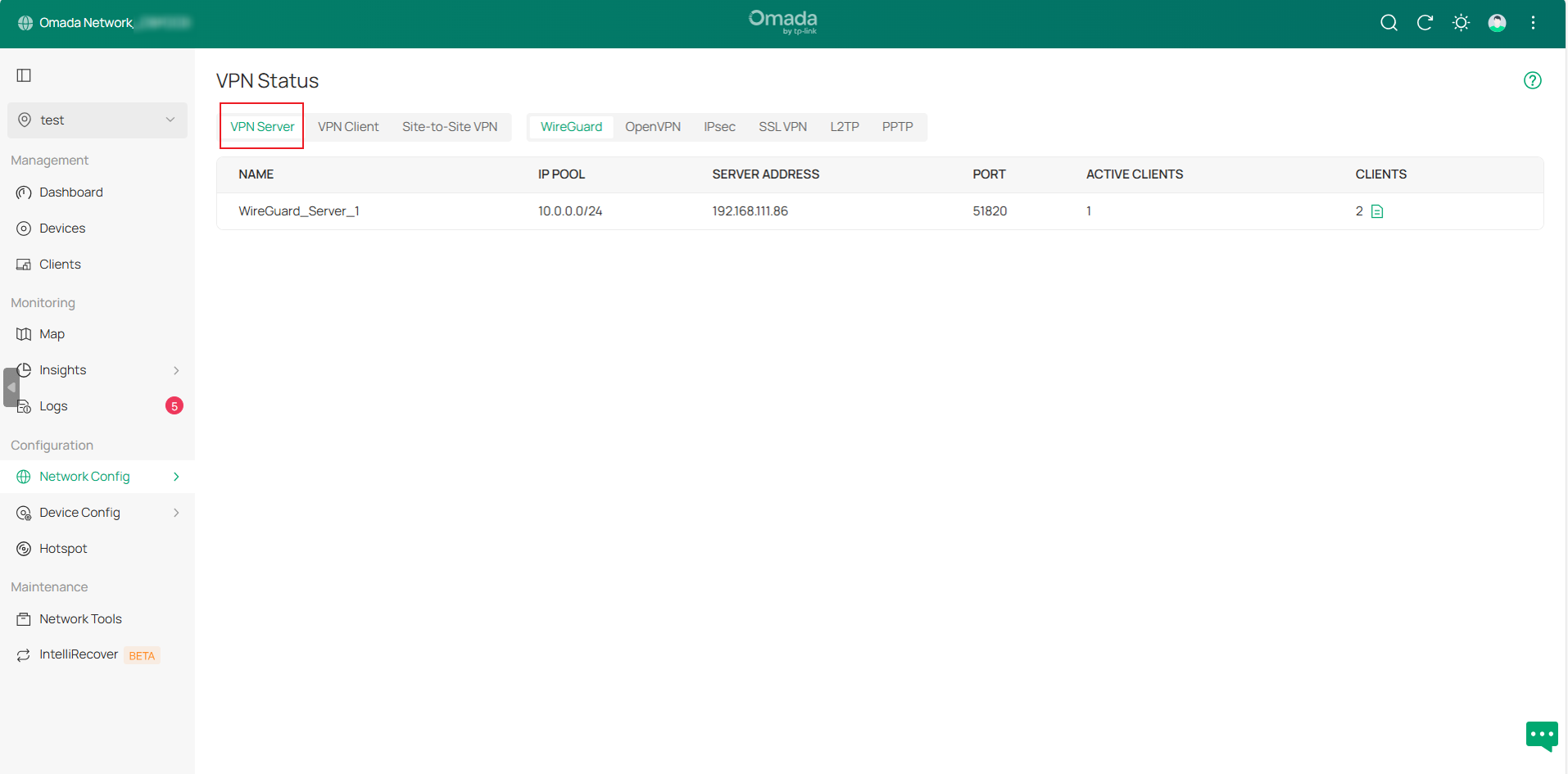
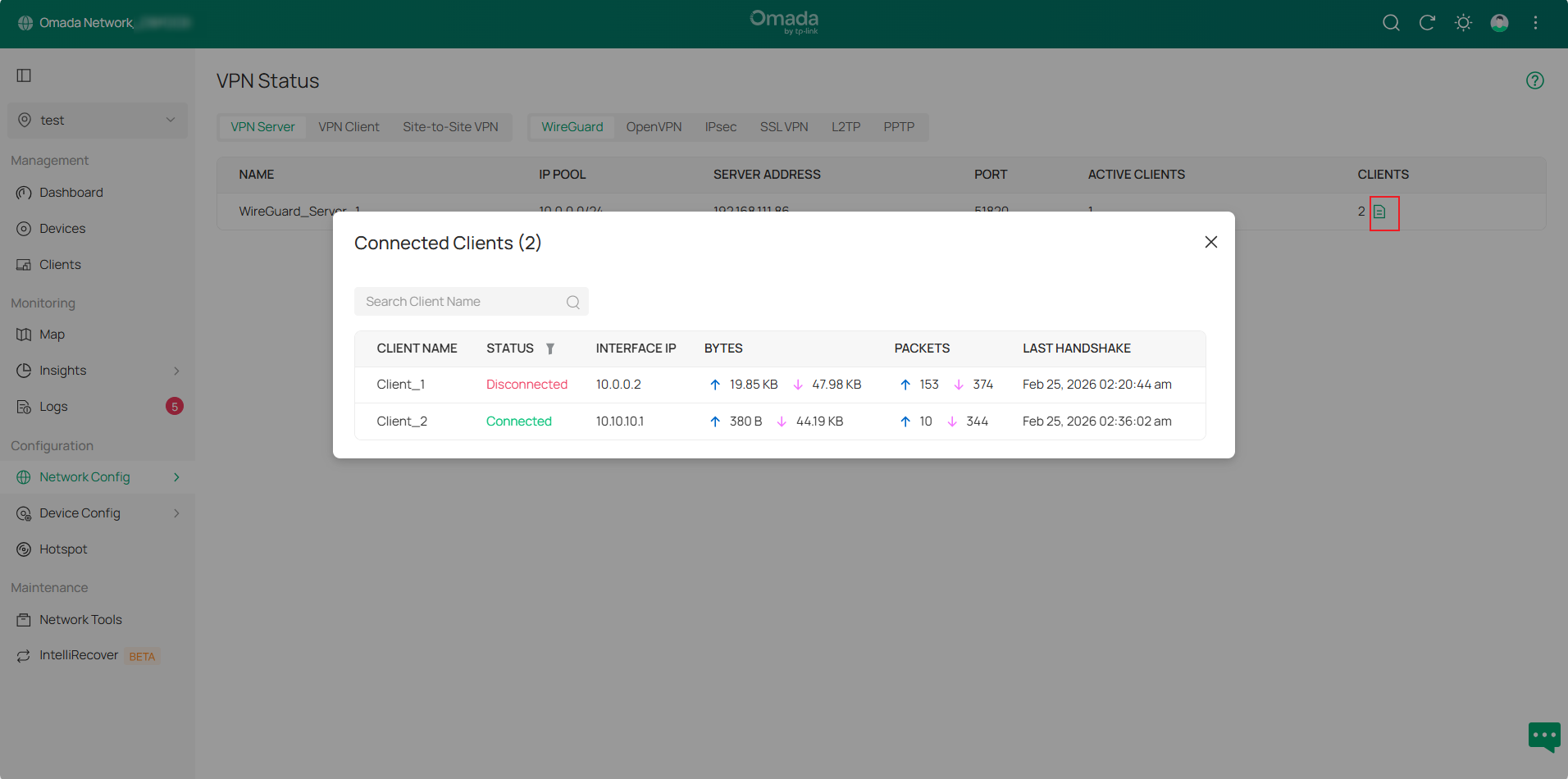
WireGuard VPN Server tünel girişinde, ayrıntılı bilgileri görüntülemek için CLIENTS sütunundaki Detaylar düğmesine tıklayın.
VPN İstemcisi için Yapılandırma
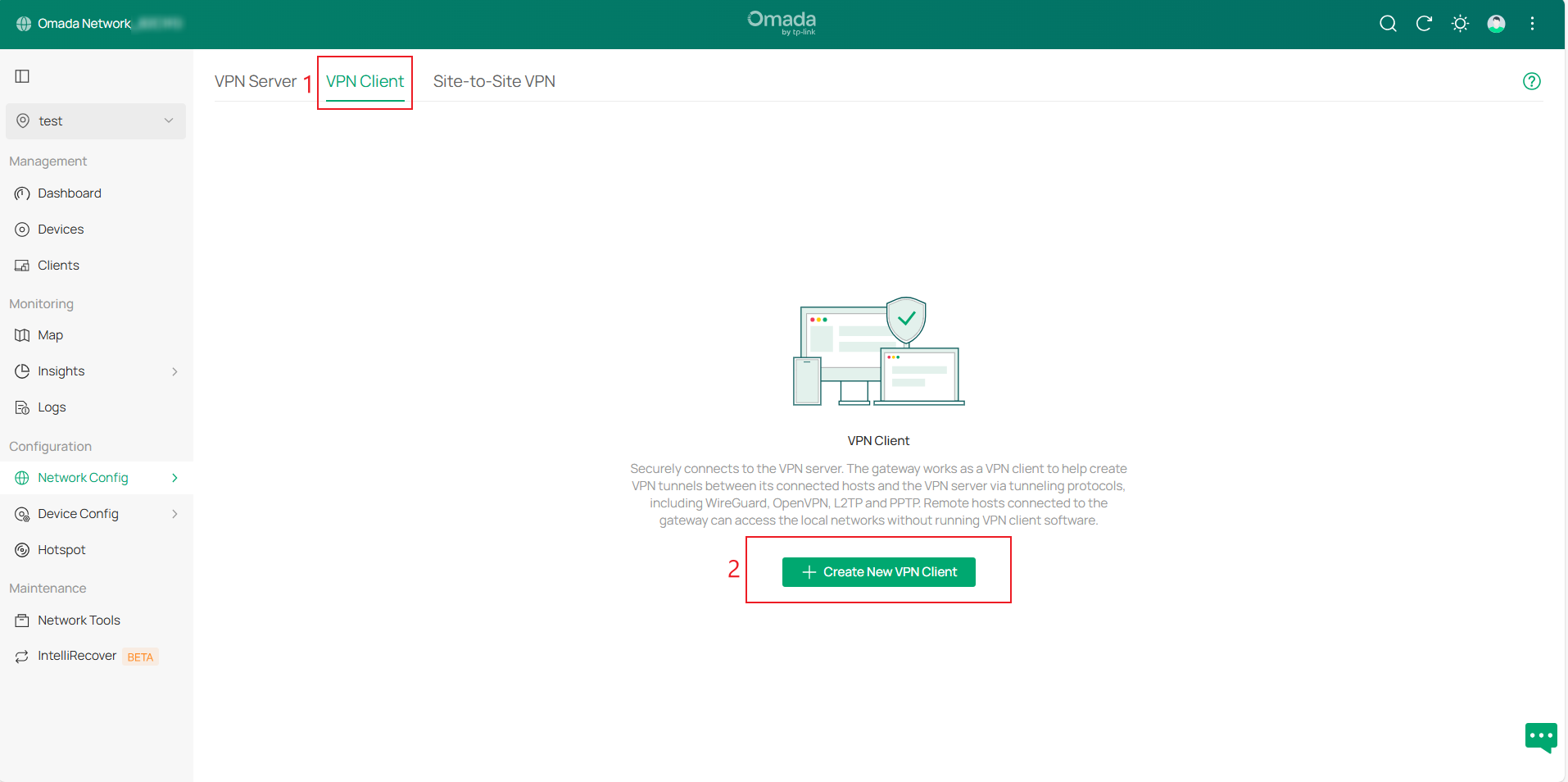
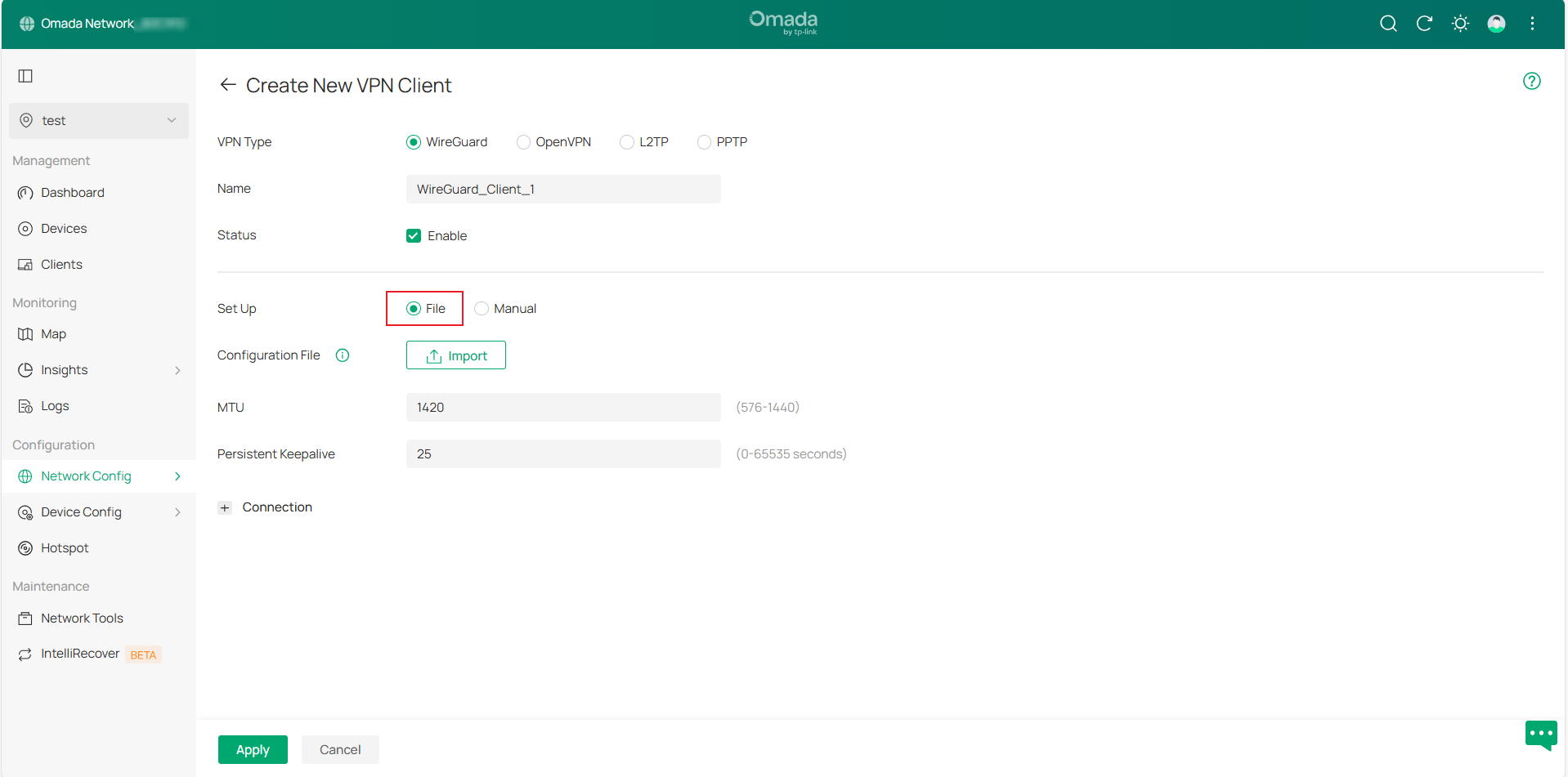
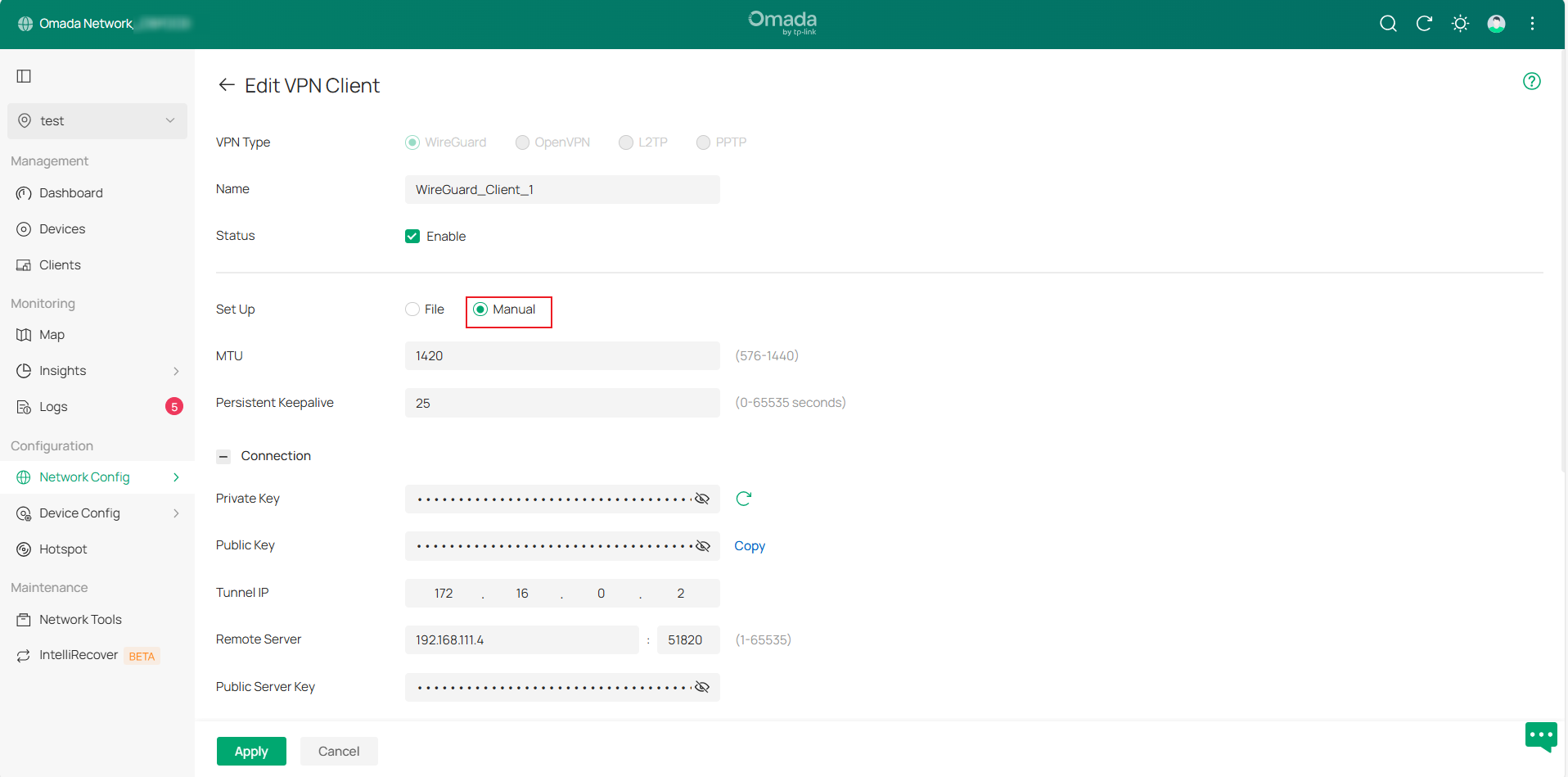
Adım 1. Ağ Yapılandırması > VPN > VPN Client sayfasına gidin ve Yeni VPN İstemcisi Oluştur'a tıklayın, ardından bir giriş oluşturmak için VPN Türünü seçin.
Mevcut VPN türleri WireGuard, OpenVPN, L2TP ve PPTP'dir. WireGuard VPN Client yapılandırması, bir yapılandırma dosyası yüklenerek veya ayarlar manuel olarak yapılandırılarak tamamlanabilir.
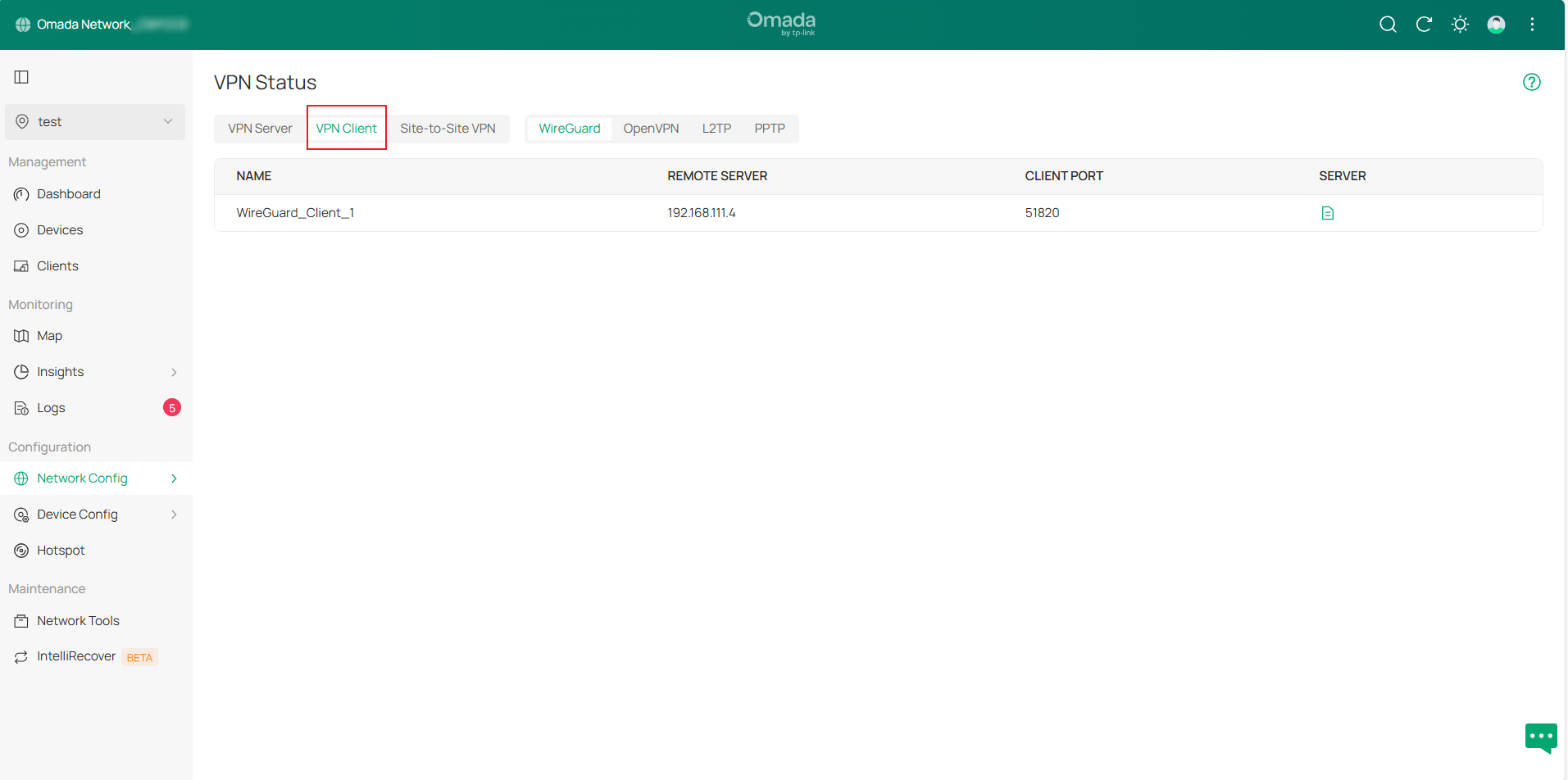
Adım 2. Yapılandırmadan sonra, VPN > VPN Durumu > VPN Client'a gidin ve VPN tünel durumunu görüntülemek için ilgili VPN türünü seçin.
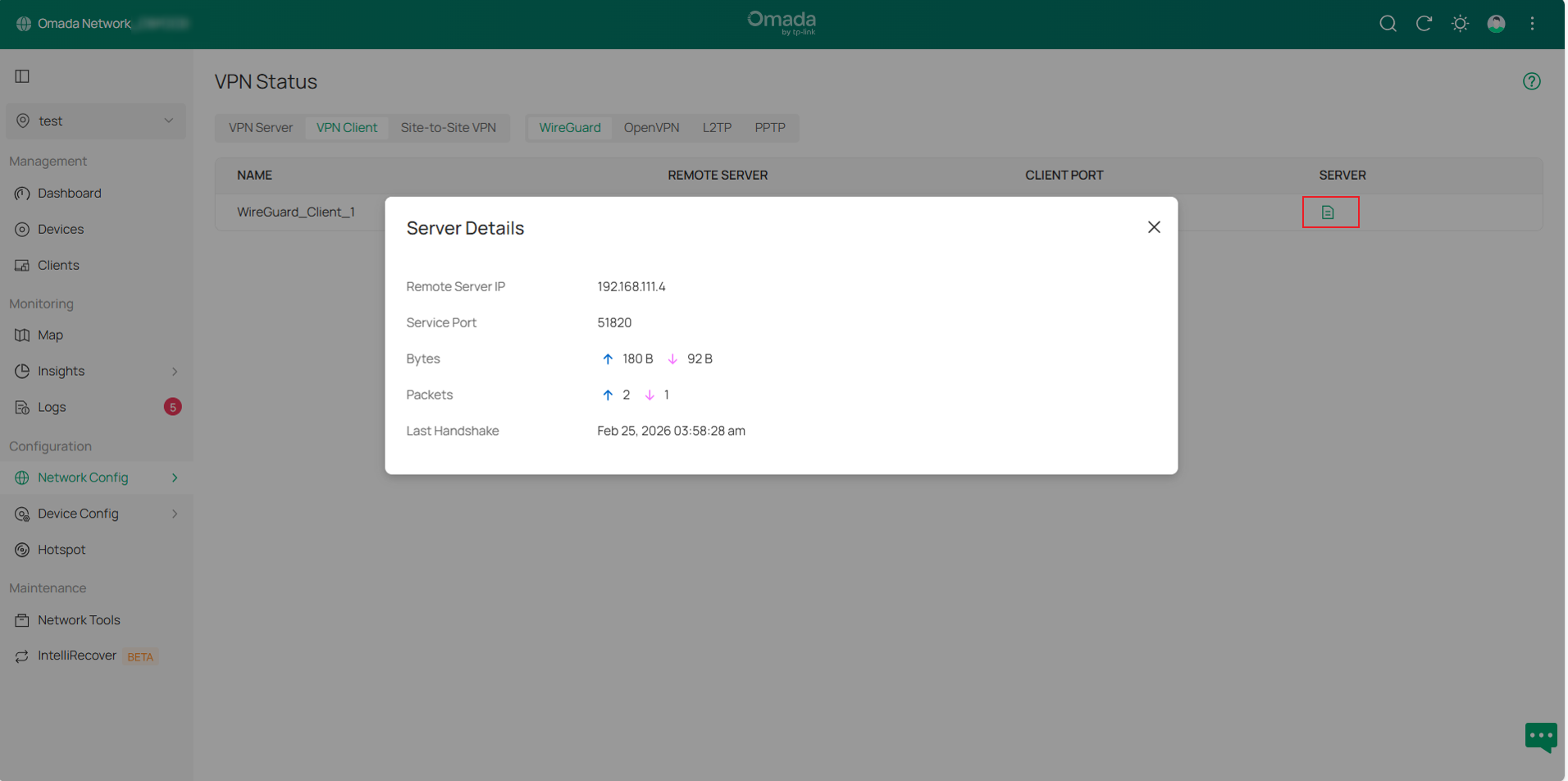
WireGuard VPN Client tünel girişinde, ayrıntılı bilgiyi genişletmek için SERVER sütunundaki Detaylar düğmesine tıklayın.
Site-to-Site VPN için Yapılandırma
Adım 1. Ağ Yapılandırması > VPN > Site-to-Site VPN sayfasına gidin ve Yeni Site-to-Site VPN Oluştur'a tıklayın, ardından bir giriş oluşturmak için VPN Türünü seçin.
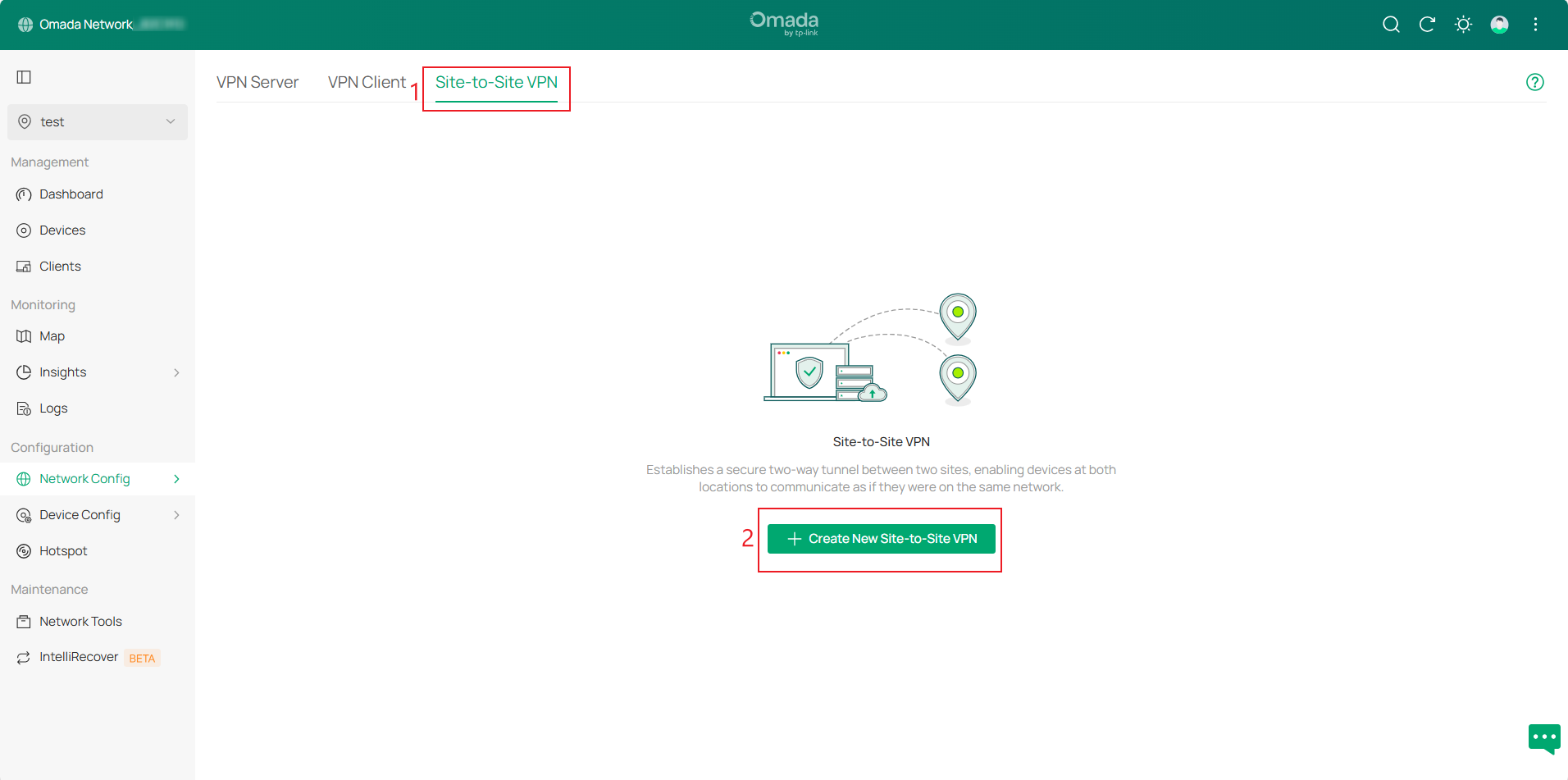
Mevcut VPN türleri WireGuard ve IPsec'tir. İki yapılandırma modu vardır: Otomatik ve Manuel.
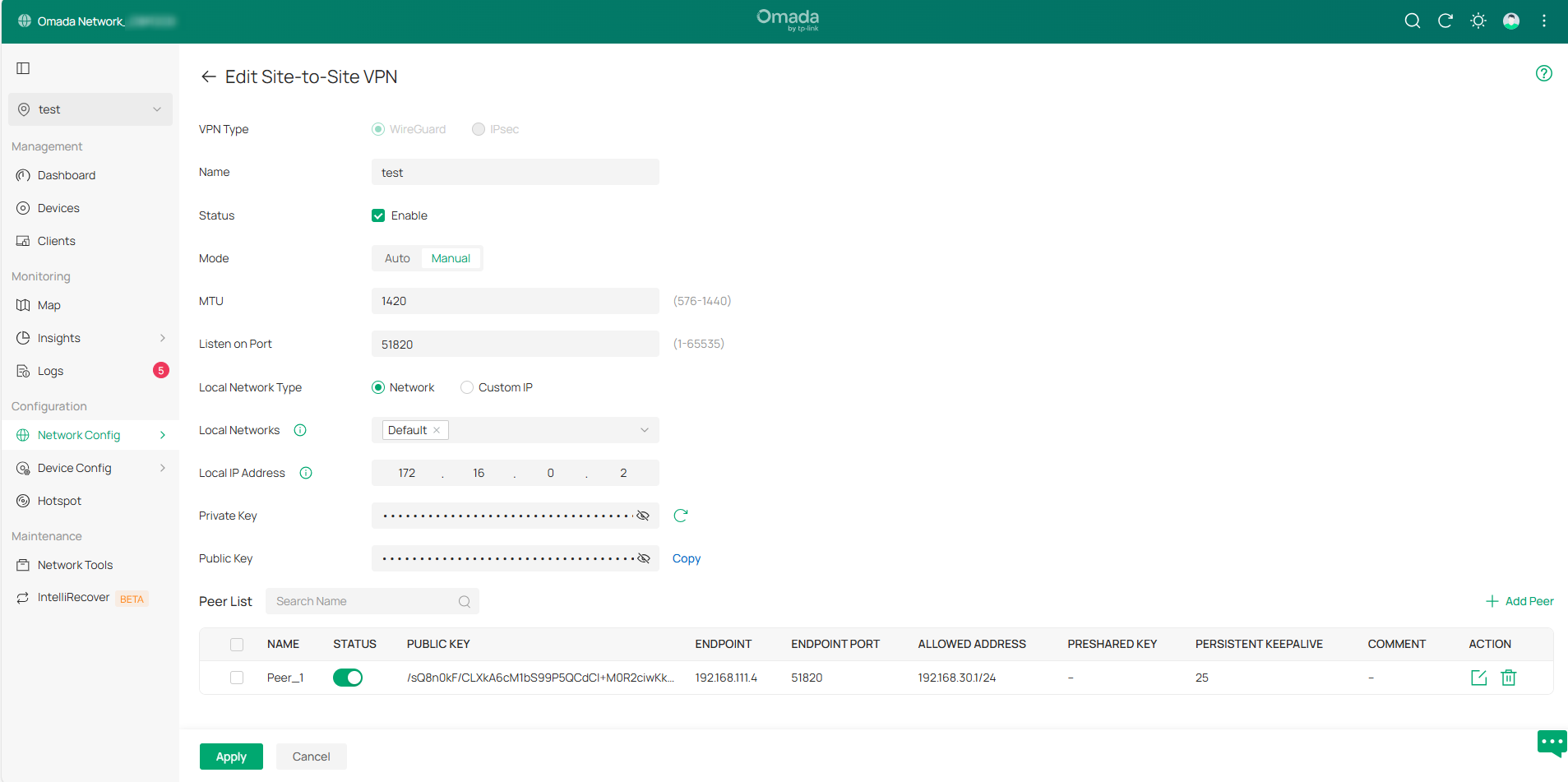
Controller v6.2, IPsec Failover yapılandırmasını IPsec Manuel moduna entegre eder ve yapılandırma sürecini basitleştirir. Yedek WAN, İkincil VPN girişinin WAN arayüzünü ifade eder. IPsec Failover anahtarı, İkincil VPN girişinin durumuyla eşleşir. Otomatik Failback, failover yapılandırmasına karşılık gelir.
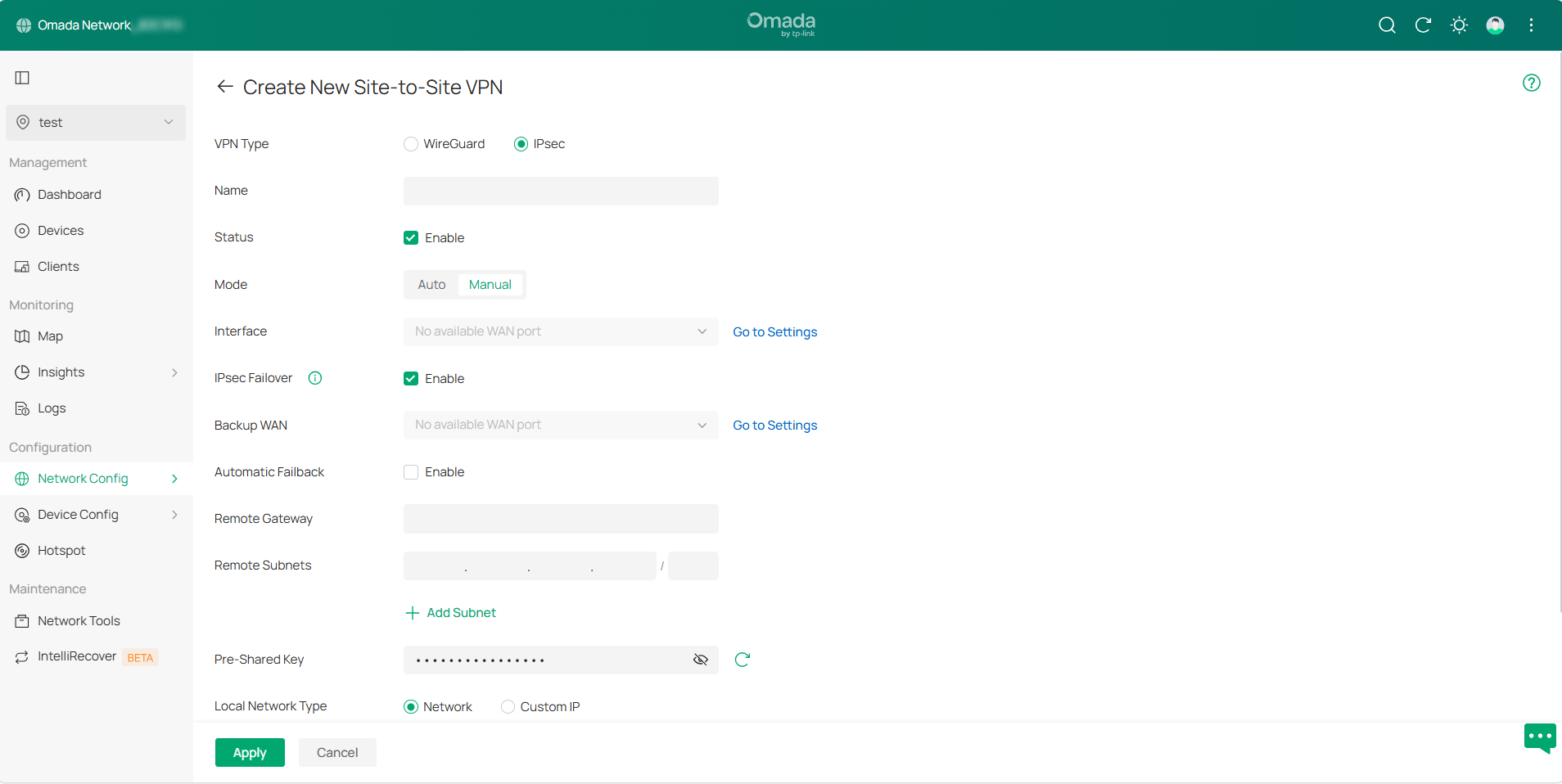
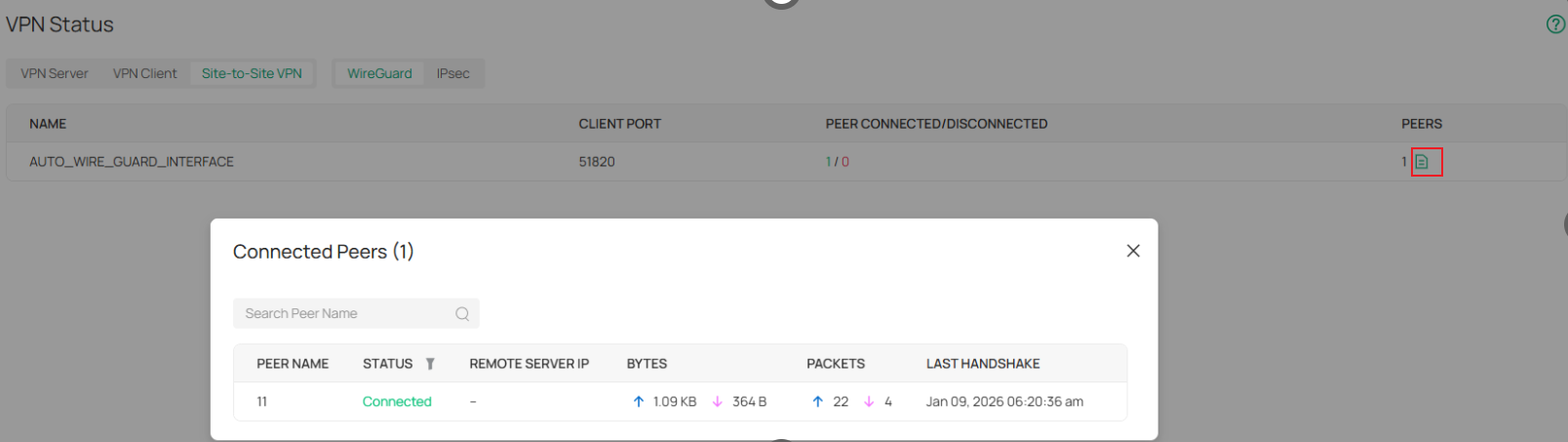
Adım 2. Yapılandırmadan sonra, VPN > VPN Durumu > Site-to-Site VPN'e gidin ve VPN tünel durumunu görüntülemek için ilgili VPN türünü seçin.
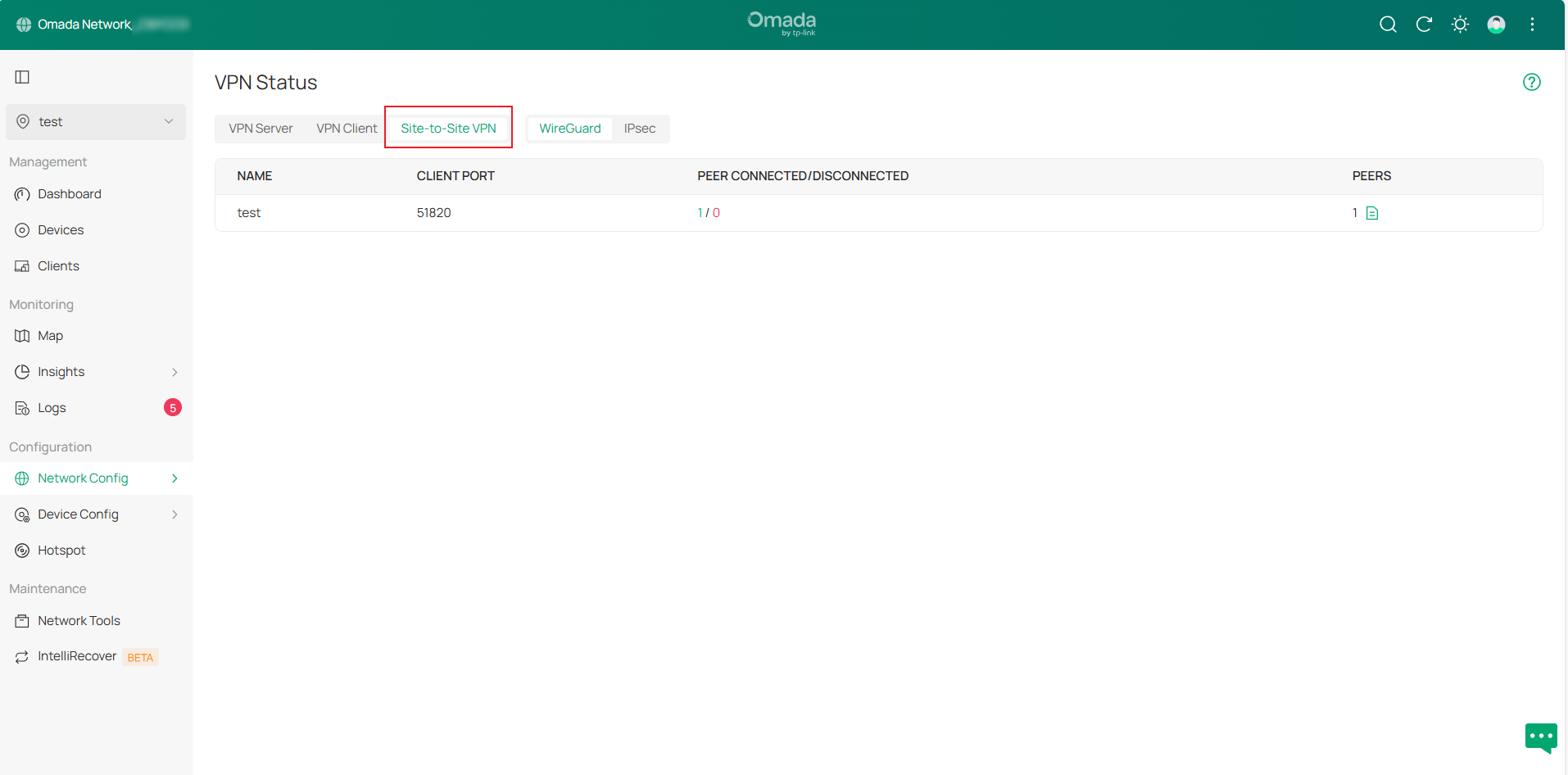
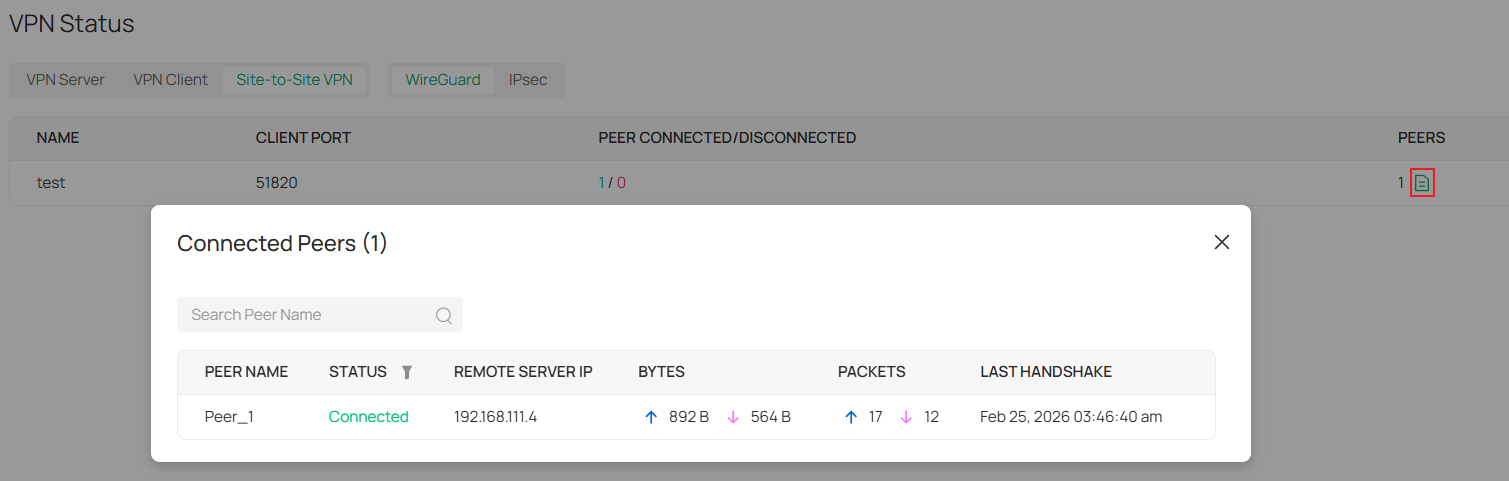
Manuel modda, WireGuard VPN tünel bilgilerini arayüz girişleri olarak görüntüler. Otomatik mod için, tünel detayları “AUTO_WIRE_GUARD_INTERFACE” altında görünür. Bilgiyi genişletmek için PEERS sütunundaki Detaylar düğmesine tıklayın.
SSL VPN için Yapılandırma
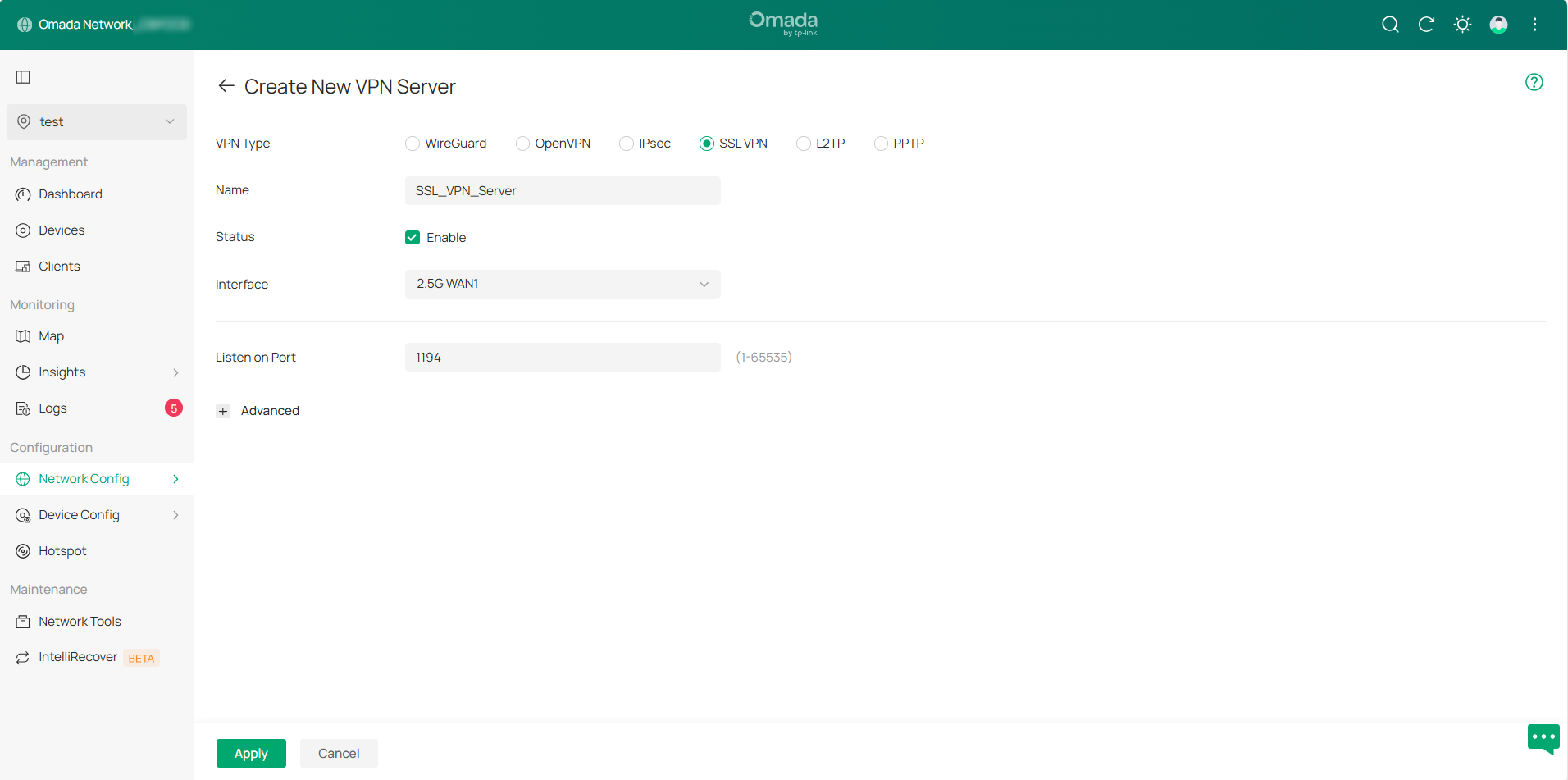
Adım 1. VPN Server sayfasına gidin ve Yeni VPN Sunucusu Oluştur'a tıklayın, VPN Türü olarak SSL VPN 'i seçin. Sayfa, varsayılan yapılandırma bilgilerini otomatik olarak dolduracaktır. Arayüzü seçebilir ve ilgili ayarları değiştirebilir, ardından yapılandırmayı kaydetmek için Uygula'ya tıklayabilirsiniz.
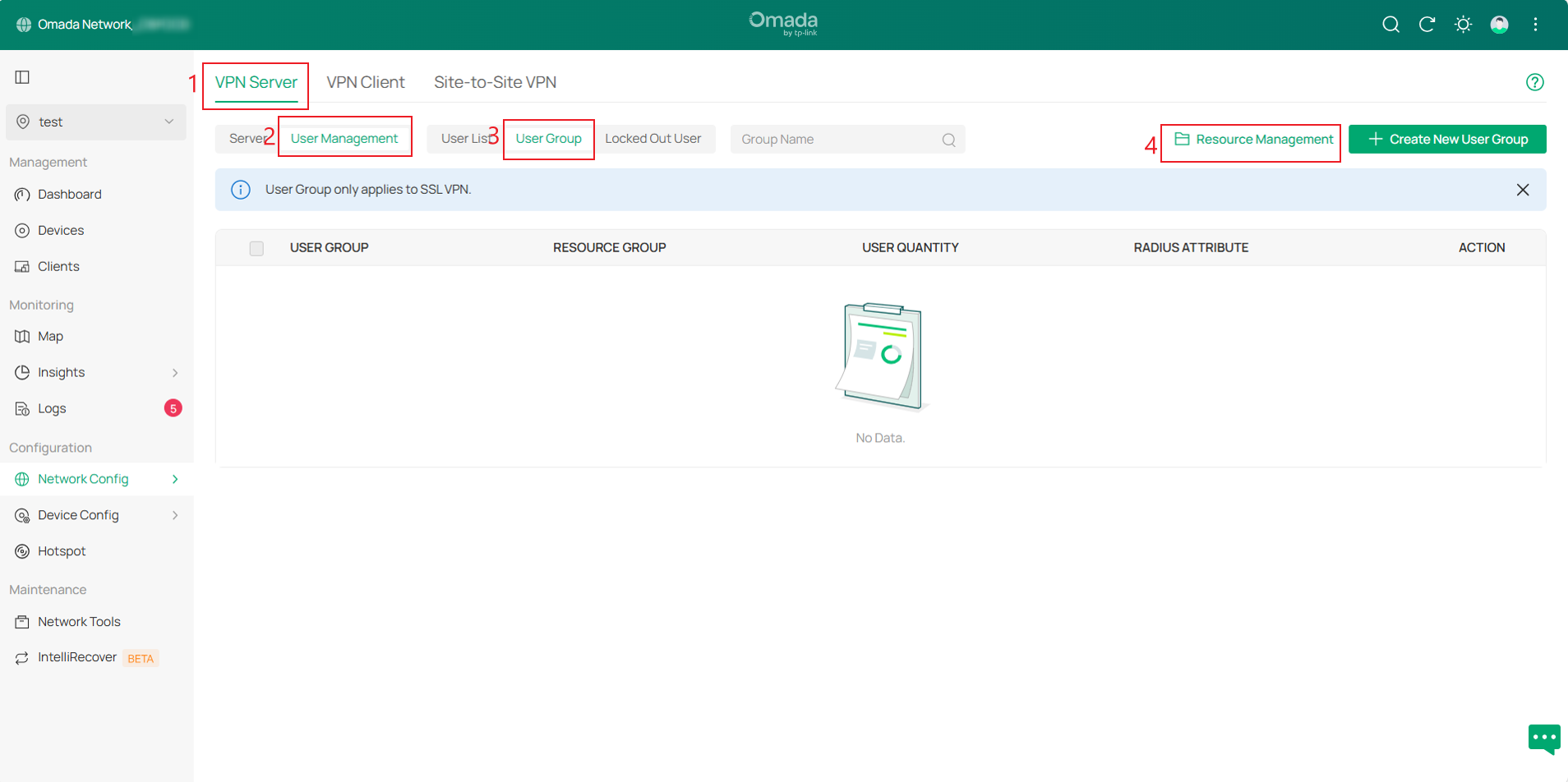
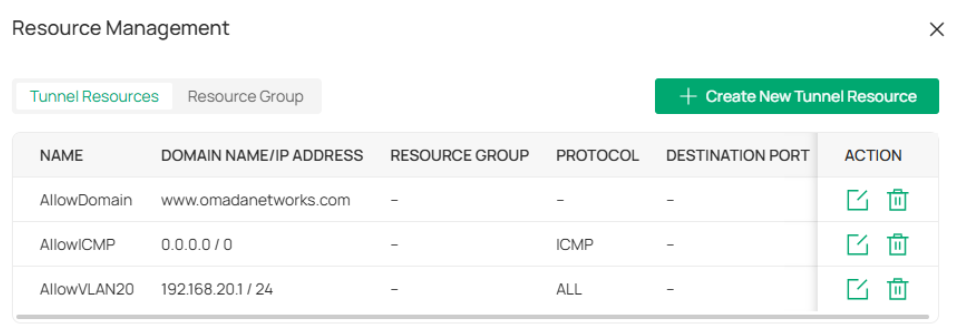
Adım 2. Ardından VPN Server > Kullanıcı Yönetimi > Kullanıcı Grubu sayfasına gidin, bir Tünel Kaynağı oluşturmak için sağ üst köşedeki Kaynak Yönetimi'ne tıklayın.
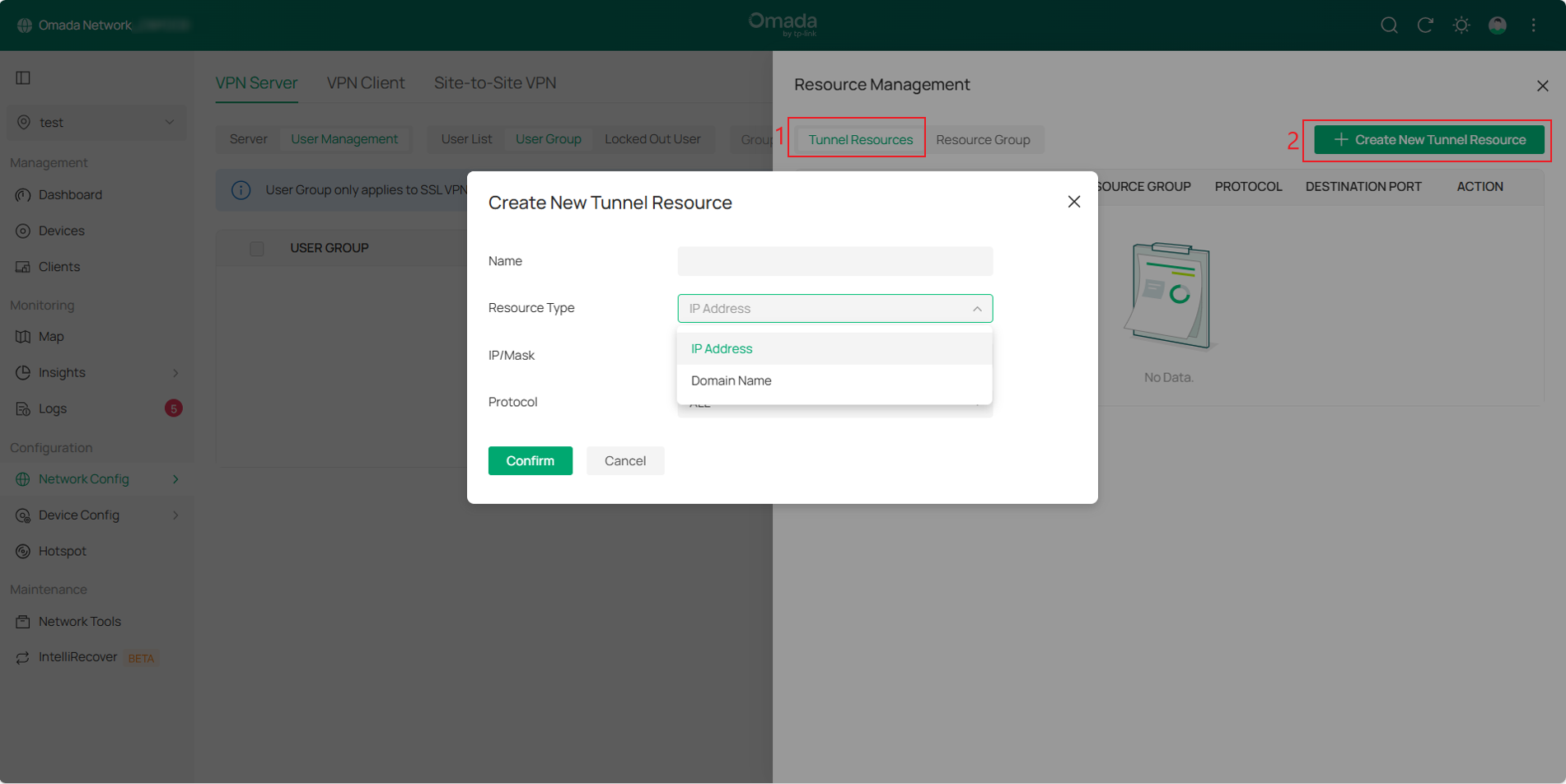
Kaynak Yönetimi sayfasında, Yeni Tünel Kaynağı Oluştur'a tıklayın. Bu sayfada, kaynakları IP adresleri ve protokollere göre veya alan adlarına göre kısıtlayabilirsiniz.
Ardından, Tünel Kaynağı'nın yanındaki Kaynak Grubu sekmesine tıklayın, Yeni Kaynak Grubu Oluştur'a tıklayın ve oluşturulan tünel kaynaklarını farklı kaynak gruplarına uygulayın.
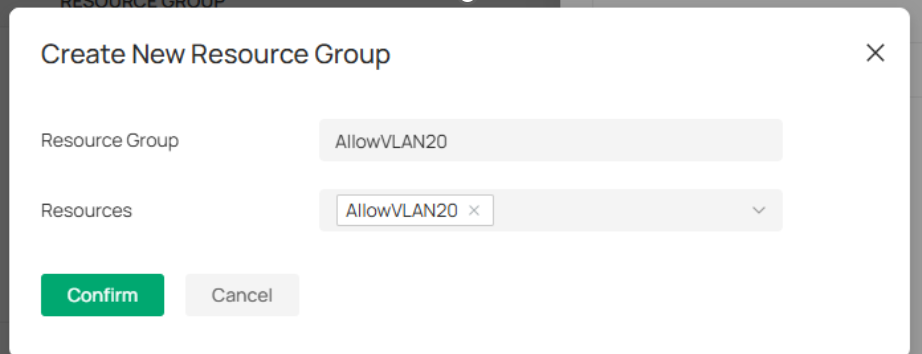
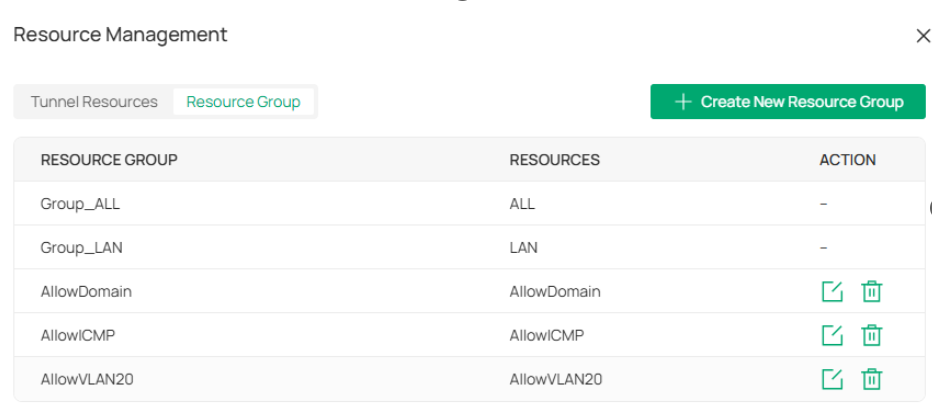
Not: İki varsayılan kaynak grubu vardır: Group_LAN ve Group_ALL. Group_LAN, Sunucunun arkasındaki tüm cihazları ifade eder ve Group_ALL ayrıca İnternet'e erişim için kaynakları da içerir.
Adım 3. VPN Server > Kullanıcı Yönetimi > Kullanıcı Grubu sayfasına gidin, ardından sağ üst köşedeki Yeni Kullanıcı Grubu Oluştur'a tıklayın.
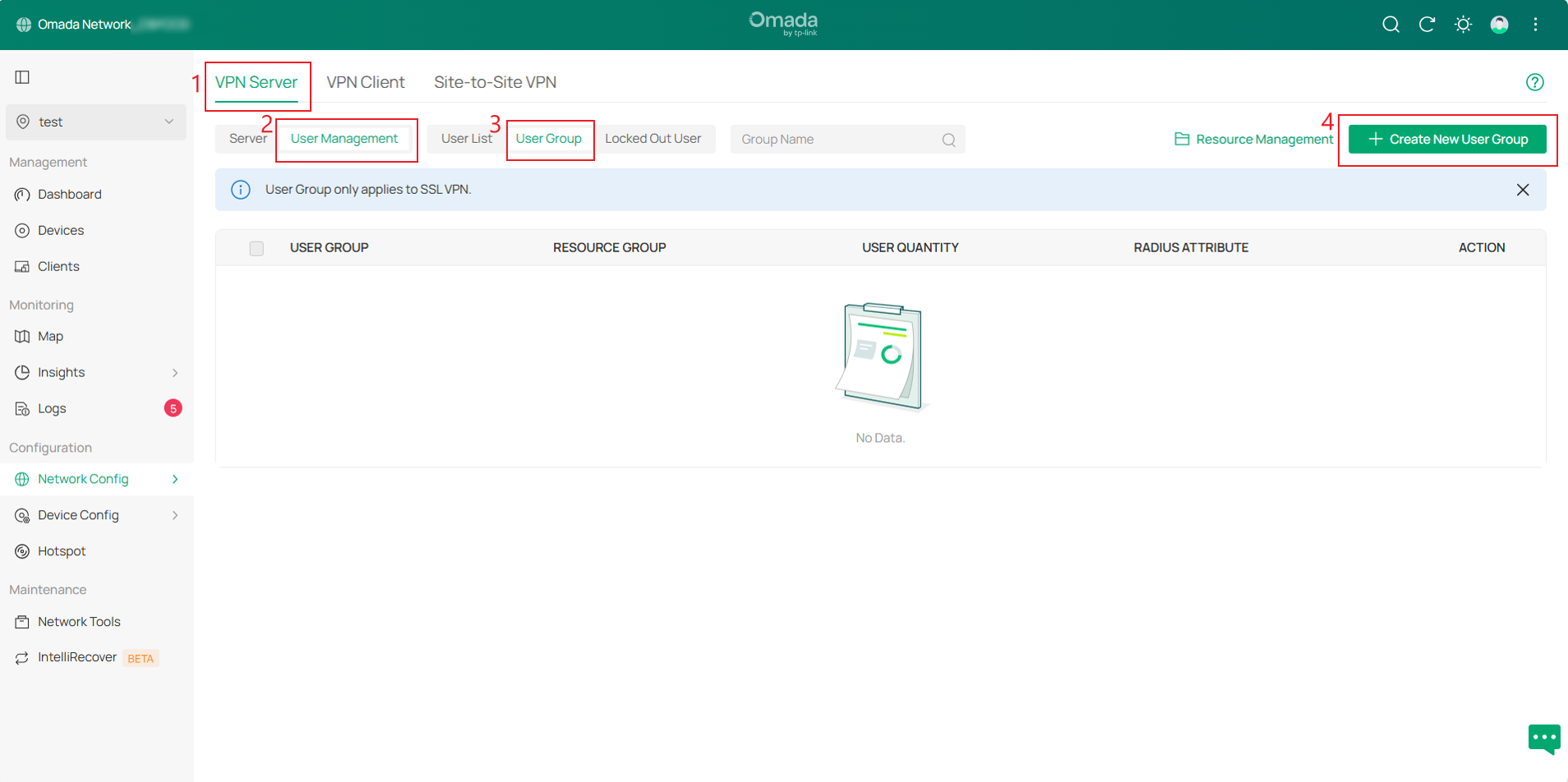
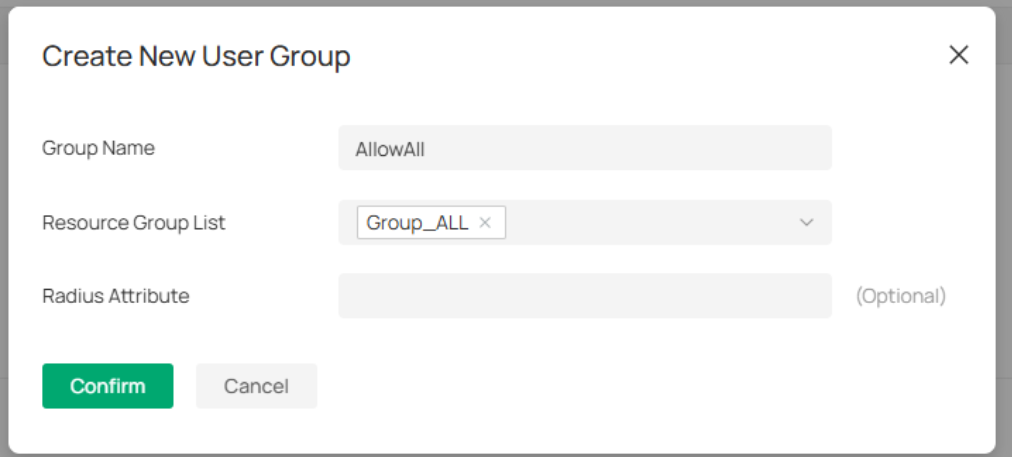
Yapılandırmadan sonra, ayarları kaydetmek için Onayla'ya tıklayın. Radius Özniteliği yalnızca Radius kimlik doğrulama modunda etkilidir. Kullanıcı grubunu Radius gruplandırma bilgileriyle (CLASS özniteliği 25 tarafından taşınır) eşler.
Not: İstemciler için proxy İnternet erişimi uygulamak istiyorsanız, kaynak grubu için Group_ALL'u seçin.
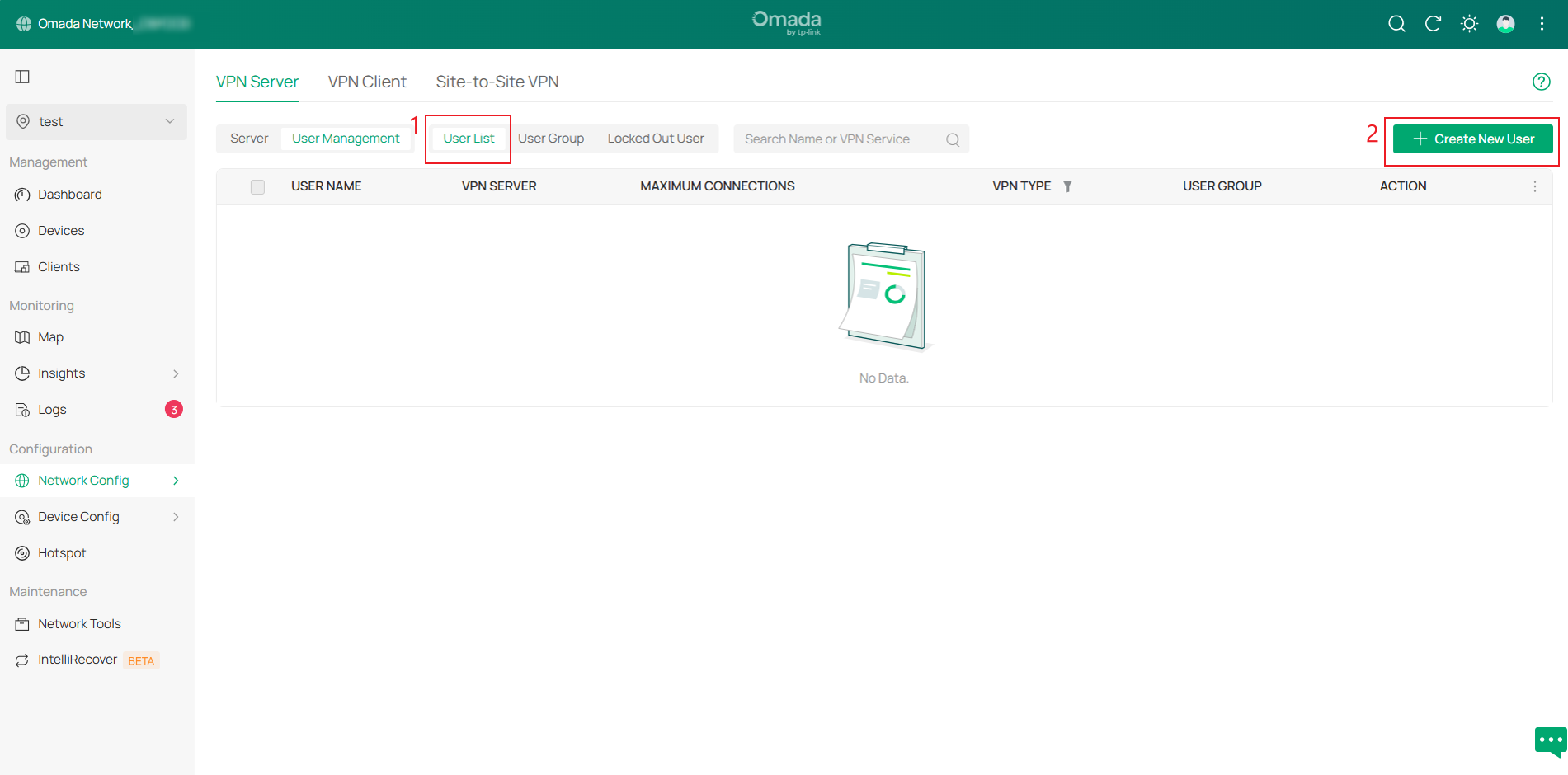
Adım 4. Kullanıcı Listesi sayfasına geçin ve sağ üst köşedeki Yeni Kullanıcı Oluştur'a tıklayın. Ardından Kullanıcı Adı ve Parolayı yapılandırın, VPN Türü olarak SSL VPN 'i seçin, kullanıcı Son Kullanma Tarihini ayarlayın ve oluşturulan Kullanıcı Grubunu seçin.
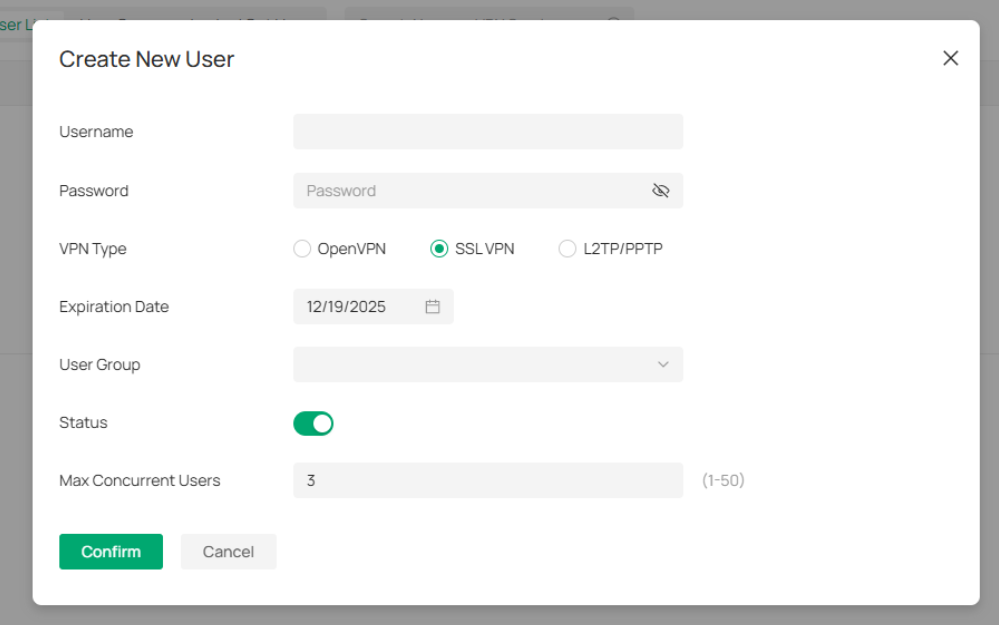
Oluşturduktan sonra, Kullanıcı listesini görüntüleyebilir ve birden çok Kullanıcı girişi oluşturmak için önceki adımları tekrarlayabilirsiniz.

Adım 5. VPN Server > Sunucu sayfasına gidin ve SSL VPN Server girişinin sağındaki Dışa Aktar düğmesine tıklayın. Dışa aktardıktan sonra, istemciler sunucuya bağlanmak için bu sertifika dosyasını kullanabilir.

Controller v6.2, sertifikadaki sunucuya bağlanmak için gerekli IP veya alan adını doğrulamaya yönelik açılır pencereyi kaldırır.
Eğer “Özel Sunucu” seçiliyse, yapılandırma girilen özel sunucu adresini kullanacaktır. Seçili değilse, girişte seçilen WAN IP'si kullanılacaktır. WAN arayüzünde bir IP adresi yoksa, 0.0.0.0 kullanacaktır.
“Özel Sunucu” seçeneği işaretlenmemiş ve WAN IP adresi olmadan OpenVPN kullanılırken, dışa aktarılan sertifika sunucunun IP adresini veya alan adını içermeyecektir.
Controller modundaki diğer VPN yapılandırmaları için lütfen aşağıdakilere bakın:
Omada Gateway üzerinde Wireguard VPN nasıl yapılandırılır | TP-Link
Omada Controller üzerinden Omada Gateway üzerinde OpenVPN nasıl yapılandırılır | TP-Link
Controller Modunda Omada Gateway ile PPTP & L2TP VPN Sunucusu nasıl kurulur | TP-Link
Controller modunda Omada Gateway ile PPTP & L2TP VPN istemcisi nasıl kurulur | TP-Link
SSL VPN Doğrulaması
İstemcideki OpenVPN GUI'sini kullanarak yapılandırma dosyasını içe aktarın, bağlanmak için ilgili kullanıcı adını ve parolayı girin.
Hesap 1: VPN İstemcisi, VPN Server aracılığıyla proxy İnternet erişimi uygular.

Başarılı bir bağlantıdan sonra, sunucu VPN istemcisine 10.10.10.11 IP adresini atar. İstemci 8.8.8.8'e eriştiğinde, ilk atlama VPN Tüneli'dir. Veriler şifrelendiği için ilgili IP adresi çözümlenemez. İkinci atlama, VPN Server'ın varsayılan Gateway'idir ve istemcinin tüm verileri, proxy İnternet erişimini gerçekleştirmek için VPN Tüneli üzerinden geçer.
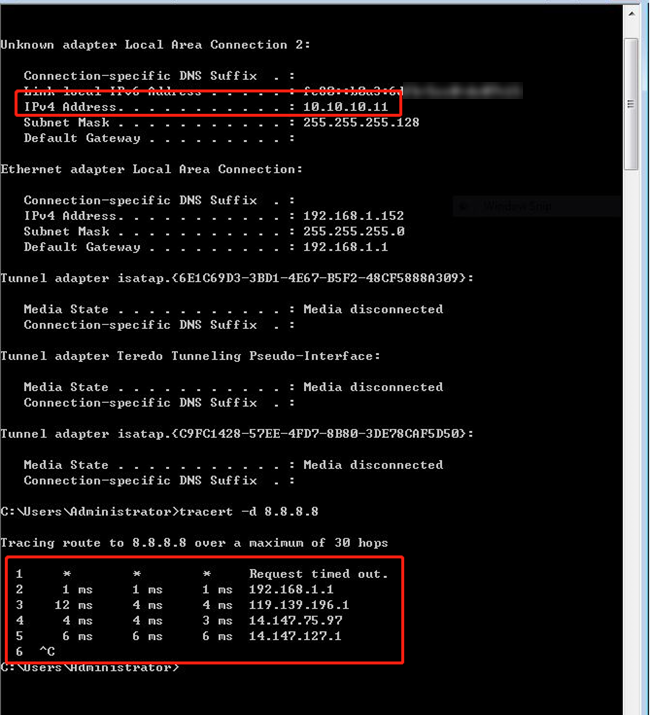
Ağ Yapılandırması > VPN > VPN Durumu > VPN Server sayfasına gidin ve SSL VPN'e tıklayın, istemci bağlantı bilgileri de burada görüntülenecektir.

Hesap 2: VPN İstemcisi yalnızca VLAN 20'ye erişebilir, ancak VLAN 30'a erişemez.
Başarılı bir bağlantıdan sonra, sunucu VPN istemcisine 10.10.10.12 IP adresini atar. VPN istemcisi VLAN 20'deki cihazı (192.168.20.100) pingleyebilir, ancak VLAN 30'daki cihazı (192.168.30.100) pingleyemez. Aynı zamanda, Router'ın yönetim arayüzüne 192.168.20.1 üzerinden erişilebilir.


Hesap 3: VPN İstemcisi ve Sunucunun arkasındaki cihazlar yalnızca ICMP protokolü aracılığıyla etkileşim kurabilir.
Başarılı bir bağlantıdan sonra, sunucu VPN istemcisine 10.10.10.13 IP adresini atar. VPN istemcisi VLAN 20'deki cihazı (192.168.20.100) ve VLAN 30'daki cihazı (192.168.30.100) pingleyebilir. Ancak Router'ın yönetim arayüzüne 192.168.20.1 üzerinden erişilemez.


Sonuç
Artık VPN sayfasındaki güncellemeler hakkında bilgi sahibisiniz. İhtiyaç duyduğunuzda VPN oluşturabilirsiniz.
Her bir fonksiyon ve yapılandırmanın daha fazla detayını öğrenmek için lütfen İndirme Merkezi'ne giderek ürününüzün kılavuzunu indirin.
