


目錄
介紹
鏈路聚合(Link Aggregation,簡稱 LAG)是將多條實體網路鏈路組合成單一邏輯鏈路的功能。 這種設定有助於提升線路頻寬、並提供備援,確保即使其中一條鏈路發生故障,網路服務仍能維持不中斷。 此外,LAG 亦支援負載平衡,能充分發揮所有鏈路的傳輸效能。 在 EAP 上設定 LAG 可大幅強化整體網路表現,特別適合高流量的連線環境。
要求
- 支援 LAG 功能的 Omada EAP
- 支援 LAG 功能的交換器
設定
在 EAP 中,LAG 設定被稱為 “Trunk” 。 此功能僅支援可以在連接埠上設定靜態 LAG 規則的交換器。
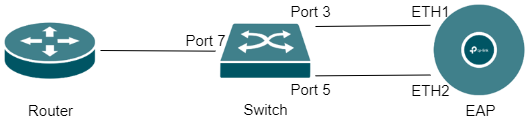
備註: 強烈建議在完成所有設定之前,僅先將 Port 3 至 ETH1 接上。 因為在未完成 LAG 設定前若同時接上兩條線路,會引發網路迴圈(Loop)問題,這不僅會降低交換器效能,甚至可能導致整個網路癱瘓。
在獨立模式下進行設定
步驟 1. 登入 EAP 的網頁管理介面。 關於如何登入 EAP 網頁管理介面的詳細操作步驟,請參考此說明文章: 我可以如何登入 EAP 系列產品的網頁管理頁面(獨立管理模式)
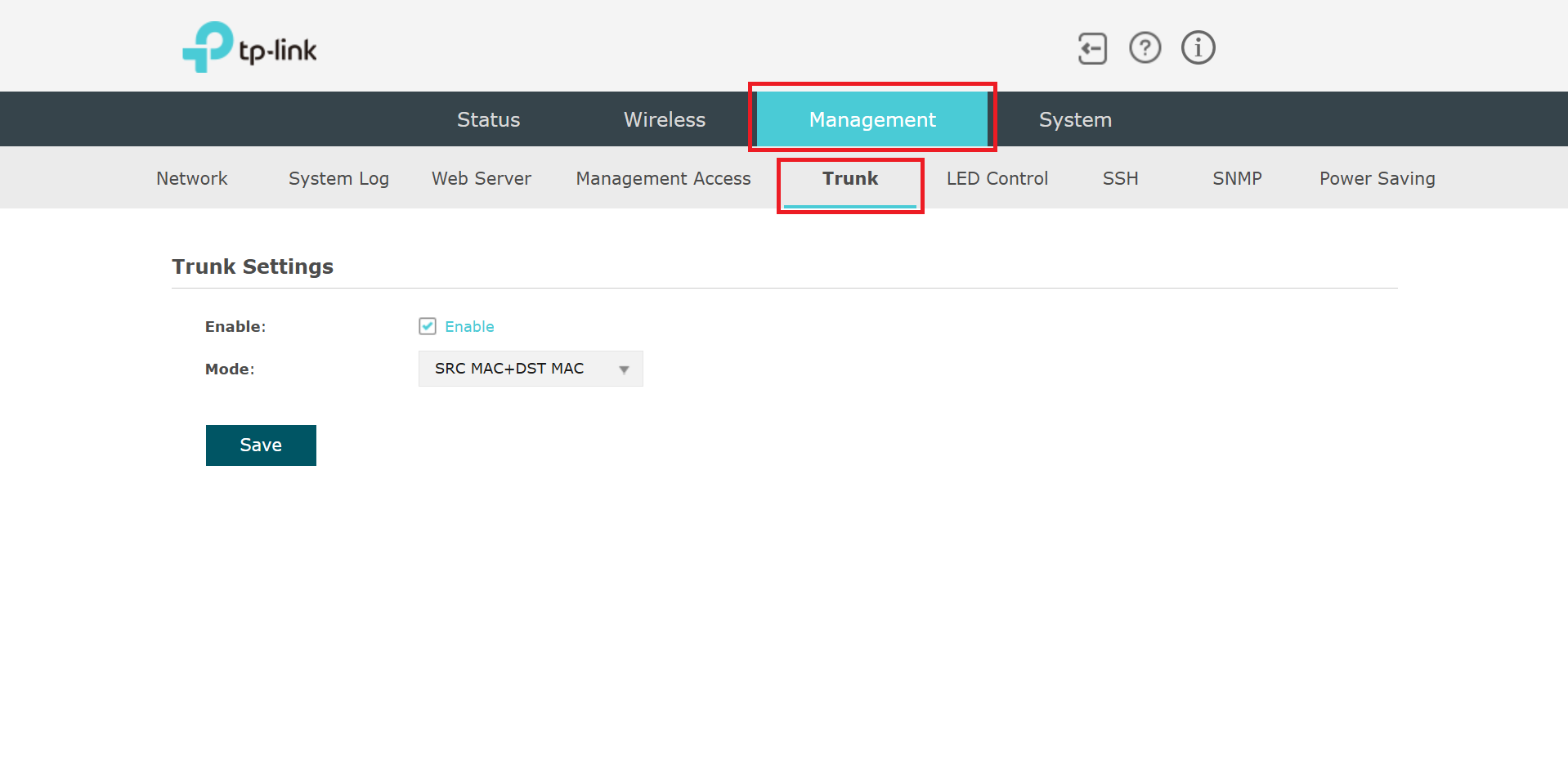
步驟 2. 前往 Management > Trunk > Trunk Settings,然後點擊 Enable 以在 EAP 上開啟此功能。 Mode(模式)部分建議保持預設的 SRC MAC+DST MAC 設定。 最後,請務必點擊 Save 以套用並儲存您的設定。
備註: 當設定為 SRC MAC 時,系統會使用來源 MAC 位址作為雜湊(Hash)輸入,因此不同的來源 MAC 流量可能會經由不同的鏈路轉發。 當設定為 DST MAC 時,前往不同目的 MAC 位址的流量則會被分配至不同的鏈路上。
一般建議選擇 SRC MAC+DST MAC ,以達到更良好的負載平衡效果。
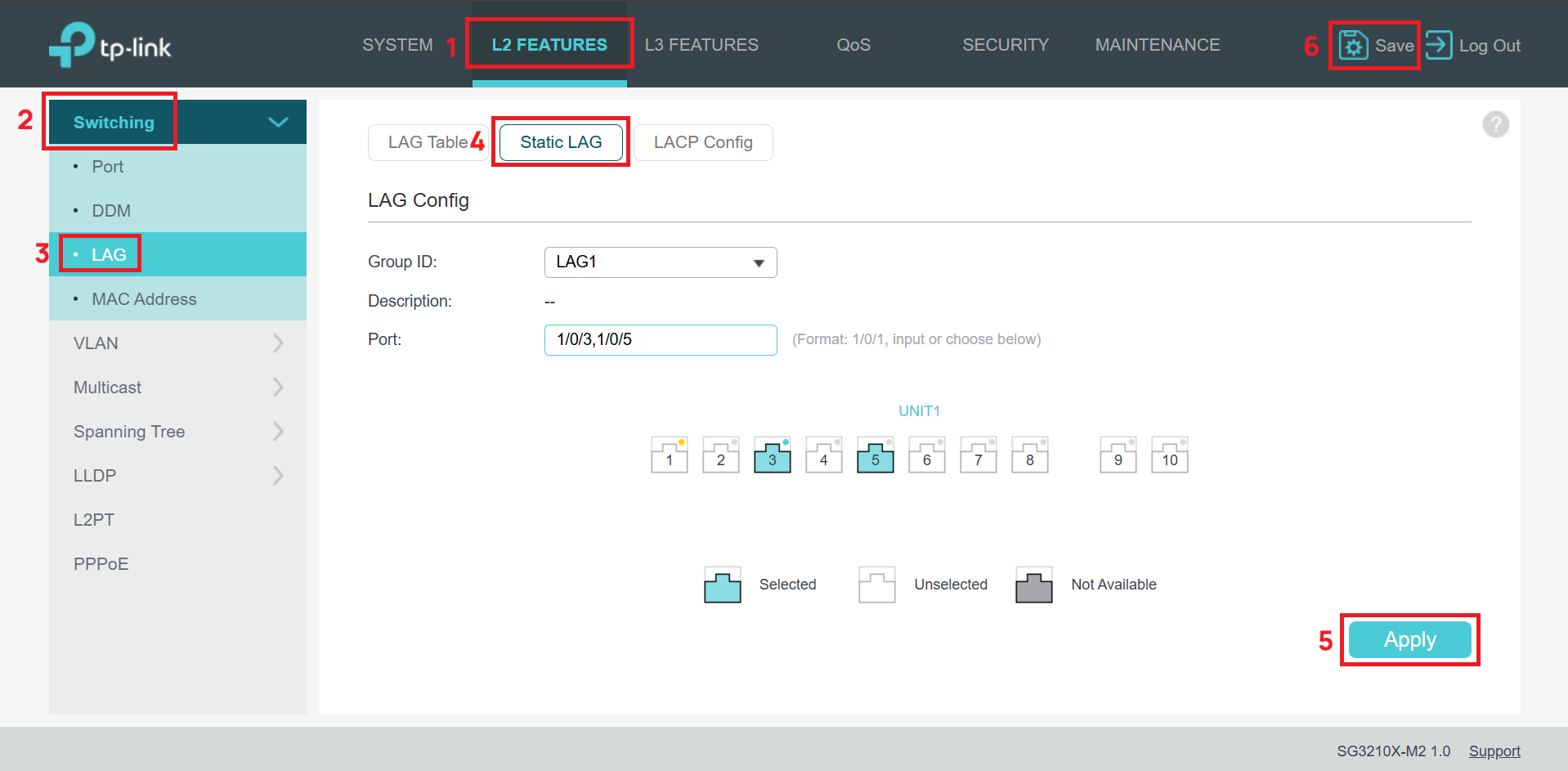
步驟 3. 使用交換器的 IP 位址登入交換器網頁管理介面。 前往 L2 FEATURES > Switching > LAG > Static LAG,選擇一個可用的 Group ID 。 接著在 Port 選項中,選擇連接至 EAP 的兩個連接埠作為該 LAG 群組的成員埠(在此範例中為 Port 3 與 Port 5)。 最後點選 Apply 與 Save 按鈕,以確保設定成功儲存。
備註: 目前我們的 EAP 僅支援靜態 LAG,請勿選擇 LACP。
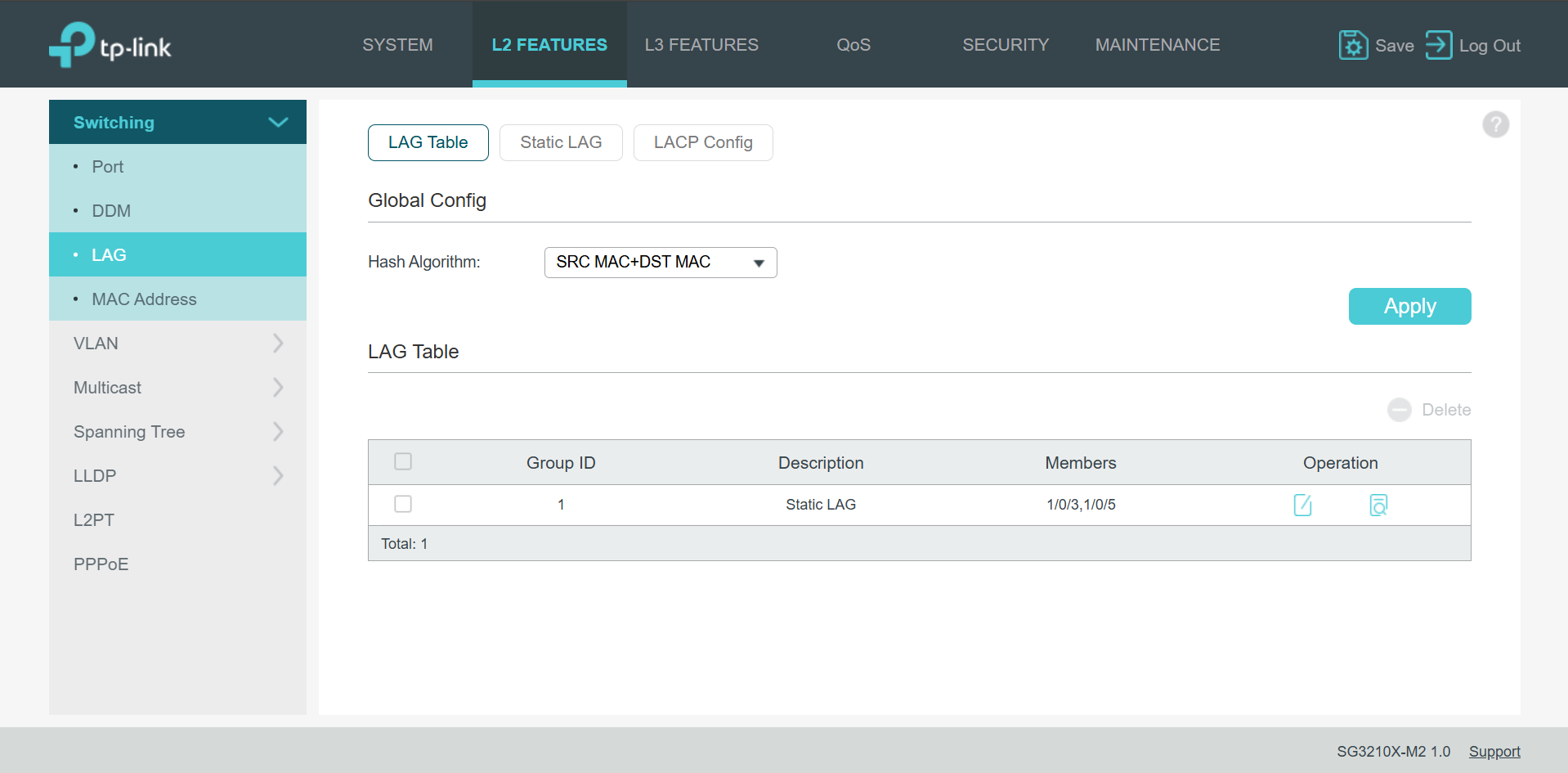
步驟 4. 完成後,您可以在 LAG Table 中檢視剛建立的設定。
備註: 靜態 LAG 模式下,所有成員埠的設定必須完全一致。
步驟 5. 現在,您可以使用第二條網路線連接交換器的 Port 5 與 EAP 的 ETH2 連接埠。 至此,所有設定均已完成。
在控制器模式下進行設定
步驟 1. 使用 TP-Link ID 登入控制器。 前往 設備 > 選擇要設定的EAP > 管理設備 > 設定 > 無線 > Trunk Settings 以啟用此功能。 接著選擇 模式 並點擊並點擊 套用 按鈕.
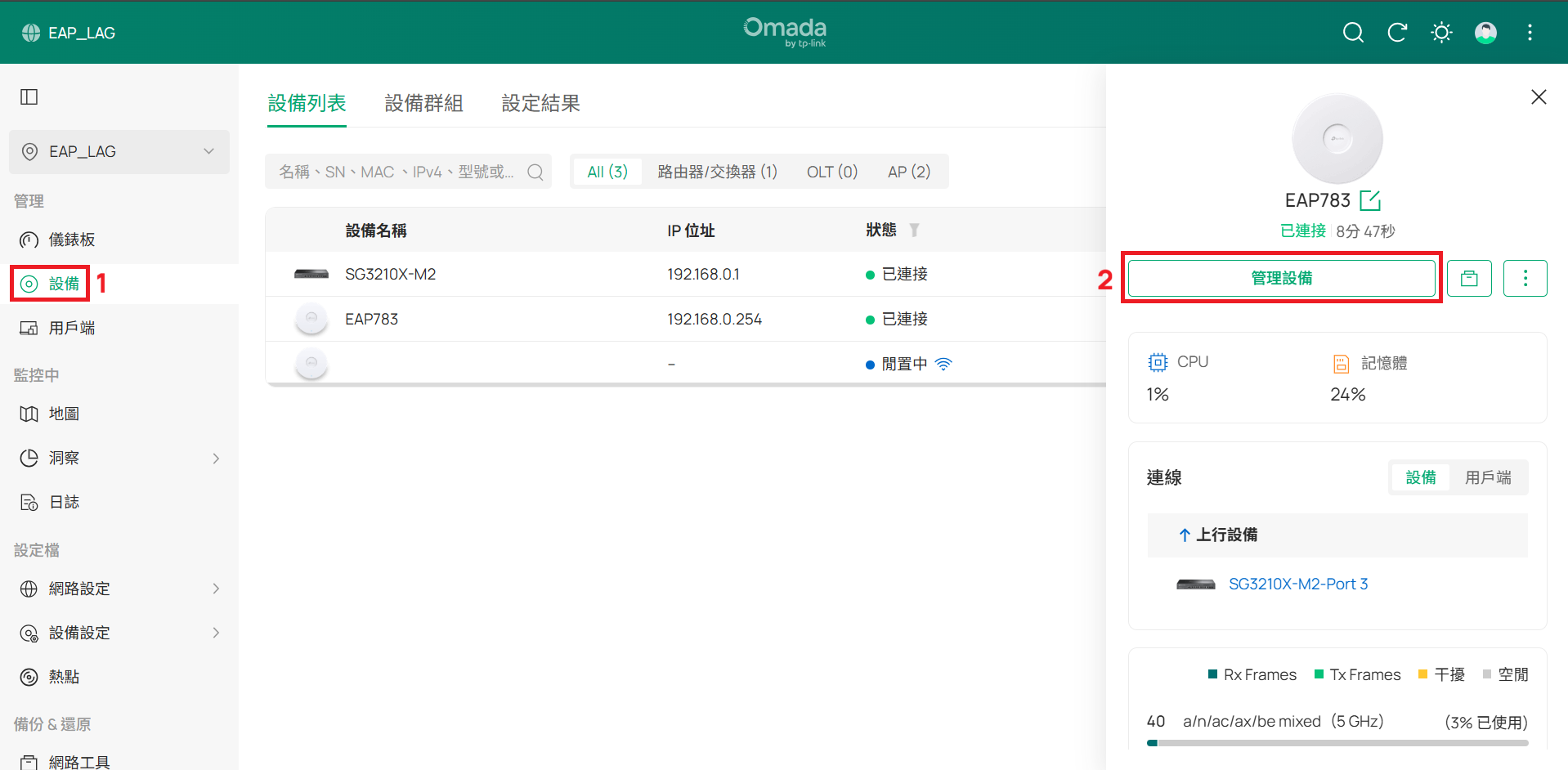
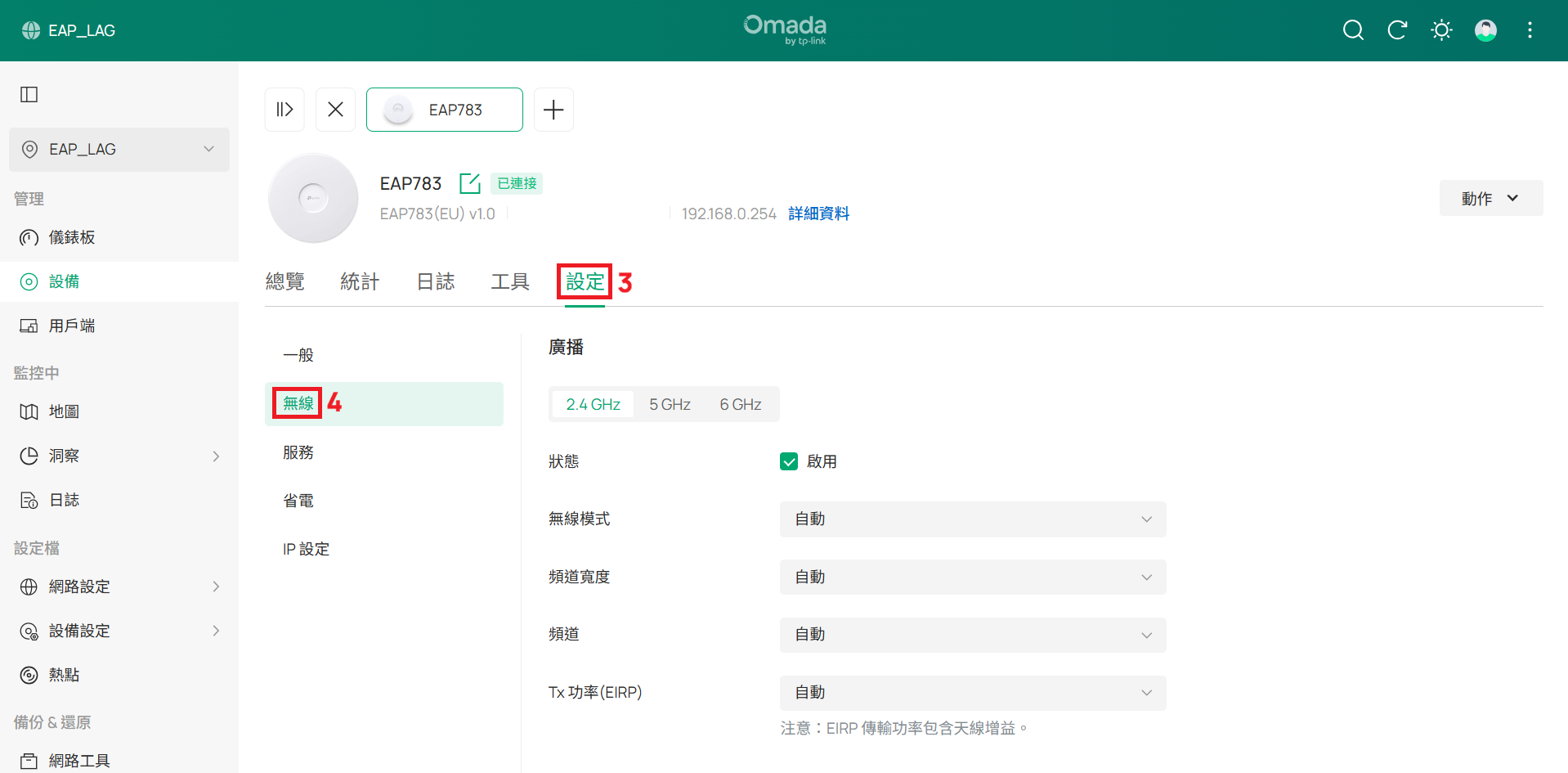
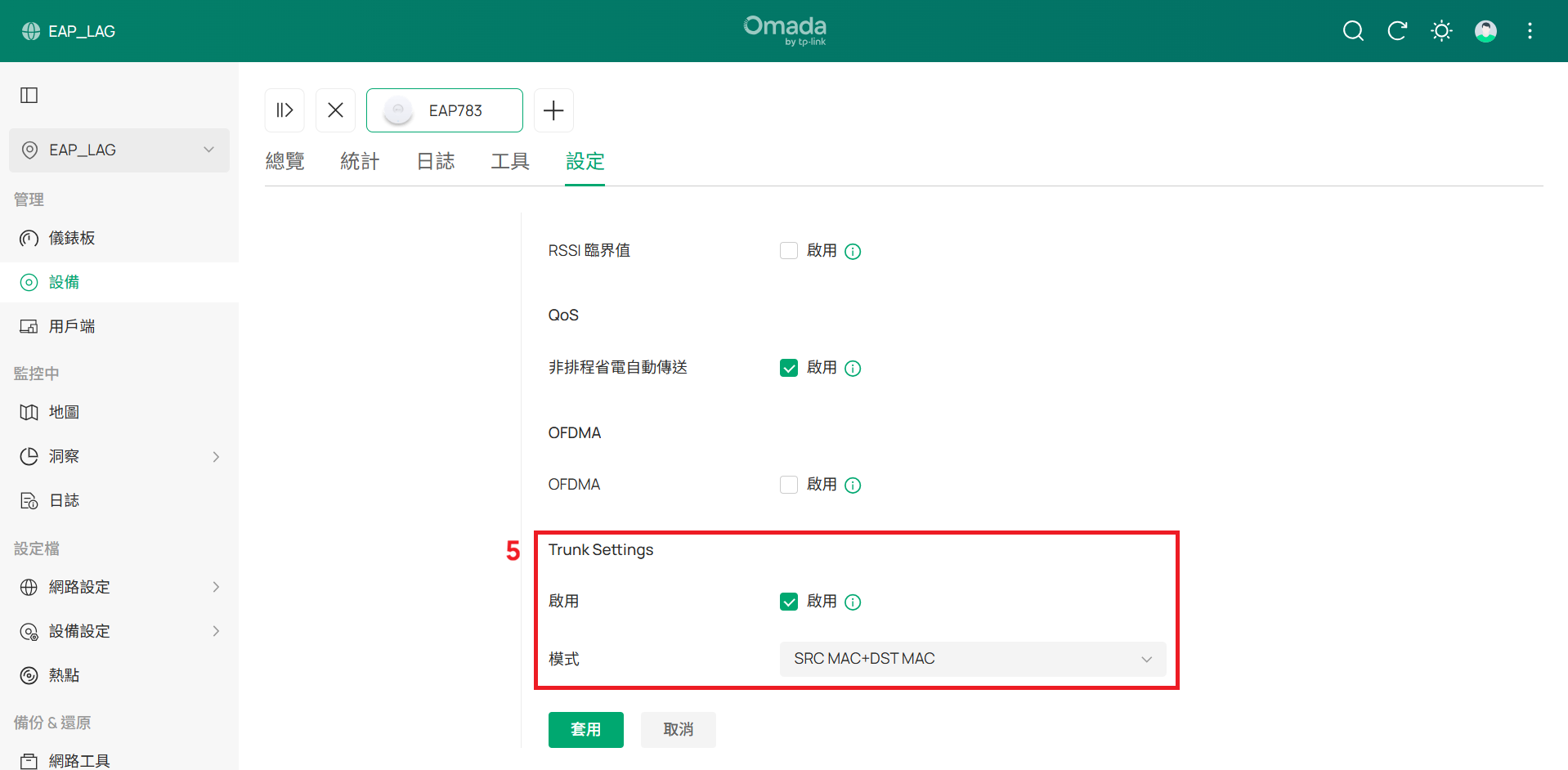
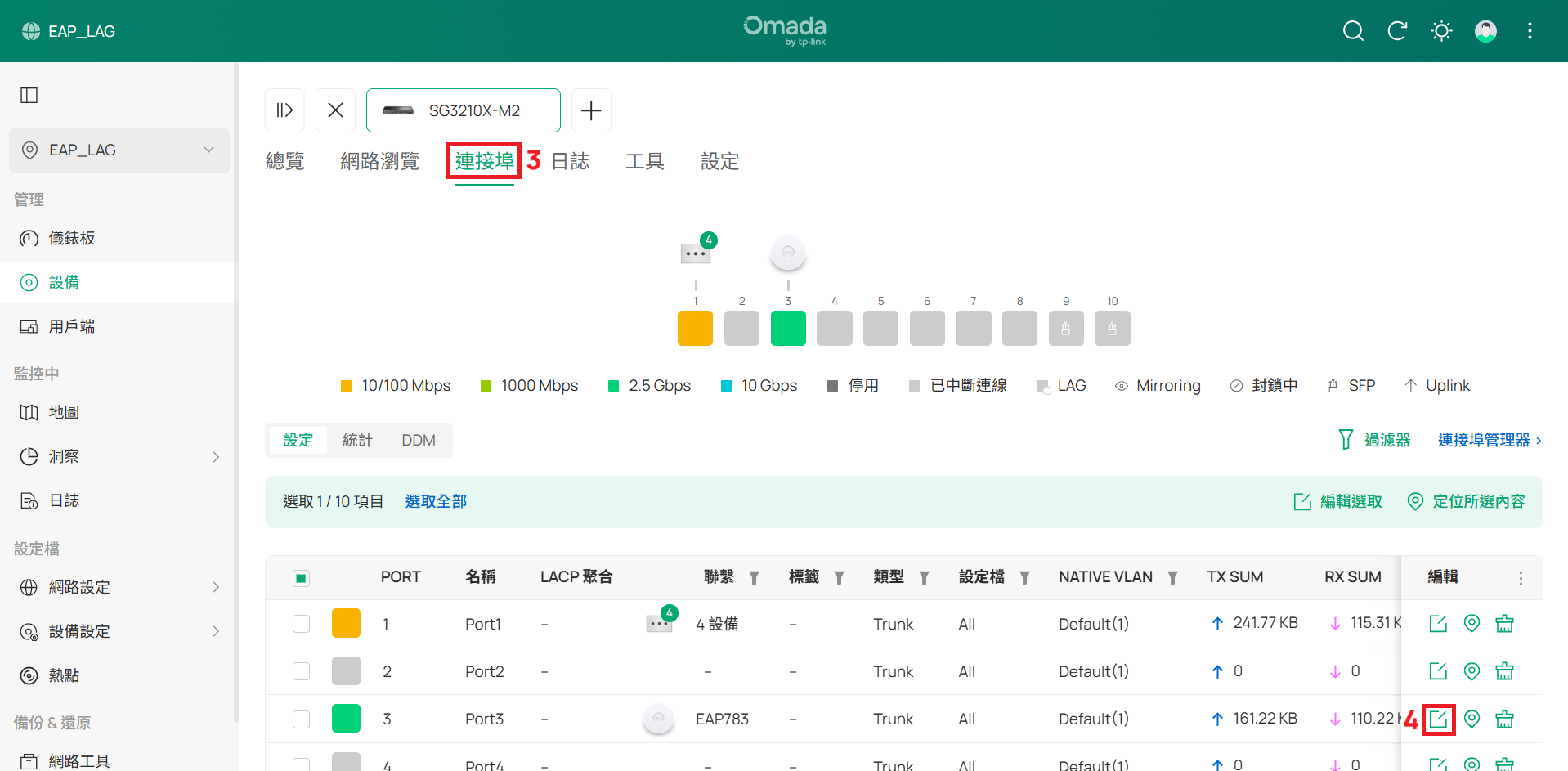
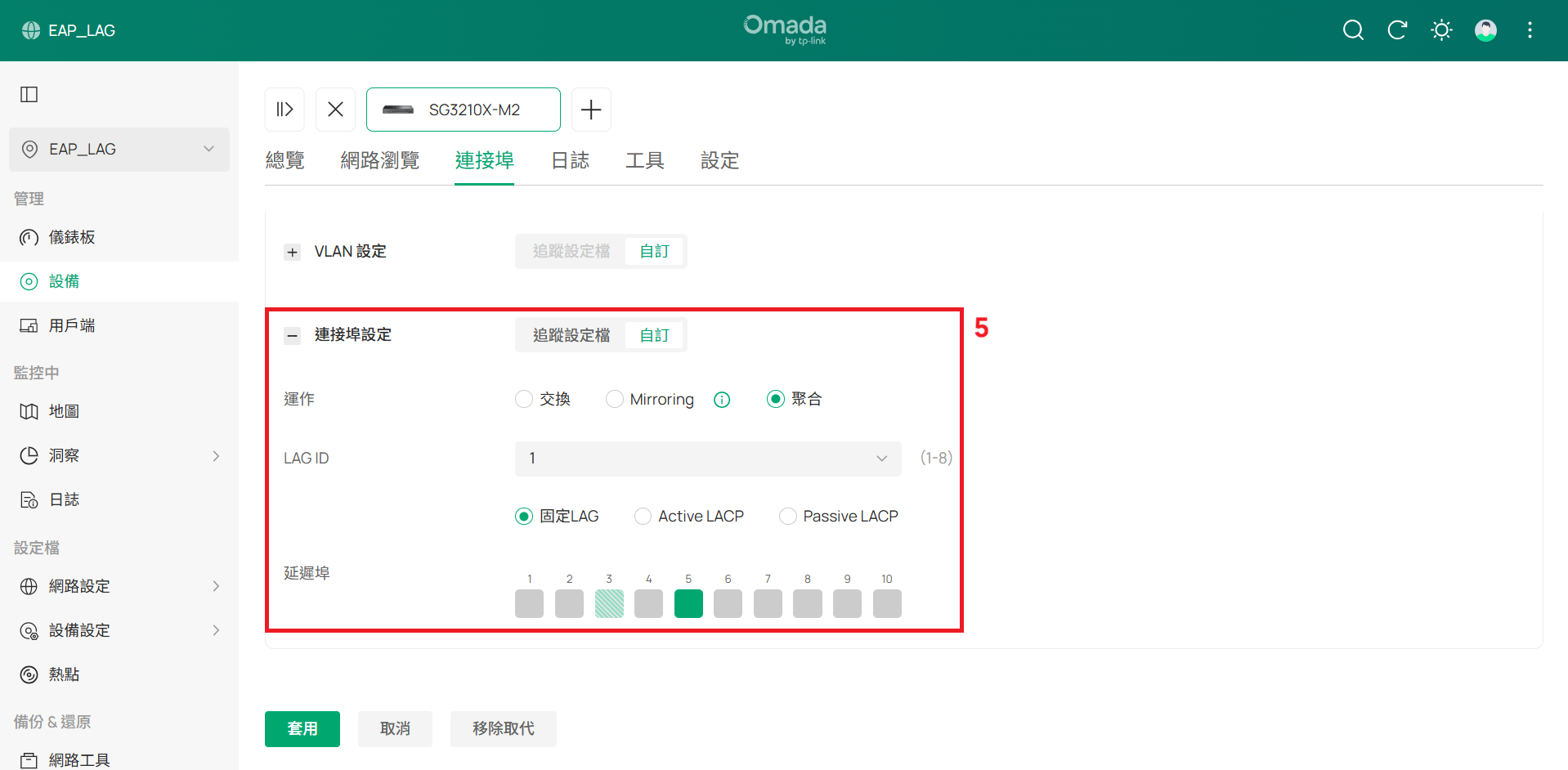
步驟 2. 點擊交換器,前往 管理設備 > 連接埠 頁面,在 Port 3 連接埠點選編輯後,將模式切換為 LAG(連接埠設定 > 自訂 > 聚合)。 接著設定 LAG ID 並選擇 固定LAG 以及選擇 LAG 的連接埠,完成設定後點擊 套用 以儲存設定。
備註: 目前我們的 EAP 僅支援靜態 LAG,請勿選擇 LACP。
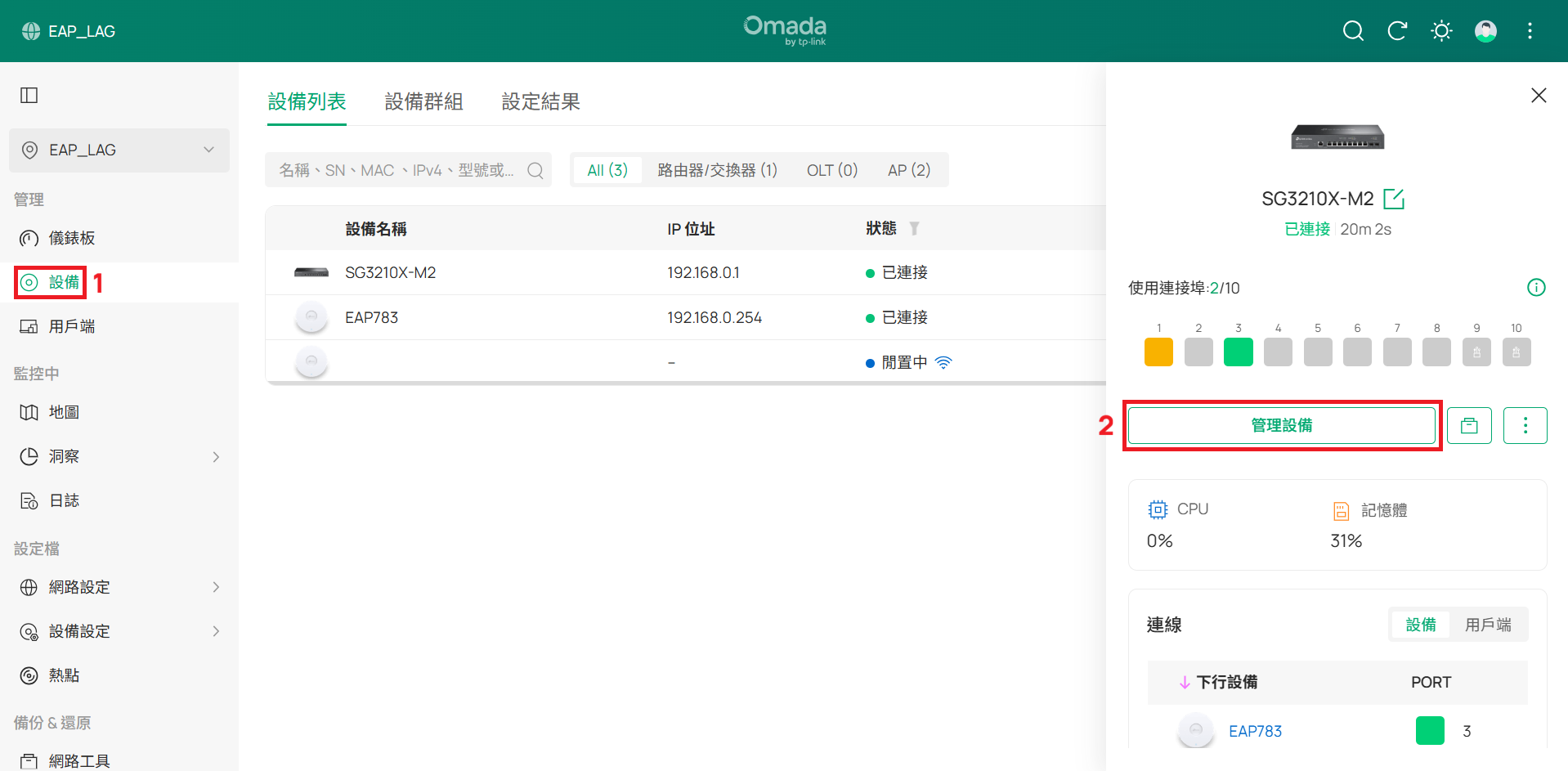
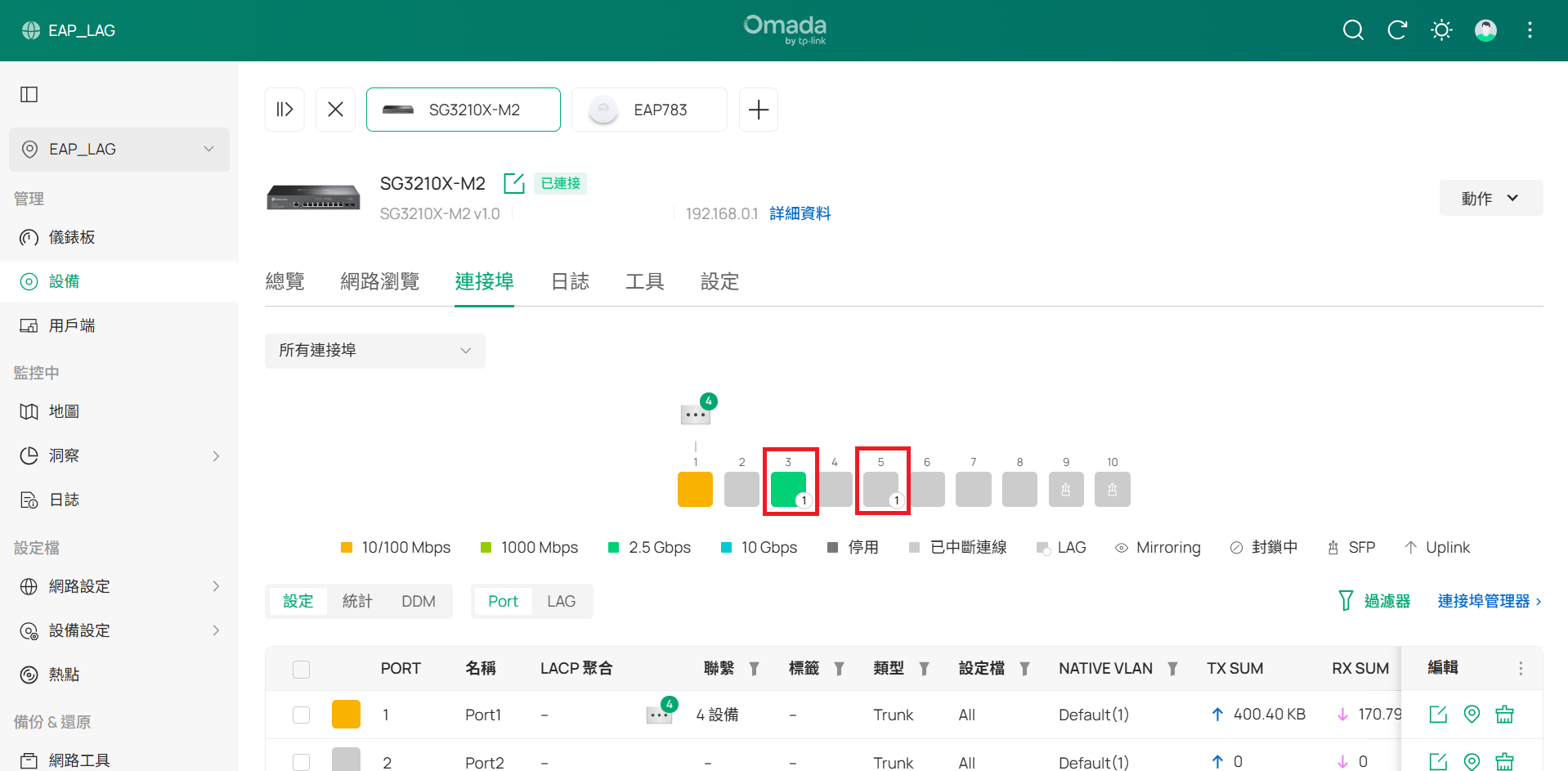
步驟 3. 設定完成後,您將看到交換器連接埠顯示為 LAG 狀態。 現在,您可以使用第二條網路線連接交換器的 Port 5 與 EAP 的 ETH2 連接埠。 至此,所有設定均已完成。
結論
在 EAP 上設定鏈路聚合相當簡單明瞭,且能顯著提升網路效能與可靠性。 按照上述步驟操作,您就能有效部署 LAG 來提供更高頻寬,並確保網路連線的穩定性。
若想了解更多功能與設定細節,請造訪 支援中心 下載或查閱該產品的使用手冊。
Q&A
Q1: 哪些交換器支援 LAG?
A1: 除了非網管型交換器外,大多數 Omada 交換器皆支援 LAG。 而簡易智慧型交換器通常僅支援靜態 LAG。
Q2: Omada 無線基地台(AP)是否會支援LACP?
A2: 是。 AP9788 未來將支援 LACP。
