


Содержание
Введение
Функция Remote Registration позволяет удалённо добавлять IP-камеры (IPC) в Omada NVR, обеспечивая эффективное развёртывание и управление на больших расстояниях. Эта функция подходит для различных сценариев, включая:
- Многоточечный мониторинг: Например, сетевые магазины, школы, фабрики и другие распределённые среды, обеспечивая централизованное управление камерами в нескольких местах.
- Быстрое развёртывание: Подходит для аварийных или временных сценариев мониторинга, обеспечивая быструю установку и настройку устройств.
- Уличные среды: Например, поля, фермы, леса и другие открытые территории.
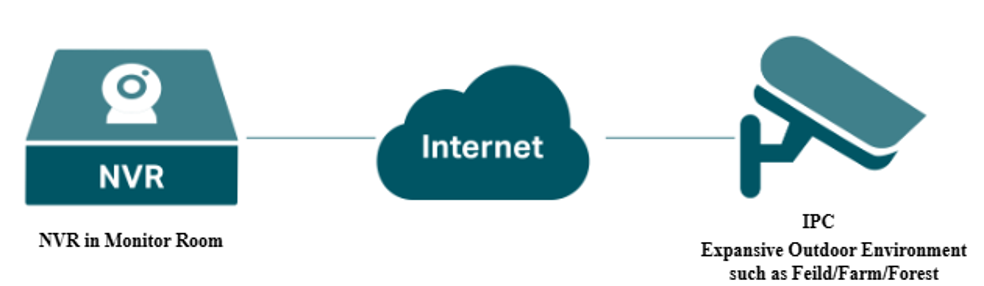
В этой статье описывается, как удалённо добавлять IPC в NVR. Она охватывает типичные топологии, сценарии применения и шаги конфигурации.
Требования
- Omada IP-камеры (IPC)
- Сетевые видеорегистраторы Omada (NVR)
Конфигурация
- Перед началом настройки убедитесь, что ваши устройства поддерживают функцию Remote Registration.
- Следующее руководство по конфигурации включает настройку как NVR, так и IPC.
- Как NVR Web UI, так и GUI поддерживают Remote Registration. Следующие шаги конфигурации приведены на примере NVR Web UI.
Конфигурация NVR
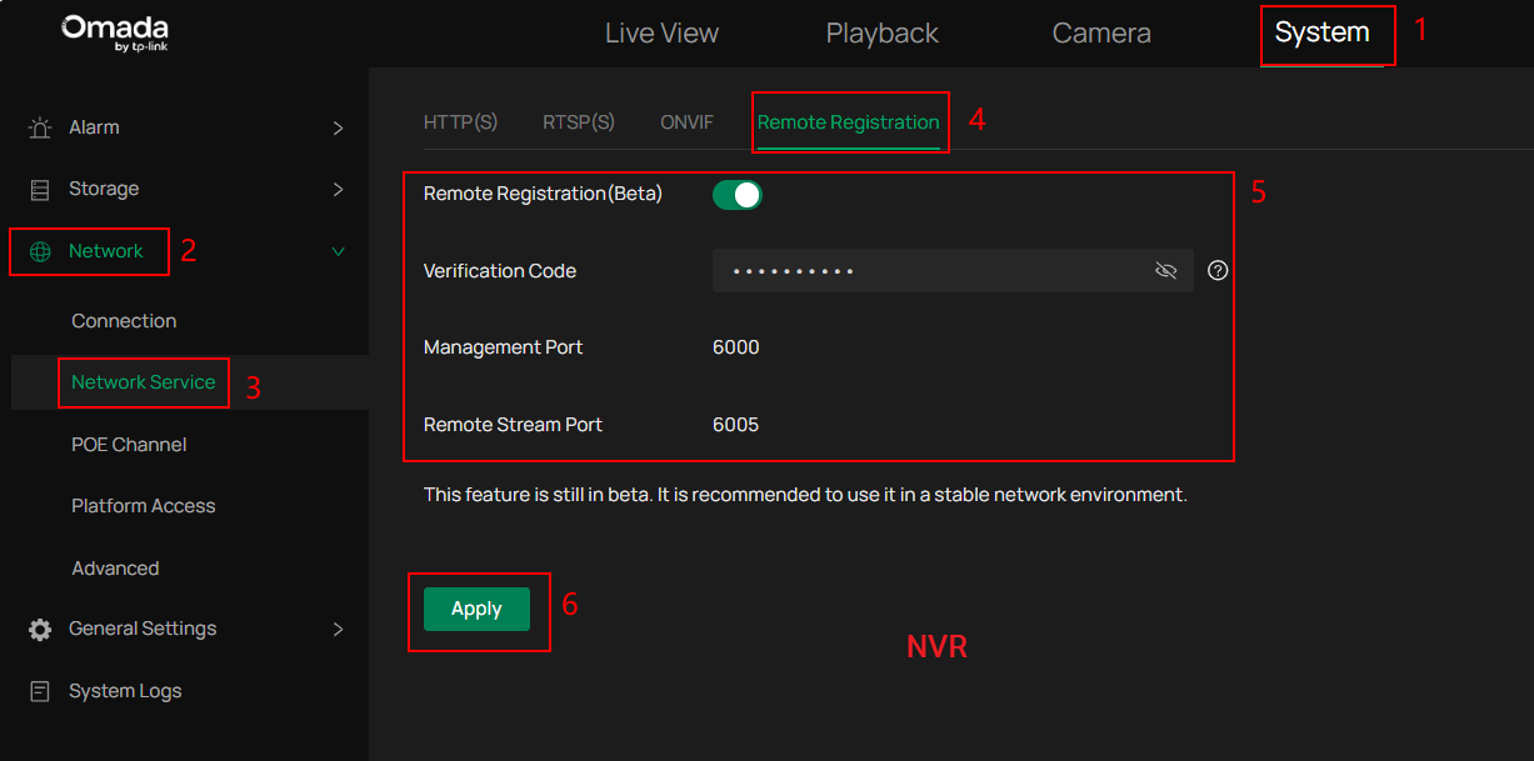
Перейдите в System > Network > Network Service > Remote Registration, включите функцию Remote Registration и настройте Verification Code.
Примечания:
Verification Code должен содержать от 9 до 32 символов и представлять собой комбинацию заглавных букв, строчных букв, цифр и символов. Пароль не может содержать три последовательных одинаковых символа. Verification Code не может содержать три последовательных цифры или буквы.
По умолчанию Management Port и Remote Stream Port — 6000 и 6005. Однако если эти порты конфликтуют с существующими портами в среде, их также можно изменить в Network > Network Service > HTTP(s) > Management Port и Network > Network Service > RTSP(s) > Remote Stream Port.
Конфигурация IPC
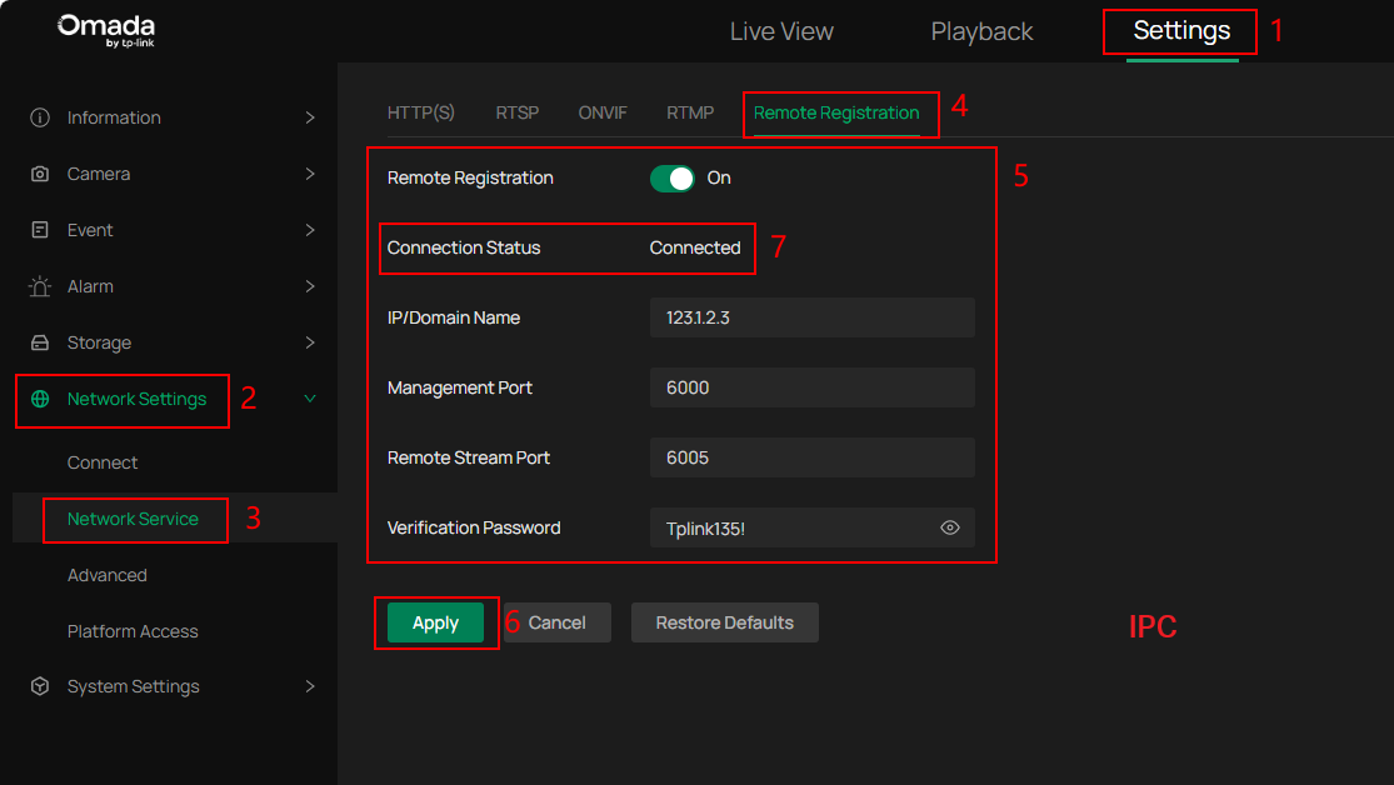
Вы можете настроить IPC и войти в веб-интерфейс IP-камеры. Перейдите в Settings > Network Settings > Network Service > Remote Registration, включите функцию Remote Registration и настройте другие параметры.
Существует два сценария конфигурации: один, когда NVR имеет публичный IP-адрес, и один, когда он находится за частным IP-адресом.
Сценарий 1: IP-адрес NVR является частным IP-адресом
IP-адрес NVR является частным IP-адресом. Маршрутизатор, подключённый к NVR, должен иметь публичный IP-адрес. При этом маршрутизатор должен сопоставить Management Port и Remote Stream Port с публичной сетью с помощью UPnP или других методов (например, функции port forwarding маршрутизатора). Типичная схема топологии выглядит следующим образом:
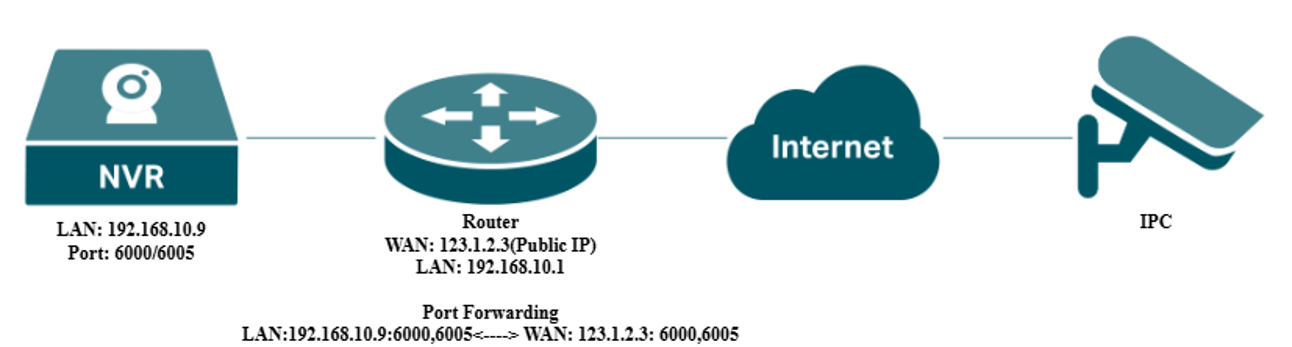
IP/Domain Name должен быть публичным IP-адресом маршрутизатора, а порты также должны быть внешними портами в публичной сети, сопоставленными с этими двумя портами NVR.
После подключения статус отобразится как “Connected”.
Сценарий 2: IP-адрес NVR является публичным IP-адресом
IP-адрес NVR является публичным IP-адресом. Типичная схема топологии выглядит следующим образом:
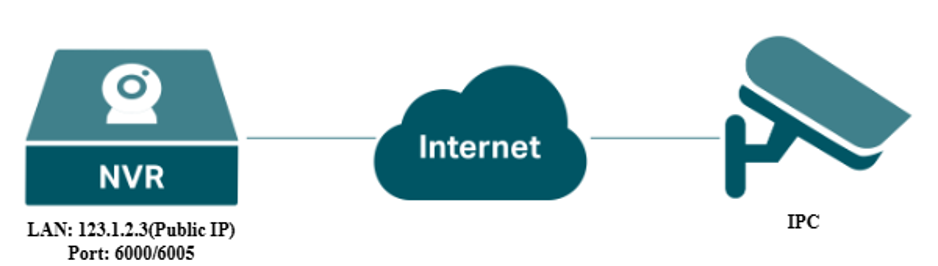
Настройте IPC с информацией NVR. Просто введите публичный IP-адрес NVR (или доменное имя с поддержкой DDNS), порт и код подтверждения.
Добавьте IPC
Войдите в веб-интерфейс NVR и перейдите на страницу Camera, добавьте IPC в веб-интерфейсе NVR.
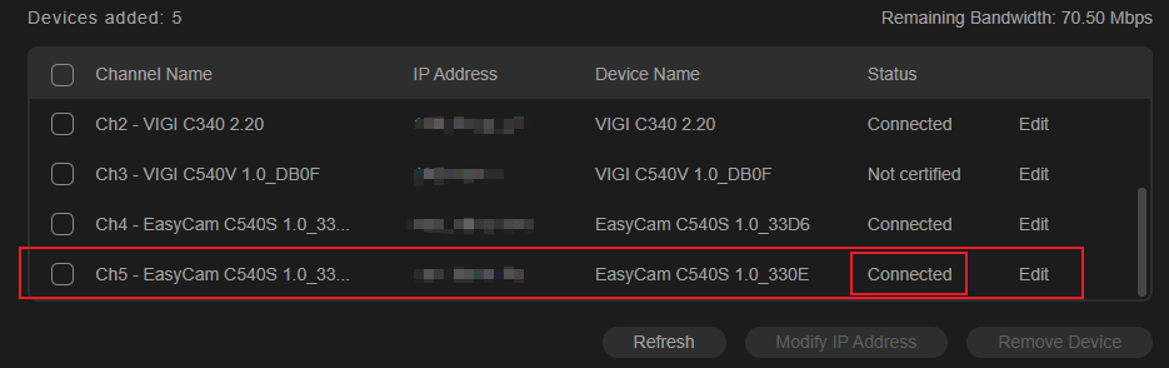
- При первом подключении NVR автоматически добавит IPC с тем же именем пользователя и паролем для входа. Вы увидите IPC в списке Devices Added, и статус IPC изменится на ‘Connected’.

- Если имя пользователя и пароль не совпадают при первом подключении, то статус IPC — ‘Not certified’ в списке Device Added.
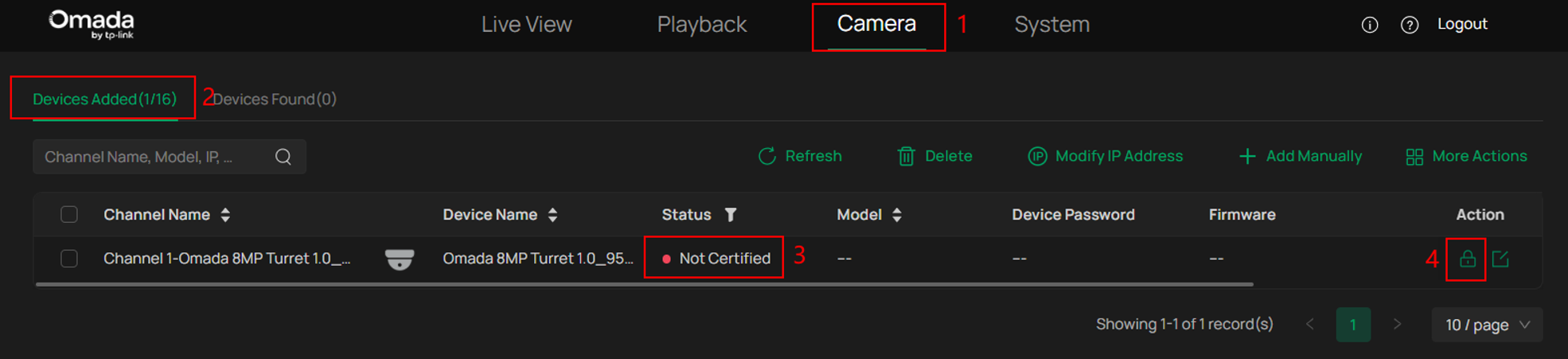
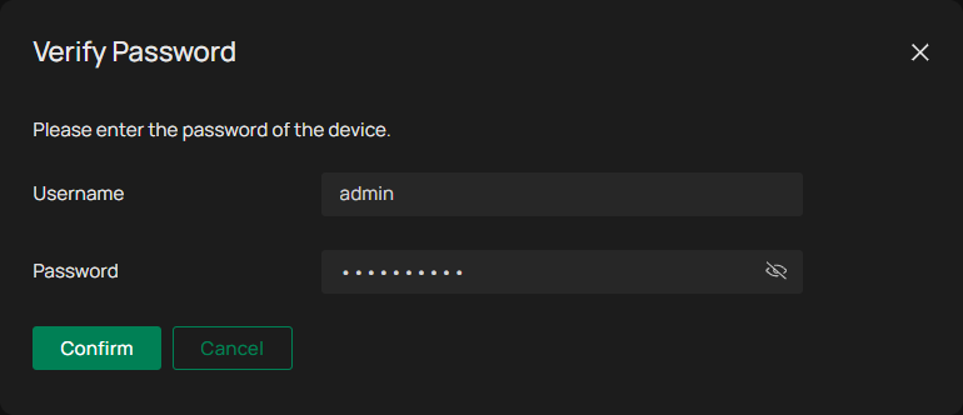
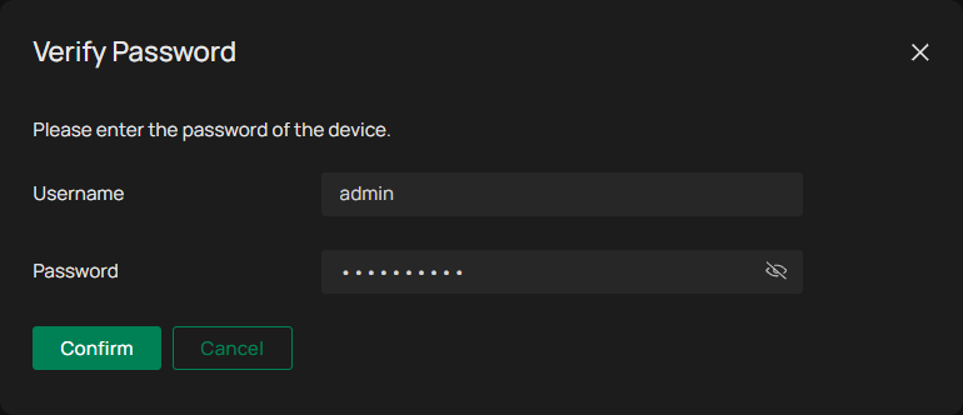
Пожалуйста, нажмите на значок замка, чтобы ввести правильный пароль IPC. Затем нажмите ‘Confirm, статус IPC изменится на ‘connected’.
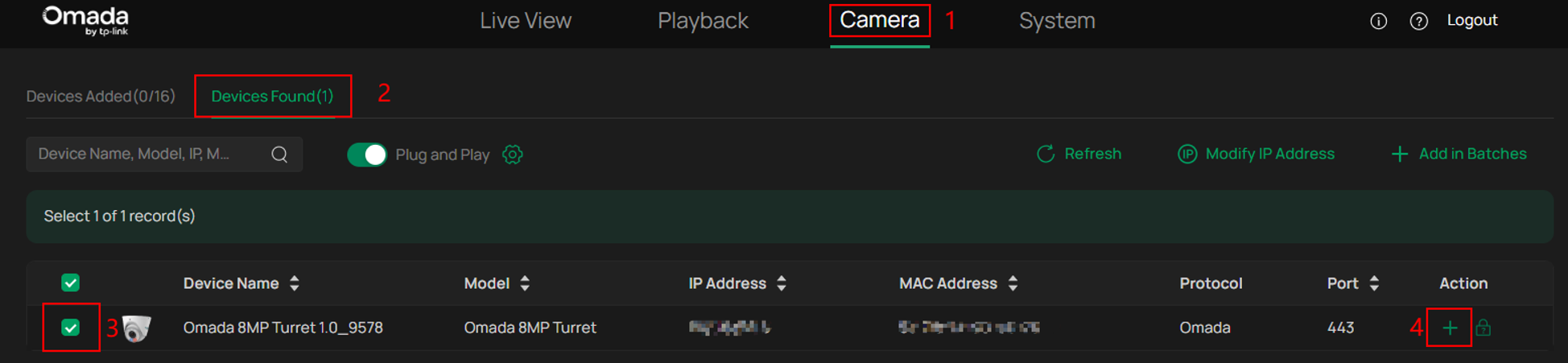
- Для не первого добавления после удаления IPC удалённый IPC появится в списке Device Found, пожалуйста, нажмите “+”, чтобы добавить IPC.
Появится диалоговое окно с подтверждением успешного добавления устройства. Нажмите “Complete”, чтобы завершить добавление IPC.
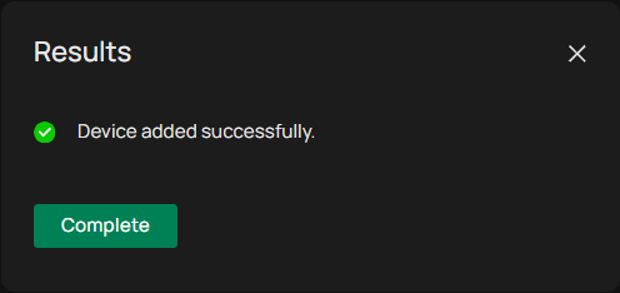
IPC появится в списке “Device Added”, и NVR автоматически добавит IPC с тем же именем пользователя и паролем для входа.
Если имя пользователя и пароль неверны, то статус IPC также будет ‘Not certified’ в списке Device Added.
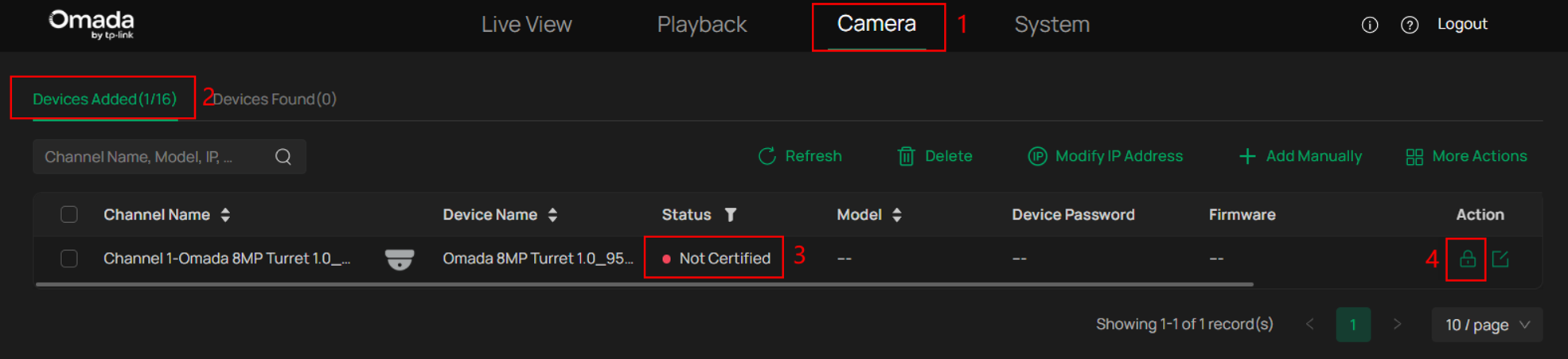
Пожалуйста, нажмите на значок замка, чтобы ввести правильный пароль IPC. Затем нажмите ‘Confirm, статус IPC изменится на ‘connected’.
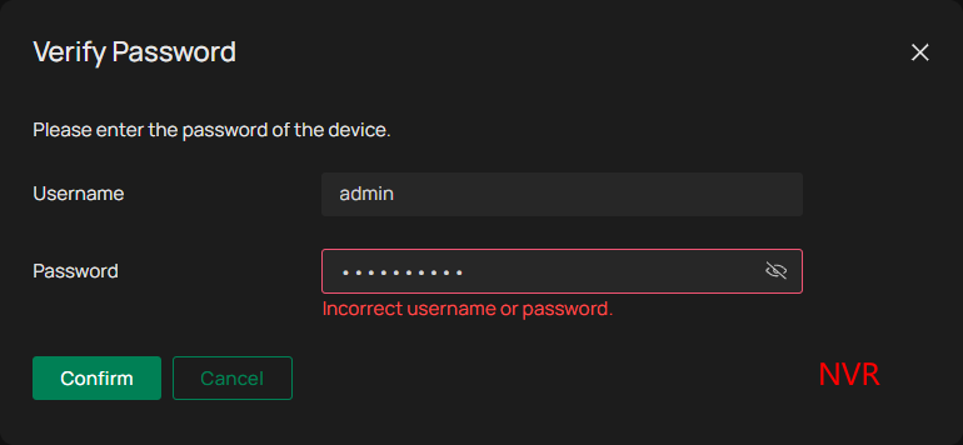
Если имя пользователя или пароль неверны, окно выдаст сообщение "incorrect username or password", что означает, что NVR не удалось проверить пароль IPC.
Когда NVR не удалось проверить пароль, статус подключения IPC отображается как ‘NVR login failed’ в веб-интерфейсе IPC.
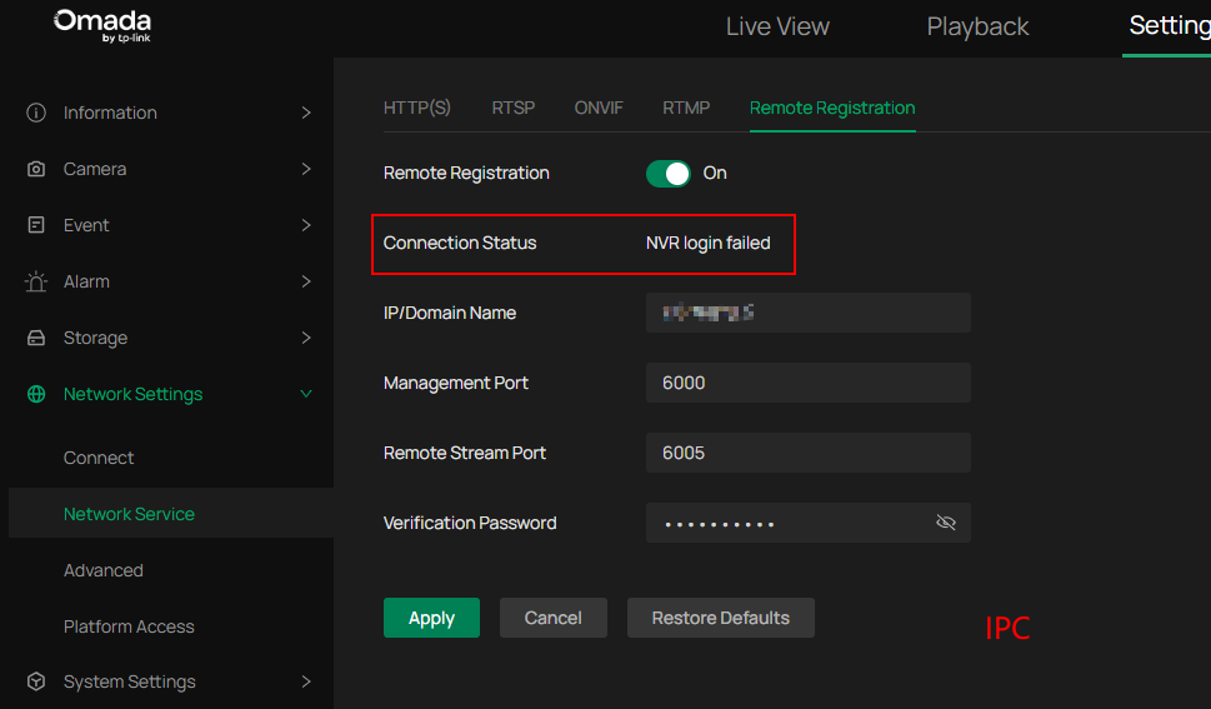
Пожалуйста, введите правильное имя пользователя и пароль снова, чтобы завершить удалённое добавление IPC. Затем статус IPC изменится на ‘connected’ в списке Device added.
Заключение
С помощью вышеописанных шагов вы успешно добавили Omada IPC в Omada NVR удалённо.
Чтобы узнать больше о каждой функции и конфигурации, посетите Support Home, чтобы скачать или ознакомиться с руководством для вашего продукта.
