


- Giới thiệu
Trong bối cảnh số lượng thiết bị truy cập mạng ngày càng gia tăng và các kịch bản ứng dụng trở nên phức tạp hơn, băng thông mạng và tài nguyên kết nối có hạn thường bị tiêu tốn bởi các hoạt động tải dữ liệu dung lượng lớn hoặc số lượng kết nối đồng thời quá nhiều từ một số người dùng. Điều này có thể dẫn đến tình trạng nghẽn mạng hoặc thậm chí làm thiết bị ngừng hoạt động.
Để giải quyết vấn đề này, các Omada Gateway hỗ trợ hai tính năng:
- Session Limit: Ngăn chặn việc bảng kết nối (Connection Table) bị quá tải bằng cách giới hạn số lượng phiên kết nối đồng thời tối đa của mỗi người dùng.
- Bandwidth Control: Ngăn chặn việc một người dùng chiếm dụng toàn bộ băng thông bằng cách giới hạn tốc độ tải lên (Upload) và tải xuống (Download).
Kết hợp với nhau, hai tính năng này giúp giải quyết các vấn đề như:
- Phân bổ tài nguyên mạng không đồng đều.
- Suy giảm chất lượng của các dịch vụ quan trọng.
- Hiệu suất thiết bị không ổn định.
Nhờ đó, hệ thống mạng có thể đảm bảo tính công bằng, ổn định và chất lượng dịch vụ cao trong các môi trường có nhiều người dùng cùng truy cập.
- Yêu cầu
- Omada Gateway
- Omada Controller phiên bản V6 trở lên
- Cấu hình
Trong phần này, chúng ta sẽ cấu hình Session Limit trên cả:
- Giao diện Standalone của Omada Gateway.
- Omada Controller V6.
- Cấu hình Session Limit ở chế độ Controller
Bước 1. Truy cập Network Config > Profile > Groups và nhấn Create New Group.
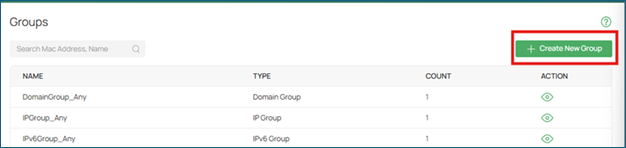
Bước 2. Nhập địa chỉ IP của các máy chủ (hosts).
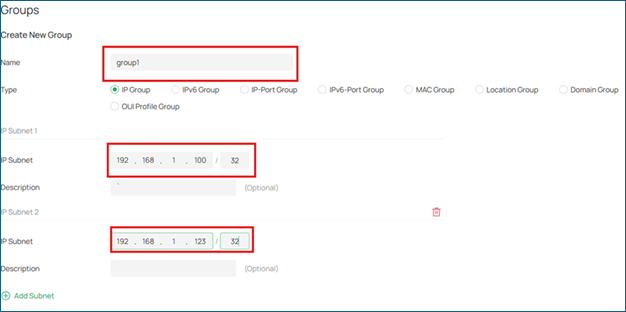
Lưu ý: Trên Controller, khuyến nghị cấu hình Session Limit ở cấp độ mạng (Network Level). Tuy nhiên, nếu bạn muốn quy tắc chỉ áp dụng cho một số thiết bị cụ thể, hãy thực hiện theo ví dụ trên.
Bước 3. Truy cập Network Config > Transmission > Session Limit.
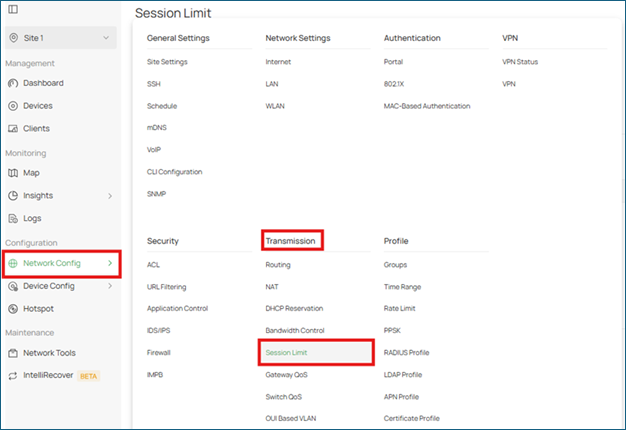
Bước 4. Bật Session Limit trên toàn hệ thống (Enable Session Limit globally).
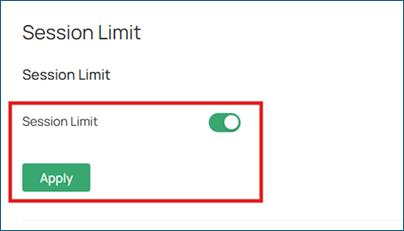
Bước 5. Tạo một quy tắc Session Limit mới bằng cách nhấn Add.

Bước 6. Điền các tham số cho quy tắc.
Maximum Sessions : Nhập số lượng phiên kết nối (sessions) tối đa cho mỗi nguồn (source). Gateway sẽ giới hạn số lượng phiên kết nối của nguồn đó khi vượt quá giá trị đã cấu hình.
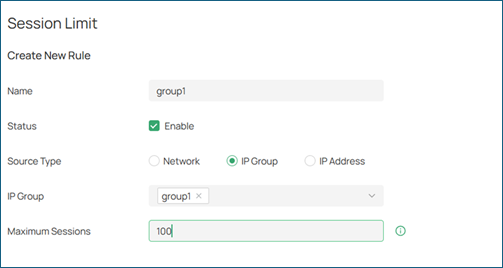
Lưu ý: Tại đây, bạn có thể chọn Source Type là:
- Network: Áp dụng cho toàn bộ một mạng con (subnet).
- IP Group: Áp dụng cho một nhóm địa chỉ IP đã được tạo trước.
- IP Address: Áp dụng cho một địa chỉ IP cụ thể.
-
- Cấu hình Bandwidth Control ở chế độ Controller
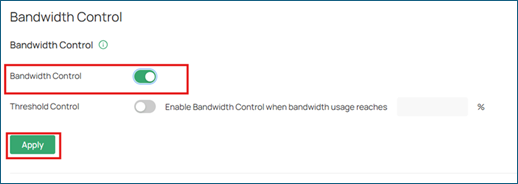
Bước 1. Truy cập Network Config > Transmission > Bandwidth Control và bật Bandwidth Control.
Threshold Control : Chỉ định một tỷ lệ phần trăm làm ngưỡng để Bandwidth Control bắt đầu có hiệu lực. Khi được bật, Bandwidth Control chỉ hoạt động khi tổng mức sử dụng băng thông đạt đến tỷ lệ phần trăm đã chỉ định.
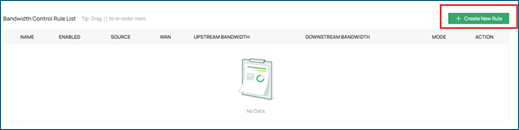
Bước 2. Trong danh sách Bandwidth Control Rule List, nhấn Create New Rule.
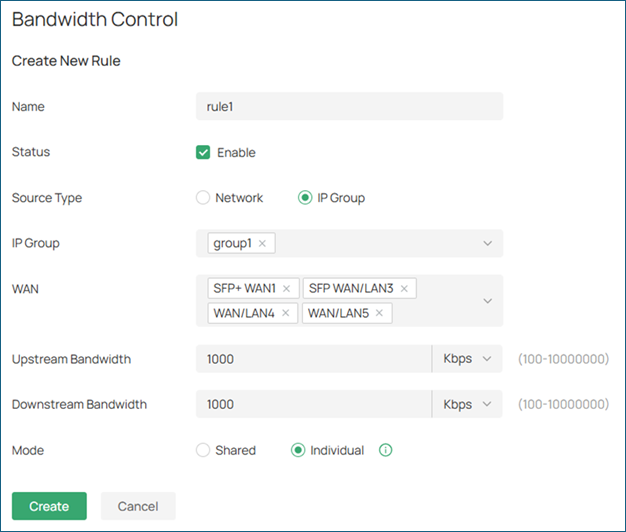
Bước 3. Điền các tham số để thêm quy tắc vào Site.
|
Tham số |
Mô tả |
|
Name |
Nhập tên để nhận dạng quy tắc kiểm soát băng thông. |
|
Status |
Đánh dấu chọn để kích hoạt quy tắc kiểm soát băng thông. |
|
Source Type |
Chọn loại nguồn áp dụng cho quy tắc. |
|
Network |
Quy tắc áp dụng cho các mạng LAN cụ thể. Khi chọn tùy chọn này, hãy chọn mạng tương ứng. Nếu muốn tạo hoặc tùy chỉnh mạng, truy cập Network Config > Network Settings > LAN. |
|
IP Group |
Quy tắc áp dụng cho các nhóm IP cụ thể. Khi chọn tùy chọn này, hãy chọn nhóm IP tương ứng. Nếu muốn tạo nhóm IP, nhấn + Create New IP Group trong danh sách thả xuống hoặc truy cập Network Config > Profile > Groups. Để chỉnh sửa hoặc xóa nhóm hiện có, truy cập Network Config > Profile > Groups. |
|
WAN |
Chọn cổng WAN mà quy tắc sẽ áp dụng. |
|
Upstream Bandwidth |
Chỉ định giới hạn băng thông tải lên (upload) cho người dùng cụ thể khi truyền dữ liệu ra Internet thông qua Gateway. |
|
Downstream Bandwidth |
Chỉ định giới hạn băng thông tải xuống (download) cho người dùng cụ thể khi nhận dữ liệu từ Internet thông qua Gateway. |
|
Mode |
Chọn chế độ kiểm soát băng thông cho người dùng trên Controller. |
|
Shared |
Tổng băng thông của tất cả người dùng sẽ bằng giá trị đã chỉ định trong Upstream Bandwidth và Downstream Bandwidth. |
|
Individual |
Băng thông của mỗi người dùng sẽ bằng giá trị đã chỉ định trong Upstream Bandwidth và Downstream Bandwidth. |
-
- Cấu hình Session Limit ở chế độ Standalone
Bước 1. Truy cập Preference > IP Group > IP Address và nhấn Add.

Bước 2. Cấu hình dải địa chỉ IP của các thiết bị (hosts) cần được áp dụng giới hạn.
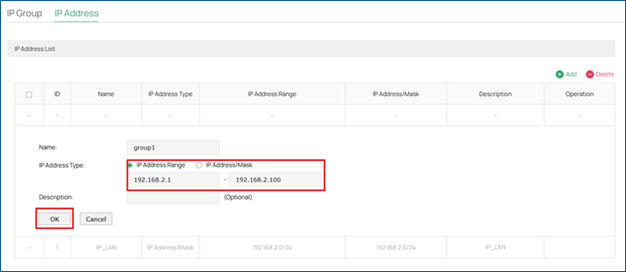
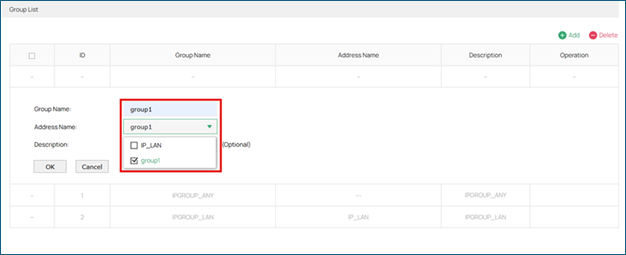
Bước 3. Truy cập Preference > IP Group > IP Group và nhấn Add.

Bước 4. Gán (bind) dải IP vừa tạo vào nhóm IP (IP Group).
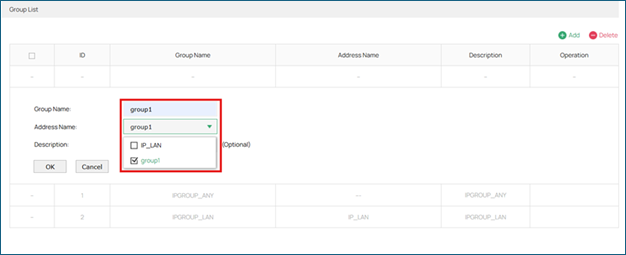
Bước 5. Truy cập Transmission > Session Limit > Session Limit và bật tính năng Session Limit.
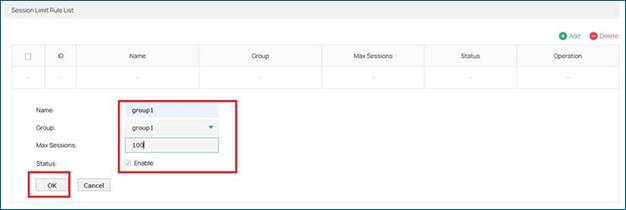
Bước 6. Tại cùng trang này, thêm một Session Limit Rule.

Bước 7. Nhập IP Group và số lượng phiên kết nối tối đa (Max Sessions) cho quy tắc này.
-
- Cấu hình Bandwidth Control ở chế độ Standalone
Bước 1. Truy cập Transmission > Bandwidth Control để bật tính năng Bandwidth Control trên Omada Gateway.
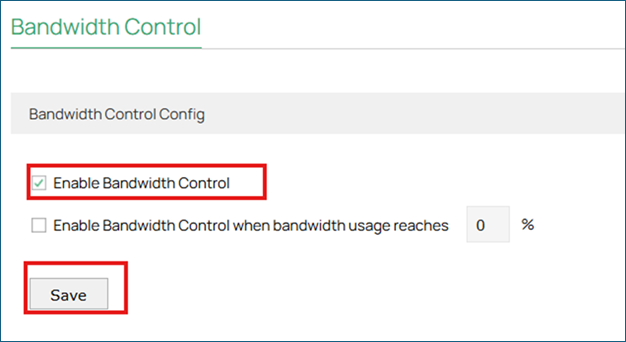
Lưu ý: Khi bật Enable Bandwidth Control, bạn có thể chỉ định một tỷ lệ phần trăm. Bandwidth Control sẽ chỉ có hiệu lực khi mức sử dụng băng thông đạt đến tỷ lệ phần trăm đã chỉ định.
Bước 2. Thêm một quy tắc Bandwidth Control mới.

Bước 3. Thêm quy tắc Bandwidth Control để giới hạn băng thông tối đa cho nhóm người dùng. Bạn cũng có thể áp dụng quy tắc Bandwidth Control cho một Network cụ thể.
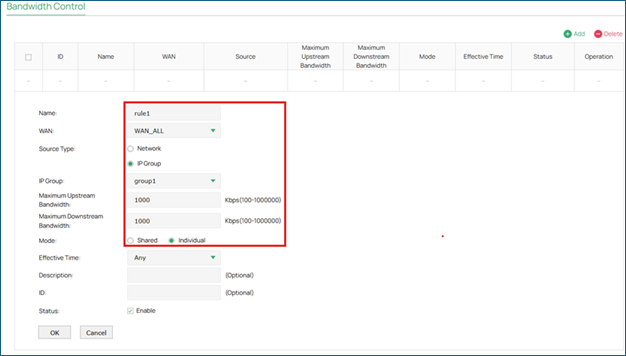
Lưu ý: Giá trị tối đa của Maximum Upstream Bandwidth và Maximum Downstream Bandwidth được giới hạn bởi các giá trị Upstream Bandwidth và Downstream Bandwidth đã được cấu hình tại Network > WAN > WAN của từng giao diện WAN.
|
Tham số |
Mô tả |
|
Name |
Nhập tên để nhận dạng quy tắc kiểm soát băng thông. |
|
WAN |
Chọn cổng WAN mà quy tắc sẽ áp dụng. |
|
Source Type |
Chọn loại nguồn áp dụng cho quy tắc đã tạo. |
|
Network |
Quy tắc áp dụng cho các mạng LAN cụ thể. Khi chọn tùy chọn này, hãy chọn mạng tương ứng. Nếu muốn tạo hoặc tùy chỉnh mạng, truy cập Wired Networks > LAN. |
|
IP Group |
Quy tắc áp dụng cho các nhóm IP cụ thể. Khi chọn tùy chọn này, hãy chọn nhóm IP tương ứng. Nếu muốn tạo nhóm IP, nhấn + Create New IP Group trong danh sách thả xuống hoặc truy cập Profiles > Groups. Để chỉnh sửa hoặc xóa các nhóm hiện có, truy cập Profiles > Groups. |
|
Maximum Upstream Bandwidth |
Chỉ định giới hạn băng thông tải lên tối đa cho người dùng cụ thể khi truyền dữ liệu ra Internet thông qua Router. |
|
Maximum Downstream Bandwidth |
Chỉ định giới hạn băng thông tải xuống tối đa cho người dùng cụ thể khi nhận dữ liệu từ Internet thông qua Router. |
|
Mode |
Chọn chế độ kiểm soát băng thông cho người dùng. |
|
Shared |
Tổng băng thông của tất cả người dùng sẽ bằng giá trị đã chỉ định cho băng thông tải lên và tải xuống. |
|
Individual |
Băng thông của mỗi người dùng sẽ bằng giá trị tải lên và tải xuống đã được chỉ định. |
|
Effective Time |
Chỉ định thời gian mà quy tắc có hiệu lực. Any có nghĩa là quy tắc luôn có hiệu lực. Nếu chưa có khoảng thời gian mong muốn, truy cập Preferences > Time Range để tạo mới. |
- Kết luận
Việc sử dụng Session Limit và Bandwidth Control trên Omada Gateway giúp ngăn chặn các thiết bị riêng lẻ sử dụng quá nhiều tài nguyên mạng, đảm bảo việc phân bổ băng thông công bằng và duy trì hiệu suất mạng ổn định.
Bằng cách cấu hình phù hợp các tính năng này ở cả chế độ Standalone hoặc Controller, người dùng có thể:
- Quản lý lưu lượng mạng hiệu quả.
- Bảo vệ bảng phiên kết nối (Session Table) của Router khỏi tình trạng quá tải.
- Duy trì môi trường mạng ổn định và đáng tin cậy cho tất cả các thiết bị kết nối.
Để tìm hiểu thêm chi tiết về từng tính năng và cách cấu hình, vui lòng truy cập Download Center để tải xuống tài liệu hướng dẫn sử dụng (Manual) của sản phẩm tương ứng.
- Hỏi đáp (QA)
Q1: Điều gì xảy ra nếu cấu hình không hoạt động?
A1: Hãy kiểm tra lại IP Group hoặc Network mà quy tắc được áp dụng, đồng thời rà soát lại toàn bộ các thiết lập để đảm bảo chúng đã được cấu hình chính xác.
