


Giới thiệu
Trong môi trường Dual-WAN, khi một kết nối WAN được cấu hình làm đường truyền dự phòng, thường cần kiểm soát những thiết bị và mạng nào được phép sử dụng kết nối dự phòng khi xảy ra sự cố chuyển đổi (failover). Hướng dẫn này trình bày cách sử dụng Policy Routing để chỉ cho phép các thiết bị, mạng hoặc địa chỉ IP cụ thể định tuyến lưu lượng qua đường truyền WAN dự phòng.
Ví dụ, trong môi trường quán cà phê, các hệ thống quan trọng như máy POS có thể được ưu tiên để duy trì việc xử lý thanh toán và hoạt động kinh doanh, trong khi các lưu lượng không thiết yếu như Wi-Fi dành cho khách sẽ không được phép sử dụng đường truyền WAN dự phòng.
Cách triển khai này giúp tiết kiệm băng thông của kết nối dự phòng, đồng thời đảm bảo các dịch vụ thiết yếu vẫn hoạt động khi đường truyền chính gặp sự cố.
Yêu cầu
- Omada Gateway
Cấu hình
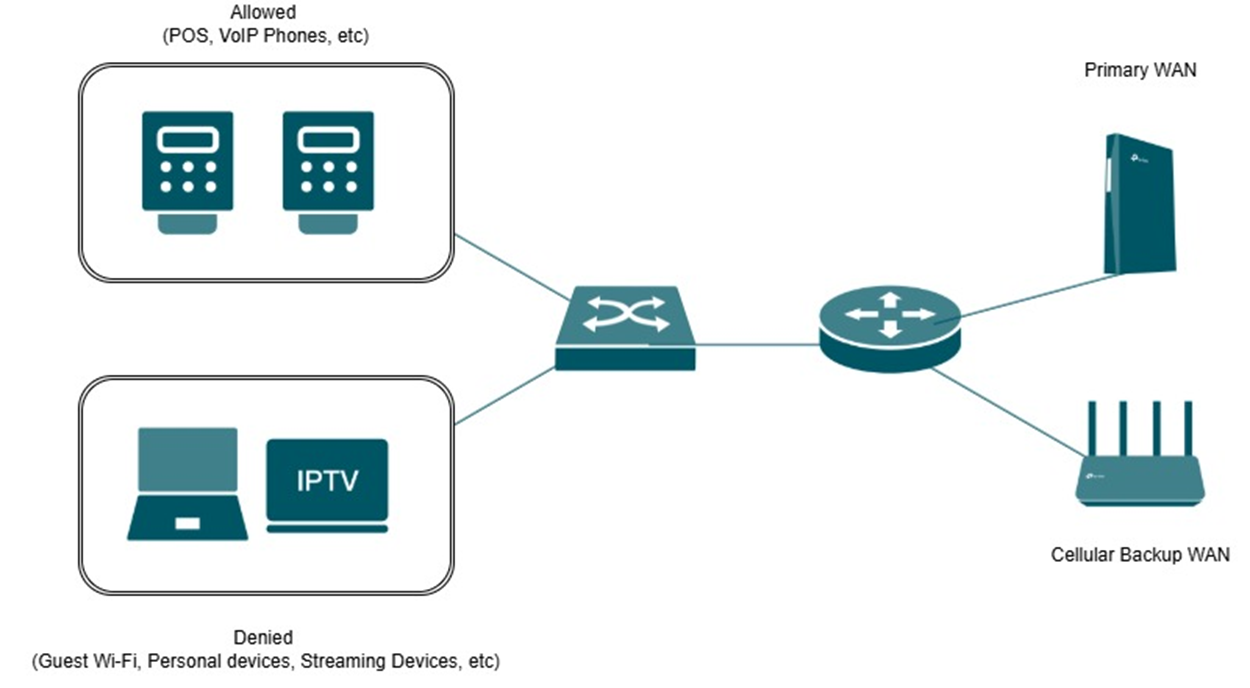
Hướng dẫn này trình bày hai phương pháp phổ biến để chỉ cho phép một số mạng và thiết bị nhất định sử dụng đường truyền WAN dự phòng thông qua Policy Routing.
Kịch bản thứ nhất áp dụng cho các môi trường mà thiết bị được tách thành các VLAN hoặc subnet khác nhau, cho phép các mạng cụ thể được định tuyến qua đường truyền WAN dự phòng khi xảy ra sự cố chuyển đổi (failover).
Kịch bản thứ hai áp dụng cho các môi trường mà các thiết bị nằm trong cùng một subnet, yêu cầu sử dụng IP Group để chỉ định những host hoặc thiết bị cụ thể được phép sử dụng đường truyền WAN dự phòng.
Cả hai phương pháp đều giúp kiểm soát việc sử dụng đường truyền WAN hiệu quả hơn, đồng thời đảm bảo các thiết bị quan trọng vẫn duy trì kết nối khi xảy ra sự cố.
Lưu ý: Trong hướng dẫn này, cổng 2.5G WAN1 được sử dụng làm WAN chính (Primary WAN) và cổng WAN/LAN3 được sử dụng làm WAN dự phòng (Backup WAN).
Cấu hình trên Controller Mode để cho phép một số mạng nhất định sử dụng đường truyền WAN dự phòng
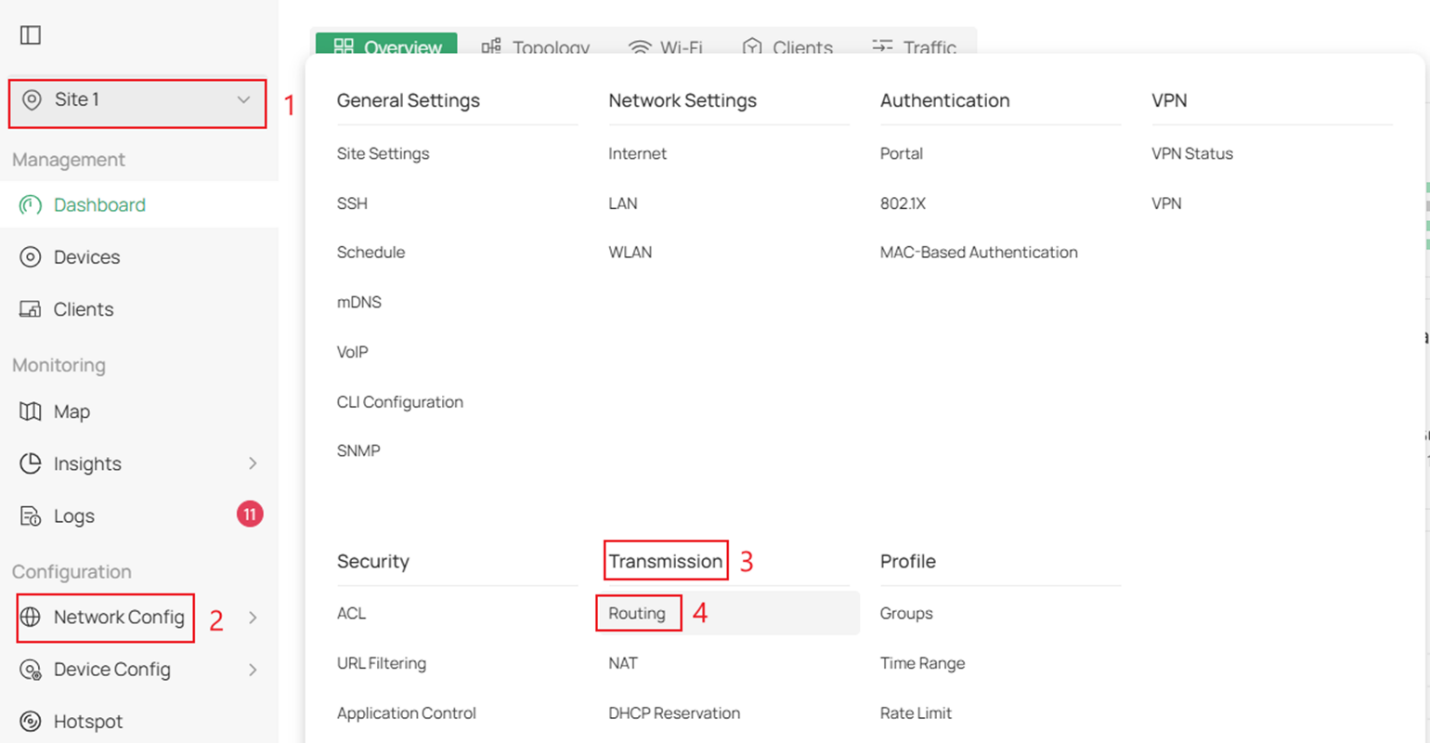
Bước 1. Đăng nhập vào Controller, sau đó truy cập Site > Network Config > Transmission > Routing.
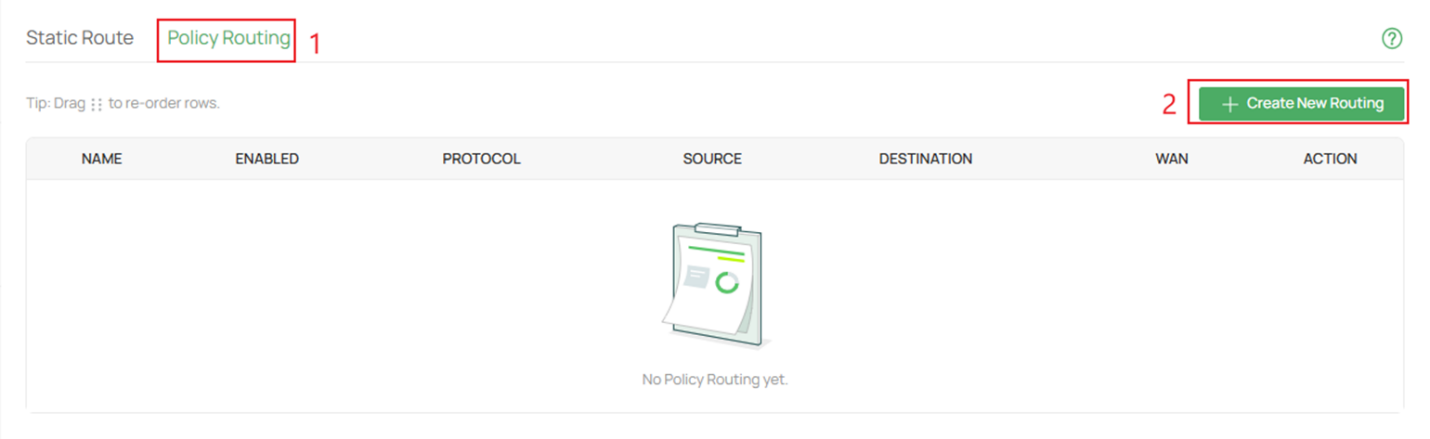
Bước 2. Truy cập Policy Routing và nhấp Create New Routing.
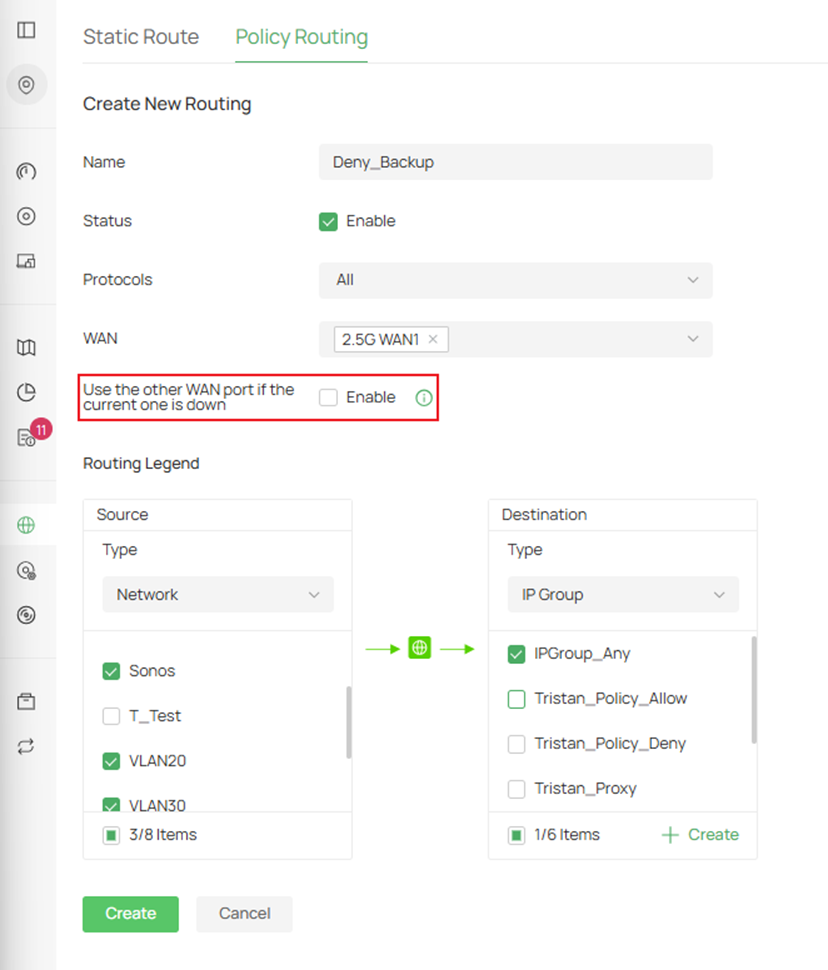
Bước 3. Tạo Allow Rule. Điền các thông số cho mạng được phép sử dụng đường truyền WAN dự phòng khi WAN chính gặp sự cố. Đối với Allow Rule, hãy đảm bảo bật tùy chọn Use the other WAN port if the current one is down. Sau khi hoàn tất, nhấp Create.
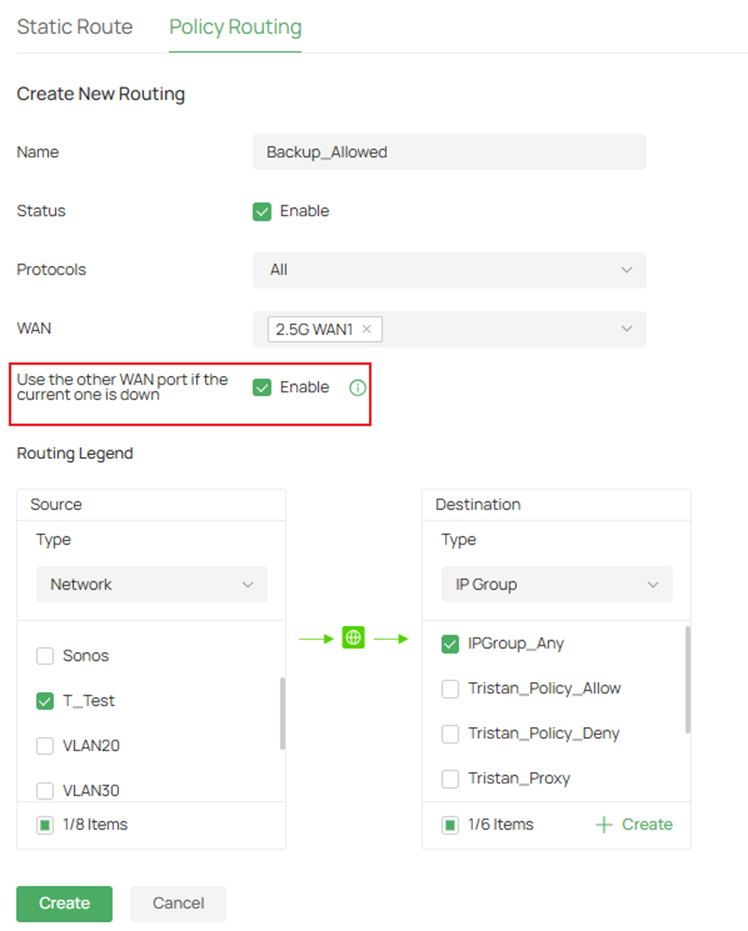
Name: Nhập tên để nhận diện mục Policy Routing.
Status: Chọn hộp kiểm để bật mục Policy Routing.
Protocols: Chọn giao thức. Policy Routing sẽ được áp dụng cho lưu lượng sử dụng các giao thức đã chọn. Policy Routing chỉ có hiệu lực khi lưu lượng đáp ứng các điều kiện của mục cấu hình, bao gồm cả giao thức.
WAN: Chọn cổng WAN chính (Primary WAN), lưu lượng sẽ được chuyển tiếp qua cổng đã chọn. Có thể chọn nhiều cổng WAN để thực hiện cân bằng tải (Load Balancing) nếu cần. Các tùy chọn VPN Client khả dụng là PPTP và L2TP.
Use the other WAN port if the current one is down: Khi bật tùy chọn này, lưu lượng sẽ được chuyển tiếp qua cổng WAN khác nếu cổng WAN hiện tại gặp sự cố.
Routing Criteria: Chỉ định nguồn (Source) và đích (Destination) của lưu lượng mà Policy Routing sẽ áp dụng. Policy Routing chỉ có hiệu lực khi lưu lượng đáp ứng các điều kiện đã cấu hình, bao gồm cả Source và Destination.
Network: Chọn giao diện mạng (Network Interface) của nguồn lưu lượng.
IP Group: Chọn IP Group cho nguồn hoặc đích của lưu lượng. Bạn có thể tạo IP Group mới ngay trên trang này hoặc truy cập Network Config > Profile > Groups để tạo.
IP Port Group: Chọn IP Port Group cho nguồn hoặc đích của lưu lượng. Bạn có thể tạo IP Port Group mới ngay trên trang này hoặc truy cập Network Config > Profile > Groups để tạo.
Location Group: Chọn Location Group cho đích của lưu lượng. Bạn có thể tạo Location Group mới ngay trên trang này hoặc truy cập Network Config > Profile > Groups để tạo.
Domain Group: Chọn Domain Group cho đích của lưu lượng. Bạn có thể tạo Domain Group mới ngay trên trang này hoặc truy cập Network Config > Profile > Groups để tạo.
Bước 4. Nhấp Create New Routing để tạo Deny Rule.

Bước 5. Điền các thông số phù hợp cho các mạng không quan trọng, những mạng này sẽ không sử dụng cổng WAN dự phòng khi WAN chính gặp sự cố.
Không bật tùy chọn Use the other WAN port if the current one is down.
Sau khi hoàn tất, nhấp Create.
Cấu hình trên Controller Mode để cho phép các địa chỉ IP cụ thể sử dụng đường truyền WAN dự phòng
Bước 1. Khi muốn cho phép một số host nhất định sử dụng đường truyền WAN dự phòng, bạn cần bật tính năng Link Backup và tạo một IP Group.
Vui lòng tham khảo bài viết sau để tạo Link Backup trên Omada Controller:
How to Configure Link Backup on Omada Gateway via Omada Controller | Omada Network Support
Bước 2. Tiếp theo, tạo một IP Group để chỉ định địa chỉ IP được phép sử dụng đường truyền WAN dự phòng.
Truy cập Network Config > Profile > Groups.
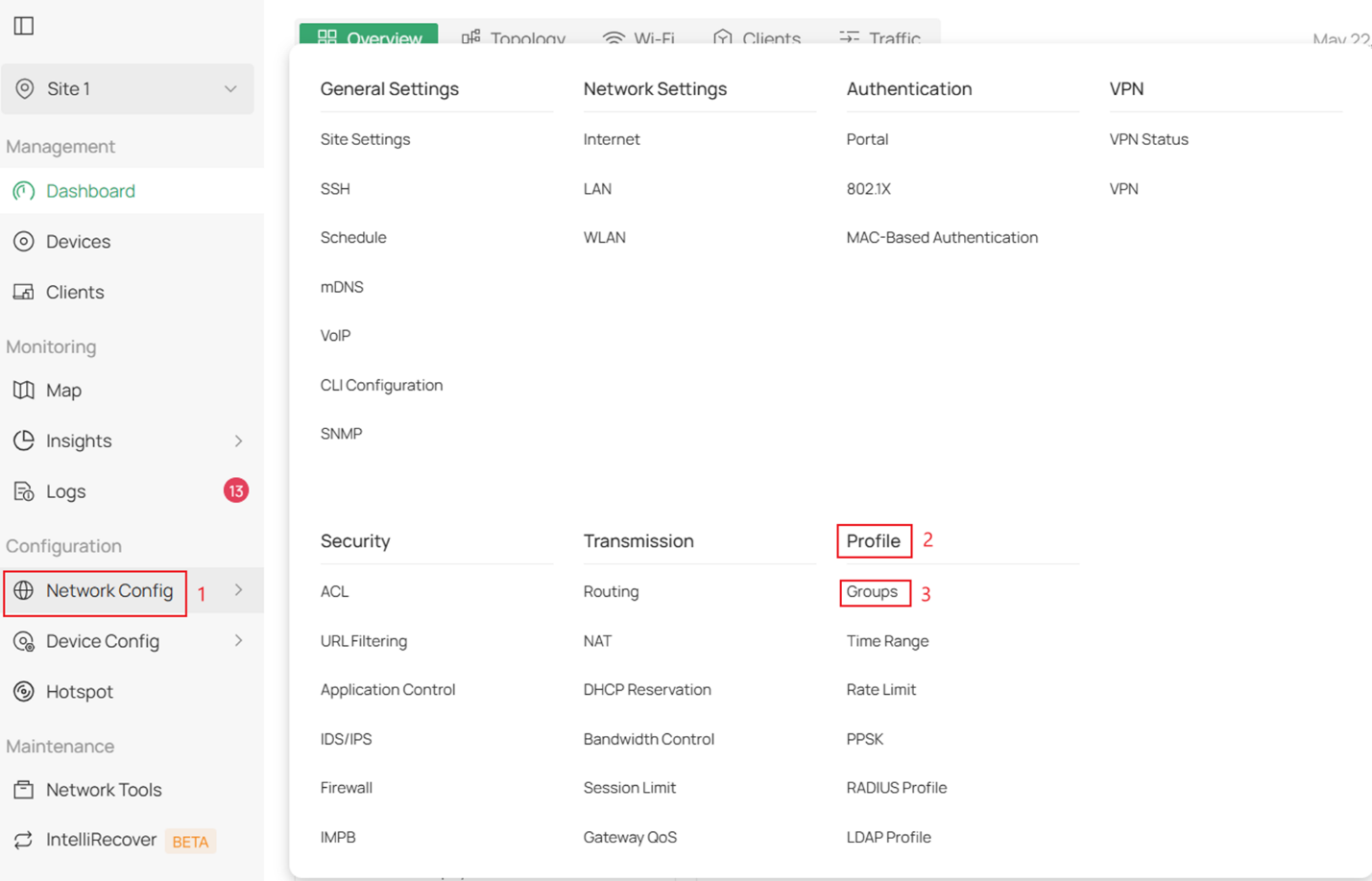
Tiếp theo, nhấp Create New Group.
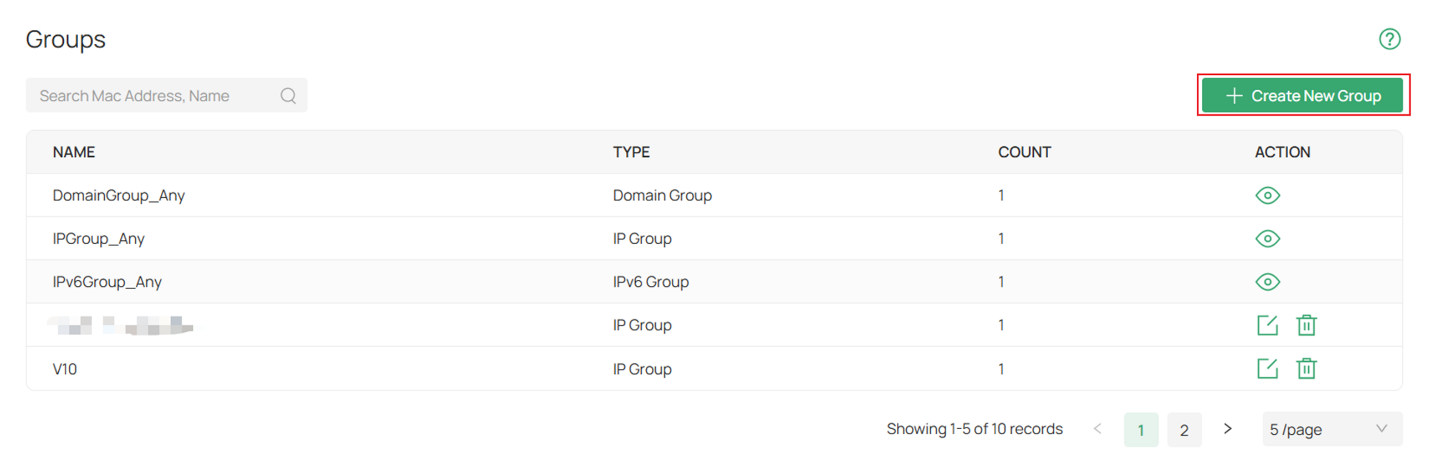
Điền các thông số.
Tại mục IP Subnet, chúng tôi chỉ định hai địa chỉ IP khác nhau với subnet mask /32 để chỉ cho phép hai thiết bị cụ thể này.
Sau khi điền đầy đủ các thông số, nhấp Apply.
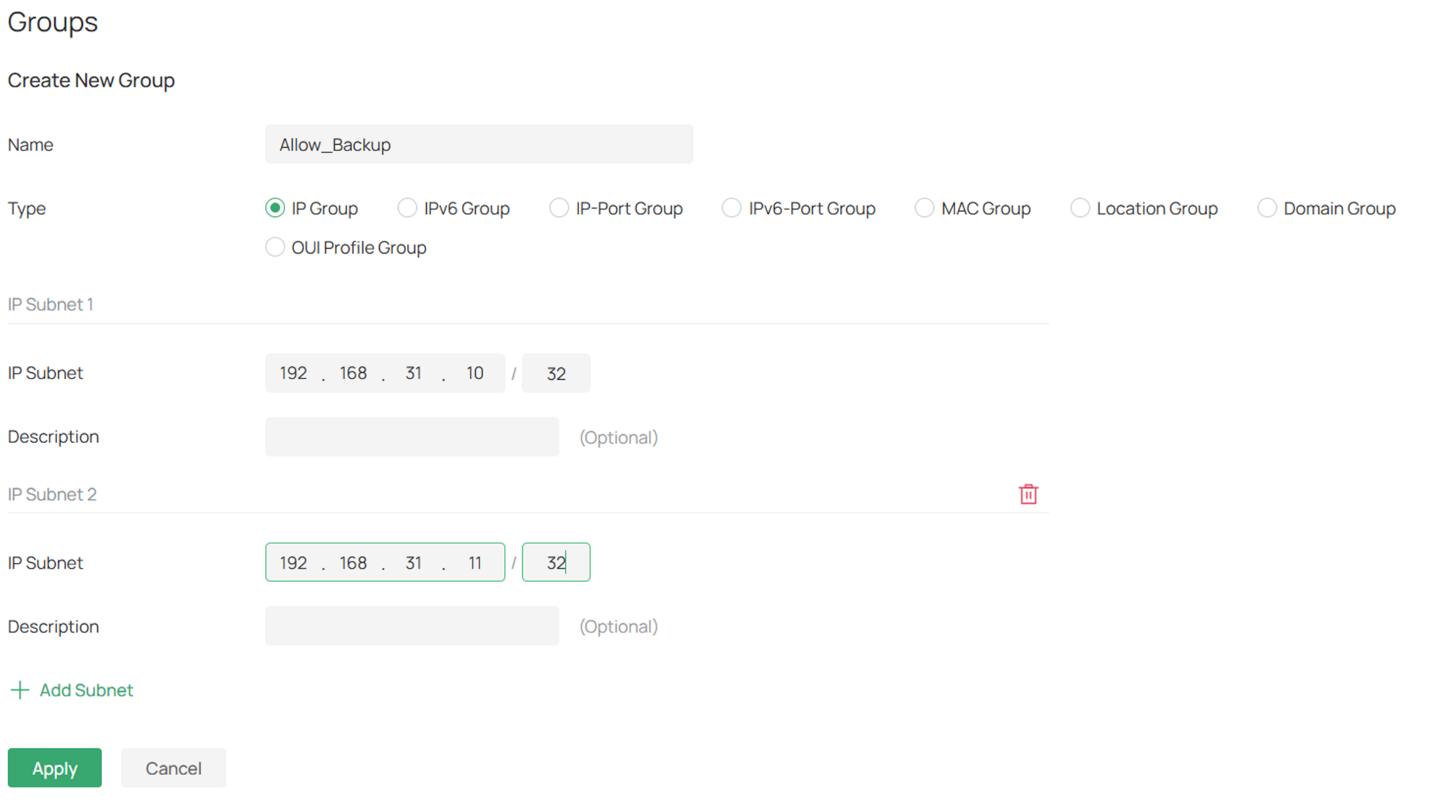
Name: Nhập tên để nhận diện Group Profile đã tạo.
Type: Chọn loại Group cho Profile và cấu hình các thông số tương ứng.
IP Subnets: Chỉ định các địa chỉ IP và subnet cho Group.
Bước 3. Tiếp theo, tạo một Allow Rule. Truy cập Network Config > Transmission > Routing.
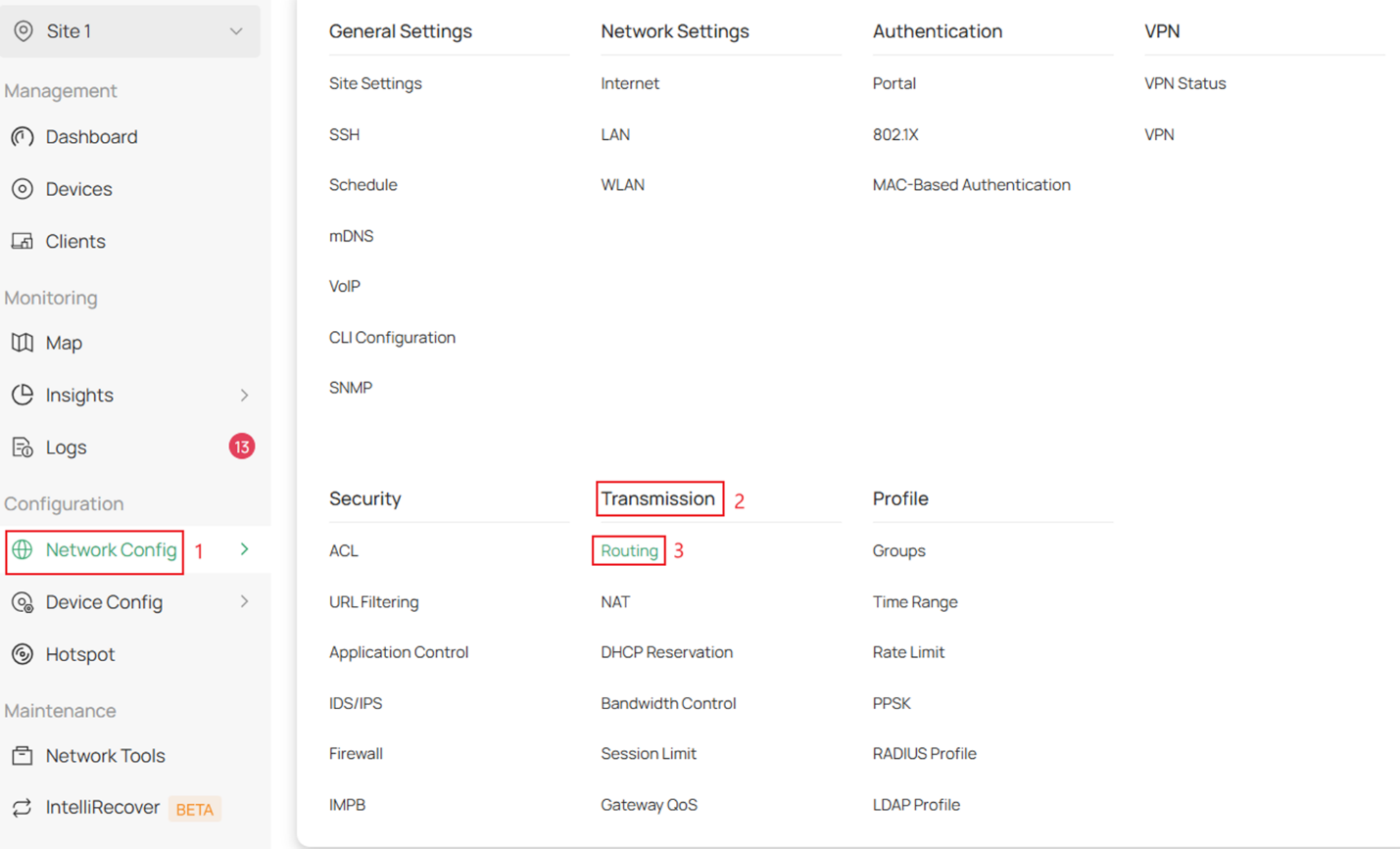
Truy cập Policy Routing > Create New Routing.

Điền các thông số.
Dưới đây là các thông số dành cho các thiết bị được phép sử dụng đường truyền WAN dự phòng.
Bật cả hai cổng WAN và tại mục Source Type, chọn IP Group.
Sau khi hoàn tất, nhấp Create.
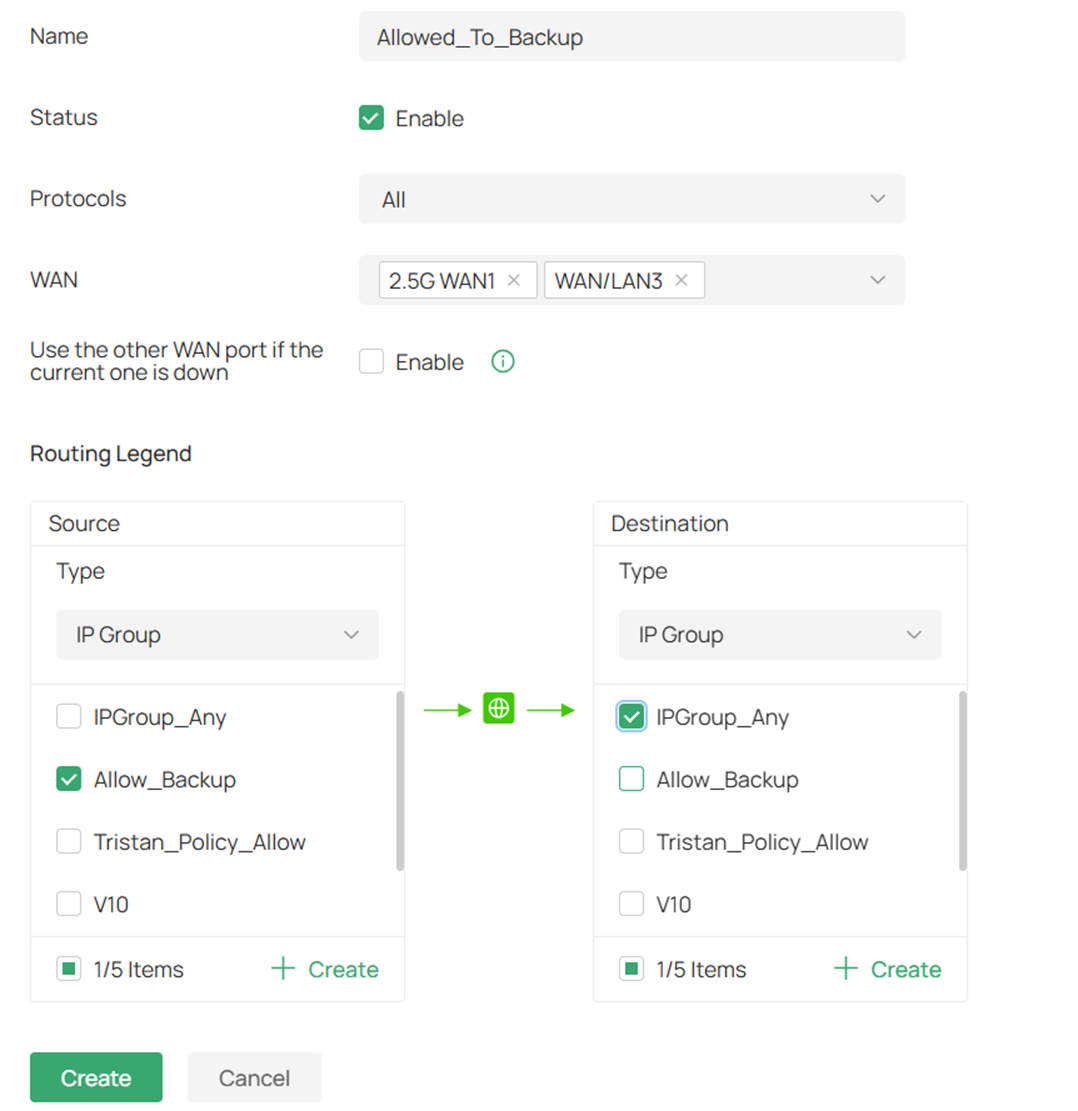
Bước 4. Nhấp Create New Routing để tạo Route cho Deny Routing Policy.

Tạo Route cho Deny Rule.
Điền các thông số cho các mạng hoặc IP Group không được phép sử dụng đường truyền WAN dự phòng.
Trong cấu hình Deny này, chỉ định duy nhất WAN chính (Primary WAN) và chọn Source Type là Network, sau đó chọn các mạng tương ứng.
Sau khi hoàn tất, nhấp Create.
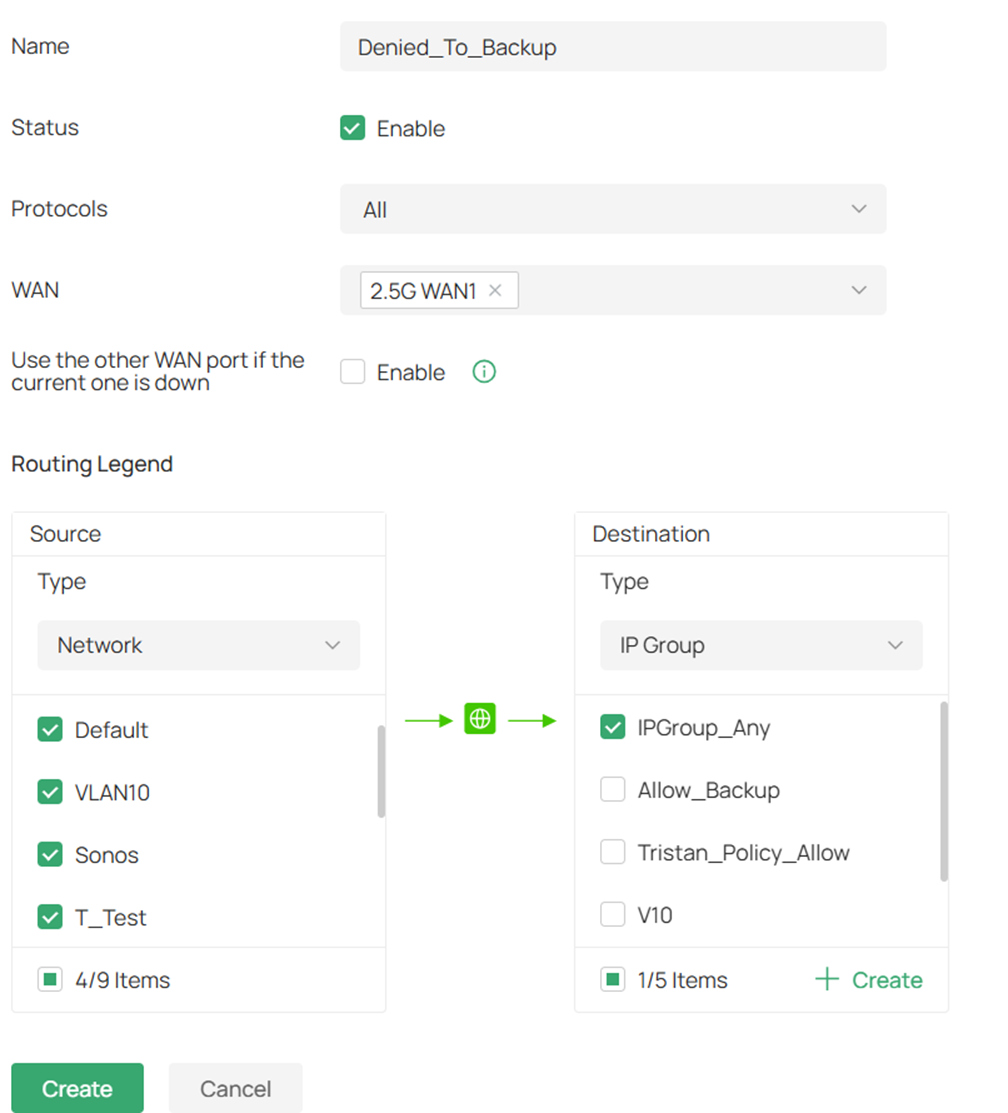
Cấu hình trên Standalone Mode để cho phép các mạng và địa chỉ IP cụ thể sử dụng đường truyền WAN dự phòng
Bước 1. Tạo IP Group cho subnet hoặc địa chỉ IP cụ thể.
Sau khi đăng nhập vào giao diện quản lý cục bộ của Router, truy cập Preferences > IP Group > IP Address, sau đó nhấp Add.
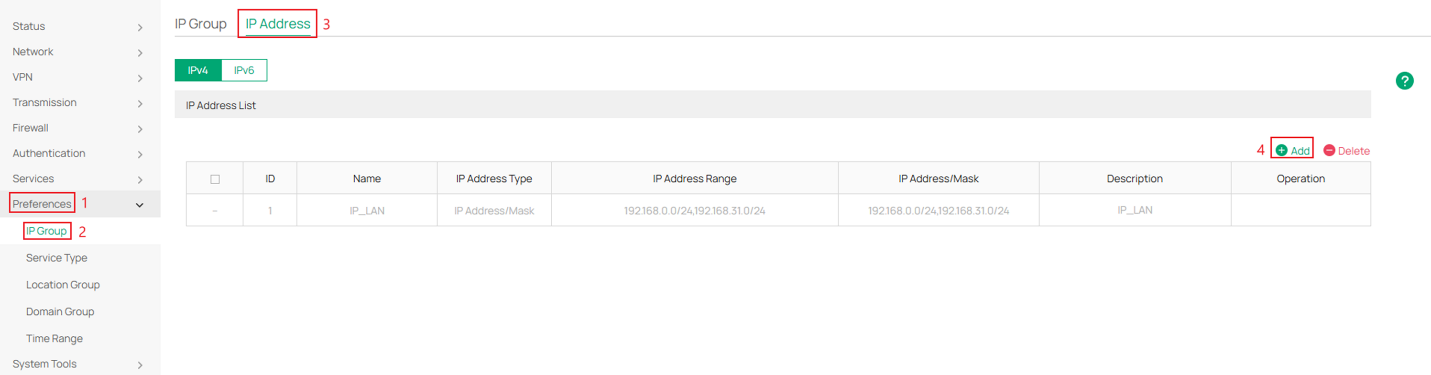
Bước 2. Tại đây, chỉ định các địa chỉ IP sẽ được áp dụng trong Policy.
Trong ví dụ này, các địa chỉ IP được phép và không được phép đều nằm trong cùng một subnet.
Nếu Rule áp dụng cho các mạng khác nhau, hãy chọn tùy chọn IP Address/Mask tương ứng cho từng mạng LAN.
Sau khi hoàn tất, nhấp OK.
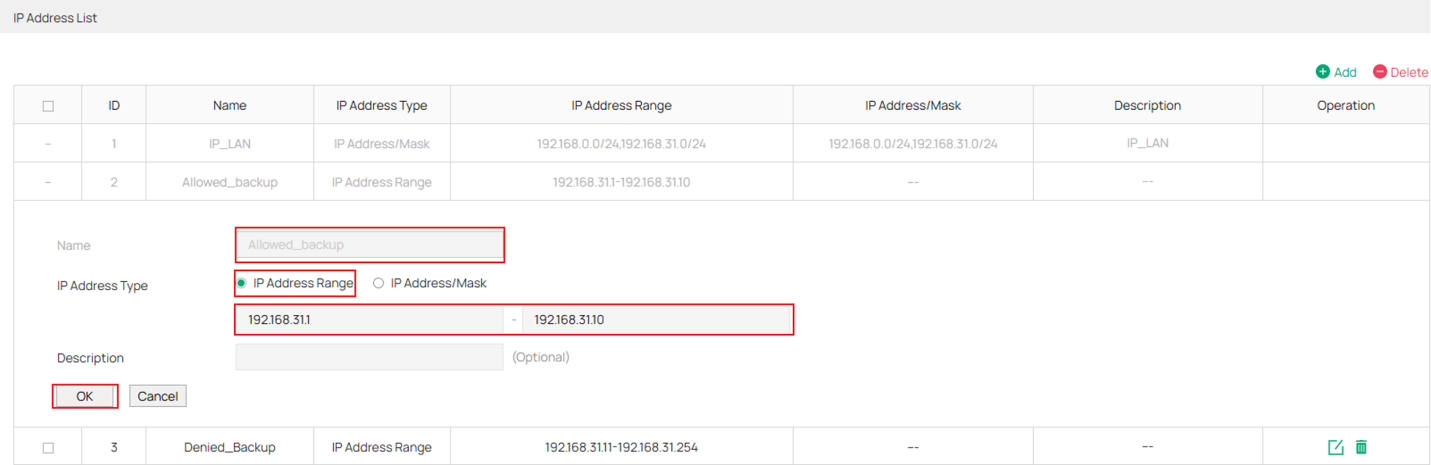
Name: Nhập tên cho mục địa chỉ IP.
IP Address Type:
- IP Address: Range: Chỉ định địa chỉ IP bắt đầu và địa chỉ IP kết thúc. Các Rule tham chiếu đến mục địa chỉ IP này sẽ được áp dụng cho các địa chỉ IP nằm trong phạm vi đã chỉ định.
- IP Address/Mask: Chỉ định địa chỉ mạng và subnet mask. Các Rule tham chiếu đến mục địa chỉ IP này sẽ được áp dụng cho các địa chỉ IP thuộc mạng đã chỉ định.
Description: Nhập mô tả ngắn cho mục địa chỉ IP để thuận tiện cho việc quản lý. Tối đa 50 ký tự.
Bước 3. Truy cập IP Group, nhấp Add và điền các thông số.
Ví dụ dưới đây minh họa việc tạo Group có tên Allowed_backup.
Sau khi hoàn thành Group này, tạo thêm một Group khác cho các địa chỉ IP không được phép (Denied) đã được chỉ định ở bước trước.
Tổng cộng sẽ có hai IP Group.
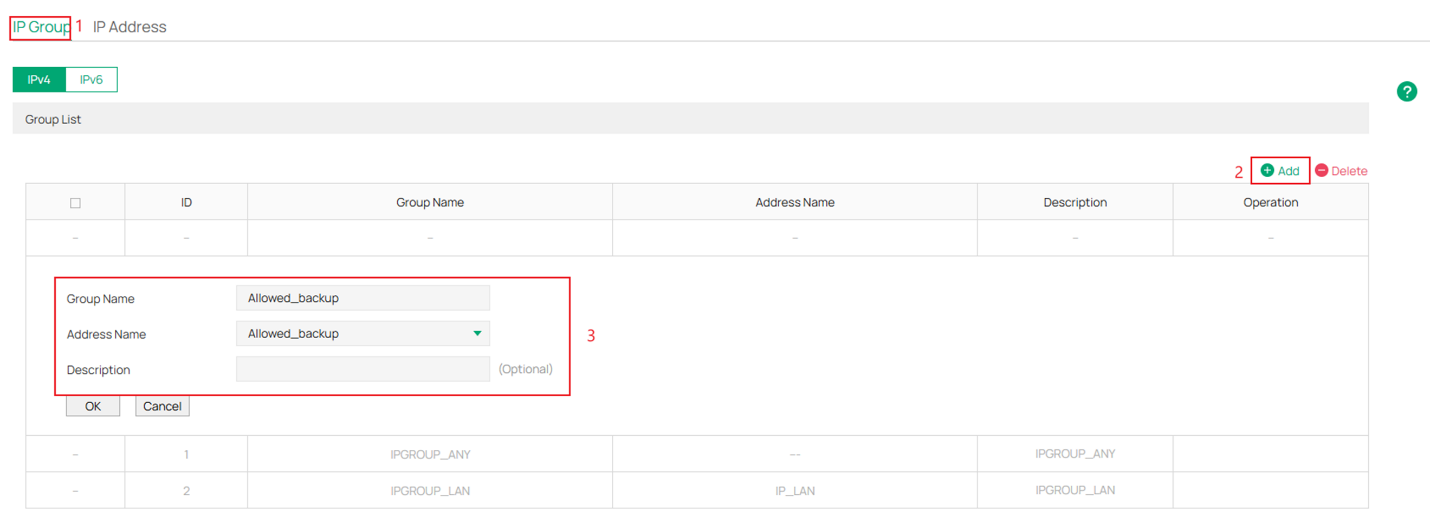
Group Name: Nhập tên cho IP Group.
Address Name: Chọn mục địa chỉ IP. Bạn có thể chọn nhiều mục địa chỉ IP cho một IP Group. Các Rule tham chiếu đến IP Group này sẽ được áp dụng cho tất cả các địa chỉ IP trong Group.
Description: Nhập mô tả ngắn cho IP Group để thuận tiện cho việc quản lý. Tối đa 50 ký tự.
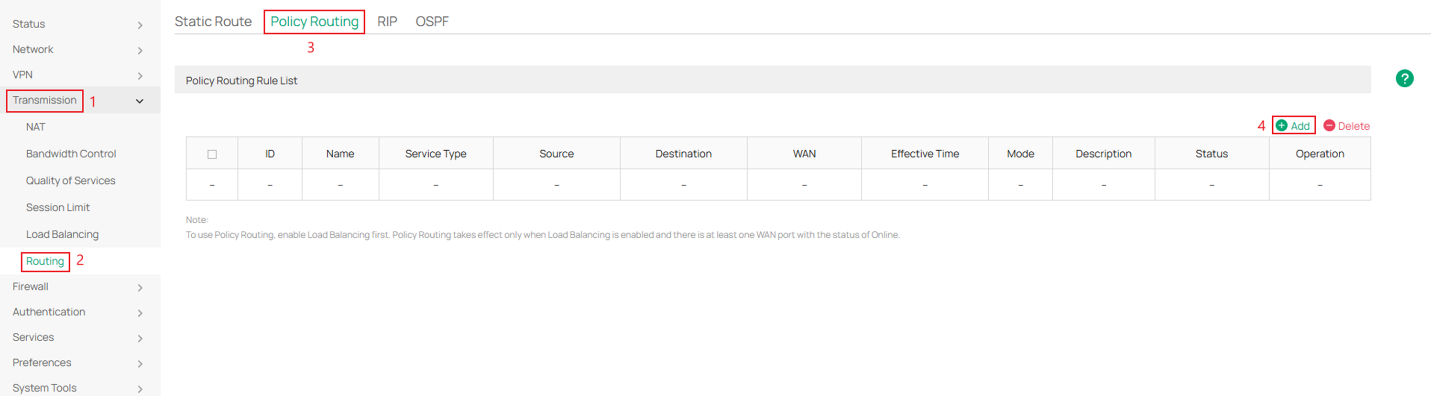
Bước 4. Tiếp theo, truy cập Transmission > Routing > Policy Routing và nhấp Add.
Bước 5. Điền các thông số cho IP Group được phép sử dụng đường truyền WAN dự phòng.
Tại mục Mode, hãy chọn Priority để khi WAN được chỉ định gặp sự cố, lưu lượng sẽ tự động chuyển sang WAN khả dụng tiếp theo.
Sau khi hoàn tất, nhấp OK.
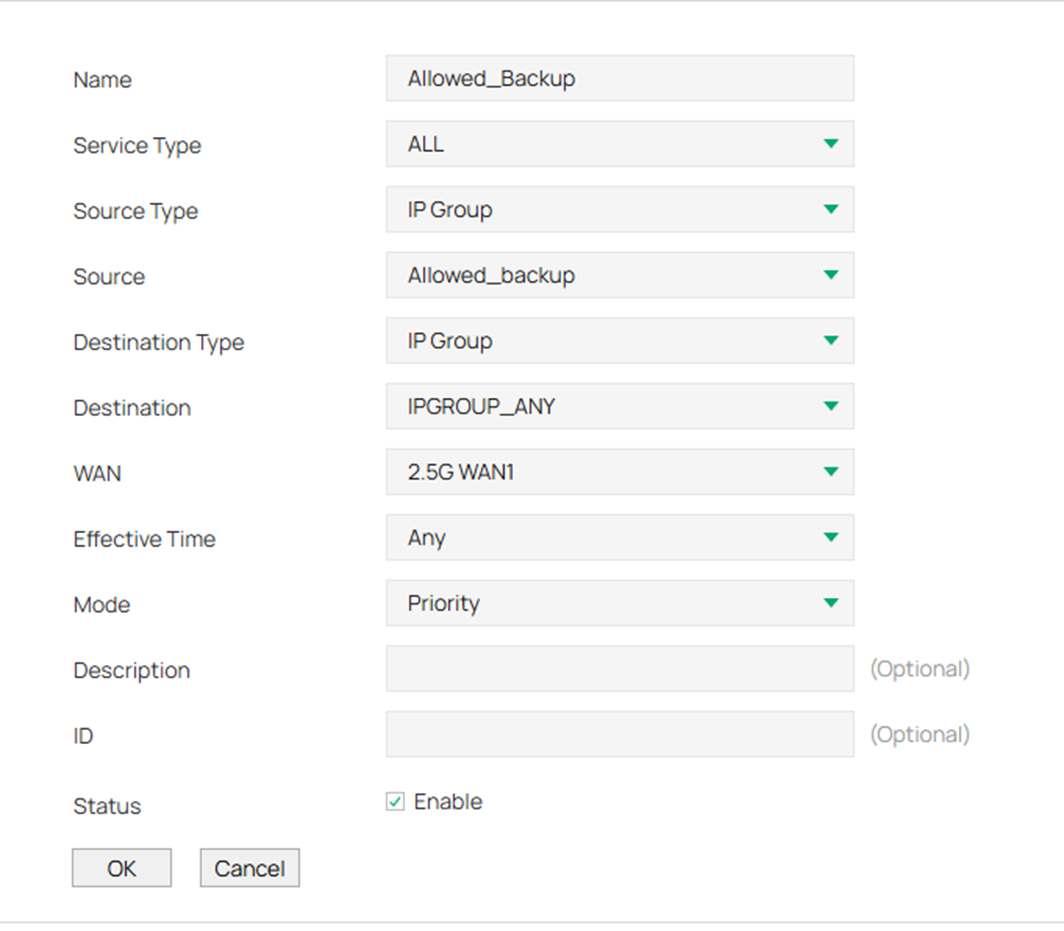
Name: Nhập tên để nhận diện Rule Policy Routing.
Service Type: Chỉ định loại dịch vụ áp dụng cho Rule.
Source Type: Chỉ có thể chọn IP Group. Sau đó chỉ định IP Group cho nguồn (Source).
Source: Chỉ định dải địa chỉ IP nguồn cho Rule. Chọn IP Group đã tạo từ danh sách thả xuống. Nếu chọn Any, Rule sẽ áp dụng cho tất cả các Client. Nếu chưa tạo IP Group mong muốn, hãy truy cập Preferences > IP Group để tạo.
Destination Type: Có thể chọn IP Group, Location Group hoặc Domain Group. Sau đó chỉ định Rule cho đích (Destination).
Destination:
- Chọn IP Group: Chọn một IP Group từ danh sách thả xuống để chỉ định dải địa chỉ IP đích cho Rule. IP Group này có thể được tạo tại Preferences > IP Group.
- Chọn Location Group: Chọn một hoặc nhiều Location Group từ danh sách thả xuống mà các địa chỉ IP đích thuộc về. Location Group có thể được tạo tại Preferences > Location Group.
- Chọn Domain Group: Chọn một hoặc nhiều Domain Group từ danh sách thả xuống mà các địa chỉ IP đích thuộc về. Domain Group có thể được tạo tại Preferences > Domain Group.
WAN: Chọn cổng WAN, lưu lượng sẽ được chuyển tiếp qua cổng đã chọn.
Có thể chọn nhiều cổng WAN để cân bằng tải (Load Balancing) nếu cần. Các tùy chọn VPN Client khả dụng là PPTP và L2TP.
Effective Time: Chỉ định thời gian có hiệu lực của Rule. Nếu chưa tạo khoảng thời gian mong muốn, hãy truy cập Preferences > Time Range để tạo.
Mode: Chỉ định chế độ Policy Routing cho Rule.
- Priority: Ở chế độ Priority, Rule phụ thuộc vào kết quả kiểm tra trạng thái trực tuyến. Nếu bất kỳ cổng WAN nào được chỉ định đang hoạt động, Rule sẽ có hiệu lực. Nếu tất cả các cổng WAN được chỉ định đều ngoại tuyến, Rule sẽ không có hiệu lực.
- Only: Ở chế độ Only, Rule luôn có hiệu lực, bất kể trạng thái của cổng WAN hoặc kết quả kiểm tra trực tuyến.
Description: Nhập mô tả ngắn cho Rule.
ID: Gán số thứ tự cho Rule để sắp xếp danh sách. Số càng nhỏ thì mức ưu tiên của Rule càng cao.
Status: Chọn hộp kiểm để bật Rule Policy Routing.
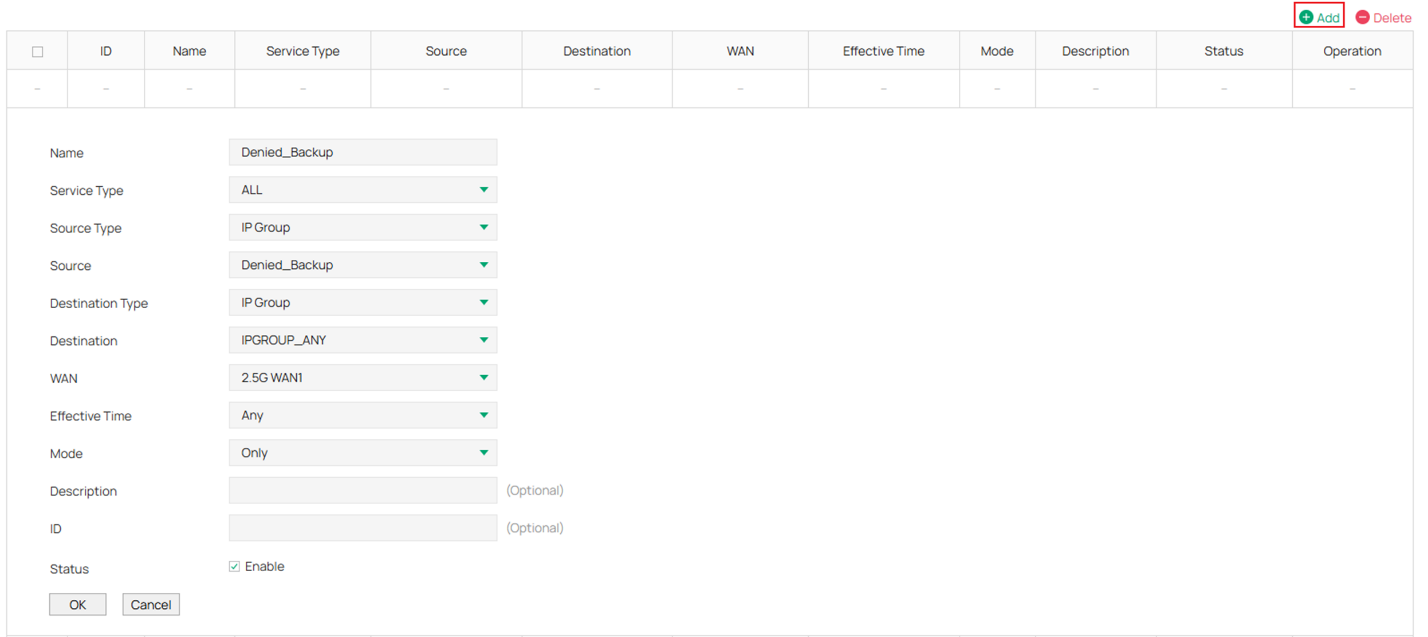
Bước 6. Tiếp theo, tạo một Policy Route mới cho IP Group không được phép sử dụng đường truyền WAN dự phòng.
Nhấp Add và điền các thông số.
Khi tạo Route cho IP Group không được phép, hãy đảm bảo Mode được đặt là Only.
Sau khi hoàn tất, nhấp OK.
Xác minh
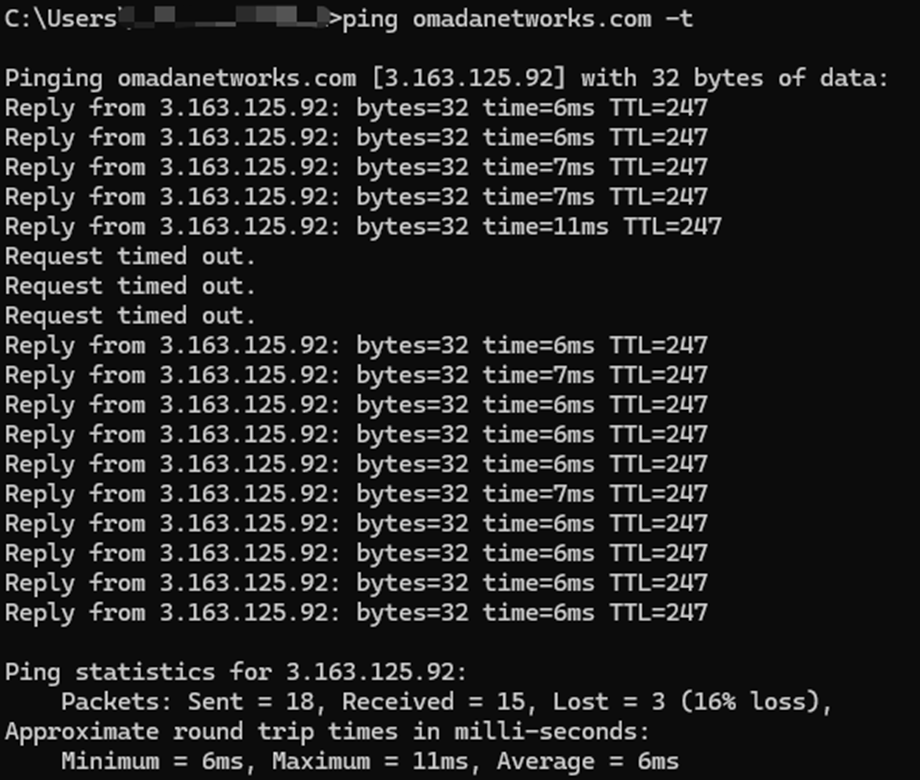
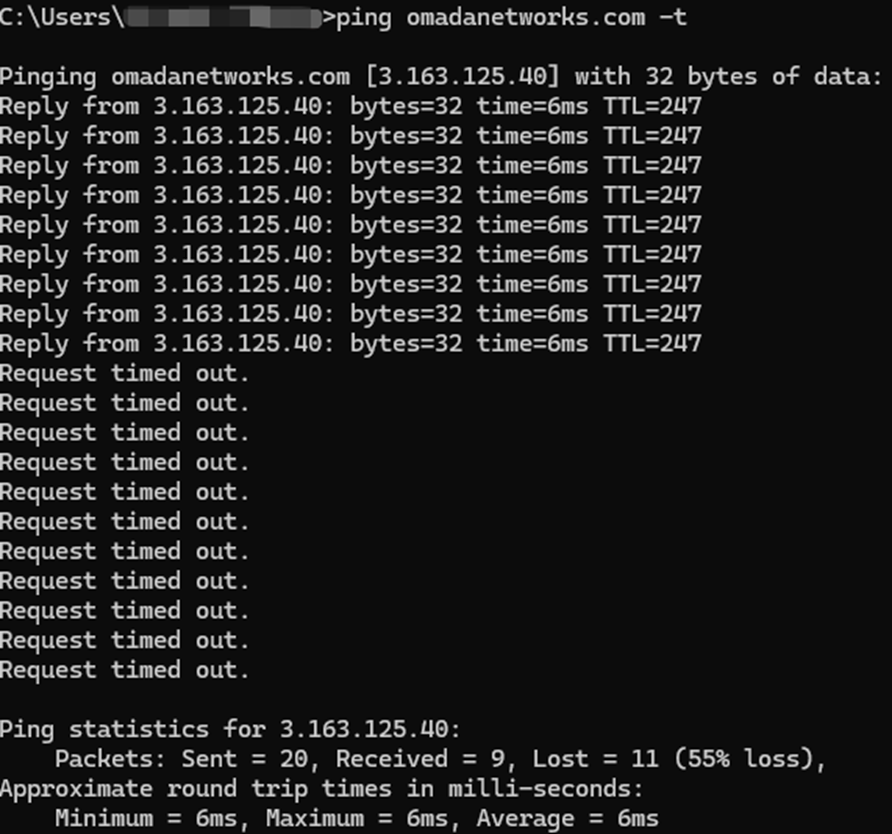
Quá trình xác minh được thực hiện bằng hai thiết bị: một thiết bị được phép sử dụng đường truyền WAN dự phòng và một thiết bị không được phép sử dụng.
Trong quá trình kiểm tra bằng lệnh ping, thông báo "Request timed out" cho biết thiết bị tạm thời mất kết nối trong khi quá trình chuyển đổi WAN (WAN Failover) đang diễn ra.
Thiết bị được phép sẽ bắt đầu nhận lại phản hồi (Reply) sau khi đường truyền WAN dự phòng được kích hoạt, trong khi IP Group không được phép sẽ tiếp tục ở trạng thái "Request timed out".
Đối với IP Group không được phép, trong thời gian chuyển đổi có thể nhận được khoảng 3–4 phản hồi thành công. Tuy nhiên, sau khi Policy Routing được áp dụng và khởi tạo hoàn tất, thiết bị sẽ quay trở lại trạng thái "Request timed out".
Allowed IP Group:
Denied IP Group:
Kết luận
Hướng dẫn này trình bày cách cấu hình chuyển đổi dự phòng WAN (WAN Failover) có chọn lọc bằng cách sử dụng Link Backup và Policy Routing. Bằng cách chỉ cho phép các mạng hoặc thiết bị quan trọng sử dụng đường truyền WAN dự phòng, quản trị viên có thể duy trì kết nối cho các dịch vụ thiết yếu đồng thời tiết kiệm băng thông trên kết nối dự phòng.
Để tìm hiểu thêm về từng tính năng và cấu hình, vui lòng truy cập Download Center để tải tài liệu hướng dẫn của sản phẩm.
QA
Q1: Tôi nên làm gì nếu Policy Routing không hoạt động?
A1: Hãy đảm bảo rằng thiết bị bạn đang kiểm tra thuộc đúng subnet được áp dụng trong Policy Routing.
