


Bài viết này áp dụng cho:
Omada 5MP Bullet, Omada 5MP Turret, Omada 8MP Bullet, Omada 8MP Turret, Omada 12MP Bullet, Omada 12MP Turret.
Các bản cập nhật gần đây có thể đã mở rộng khả năng truy cập vào (các) tính năng được thảo luận trong FAQ này. Truy cập trang hỗ trợ của sản phẩm, chọn đúng phiên bản phần cứng cho thiết bị của bạn và kiểm tra Datasheet hoặc mục Firmware để xem các cải tiến mới nhất được bổ sung cho sản phẩm của bạn. Xin lưu ý rằng tình trạng cung cấp sản phẩm khác nhau tùy theo khu vực và một số mẫu sản phẩm có thể không có sẵn tại khu vực của bạn.
Nội dung
- Giới thiệu
- Yêu cầu
- Cấu hình
- Giao diện Quản lý Web
- Ứng dụng Omada Guard
- Kết luận
Giới thiệu
Camera Omada có thể được quản lý và khởi tạo theo nhiều cách khác nhau. Phương pháp cơ bản nhất là sử dụng giao diện quản lý web. Ứng dụng Omada Guard rất hữu ích nếu bạn chỉ có điện thoại di động. Bài viết này giới thiệu hai tùy chọn khởi tạo này.
Để khởi tạo Camera Omada, bạn cần đảm bảo camera và thiết bị được sử dụng để cấu hình nằm trên cùng một phân đoạn mạng.
Yêu cầu
- Camera Omada
- Ứng dụng Omada Guard
- PC
Cấu hình
Giao diện Quản lý Web
Bước 1. Cấp nguồn cho camera và kết nối camera vào mạng. Đảm bảo PC được kết nối vào cùng mạng, sau đó truy cập giao diện quản lý web của camera bằng địa chỉ IP của camera.
Lưu ý: Nếu có máy chủ DHCP (router) trong cùng mạng với camera, bạn có thể kiểm tra địa chỉ IP của camera trong danh sách DHCP Client. Tuy nhiên, nếu không có máy chủ DHCP trong cùng mạng, địa chỉ IP dự phòng của camera là 192.168.0.60.
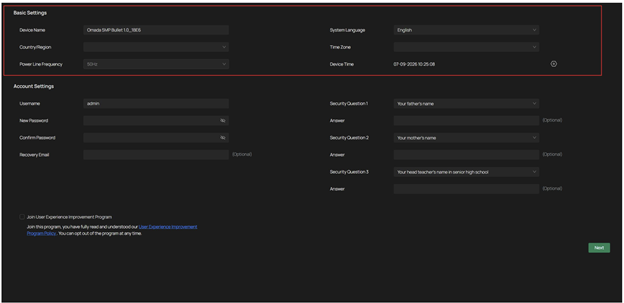
Bước 2. Cấu hình cài đặt quốc gia/khu vực, múi giờ và ngôn ngữ. Ngôn ngữ mặc định là tiếng Anh.
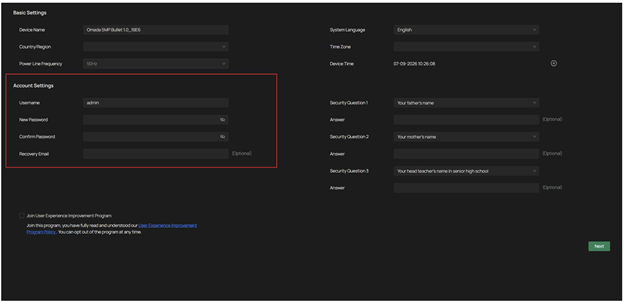
Bước 3. Thiết lập mật khẩu quản trị cho thiết bị. Tên người dùng mặc định là "admin" và không thể thay đổi. Nếu bạn không cần email khôi phục mật khẩu, bạn có thể bỏ qua cài đặt này.
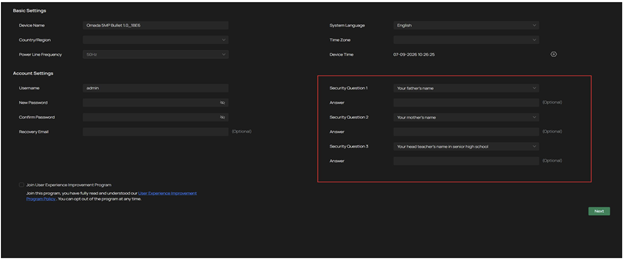
Bước 4. (Tùy chọn) Cấu hình các câu hỏi bảo mật. Bạn có thể bỏ qua bước này.
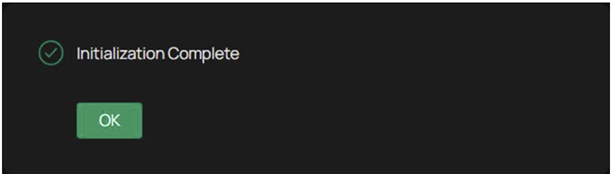
Bước 5. Nhấp vào Next. Quá trình khởi tạo đã hoàn tất.
Omada Guard App
Nếu không có PC, bạn có thể nhanh chóng cấu hình camera thông qua ứng dụng Omada Guard. Sau khi đăng nhập vào ứng dụng Omada Guard bằng TP-Link ID và kết nối thiết bị di động của bạn với mạng, bạn có thể liên kết camera với TP-Link ID.
Bước 1. Đăng nhập vào ứng dụng Omada Guard. Để có kết nối tối ưu, khuyến nghị kết nối cả điện thoại và Camera Omada vào cùng một mạng.
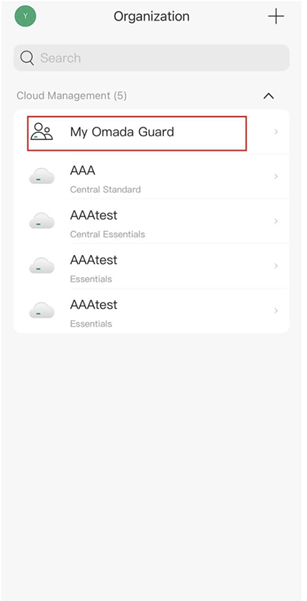
Bước 2. Chọn tổ chức. Ở đây chúng tôi lấy My Omada Guard làm ví dụ.
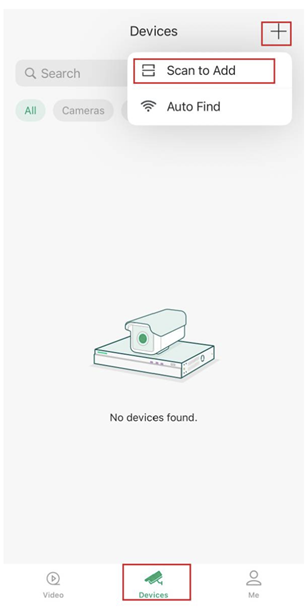
Bước 3. Nhấn vào dấu + ở góc trên bên phải hoặc nhấn Add Devices. Scan/Add Device thường được sử dụng để thêm một thiết bị cụ thể. Quét mã QR trên nhãn của thiết bị. Auto Discover không chỉ có thể thêm một thiết bị cụ thể mà còn có thể quét tất cả các thiết bị. Ở đây chúng tôi lấy Scan to Add làm ví dụ.
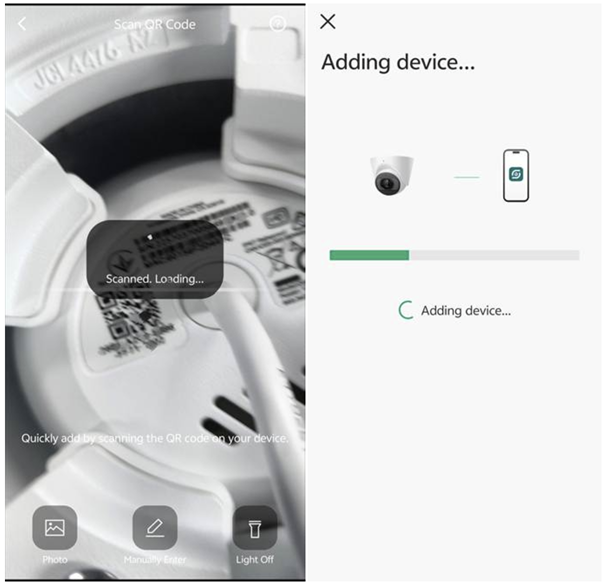
Bước 4. Quét mã QR trên nhãn của thiết bị
Bước 5. Thiết lập mật khẩu và tên cho camera.
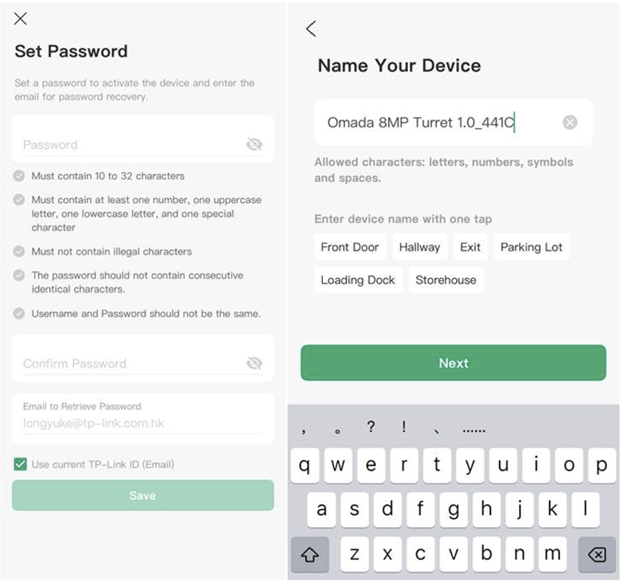
Bước 6. Nhấp vào Next và chờ camera khởi tạo các cài đặt.
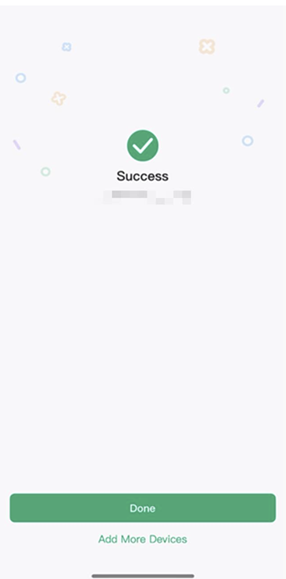
Bước 7. Khi bạn nghe thấy âm thanh “ding-dong”, thiết bị đã được thêm thành công. Đến đây, bạn đã hoàn tất quá trình khởi tạo.
Kết luận
Đến đây, bạn đã hoàn tất việc cấu hình Camera An ninh Omada.
Để tìm hiểu thêm về từng chức năng và cấu hình, vui lòng truy cập Support Home để tải xuống hoặc tham khảo hướng dẫn sử dụng cho sản phẩm của bạn.
