


Perguntas e respostas sobre o aplicativo TP-Link Omada


A: O aplicativo Omada é uma interface de usuário (UI) móvel projetada para os produtos EAP da série Omada. Ele permite monitorar e gerenciar sua rede de forma prática.
O aplicativo Omada já está disponível na App Store e no Google Play .
A: No modo autônomo, os seguintes produtos são atualmente suportados:
EAP245, EAP225, EAP115, EAP110, EAP225-Outdoor, EAP110-Outdoor, EAP115-Wall e EAP225-Wall. Para verificar as versões de firmware dos EAPs compatíveis, consulte www.tp-link.com/omada_compatibility_list . Mais produtos serão compatíveis com o aplicativo Omada em breve, conforme as atualizações de firmware forem lançadas.
No modo Controlador, o aplicativo Omada gerencia os EAPs por meio do software Omada Controller ou do hardware Cloud Controller. Atualmente, apenas o Omada Controller com firmware 3.0.0 ou superior e o Cloud Controller OC200 são compatíveis. Os EAPs compatíveis dependem da versão do Omada Controller e do Cloud Controller. Você pode verificar os produtos compatíveis na página de suporte do Controller no site oficial da TP-Link.
A: O modo autônomo e o modo controlador são duas maneiras de gerenciar os EAPs.
O modo autônomo é adequado para redes de pequena escala com poucos EAPs e que requerem apenas funções básicas. Cada EAP pode ser gerenciado individualmente no modo autônomo. Para saber como gerenciar um EAP no modo autônomo, consulte a pergunta 4 .
O modo Controlador funciona em conjunto com um Controlador Omada de software ou um Controlador Cloud de hardware e é adequado para gerenciar vários EAPs de forma centralizada. O modo Controlador permite configurar e sincronizar automaticamente as configurações unificadas de rede sem fio em todos os EAPs da rede. Comparado ao Modo Autônomo, o modo Controlador oferece opções de configuração mais avançadas.
Você pode gerenciar os EAPs no modo Controlador de duas maneiras: via Acesso Local ou Acesso na Nuvem. No modo Acesso Local, o aplicativo Omada pode gerenciar os EAPs quando o Controlador e seu dispositivo móvel estiverem na mesma sub-rede; no modo Acesso na Nuvem, o aplicativo Omada pode acessar o Controlador pela internet, permitindo que você gerencie seus EAPs de qualquer lugar. Para uma introdução detalhada, consulte as perguntas 6 , 7 e 8 .
A: 1. Conecte seu dispositivo móvel à rede Wi-Fi do EAP.
2. Abra o aplicativo Omada e o dispositivo EAP aparecerá na página de APs autônomos . Toque no dispositivo EAP que deseja configurar.
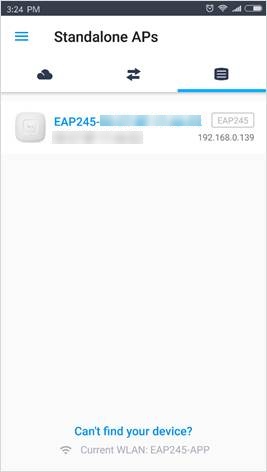
2. Insira o nome de usuário e a senha do EAP para fazer login. Em seguida, a seguinte página do EAP será exibida. Você poderá visualizar as informações do dispositivo, ligar/desligar o LED do EAP e visualizar informações da rede sem fio e do cliente. Além disso, você poderá localizar, reiniciar e redefinir o dispositivo.
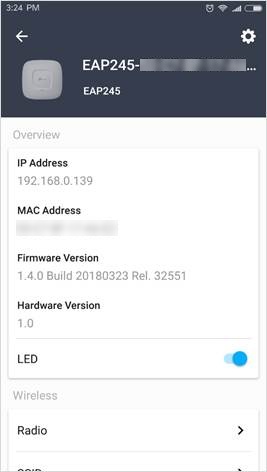
Nota: Se o seu EAP for um dispositivo novo, em estado de fábrica, siga o assistente de configuração para concluir as configurações básicas do EAP.
3. Para configurar o dispositivo e as definições de rede sem fios, toque  no canto superior direito. A seguinte página será exibida. Nela, você pode configurar o nome do dispositivo, as definições de rádio, os SSIDs e a conta de login do dispositivo.

Nota: Lembre-se de tocar em SALVAR após a conclusão da configuração.
A: 1. Certifique-se de que seu EAP seja compatível com o aplicativo Omada e que seu firmware esteja atualizado para a versão mais recente. Consulte www.tp-link.com/omada_compatibility_list para confirmar a lista de firmwares compatíveis.
2. Certifique-se de que seu EAP esteja funcionando no modo autônomo. (EAPs que estão sendo gerenciados por um Controlador Omada ativo não serão detectados.)
3. Certifique-se de que seu dispositivo móvel esteja conectado à rede Wi-Fi do EAP. O procedimento de conexão é mostrado abaixo.

A: 1. Baixe o arquivo de instalação do Controlador Omada no site oficial da TP-Link e siga o assistente para instalar o Controlador Omada no seu computador de gerenciamento.
2. Conecte seu dispositivo móvel à rede.
Detecção automática : Na página Acesso Local, clique no botão + no canto superior direito. Normalmente, o Controlador Omada será detectado automaticamente e aparecerá na guia Automático . Toque no Controlador Omada e insira o nome de usuário e a senha para fazer login. (O aplicativo deve estar na mesma sub-rede que o Controlador Omada).
Detecção manual : Se o Controlador Omada não for detectado automaticamente, tente adicioná-lo na guia Manual. Insira o endereço IP do computador de gerenciamento/OC200 e a porta de serviço e clique em "Avançar". Em seguida, insira o nome de usuário e a senha para fazer login no Controlador Omada. A porta padrão para o OC200 é 443 e a porta padrão para o Controlador Omada é 8043. (O aplicativo pode gerenciar o Controlador Omada em uma rede de Camada 3 por meio de encaminhamento de porta ou função VPN desta forma).


A: 1. Baixe o arquivo de instalação do Controlador Omada no site oficial da TP-Link e siga o assistente para instalar o Controlador Omada no seu computador de gerenciamento.
2. Faça login no Controlador Omada. Na página Acesso à Nuvem, vincule seu ID TP-Link ao Controlador. Mantenha o controlador em execução enquanto estiver gerenciando os EAPs usando o aplicativo Omada.

3. Faça login no aplicativo Omada com seu ID TP-Link. Certifique-se de que seu dispositivo móvel possa acessar a internet.
4. O Controlador Omada será detectado automaticamente pelo aplicativo Omada e aparecerá na página de Acesso à Nuvem. Você pode tocar no Controlador Omada e gerenciar os EAPs.
A: 1. Conecte o Controlador de Nuvem à sua rede. Certifique-se de que o Controlador de Nuvem tenha acesso à internet.
2. Faça login no aplicativo Omada com seu ID TP-Link. Certifique-se de que seu dispositivo móvel possa acessar a internet.
3. Na página Acesso à Nuvem, toque no botão + no canto superior direito; a seguinte página será exibida. Em seguida, toque em Próximo .

4. Escaneie o código QR impresso na parte traseira do Cloud Controller ou insira manualmente a chave do dispositivo para adicionar o Cloud Controller.
Dica : Você também pode fazer login no Cloud Controller e vincular o ID da TP-Link ao Cloud Controller.
5. O Controlador de Nuvem aparecerá na página Acesso à Nuvem. Toque no Controlador de Nuvem e, em seguida, você poderá configurar os EAPs.

5. Agora você pode gerenciar os EAPs através do Cloud Controller.

