


Como configurar a instalação automática de DHCP para permitir que o switch obtenha o arquivo de configuração e a imagem do servidor TFTP?


Índice
Configuração para modificar arquivos de configuração individualmente
Configuração para atualizar o arquivo de imagem e o arquivo de configuração simultaneamente
Mirar
Este artigo descreve como configurar a opção DHCP usando o Omada Gateway para permitir que o switch obtenha arquivos de imagem e arquivos de configuração através do recurso DHCP Auto Install.
Requisitos
- Switches das séries Omada Smart / L2+ ou L3
- Omada Gateway (como servidor DHCP)
Introdução
Se uma empresa ou organização precisar implantar um grande número de novos dispositivos, você pode usar o DHCP Auto Install para definir rapidamente as configurações de rede para esses dispositivos. A função DHCP Auto Install pode baixar automaticamente arquivos de configuração e atualizações de firmware do Servidor TFTP, reduzindo a carga de trabalho dos administradores de rede e melhorando a eficiência do gerenciamento de rede.
A topologia a seguir mostra que o Omada Gateway é usado como o Servidor DHCP para entregar opções DHCP aos switches na rede. O switch na rede baixa automaticamente o arquivo de imagem e o arquivo de configuração especificados do Servidor TFTP através da função DHCP Auto Install para concluir a configuração e a atualização do firmware.

O exemplo a seguir utiliza o SG2428P e o ER8411 para configurar o DHCP Auto Install.
Configuração para modificar arquivos de configuração individualmente
Passo 1. Configuração do Servidor TFTP. Seu Servidor TFTP deve conter o arquivo de configuração. O arquivo deve ter a extensão *.cfg, por exemplo, tplink.cfg.
Passo 2. Configure as opções DHCP no Omada Gateway. Faça login no gateway via navegador web, vá em Networks > LAN > Edit.

Abra Advanced Settings (Configurações Avançadas) e digite tplink.cfg em DHCP Network Boot (Opção 67). Insira o endereço IP do Servidor TFTP na Option 150. Ao terminar, clique em OK.

Passo 3. Habilite o DHCP Auto Install no switch de destino. Faça login no switch via navegador web, vá em System > System Tools > DHCP Auto Install e marque Enable DHCP Auto Install.

Clique em Apply e você poderá visualizar o status do switch através de Auto Install State.

Passo 4. O switch baixa o arquivo de configuração automaticamente. Com o Auto Save Mode ativado, o arquivo baixado será salvo como o arquivo de configuração de inicialização (startup). A configuração baixada entrará em vigor após a próxima reinicialização. E se o Auto Reboot Mode estiver ativado, o switch reiniciará para completar a modificação da configuração automaticamente. Se estiver desativado, você precisará reiniciar o switch manualmente.

Nota: Auto Save Mode e Auto Reboot Mode são ativados por padrão.
Configuração para atualizar o arquivo de imagem e o arquivo de configuração simultaneamente
Passo 1. Configuração do Servidor TFTP. Seu Servidor TFTP deve conter o arquivo de configuração, o arquivo ini e o arquivo de Imagem.
- Arquivo de configuração: O arquivo de configuração do Switch, aqui chamado de tplink.cfg.
- Arquivo ini: O arquivo para salvar o nome do arquivo de Imagem. No arquivo ini, você deve escrever o nome do arquivo de imagem e salvar no formato .ini. Aqui chamado de SG2428P.ini.
- Arquivo de imagem: O arquivo de firmware do Switch, aqui chamado de SG2428P.bin.
Nota: Todos os arquivos podem ser nomeados conforme sua necessidade.
Como na imagem a seguir, há três arquivos no servidor TFTP e o nome do arquivo de imagem (SG2428P.bin) está escrito dentro do arquivo ini (SG2428P.ini).

Passo 2. Configure as opções DHCP no Omada Gateway. Faça login no gateway via navegador web, vá em Networks > LAN > Edit.

Abra Advanced Settings e digite tplink.cfg em Network DHCP Boot (Opção 67). Insira o endereço IP do Servidor TFTP na Option 150. Clique no botão Add para adicionar a DHCP Option 125.
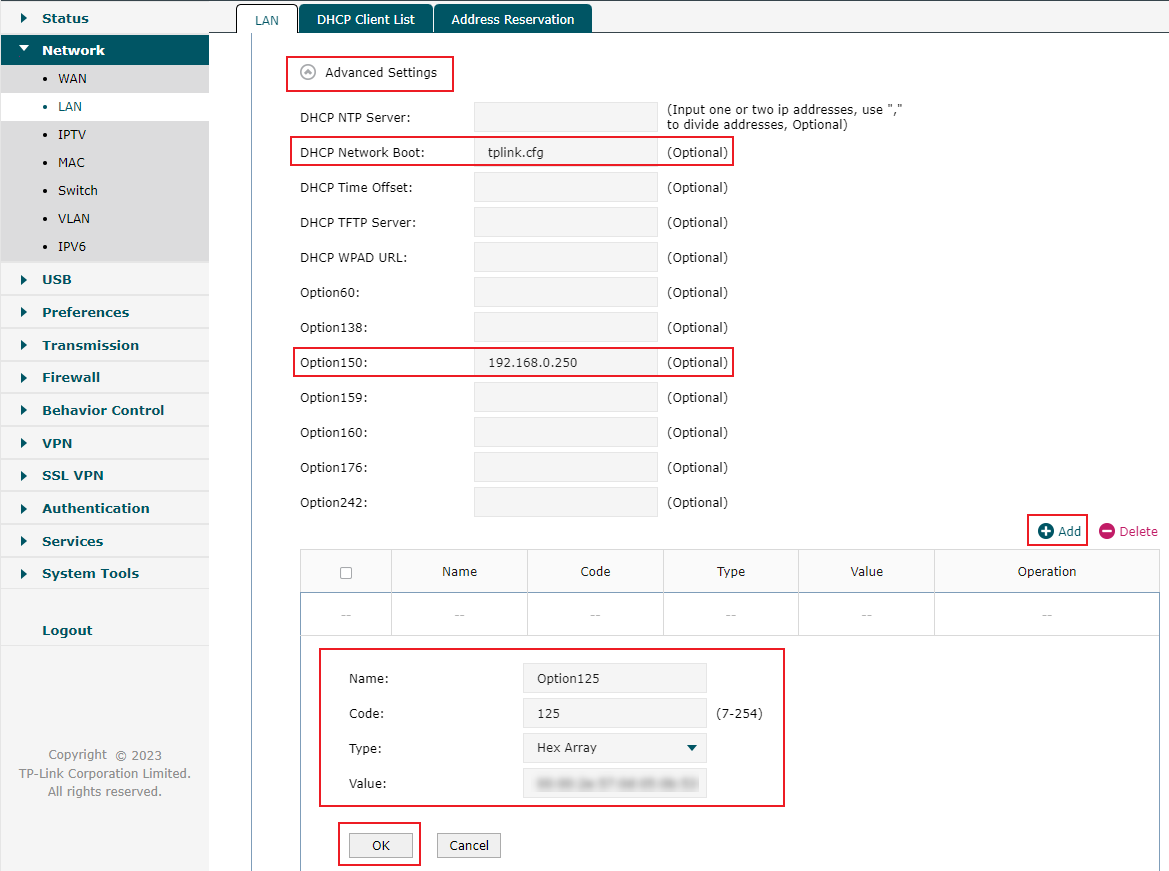
Option 125 : Insira 125 em Code , escolha Hex Array para Type e insira o valor hexadecimal em Value , ex: 00:00:2e:57:0d:05:0b:53:47:32:34:32:38:50:2e:69:6e:69. O significado do valor da Option 125 é descrito na figura abaixo:

- vendor-value: O Número de Empresa (Enterprise Number) de 32 bits registrado pelo fornecedor. O da tp-link é 11863 (Decimal).
- Length: O comprimento total dos dados seguintes.
- sub-type: Definido pelo fornecedor. Aqui a TP-LINK o define como 5.
- sub-length: O comprimento do valor.
- value: Os dados da opção Sub-type. Aqui precisamos preencher o nome do arquivo ini.
Após configurar a Opção DHCP, clique em OK para aplicar a configuração.
Passo 3. Habilite o DHCP Auto Install no switch de destino. Faça login no switch via navegador web, vá em System > System Tools > DHCP Auto Install e marque Enable DHCP Auto Install.
Nota: O DHCP Auto Install vem habilitado por padrão nas configurações de fábrica. Não é necessário reabrir.

Clique em Apply e visualize o status através de Auto Install State.

Passo 4. O switch baixa o arquivo de imagem e o arquivo de configuração. Após o download, se o Auto Reboot Mode estiver ativado, o switch reiniciará para completar a atualização da configuração e do firmware automaticamente. Caso contrário, você deve reiniciar manualmente.
Verificação
Abaixo está um exemplo de atualização simultânea para verificar a eficácia do recurso DHCP Auto Install (para validar apenas o arquivo de configuração, consulte o Passo 2 abaixo).
Passo 1. Verifique a versão do firmware antes e depois da reinicialização. Acesse o switch e vá em System > System Summary > System Info e verifique Firmware Version.
Antes de reiniciar:

Depois de reiniciar:

Passo 2. Verifique as configurações do switch antes e depois de reiniciar. Aqui vemos que as configurações de VLAN foram atualizadas de acordo com o arquivo no servidor TFTP.
Antes de reiniciar:

Depois de reiniciar:

Conclusão
Você configurou com sucesso a atualização de firmware e a configuração do switch via Opção DHCP através do Omada Gateway.
Perguntas frequentes
O que fazer se o download dos arquivos do Servidor TFTP falhar?
Resposta: Verifique se o switch recebeu a configuração da Opção DHCP correspondente do Servidor DHCP. Você pode alterar a Interface VLAN para modo estático e depois voltar para DHCP para forçar uma nova aquisição da Opção DHCP.
Para saber mais detalhes sobre cada função e configuração, visite o Centro de Download para baixar o manual do seu produto.
