


Como configurar uma porta de uplink dinâmica em um AP Omada Campus


Sumário
Introdução
Em implantações corporativas, os dispositivos de rede frequentemente precisam se adaptar a diferentes condições de cabeamento, tipos de mídia de uplink e requisitos de largura de banda. Para proporcionar maior flexibilidade de implementação, os dispositivos compatíveis podem determinar e alternar dinamicamente suas interfaces de uplink, permitindo que a mesma porta física sirva para conectividade upstream (subida) ou downstream (descida) com base na topologia da rede. Como o tráfego de uplink transporta dados de gerenciamento e de serviço, a operação dinâmica de uplink está intimamente associada às configurações de Port VLAN, que definem como o tráfego é marcado e encaminhado pela rede. Além disso, quando múltiplos links Ethernet são combinados por meio de Link Aggregation (LAG), o comportamento de seleção de uplink e a configuração de VLAN devem ser coordenados para garantir o encaminhamento correto do tráfego, a utilização da largura de banda e a redundância de link. Compreender a relação entre esses recursos ajuda os administradores a implementar dispositivos com mais eficiência, mantendo o acesso estável à rede e a conectividade de gerenciamento.
Requisitos
-
Omada Controller v6.3 ou superior.
- O seguinte modelo de Omada AP:
|
Modelo |
Versão de Hardware |
Versão de Firmware |
|
AP9788 |
1.0 |
1.0.0 ou superior |
Configuração
Esta seção descreve como configurar os ajustes de porta de uplink dinâmica nos modos Controller e Standalone, incluindo cenários de implantação com e sem Link Aggregation (LAG).
No Modo Controller
Passo 1. Descubra e adote o dispositivo no Omada Controller.
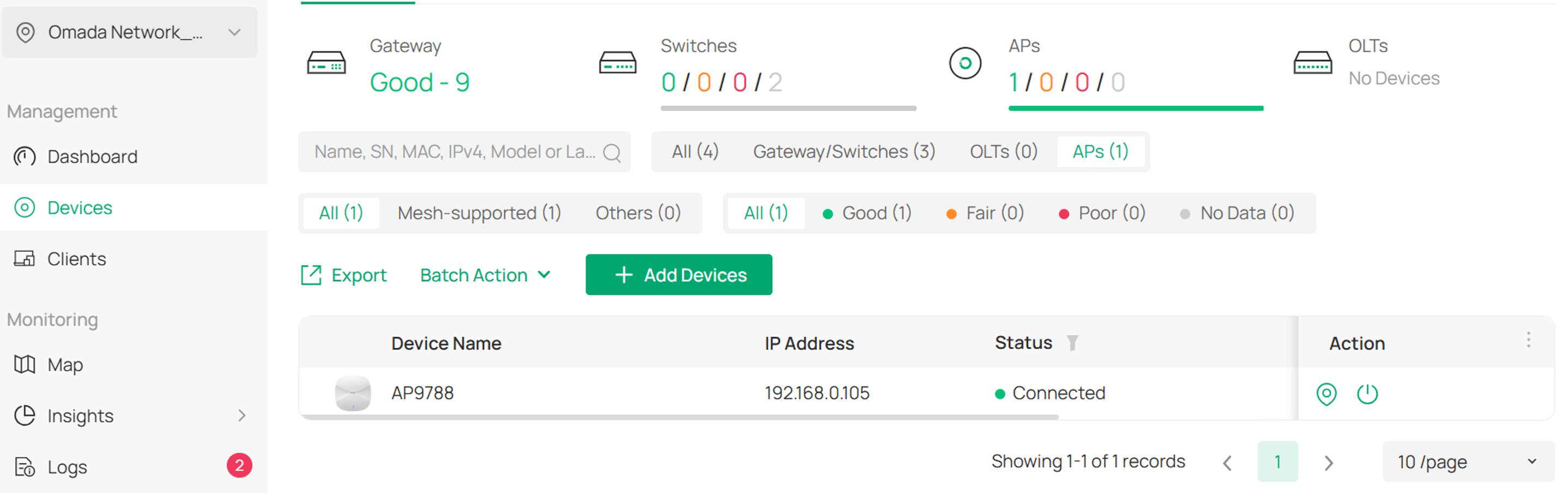
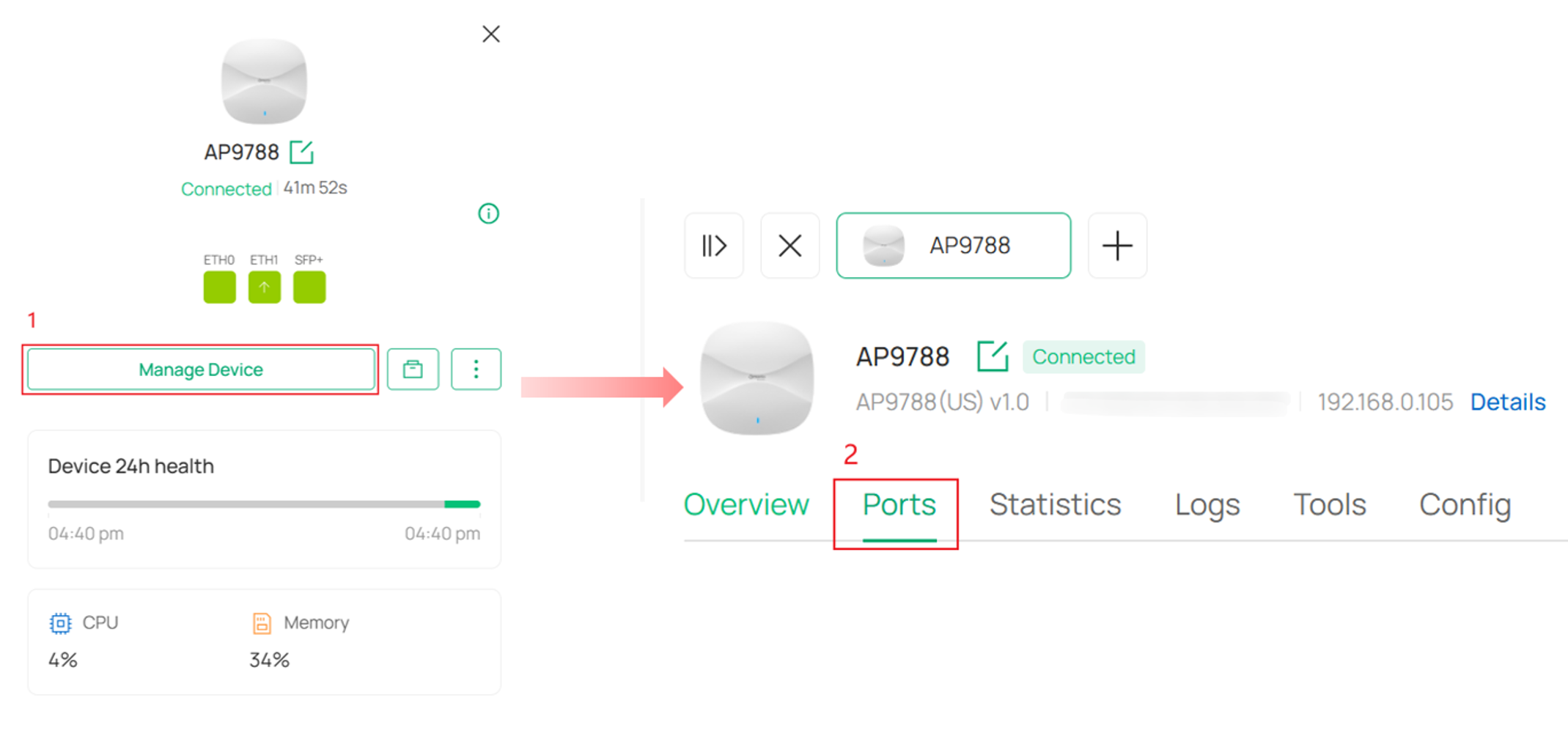
Passo 2. Acesse Manage Device > Ports na página de gerenciamento privado do dispositivo.
Passo 3. Você pode definir as configurações da porta de uplink na página Ports. Por padrão, a opção Uplink Port está definida como Auto.
Configurando uma Porta de Uplink sem LAG:
O AP9788 está equipado com três interfaces cabeadas: ETH0, ETH1 e SFP+. Para simplificar a implantação, o dispositivo seleciona automaticamente uma porta de uplink quando múltiplas interfaces estão ativas.
No modo Auto, a prioridade de seleção de uplink é SFP+ > ETH1 > ETH0.
Se a porta de uplink for especificada manualmente como SFP+, ETH1 ou ETH0, a interface selecionada será tratada como a porta de uplink lógica. 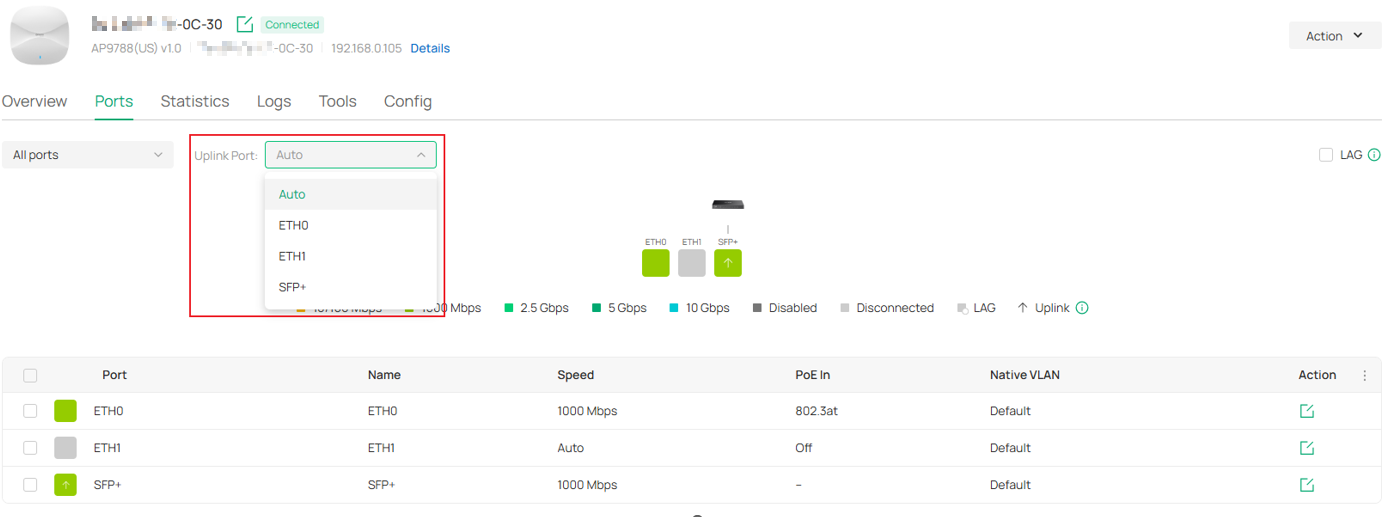
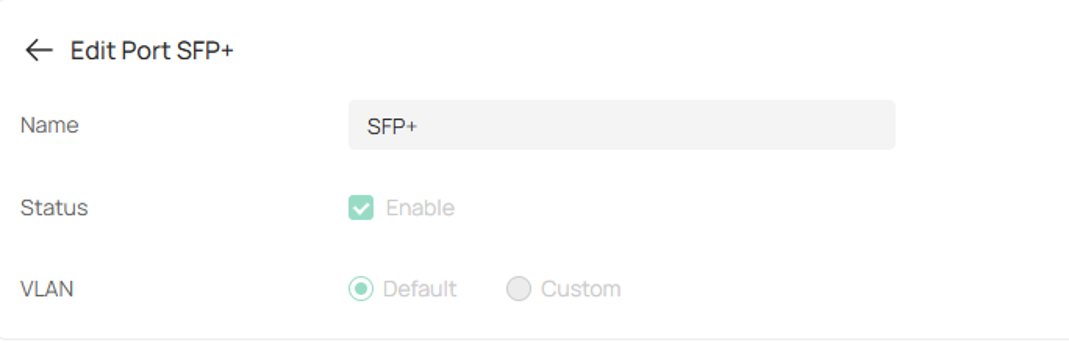
Para evitar problemas de conectividade de gerenciamento causados por configurações incorretas, os ajustes de Port Status e Port VLAN não podem ser modificados na porta de uplink lógica. Essas configurações são modificáveis apenas em portas de downlink.
No Omada Controller v6.3 ou superior, o indicador de porta de uplink representa a porta de uplink física, que é a porta atualmente conectada ao dispositivo de rede upstream. Este comportamento é consistente com a visualização da topologia da rede, e a própria porta de uplink física não pode ser configurada manualmente.

A porta que pode ser selecionada manualmente é a porta de uplink lógica. A porta de uplink lógica e a porta de uplink física são determinadas de forma independente e não são necessariamente a mesma interface.
Depois que uma porta de uplink lógica é especificada, as configurações de Port VLAN tornam-se disponíveis para portas de downlink. Determinados recursos também dependem da porta de uplink lógica para funcionar corretamente. Por exemplo, a limitação de taxa multicast é aplicada apenas ao tráfego recebido através da porta de uplink lógica.
Portanto, é importante distinguir entre a porta de uplink física, que é usada para a conectividade upstream real, e a porta de uplink lógica, que serve como porta de referência para configuração de recursos e processamento de tráfego.
Configurando uma Porta de Uplink com LAG:
O LAG aumenta a largura de banda disponível enquanto fornece redundância de link, garantindo maior desempenho e confiabilidade da rede.
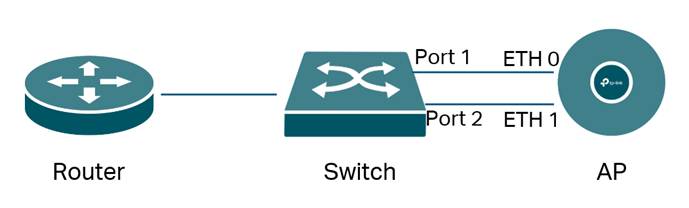
Nota: É altamente recomendável conectar apenas a Porta 1 à ETH0 antes de concluir todas as configurações. Dois links sem LAG configurado causarão um problema de loop, o que pode reduzir o desempenho do switch e até mesmo levar à paralisação da rede.
Você pode habilitar e configurar o Link Aggregation (LAG) a partir do canto superior esquerdo da página Port. Para a maioria das implantações, o modo LAG padrão é recomendado.
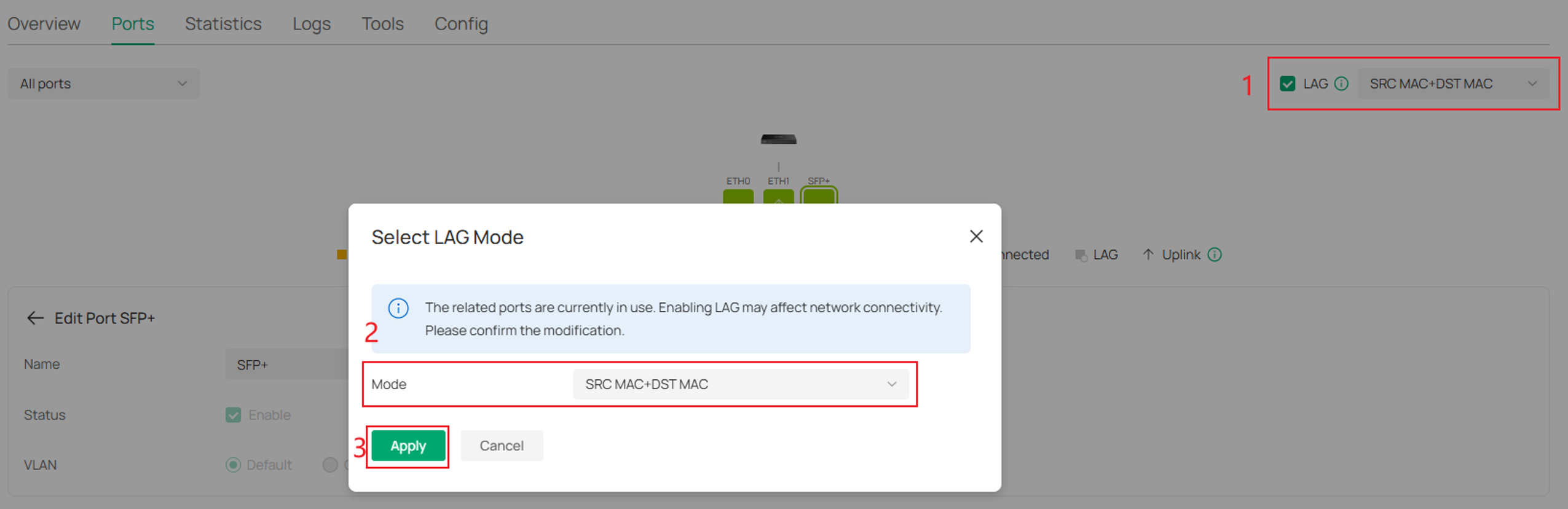
|
Modo |
Descrição |
|
SRC MAC + DST MAC |
O tráfego é distribuído com base nos endereços MAC de origem e destino, proporcionando a distribuição de carga mais equilibrada entre as portas membros do LAG. |
|
DST MAC |
O tráfego é distribuído com base no endereço MAC de destino. Quadros destinados ao mesmo dispositivo são encaminhados pela mesma porta membro do LAG. |
|
SRC MAC |
O tráfego é distribuído com base no endereço MAC de origem. Quadros originados do mesmo dispositivo são encaminhados pela mesma porta membro do LAG. |
Antes de habilitar o LAG, defina a opção Uplink Port como Auto. Depois que o LAG é habilitado, ETH0 e ETH1 são combinadas em uma única porta de uplink lógica. Um selo "L" é exibido no canto inferior direito das portas membros para indicar que pertencem ao grupo LAG.
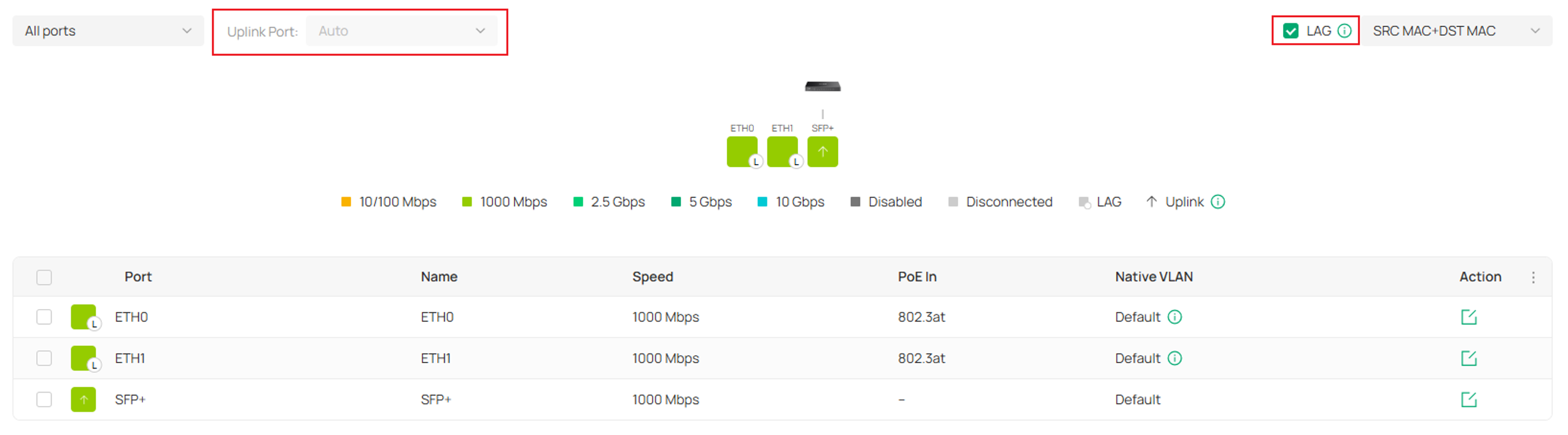
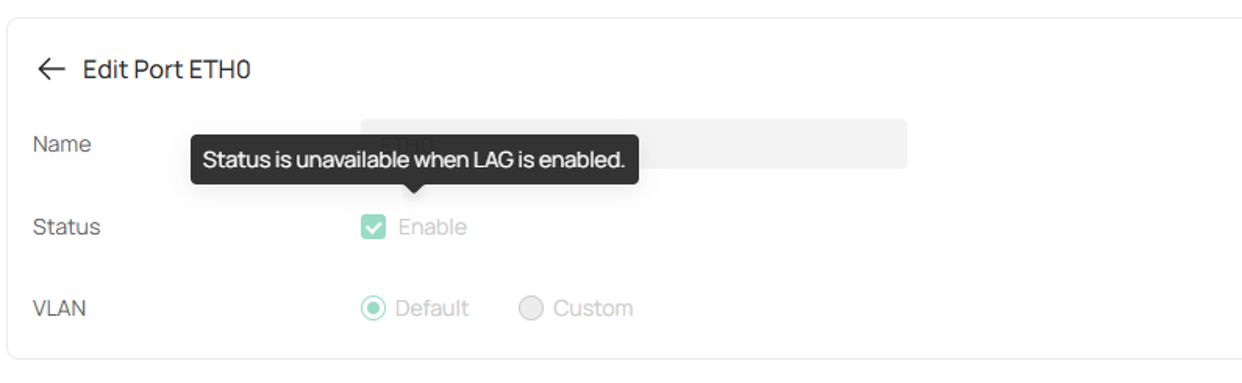
Quando o LAG está habilitado, a configuração de Port VLAN não fica mais disponível para ETH0 e ETH1, pois as configurações de VLAN são gerenciadas no nível do link agregado lógico, em vez de em portas membros individuais.
No Modo Standalone
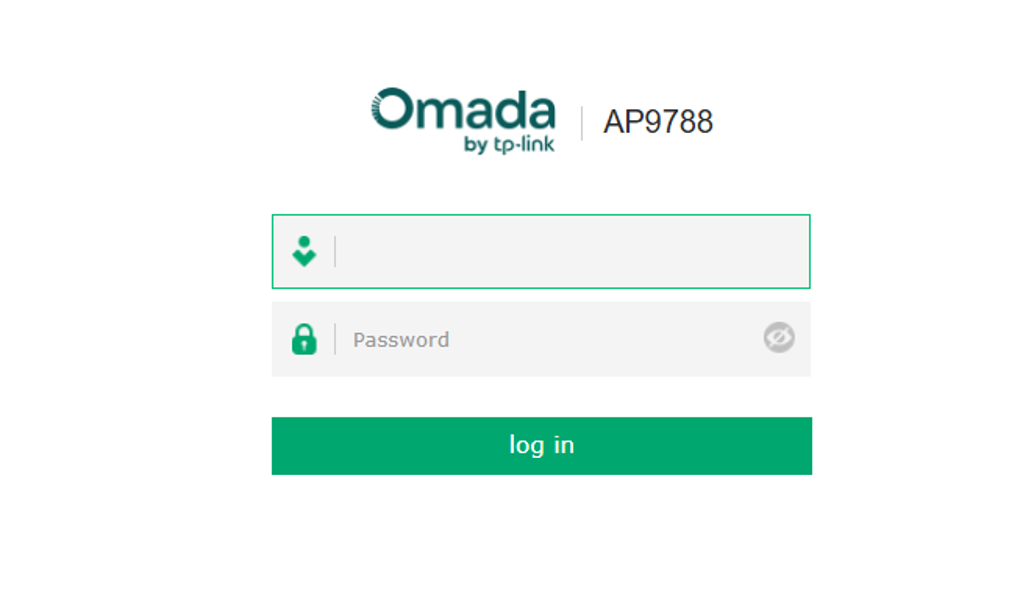
Passo 1. Insira o endereço IP do AP em um navegador da web para acessar a interface de gerenciamento web. Em seguida, conclua o processo de Quick Setup ou faça login usando o nome de usuário e a senha do dispositivo.
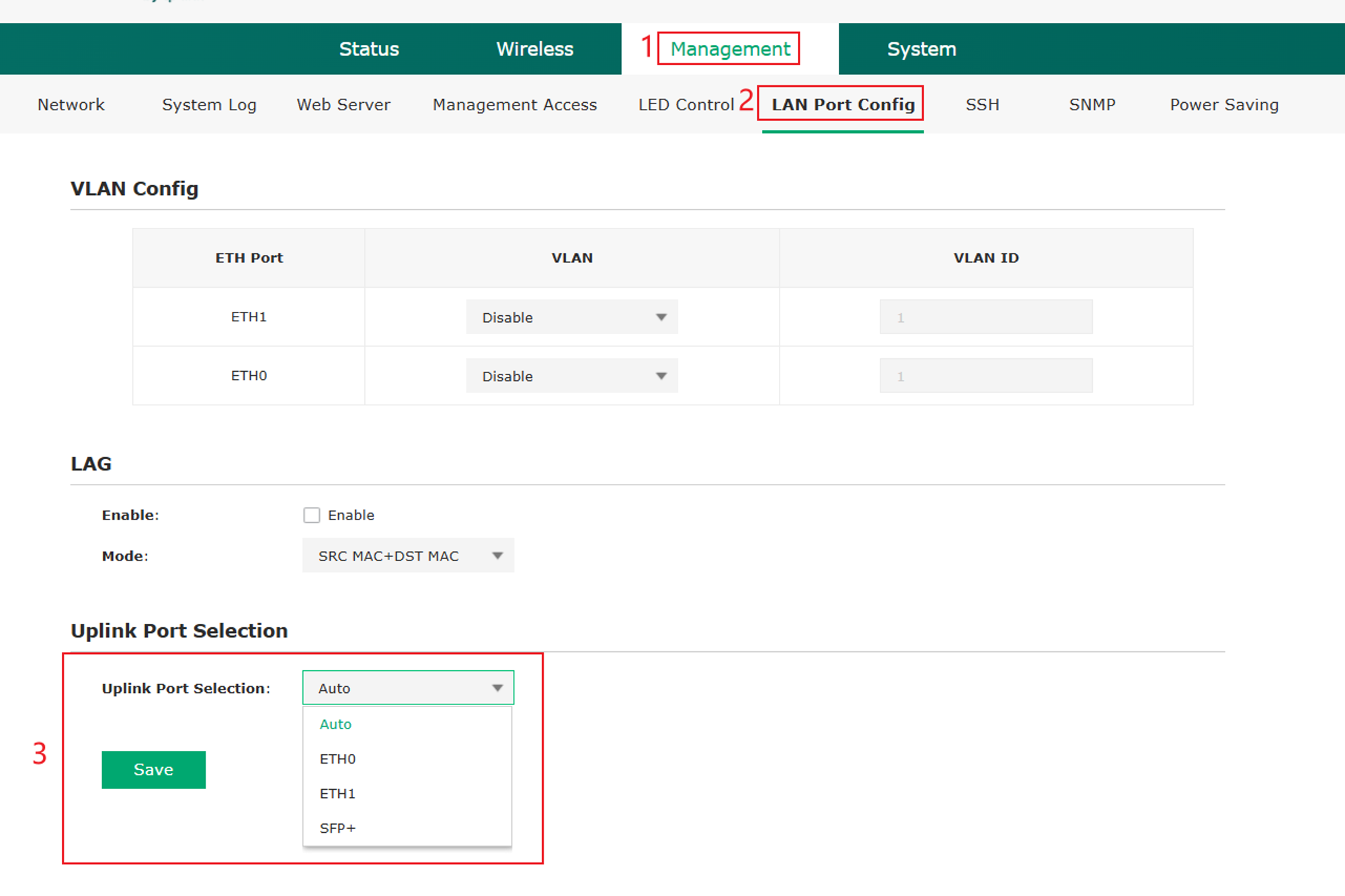
Passo 2. Navegue até Management > LAN Port Config > Uplink Port Selection e selecione a porta lógica de uplink. A configuração padrão é Auto, com a seguinte prioridade de portas: SFP+ > ETH1 > ETH0.
Observe que o Link Aggregation não pode ser ativado quando uma porta de uplink específica é selecionada. Por favor, limpe a seleção de porta de uplink para utilizar o Link Aggregation.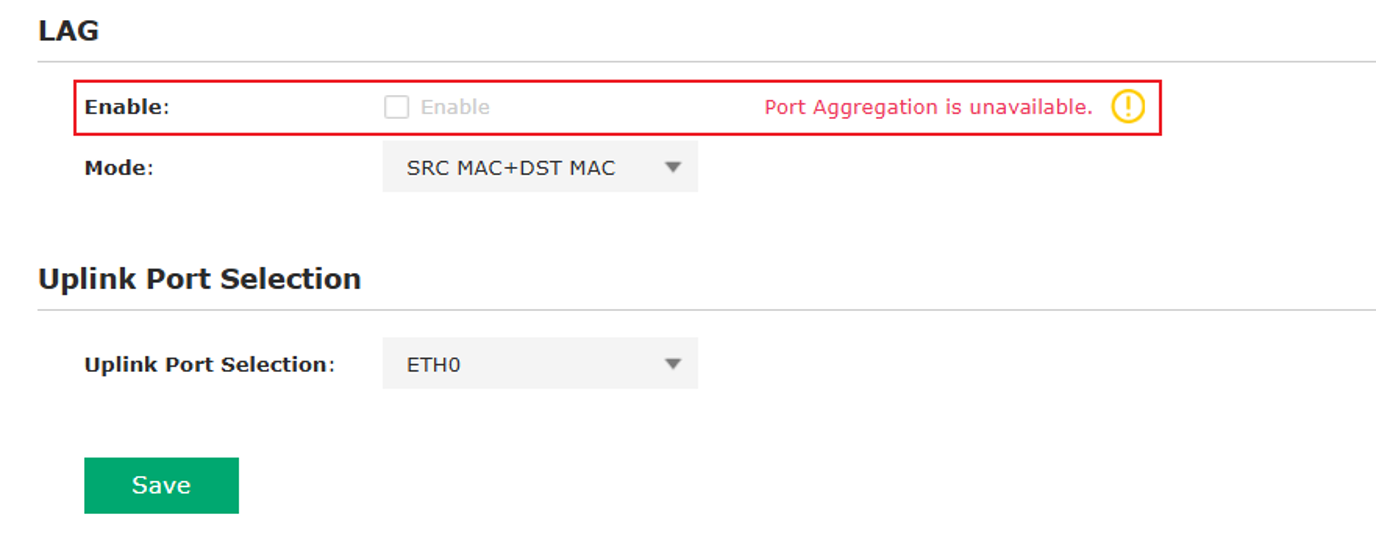
Conclusão
Você configurou com sucesso a Porta Dinâmica de Uplink em um Omada Campus AP no Modo Controller ou no Modo Standalone. Ao compreender a diferença entre portas de uplink físicas e lógicas, você pode implementar o AP com mais flexibilidade, mantendo o gerenciamento confiável e o encaminhamento de tráfego seguro.
Para implantações que exigem maior largura de banda e redundância de link, o Link Aggregation (LAG) pode combinar várias interfaces Ethernet em um único uplink lógico. A seleção adequada de uplink e a configuração correta de VLAN ajudam a garantir a operação estável e o desempenho ideal da rede.
Para saber mais sobre cada função e configuração, visite a Página Inicial de Suporte para baixar ou consultar o manual do seu produto.
Perguntas Frequentes (FAQ)
P1: Por que não consigo modificar as configurações de Status ou Port VLAN de uma porta?
R1: A porta está atualmente configurada como a porta de uplink lógica, portanto, as configurações de Status e Port VLAN ficam indisponíveis.
P2: Por que não consigo habilitar o Link Aggregation (LAG)?
R2: Antes de habilitar o LAG, certifique-se de que a opção Uplink Port esteja definida como Auto. O LAG não pode ser configurado quando uma porta de uplink específica está selecionada.
P3: Por que não consigo alterar a configuração de Uplink Port?
R3: Se o LAG estiver habilitado, as portas ETH0 e ETH1 serão agregadas automaticamente em uma porta de uplink lógica, e a opção Uplink Port ficará indisponível. Desabilite o LAG primeiro para modificar a seleção da porta de uplink.
```
