


Como configurar VLAN de voz em switches Omada usando o controlador Omada


Conteúdo
Este artigo apresenta a configuração de Voice VLAN em switches Omada ao utilizar o Omada Controller para gerenciar os dispositivos.
- Switches Omada Smart, L2+ e L3
- Omada Controller (Software Controller / Hardware Controller / Cloud Based Controller, V5.9 e superior)
Este artigo trata da configuração de Voice VLAN em switches Omada gerenciados pelo Omada Controller. Para configurações sem o Omada Controller, consulte o FAQ: Como configurar Voice VLAN para otimizar a transmissão de tráfego de voz em Switches Smart e Gerenciáveis da TP-Link usando a nova GUI?
Com o amplo uso de telefones IP atualmente, são necessárias configurações nos switches para garantir a experiência do usuário, evitando atrasos, degradação de qualidade, jitter ou ruídos. O tráfego de voz é sensível ao tempo, por isso precisamos configurar uma VLAN de voz específica e definir uma prioridade para os pacotes, garantindo que sejam encaminhados a tempo e assegurando a qualidade das chamadas telefônicas.
A Voice VLAN utiliza OUI para identificar os pacotes enviados pelos telefones IP e marcá-los com um ID de VLAN designado e prioridade 802.1p. Isso resulta em todo o tráfego de voz rodando em uma VLAN separada, podendo ser encaminhado prioritariamente em relação a outros tráfegos.
Passo 1. Adote o switch no Omada Controller.
Primeiro, adote os switches que estão diretamente conectados aos telefones IP.

Passo 2. Crie uma VLAN 802.1Q para uso como Voice VLAN.
Para atribuir uma VLAN como Voice VLAN, precisamos primeiro criar uma VLAN 802.1Q. Vá em Settings>Wired Networks>LAN>Networks, clique em Create New LAN, crie uma nova VLAN; você pode optar por configurá-la como interface ou VLAN. É necessário que um gateway TP-Link esteja adotado no Controller caso escolha criar como interface. Aqui, adotamos apenas o switch para demonstrar a configuração, portanto criarei como VLAN e aplicarei apenas nos switches.


Para outros parâmetros, mantenha o padrão ou configure conforme sua necessidade.

Passo 3. Verifique se você criou o perfil de porta (port profile) apropriado.
Após criar a VLAN de voz 2, o perfil de porta padrão "all" será automaticamente alterado para VLAN1 untagged, PVID=1 e VLAN 2 tagged. No entanto, a porta com Voice VLAN habilitada ingressará na VLAN correspondente como untagged automaticamente quando o tráfego de voz for detectado. Portanto, não precisamos adicionar a VLAN de voz no perfil de porta. Por exemplo, aqui precisamos apenas de VLAN1 untagged e PVID=1, que é o mesmo que o perfil Default criado automaticamente, então não precisamos criar um novo.
Se você ainda precisar de mais VLANs tagged ou untagged na porta, vá em Settings>Wired Networks>LAN>Switch Profile, clique em Create New Port Profile e edite o perfil com base em suas necessidades.

Passo 4. Aplique o perfil de porta correto à porta conectada aos telefones IP.
Vá para a página Devices, clique no switch para entrar em sua página de configuração privada. Em Ports, altere para o perfil de porta correto nas portas onde você conectará os telefones IP e deseja habilitar a Voice VLAN. Por exemplo, aqui mudarei o perfil da porta 1 para Default.


Até este ponto, a configuração da Voice VLAN na interface gráfica (GUI) do Controller foi finalizada. Agora precisamos usar templates CLI para enviar os comandos aos switches.
Passo 5. Edite os comandos CLI.
Os comandos CLI devem incluir estas configurações:
- Habilitar Voice VLAN globalmente no switch.
- Atribuir uma VLAN 802.1Q como Voice VLAN.
- Habilitar Voice VLAN nas portas de downlink (conectadas diretamente aos telefones IP).
- Configurar a prioridade 802.1p da Voice VLAN.
Nota: Verifique se o OUI do seu dispositivo está incluído na tabela OUI; caso contrário, adicione manualmente.
Neste exemplo, a Voice VLAN que criei é a VLAN 2. Neste switch, estou conectando os telefones IP na porta 1 e desejo definir sua prioridade 802.1p como 7 (a mais alta). Os comandos CLI são os seguintes:
voice vlan 2
interface gigabitEthernet 1/0/1
voice vlan
#
voice vlan priority 7
Passo 6. Verifique se o OUI do seu dispositivo está incluído na tabela OUI padrão.
Você pode conectar o cabo console ou usar o terminal do Controller para acessar a CLI do switch. O terminal do Controller está localizado em Tools>Terminal. Altere o Device Type para Switch, em Sources escolha este switch e clique em Open Terminal.


No terminal, digite "show voice vlan oui-table" sob o Modo EXEC privilegiado (digite "en" após o login) para verificar a tabela OUI atual e ver se o OUI do seu dispositivo está incluso. Abaixo estão os OUIs padrão que oferecemos:
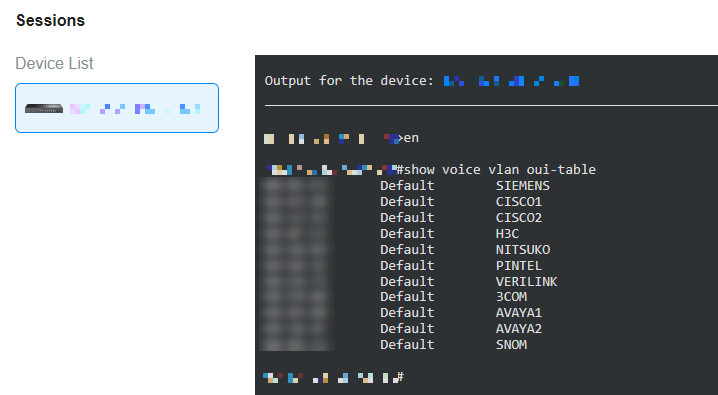
Você deve verificar se o OUI do seu dispositivo consta nesta tabela. Caso contrário, adicione-o manualmente.
Por exemplo, o OUI do meu dispositivo é 00-E0-4C, que não está incluído. Adicionando-o manualmente, o comando completo ficaria assim:
voice vlan 2
interface gigabitEthernet 1/0/1
voice vlan
#
voice vlan priority 7
voice vlan oui 00:E0:4C oui-desc TP-Test
Você também pode concluir a configuração na interface gráfica sem usar o Omada Controller e exportar o arquivo de configuração; depois, copie esses comandos do arquivo, o que garante que não haverá erros.
Passo 7. Crie o template CLI e envie a configuração para os dispositivos.
Vá em Settings>CLI Configuration>Device CLI, clique em Create New Device CLI Profile e edite.

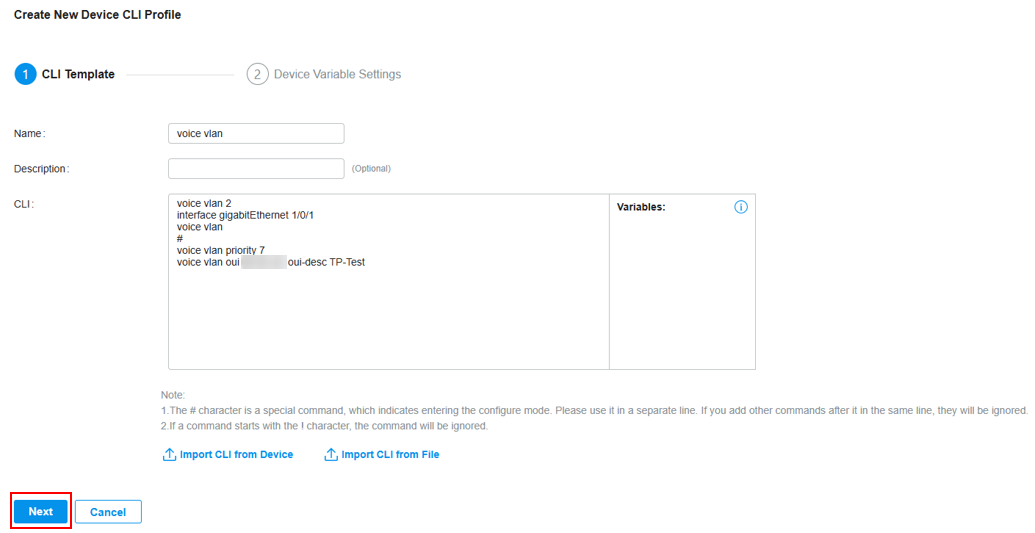
Clique em Next e selecione o dispositivo no qual deseja aplicar os comandos. Clique em Confirm para selecionar.

Clique em Save. O CLI ainda estará inativo; clique em Apply para iniciar o processo de aplicação.

Conecte o terminal e digite "show running-config" para verificar se os comandos foram aplicados com sucesso.
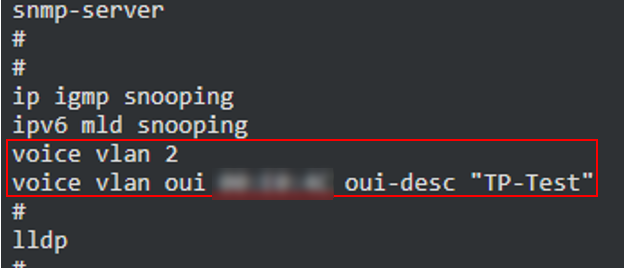
Você também pode clicar no botão "show running config" na página Devices (Controller V5.14 e posteriores).

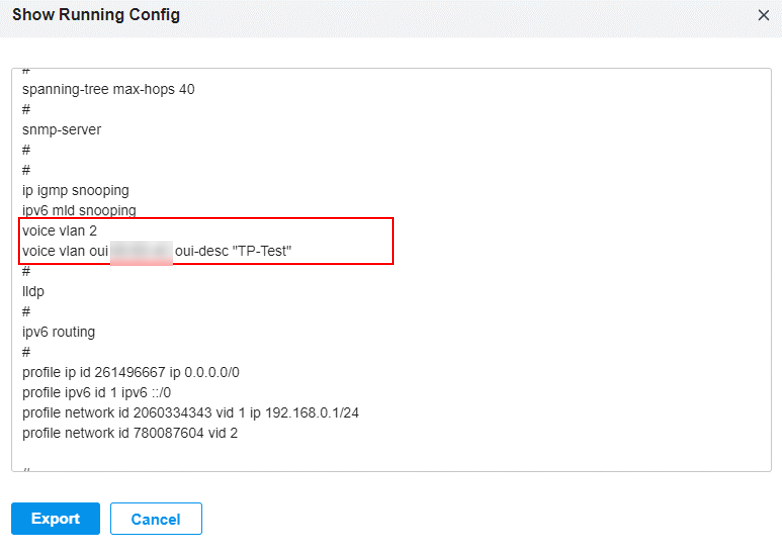
Aqui, a configuração em execução inclui os comandos que acabei de aplicar, o que significa que a configuração está concluída.
A configuração da Voice VLAN foi finalizada e deve estar funcionando normalmente. Se desejar, siga os passos abaixo para validar:
Adicionei o OUI 00:E0:4C à tabela. Agora, utilizo o dispositivo com este OUI para enviar pacotes e validar se a Voice VLAN está fazendo efeito.
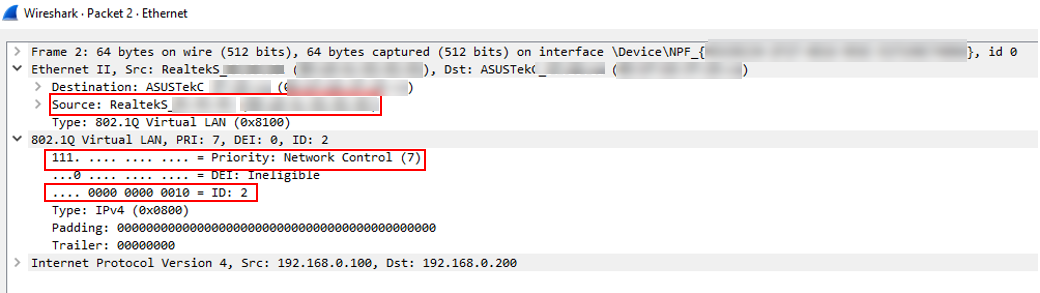
Atualmente, a VLAN nativa de todas as portas é a VLAN1, o que significa que pacotes seriam capturados sem tags de VLAN. Mas se a Voice VLAN estiver ativa, os pacotes deste dispositivo serão marcados com a VLAN 2 e prioridade 802.1p 7.
A Voice VLAN está habilitada na porta 1. Conecte o dispositivo à porta 1, envie pacotes IPv4 unicast normais e use o espelhamento de porta (port mirroring) para capturá-los.
Resultados abaixo: na captura de tela, é possível ver que o endereço MAC de origem corresponde ao OUI configurado e possui uma tag de VLAN com prioridade 7 e VLAN ID 2, exatamente como configuramos. Isso prova que a Voice VLAN está operando.
Observe que adaptadores de rede no Windows podem descartar o cabeçalho 802.1Q. Se os pacotes capturados aparecerem sem tag, verifique se seu adaptador de rede captura tags de VLAN normalmente ou monitore o tráfego em outras VLANs.
Concluímos a introdução da configuração de Voice VLAN em switches Omada via Omada Controller e fornecemos uma verificação simples. Se ainda houver problemas, entre em contato com o Suporte Técnico da TP-Link.
Para conhecer mais detalhes de cada função e configuração, visite a Central de Downloads para baixar o manual do seu produto.
