


Como desativar o NAT no gateway Omada


Conteúdo
Objetivo
Este artigo fornece um guia prático para configurar o recurso "Disable NAT" (Desativar NAT) em dispositivos Omada Gateway, facilitando a implementação pelos usuários.
Requisitos
- Controladora Omada (Software Controller v5.15.20)
- Omada Gateway (Usando o ER7206 v2 como exemplo)
Introdução
Por padrão, quando o NAT está ativado no Omada Gateway, o tráfego da WAN para a LAN é restringido, o que pode dificultar o acesso de dispositivos externos aos recursos internos. O novo recurso "Disable NAT", introduzido no SDNC 5.15, permite que o tráfego WAN-para-LAN seja encaminhado diretamente sem a tradução NAT, permitindo que dispositivos da rede pública alcancem servidores e serviços da LAN interna.
Configuração
Esta seção explica como configurar o NAT Desativado para cenários de serviços de linha dedicada.
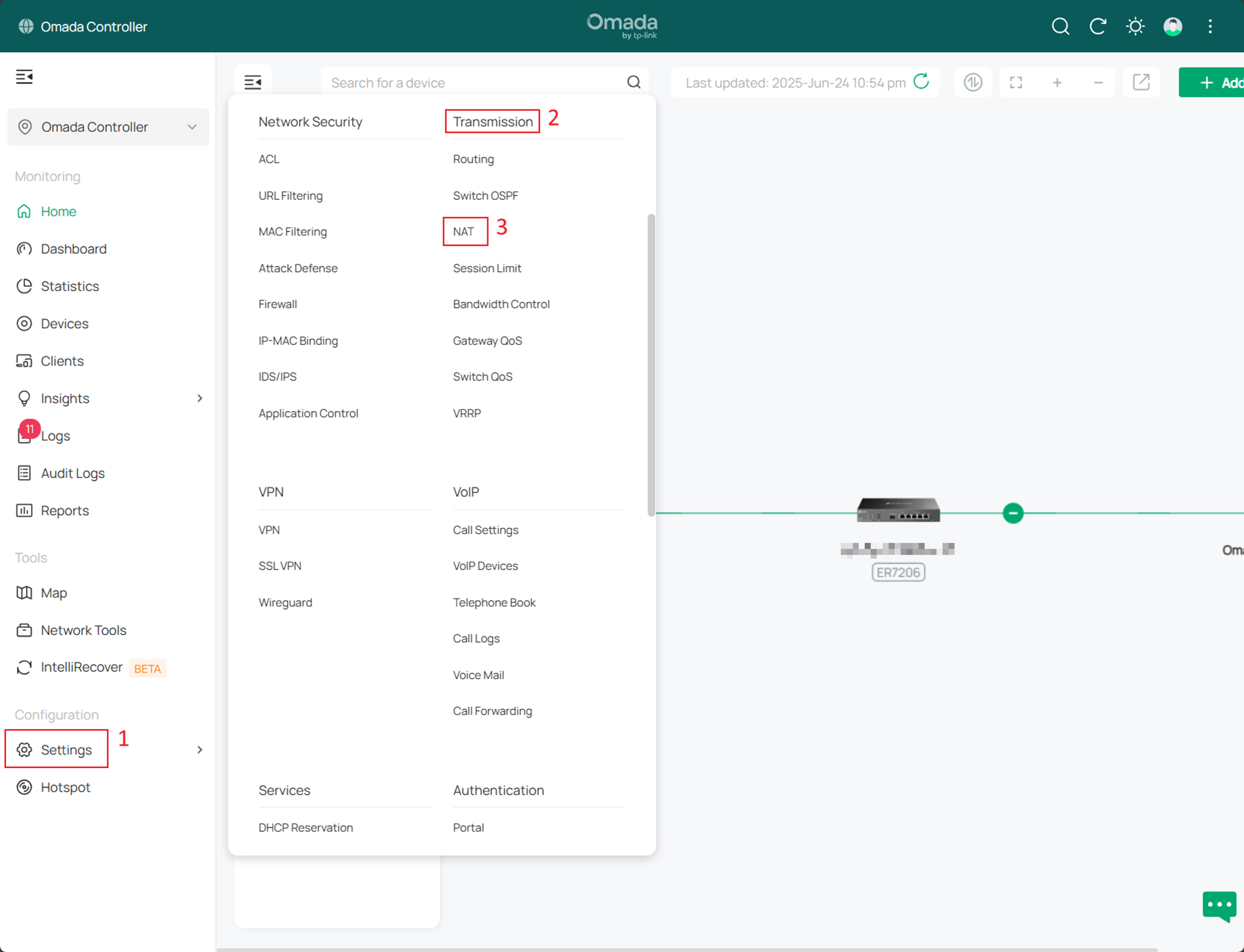
Passo 1. Faça login na página de gerenciamento da controladora, navegue até Settings > Network Security > NAT > Disable NAT e clique em Create New Rule para adicionar uma regra de NAT Desativado.
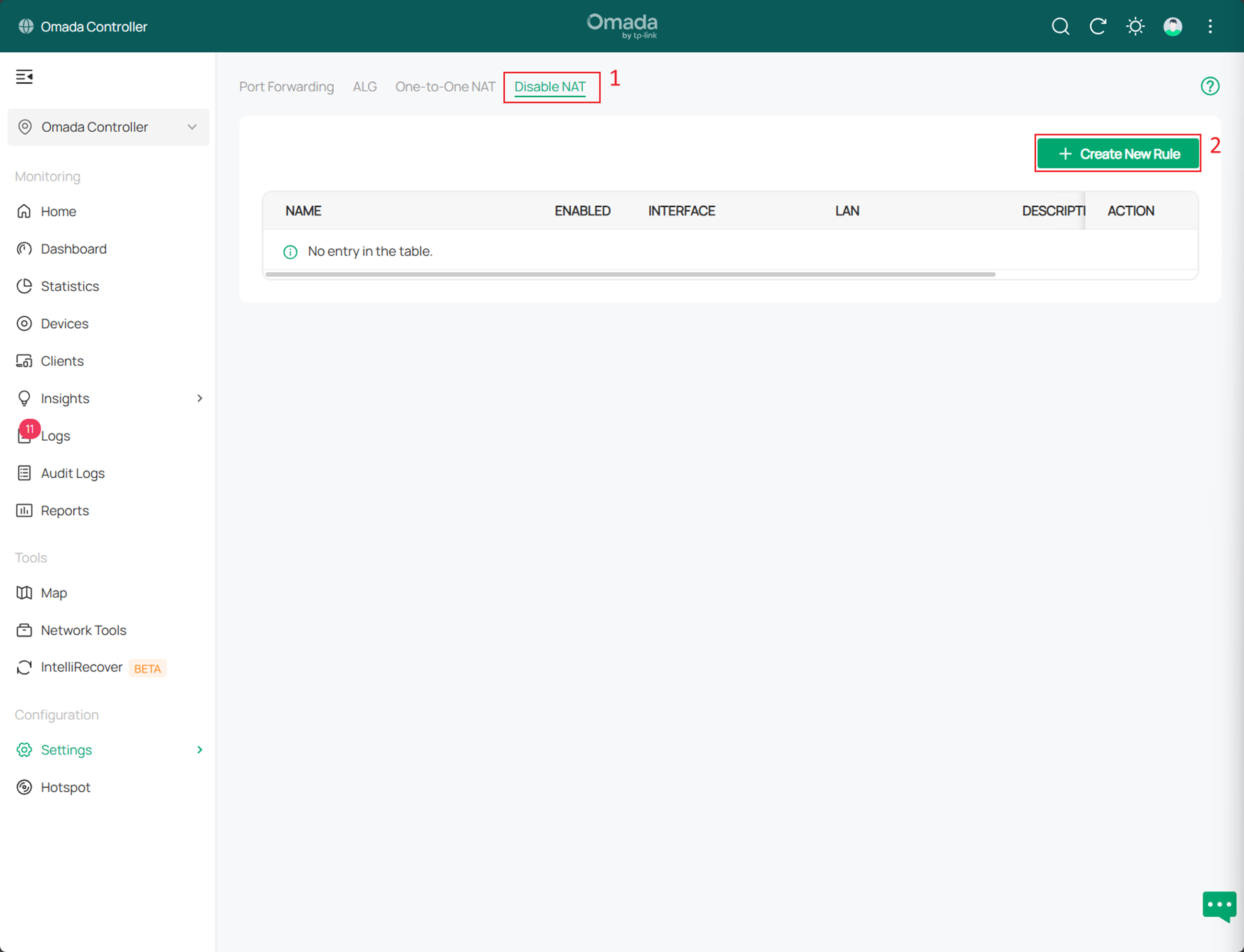
Passo 2. Ao configurar a regra de NAT Desativado, selecione a porta WAN física na opção Interface (por exemplo, WAN2). Para a configuração LAN, selecione uma ou mais redes LAN dependendo dos seus requisitos.
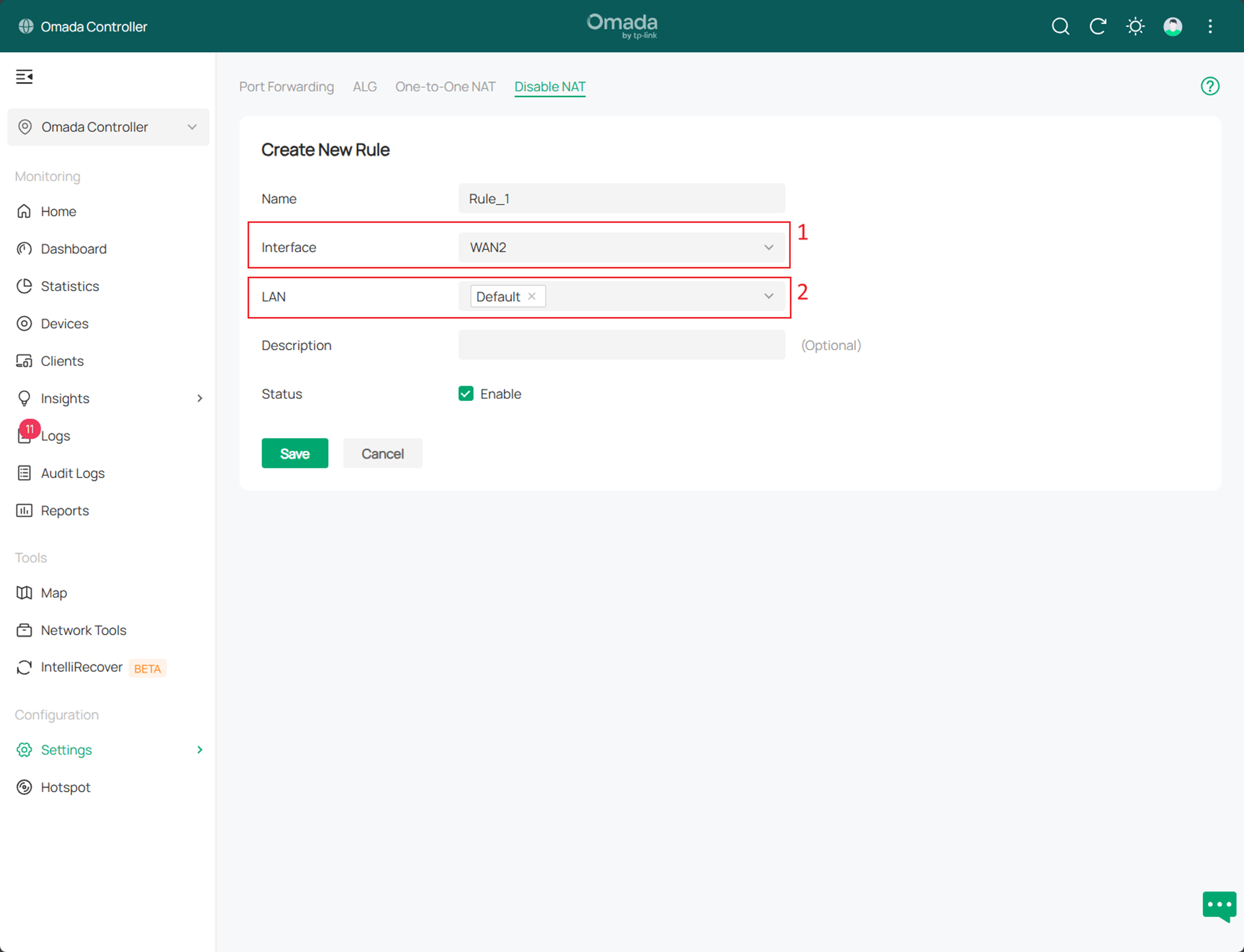
Nota:
- Uma única porta WAN suporta a configuração de apenas uma regra de NAT Desativado.
- Ao criar uma regra de NAT Desativado, uma regra de roteamento de política em modo de prioridade será gerada automaticamente por padrão para vincular a porta WAN e a rede LAN correspondentes. A regra de roteamento de política depende do status de detecção online da porta WAN e só entrará em vigor se o resultado for online.
Verificação
Você pode usar o Wireshark para comparar as diferenças de pacotes entre os cenários com NAT e com NAT Desativado. Isso demonstrará como os pacotes mudam à medida que viajam da LAN para a porta WAN quando o NAT Desativado está habilitado.

Cenário Um: NAT Desativado não habilitado
Execute "ping 192.168.0.1" no PC e realize a captura de pacotes na porta LAN do Gateway-A (conectado ao Gateway-B). Os seguintes resultados são observados:

Cenário Dois: NAT Desativado Habilitado.
Ative a função Disable NAT e adicione uma rota estática para 192.168.10.X/24 no Gateway-A, com o próximo salto definido como 192.168.0.100. Repita o mesmo teste do Cenário Um.
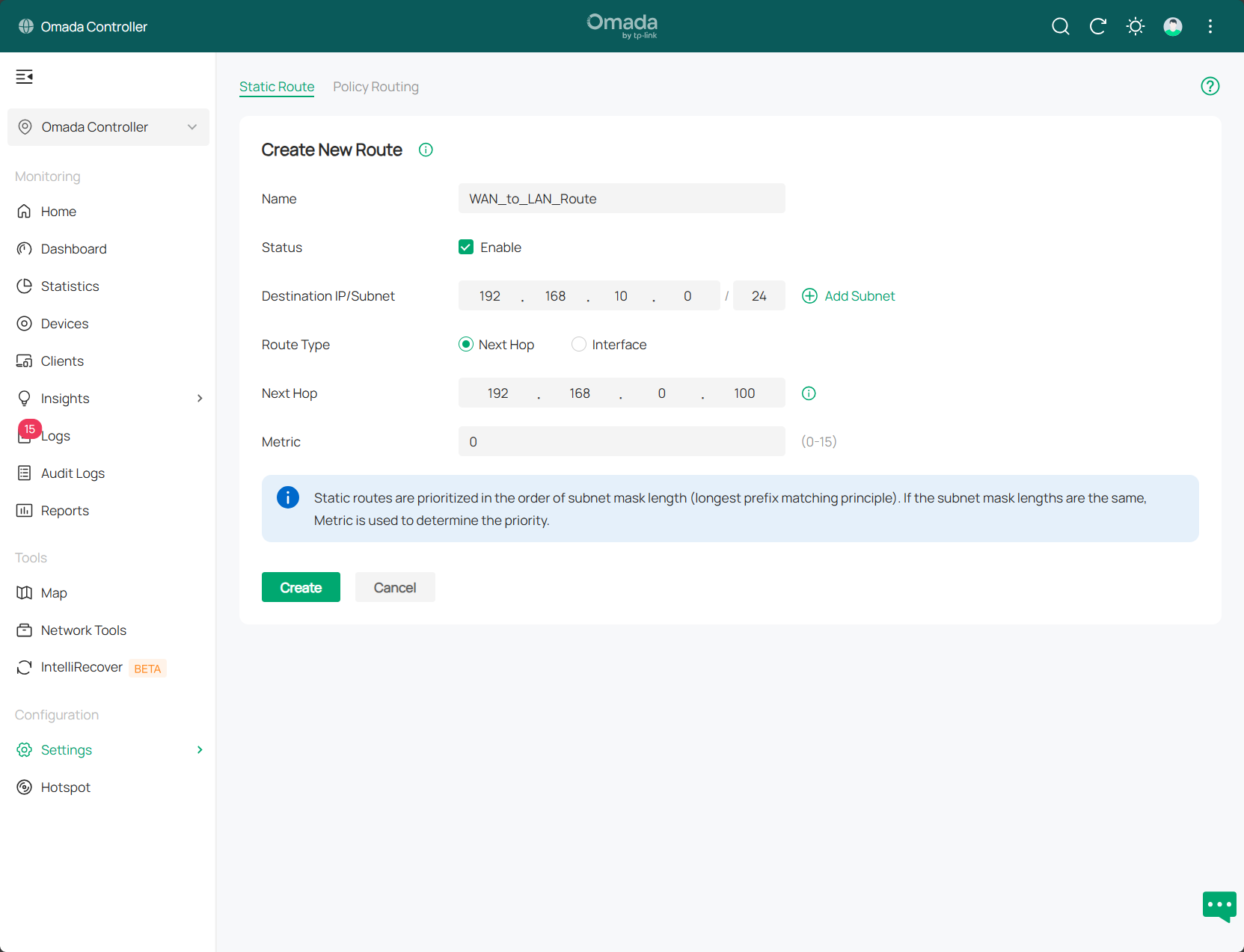

Após ativar o Disable NAT, a captura de pacotes na porta LAN do Gateway-A mostrará o endereço IP real do PC como a origem. Isso confirma que os pacotes não são mais traduzidos pelo NAT. Neste cenário, o Gateway-B funciona como um switch de Camada 3, e os dispositivos upstream podem ver o IP real do cliente para um controle de política mais flexível.
Conclusão
O texto anterior apresentou as etapas de configuração para NAT Desativado nos modelos da série Omada Gateway compatíveis com a versão de software SDNC 5.15.
Para saber mais detalhes de cada função e configuração, visite o Centro de Downloads para baixar o manual do seu produto.
